
Jeśli chcesz, aby kupujący otrzymywali kupony jako powiadomienia przeglądarkowe w czasie rzeczywistym na komputerze lub urządzeniu mobilnym, zazwyczaj oznacza to dotarcie do osób, które już wyraziły zgodę na Twojej stronie.
Advanced Coupons for WooCommerce zawiera wbudowaną integrację z PushEngage dla tego przepływu pracy.
Każde powiadomienie może zawierać kod kuponu i link powrotny do Twojego sklepu. Możesz wysłać do całego segmentu PushEngage lub kierować pojedynczych subskrybentów według nazwy lub adresu e-mail z ekranu edycji kuponu.
Wymagania wstępne
Zanim zaczniesz, upewnij się, że masz następujące rzeczy:
- WooCommerce jest zainstalowany i aktywny
- Zainstalowana i aktywna jest wersja 4.6.6 lub wyższa Advanced Coupons for WooCommerce (obsługa segmentów została dodana w wersji 4.6.5; wysyłanie do subskrybentów wymaga wersji 4.6.6).
- Wtyczka PushEngage jest zainstalowana, aktywna i połączona z Twoją witryną. Jeśli jeszcze tego nie zrobiłeś, skorzystaj z linków wyświetlanych po wybraniu PushEngage w sekcji Wyślij przez: w poniższych krokach.
Wybierz Segmenty do wysyłki opartej na listach lub Subskrybentów, aby wyszukać klientów o określonych nazwach, a następnie przeczytaj Kiedy używać segmentów vs subskrybentów poniżej, zanim rozpoczniesz kroki.
Kiedy używać segmentów vs subskrybentów
Użyj Segmentów do wysyłek obejmujących cały sklep (na przykład promocji dla wszystkich w segmencie „Subskrybenci newslettera”).
Użyj Subskrybentów, gdy potrzebujesz konkretnych osób z kontami WordPress (na przykład oferty VIP dla jednego klienta).
Gdy po raz pierwszy wybierzesz PushEngage w sekcji Wyślij przez:, może pojawić się komunikat o instalacji lub połączeniu, dopóki PushEngage nie zostanie zainstalowany i połączony — jest to oczekiwane podczas kończenia konfiguracji.
Jak wysłać kupon przez PushEngage
- Przejdź do Kupony w swoim panelu administracyjnym WordPress i otwórz kupon, który chcesz wysłać.
- Kliknij Wyślij kupon na górze ekranu (obok Dodaj kupon).
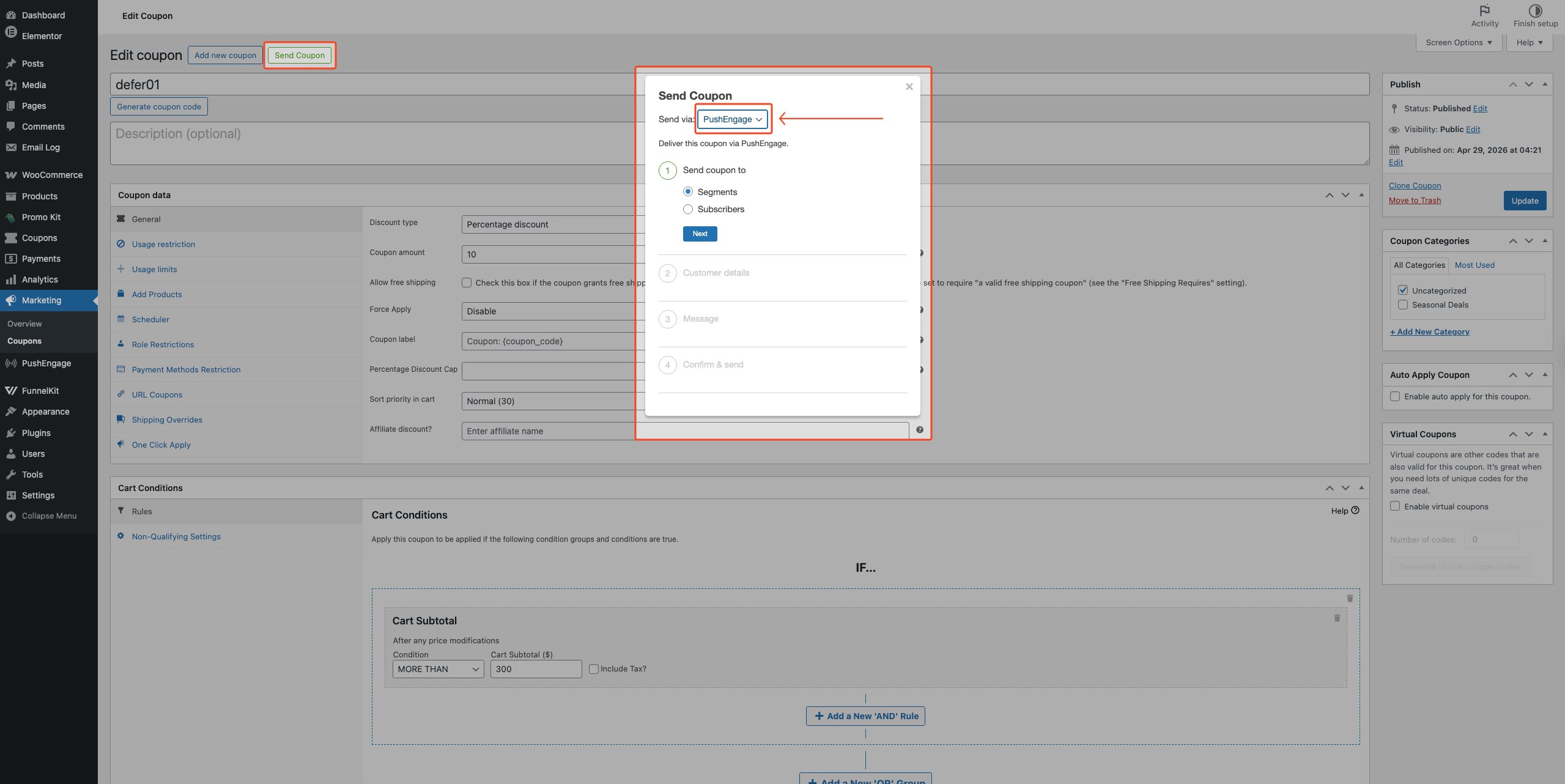
- W sekcji Wyślij przez: wybierz PushEngage. Jeśli nadal widzisz monity o instalacji lub połączeniu, najpierw użyj opcji Kliknij tutaj, aby zainstalować PushEngage lub Kliknij tutaj, aby połączyć swoją witrynę.
- W sekcji Wyślij kupon do wybierz Segmenty lub Subskrybentów, a następnie kliknij Dalej.
- Jeśli wybrałeś Segmenty: Wybierz jeden lub więcej segmentów w Szczegóły klienta (lub Utwórz nowy segment, jeśli lista jest pusta), a następnie kliknij Dalej.
- Jeśli wybrałeś Subskrybentów: Wyszukaj według nazwy lub adresu e-mail w Szczegóły klienta i wybierz co najmniej jedno dopasowanie. (Goście, którzy tylko wyrazili zgodę, nie pojawią się tutaj — użyj do tego Segmentów).
- Kliknij Dalej.
- W sekcji Wiadomość wypełnij pola Tytuł, Wiadomość i URL, a następnie kliknij Dalej.
- W sekcji Potwierdź i wyślij przejrzyj podsumowanie. Opcjonalnie kliknij Podgląd powiadomienia push.
- Kliknij Wyślij przez PushEngage. Komunikat o powodzeniu potwierdzi, które segmenty lub subskrybenci otrzymali kupon.
Możesz użyć
{storename}(nazwa Twojego sklepu) i{coupon_code}(kod kuponu) jako symboli zastępczych w polach Tytuł i Wiadomość. Nie są one rozwijane w polu URL.
Co widzą subskrybenci
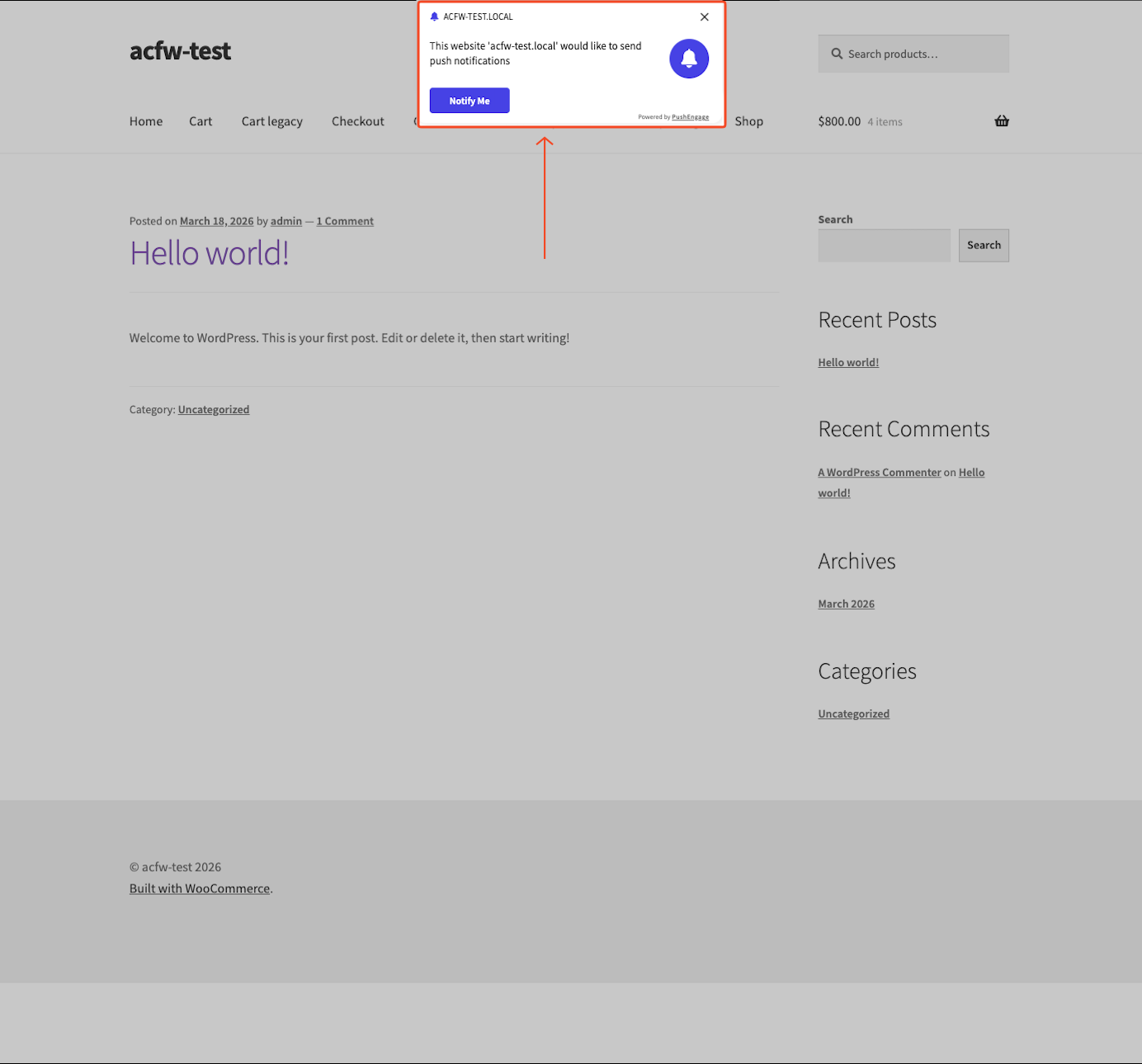
Subskrybenci widzą wyskakujące okienko z ustawionym przez Ciebie Tytułem i Wiadomością. Advanced Coupons zastępuje symbole zastępcze {storename} i {coupon_code} w Tytule i Wiadomości nazwą Twojego sklepu i kodem kuponu przed wysłaniem.
Kliknięcie powiadomienia otwiera wprowadzone przez Ciebie URL w nowej karcie przeglądarki.
Prezentacja wizualna może się różnić w zależności od przeglądarki i systemu operacyjnego.
Rozwiązywanie problemów
Przycisk Wyślij przez PushEngage jest wyłączony
W sekcji Wiadomość wypełnij pola Tytuł, Wiadomość i URL. Jeśli używasz opcji Subskrybenci, wybierz co najmniej jednego subskrybenta. Przycisk Wyślij przez PushEngage pozostaje wyłączony, dopóki te wymagane pola nie zostaną wypełnione.
Segmenty nie ładują się na liście rozwijanej
Otwórz PushEngage w panelu WordPress i potwierdź, że witryna jest połączona (sprawdź również pulpit PushEngage). Jeśli nie masz jeszcze żadnych segmentów, wybierz Utwórz nowy segment z listy rozwijanej.
Jeśli segmenty nadal się nie ładują, użyj opcji Kliknij tutaj, aby sprawdzić połączenie PushEngage na ekranie PushEngage.
Często zadawane pytania
Co potrzebują subskrybenci, aby otrzymać powiadomienie push?
Subskrybenci nie potrzebują własnego konta PushEngage. Muszą jedynie zaakceptować monit o zgodę na powiadomienia push w przeglądarce, gdy odwiedzili Twój sklep. Klienci, którzy odrzucili ten monit, nie otrzymają powiadomienia.
Czy to działa z każdym typem kuponu?
Tak. Funkcja wysyłania przez PushEngage działa z każdym kuponem w Advanced Coupons — rabat procentowy, stała kwota, oferty BOGO, kredyty sklepowe i inne. Kod kuponu jest zawarty w wiadomości powiadomienia dokładnie tak, jak pojawia się na kuponie.
Czy subskrybenci nadal muszą ręcznie wprowadzać kod kuponu przy kasie?
Tak. Subskrybenci nadal wprowadzają kod przy kasie. Aby zastosować jednym kliknięciem, użyj Kuponów URL i wklej ten adres URL w polu URL.
Czy mogę wysyłać do gości, którzy zaakceptowali monit push, ale nie mają konta?
Tak — użyj opcji Segmenty zamiast Subskrybenci. Wyszukiwanie Subskrybenci zawiera tylko zarejestrowanych klientów, którzy zaakceptowali monit push w Twoim sklepie. Goście, którzy wyrazili zgodę, nie pojawią się tam, ale otrzymują wysyłki oparte na segmentach.
Potrzebujesz pomocy?
Jeśli masz pytanie lub napotkasz jakiekolwiek problemy, jesteśmy tutaj, aby pomóc.
- Użytkownicy Premium: Otwórz zgłoszenie wsparcia
- Użytkownicy darmowi: Odwiedź nasze forum społecznościowe na WordPress.org

