

Der Betrieb eines Online-Shops birgt Profitabilitätspotenzial, aber oft konkurriert man mit zahlreichen ähnlichen Unternehmen auf dem eigenen Markt. Um sich von der Konkurrenz abzuheben, ist ein Vorher-Nachher-Bildschieberegler in WordPress ein effektives Werkzeug.
Die Verwendung eines Vorher-Nachher-Bildschiebereglers in WordPress kann Ihnen helfen, die einzigartigen Merkmale und Vorteile Ihres Produkts hervorzuheben. Glücklicherweise lässt sich diese Funktion mit einem Plugin wie dem Before After Image Comparison Slider für Elementor einfach einrichten.
In diesem Artikel werden wir uns die Gründe ansehen, warum die Nutzung eines Vorher-Nachher-Bildschiebereglers Ihre Online-Produktverkäufe steigern kann. Zusätzlich geben wir Ihnen eine einfache Schritt-für-Schritt-Anleitung, wie Sie diese Funktion installieren und optimal nutzen. Tauchen wir gleich ein!
Warum Sie einen Vorher-Nachher-Bildschieberegler in WordPress in Betracht ziehen sollten
Ein Vorher-Nachher-Bildschieberegler kann zeigen, wie eine Situation mit und ohne Ihr Produkt aussieht. Es ist ein visuelles Merkmal, das Ihren Kunden schnell greifbare Vorteile zeigen kann.
Diese Funktion ist besonders vorteilhaft, wenn Ihr Produkt ein Problem löst. Anstatt den Kunden zu erzählen, wie Ihr Artikel ihre Probleme beheben kann, können Sie es ihnen einfach zeigen.
Zum Beispiel verwenden wir auf unserer Website einen Vorher-Nachher-Bildschieberegler, um die Vorteile unseres Advanced Coupons Plugins zu zeigen. Er demonstriert, wie Sie mehr verfügbare Einstellungen und Flexibilität haben, um Ihre Coupons anzupassen, wenn Sie unser WooCommerce-Tool verwenden:
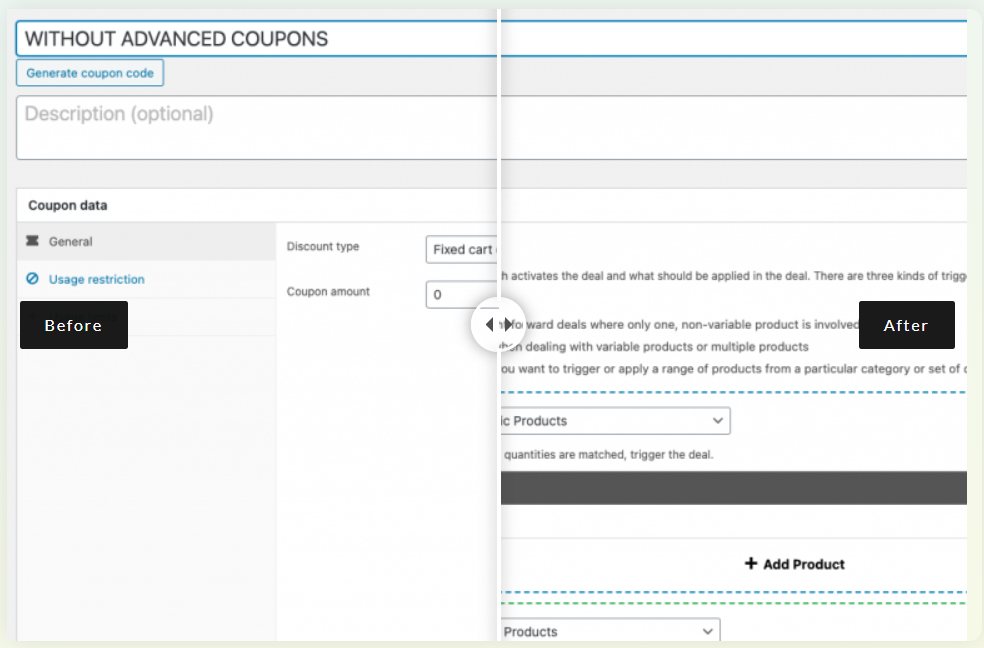
Ein Bildschieberegler kann Ihren Online-Shop von der Konkurrenz abheben. Die meisten E-Commerce-Shops verwenden Produktbeschreibungen und Fotos, um ihre Waren zu bewerben. Nur wenige von ihnen nutzen immersive Elemente wie Schieberegler.
Insgesamt ist ein Bildschieberegler interaktiv, was das Interesse eines potenziellen Kunden wecken könnte. Sie können den Schieberegler nach Bedarf ziehen, um die Funktionen Ihres Produkts vollständig zu erkunden.
So zeigen Sie einen Vorher-Nachher-Bild-Schieberegler in WordPress an
Es gibt verschiedene Möglichkeiten, einen Vorher-Nachher-Bildschieberegler in WordPress einzurichten. In diesem Tutorial arbeiten wir mit dem Before After Image Comparison Slider für Elementor. Dieses kostenlose Tool lässt sich einfach in den Elementor Page Builder integrieren und ermöglicht es Ihnen, Ihre Schiebereglerbilder anzupassen.
Sie könnten auch in Erwägung ziehen, ein anderes Schieberegler-Plugin zu verwenden. Dies sind beides gute Optionen:
- BEAF Pro by Themefic. Dieses Premium-Tool bietet mehrere Vorschläge-Stile, eine filterbare Galerie und verschiedene Schieberegler-Optionen für Ihre Vorher-Nachher-Bilder. Eine Jahreslizenz beginnt bei 12 US-Dollar für eine Website.
- Twenty20 Image Before After. Dieses responsive Plugin verwendet einen Shortcode, um einen einfachen Bildschieberegler zu Ihrer WordPress-Website hinzuzufügen. Es ist außerdem völlig kostenlos zu verwenden.
Nun wollen wir mit dem Vorher-Nachher-Bildschieberegler-Tool einen Bildschieberegler erstellen. Beachten Sie, dass Sie auch das Elementor-Plugin installieren müssen, falls Sie es noch nicht verwenden.
Schritt 1: Installieren Sie den Before After Image Comparison Slider für Elementor
Öffnen Sie Ihr WordPress-Dashboard und gehen Sie zu Plugins > Installieren. Suchen Sie dann im Suchfeld nach „before after image comparison“ und wählen Sie das erste Plugin aus, das erscheint:
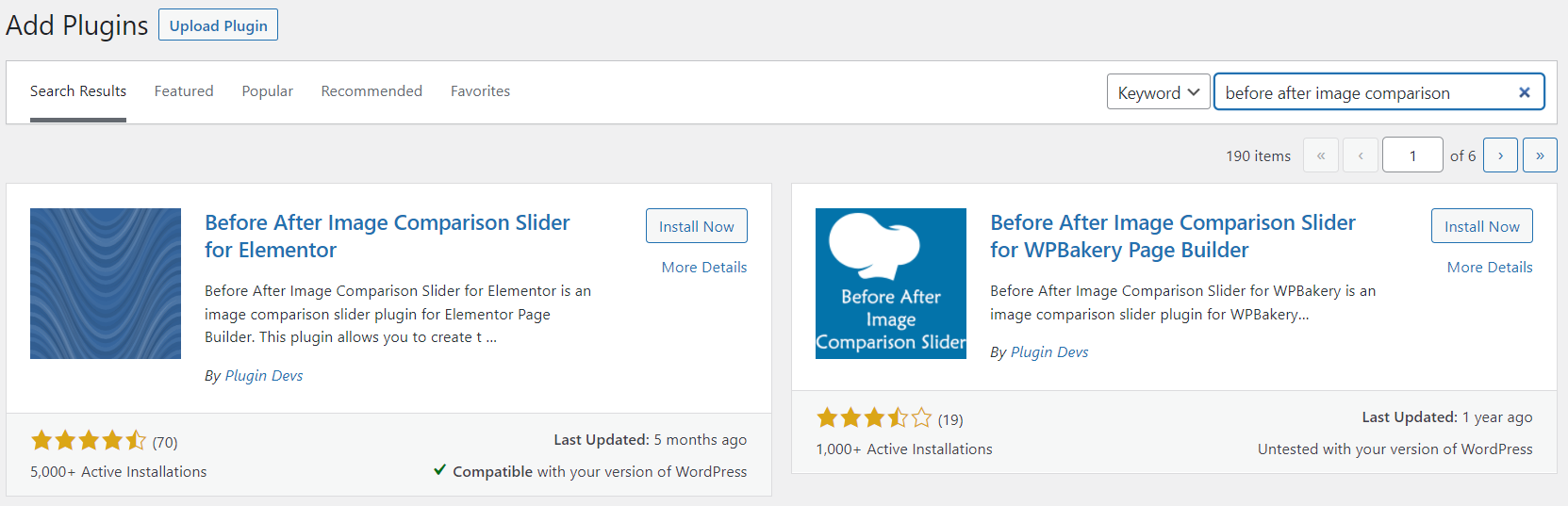
Klicken Sie auf die Schaltfläche Jetzt installieren. Sobald dieser Vorgang abgeschlossen ist, wählen Sie Aktivieren, um die Einrichtung des Plugins abzuschließen.
Alternativ können Sie das Plugin als .zip-Datei herunterladen. Dann können Sie es auf Ihre Website hochladen, indem Sie auf Plugin hochladen > Datei wählen > Jetzt installieren klicken:

Wählen Sie Plugin aktivieren, um die Installation abzuschließen. Das Plugin ist jetzt auf Ihrer Website aktiv und einsatzbereit.
Schritt 2: Laden Sie Ihre Bilder hoch
Sie sollten nun einen Menüpunkt Vorher-Nachher-Schieberegler für Elementor in Ihrem WordPress-Dashboard sehen. Wir werden unseren Schieberegler jedoch mit dem Elementor-Editor anpassen.
Öffnen Sie die Seite oder den Beitrag, auf der/dem Sie den Schieberegler verwenden möchten.
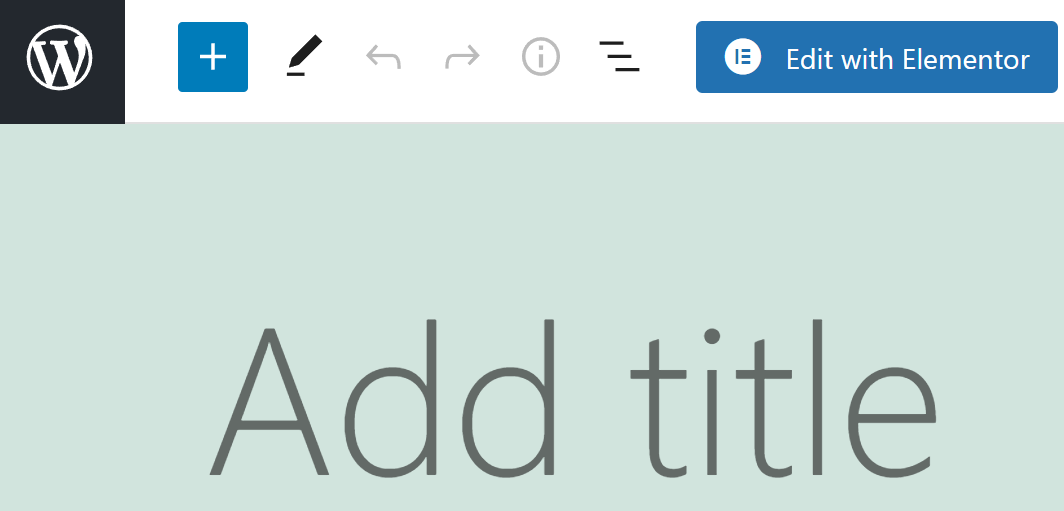
Klicken Sie dann oben auf dem Bildschirm auf die Schaltfläche Mit Elementor bearbeiten:
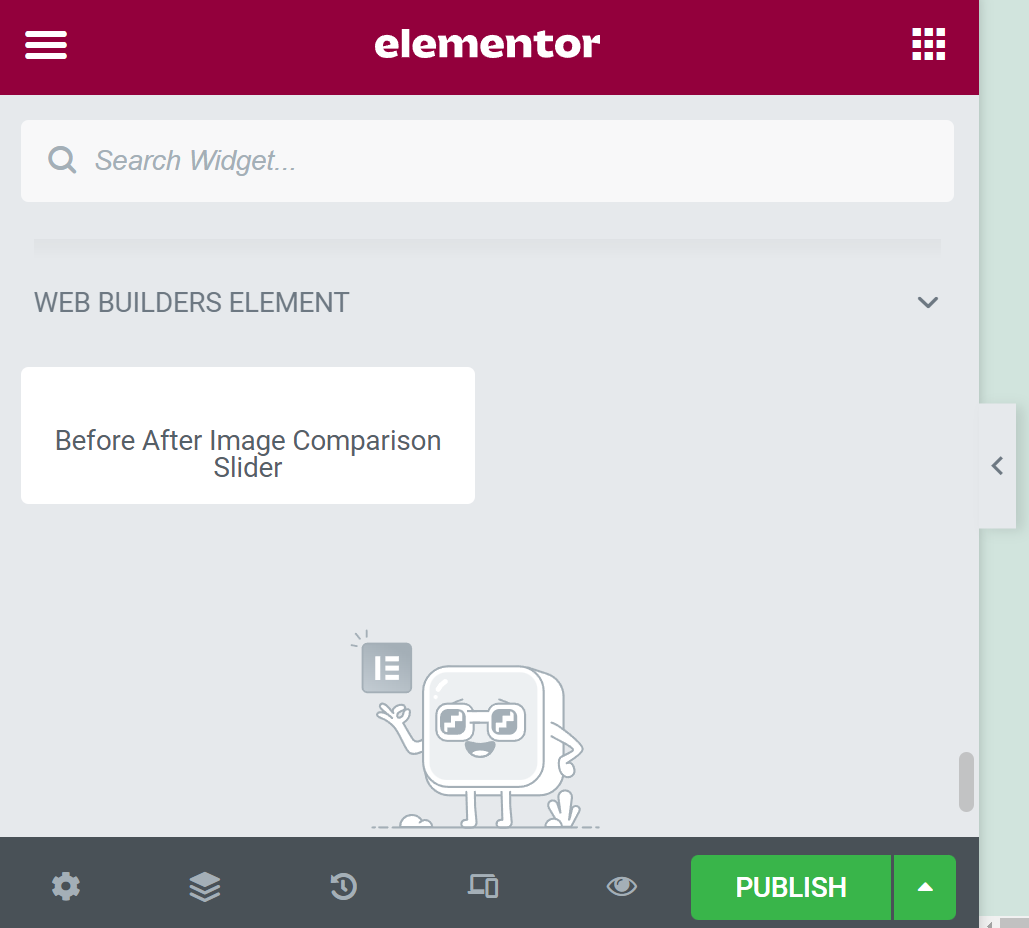
Sie sollten nun links ein Elementor-Menü sehen. Scrollen Sie bis zum Ende, bis Sie WEB BUILDERS ELEMENT sehen. Öffnen Sie das Dropdown-Menü und ziehen Sie den Before After Image Comparison Slider auf Ihre Seite:
Laden Sie nun Ihre Vorher- und Nachher-Bilder hoch, indem Sie zu den entsprechenden Feldern navigieren und auf Bild wählen klicken:
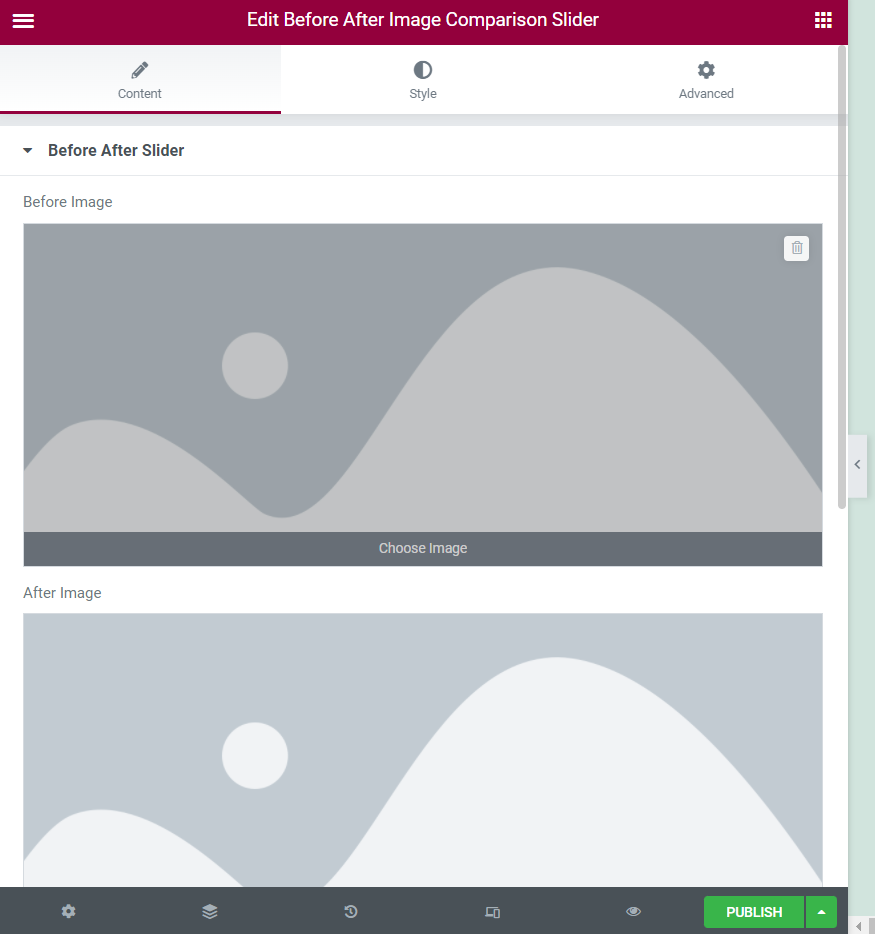
Sie werden dann aufgefordert, entweder Bilder aus Ihrer Mediathek auszuwählen oder sie direkt von Ihrem Computer hochzuladen. Sobald Sie Ihre Bilder hinzugefügt haben, können Sie mit dem letzten Schritt fortfahren.
Schritt 3: Konfigurieren Sie Ihren Schieberegler und speichern Sie Ihre Änderungen
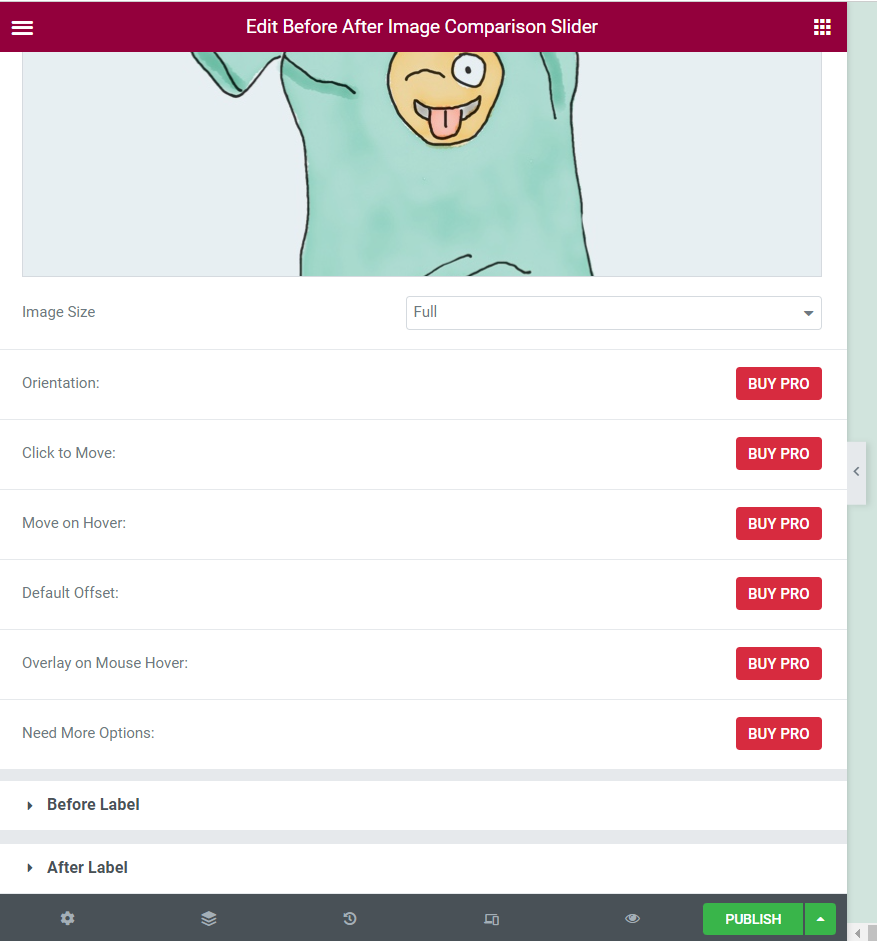
Die meisten Einstellungen für den Schieberegler sind nur in der Pro-Version des Plugins verfügbar. Wenn Sie beispielsweise die Ausrichtung des Schiebereglers, die Hover-Effekte und die Beschriftungseinstellungen anpassen möchten, müssen Sie für das Premium-Tool bezahlen:
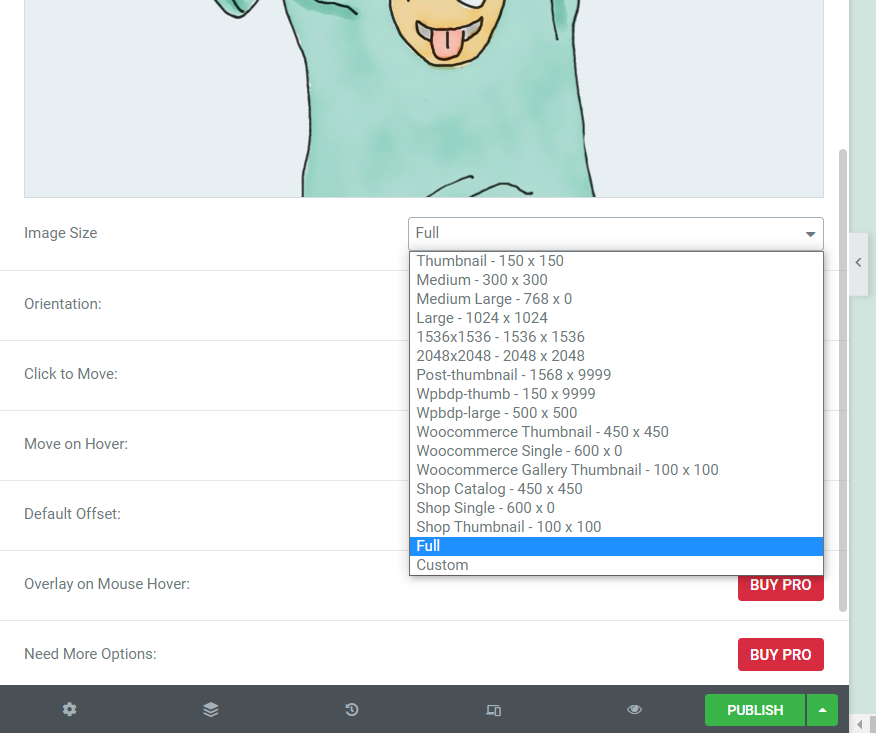
Sie können jedoch die Bildgrößen ändern, indem Sie auf Bildgröße klicken und Ihre Abmessungen aus dem Dropdown-Menü auswählen:
Wenn Sie auf die Registerkarte Erweitert klicken, finden Sie weitere technische Einstellungen. Sie können beispielsweise die Bewegungseffekte, das Erscheinungsbild und die Attribute des Schiebereglers anpassen. Sie können auch benutzerdefiniertes CSS anwenden:
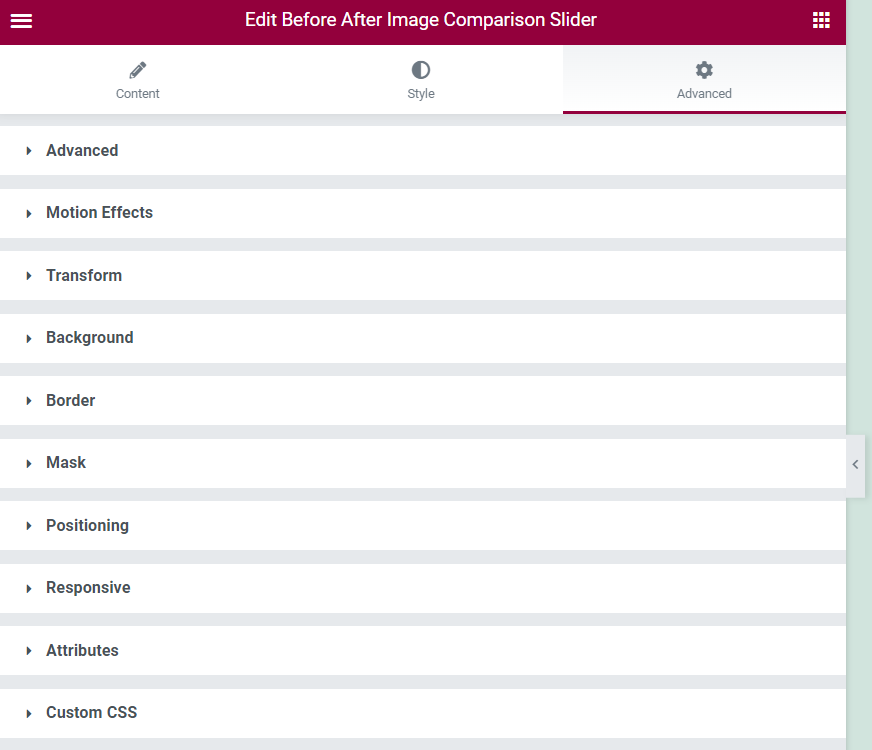
Wenn Sie mit Ihren Änderungen zufrieden sind, wählen Sie VERÖFFENTLICHEN.
Sie sollten nun in der Lage sein, Ihren Schieberegler in Aktion zu sehen:
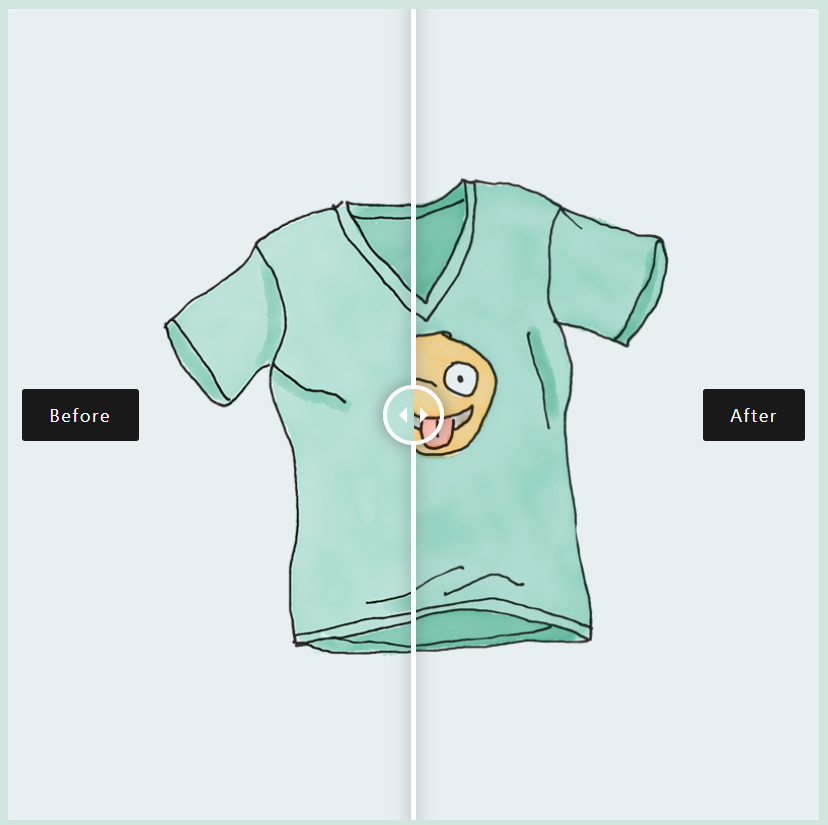
Herzlichen Glückwunsch! Sie haben erfolgreich einen Vorher-Nachher-Bildschieberegler in WordPress erstellt.
Fazit
Ein Bildschieberegler ermöglicht es Benutzern, mit Ihren Produkten zu interagieren und die Merkmale und Vorteile Ihrer Artikel zu demonstrieren. Darüber hinaus kann die Verwendung eines dieser Schieberegler eine immersivere Erfahrung bieten als einfache Produktbeschreibungen oder Fotos.
Zusammenfassend lässt sich sagen, dass Sie einen Vorher-Nachher-Bildschieberegler in WordPress verwenden können, indem Sie die folgenden Schritte ausführen:
- Installieren Sie das Plugin Before After Image Comparison Slider für Elementor.
- Laden Sie Ihre Bilder hoch.
- Konfigurieren Sie Ihren Schieberegler und speichern Sie Ihre Änderungen.
Haben Sie Fragen zur Verwendung eines Vorher-Nachher-Bildschiebereglers in WordPress? Lassen Sie es uns im Kommentarbereich unten wissen!


