

Rabatte für Verbraucher anzubieten kann sie dazu anregen, Ihren Shop der Konkurrenz vorzuziehen. Es sei denn, die Käufer sind über Ihre Marketingmaterialien und Werbeaktionen auf dem Laufenden, sind sie sich möglicher Angebote möglicherweise nicht bewusst. Deshalb ist es eine gute Idee, den Kunden beim Checkout beim Einlösen von Gutscheinen zu helfen.
Glücklicherweise gibt es ein paar einfache Möglichkeiten, Kunden in Ihrem WooCommerce-Shop beim Einlösen von Gutscheinen zu helfen. Dazu gehören das Anwenden automatischer Rabatte und das Erstellen von URLs, die den Gutscheincode zum Warenkorb des Käufers hinzufügen.
In diesem Beitrag erklären wir, warum Sie es Online-Käufern erleichtern sollten, Gutscheine in Ihrem Shop einzulösen. Dann zeigen wir Ihnen drei einfache Möglichkeiten, dies zu tun. Los geht's!
Warum Sie es Kunden erleichtern sollten, Gutscheine einzulösen
Es gibt viele Strategien, mit denen Sie Ihren Online-Shop zum Erfolg führen können. Dazu gehören die Erstellung eines professionell aussehenden Shops, die Bewerbung Ihres Unternehmens in sozialen Medien und die Verwendung gut geschriebener Beschreibungen und attraktiver Fotos für Ihre Produkte.
Darüber hinaus können Gutscheine dazu beitragen, dass sich Ihr Shop von der Konkurrenz abhebt. Das Anbieten von Rabatten, „Kaufe eins, erhalte eins gratis“-Angeboten (BOGO) und anderen Aktionen kann Ihren Shop für Verbraucher attraktiver machen:

Schließlich nutzten 88 % der amerikanischen Käufer im Jahr 2022 Online-Gutscheine. Darüber hinaus geben fast 2/3 der Verbraucher an, dass Gutscheine sie dazu motiviert haben, Käufe abzuschließen, bei denen sie unsicher waren. Daher kann das Anbieten von Rabatten und Angeboten in Ihrem Shop Käufer, die noch unentschlossen sind, überzeugen.
Es sei denn, Besucher sind jedoch in Ihren Marketing-E-Mails angemeldet oder beobachten aktiv Ihre Werbeaktionen, sind sie sich möglicherweise nicht bewusst, dass Sie Rabatte anbieten. Sie könnten sich sogar an Wettbewerber wenden, die ihre Gutscheine leichter zugänglich machen. Deshalb lohnt es sich, den Prozess des Einlösens von Gutscheinen in Ihrem Online-Shop zu vereinfachen.
3 Möglichkeiten, das Einlösen von Gutscheinen in WooCommerce zu vereinfachen
Für dieses Tutorial verwenden wir unser Plugin Advanced Coupons Premium. Unser benutzerfreundliches Tool ermöglicht es Ihnen, jeden Aspekt Ihrer Gutscheinstrategie zu verwalten, einschließlich der Erstellung von Angeboten, der Ausgabe von Store-Guthaben, der Angabe von Warenkorbbedingungen und mehr.
Beachten Sie, dass Sie auch einen funktionierenden WooCommerce-Shop und eine aktivierte Kopie unseres kostenlosen Advanced Coupons-Plugins benötigen, damit das Premium-Tool funktioniert. Lassen Sie uns nun untersuchen, wie Advanced Coupons Premium Kunden helfen kann, Gutscheine einfacher einzulösen!
1. Gutscheine automatisch anwenden
Eine der besten Möglichkeiten, Kunden beim Einlösen von Gutscheinen zu helfen, ist das automatische Anwenden von Rabatten auf ihre Warenkörbe, wenn sie bestimmte Bedingungen erfüllen. Zum Beispiel könnten Sie 10 % Rabatt für Käufer anbieten, die mindestens 100 US-Dollar ausgeben.
Diese Methode ist effektiv, da die Verbraucher keinerlei Aufwand betreiben müssen, um ihre Rabatte in Anspruch zu nehmen. Stattdessen ist es eine angenehme Überraschung, wenn sie zu ihren Warenkörben navigieren.
Glücklicherweise ist es mit Advanced Coupons Premium auch einfach, Coupons automatisch anzuwenden. Gehen Sie zuerst zu Marketing > Coupons und fügen Sie einen neuen Coupon hinzu. Sie können Ihren eigenen Code eingeben oder einen generieren lassen:
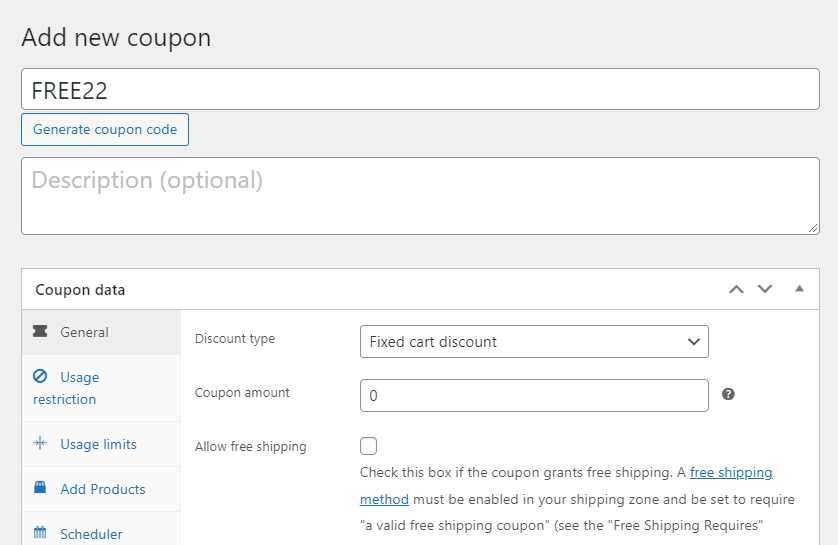
Gehen Sie nun zu Coupon-Daten. Hier können Sie wählen, was der Coupon bewirken soll. Sie können zum Beispiel kostenlosen Versand für die Bestellung anbieten, einen festen Warenkorrabatt von 10 % gewähren und festlegen, wann der Coupon abläuft.
Dann müssen Sie den Coupon so einrichten, dass er automatisch angewendet wird, wenn die Warenkörbe des Kunden bestimmte Bedingungen erfüllen. Gehen Sie zu Allgemein > Warenkorb-Bedingungen und wählen Sie aus einer anderen Reihe von Regeln.
Sie könnten Ihren Coupon zum Beispiel nur anbieten, wenn ein Kunde mehr als 25 $ ausgibt:
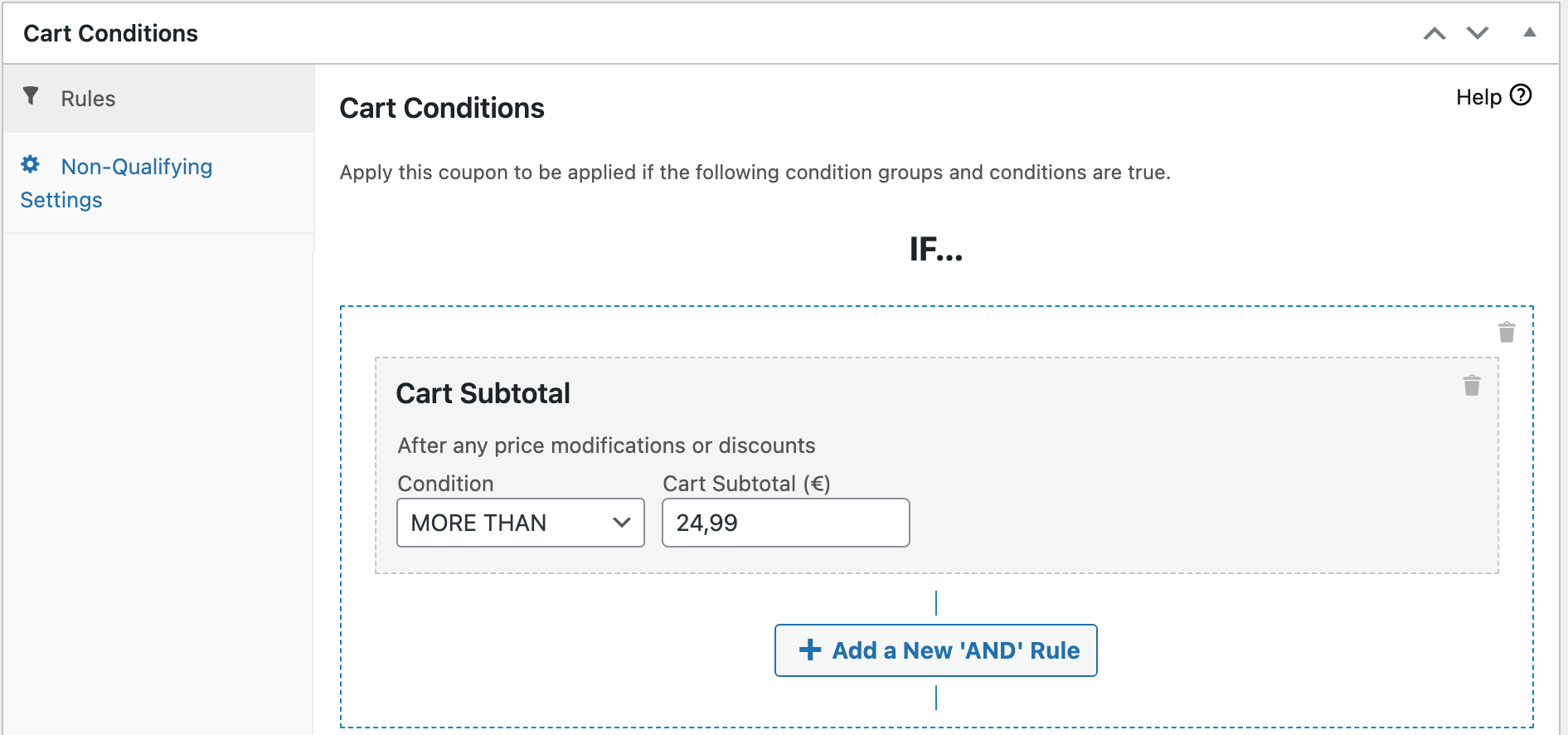
Es gibt viele Möglichkeiten, verschiedene Warenkorb-Bedingungen einzurichten. Daher empfehlen wir, unsere offizielle Dokumentation für Ratschläge zu konsultieren.
Scrollen Sie schließlich nach oben und aktivieren Sie das Kontrollkästchen unter Coupon automatisch anwenden:
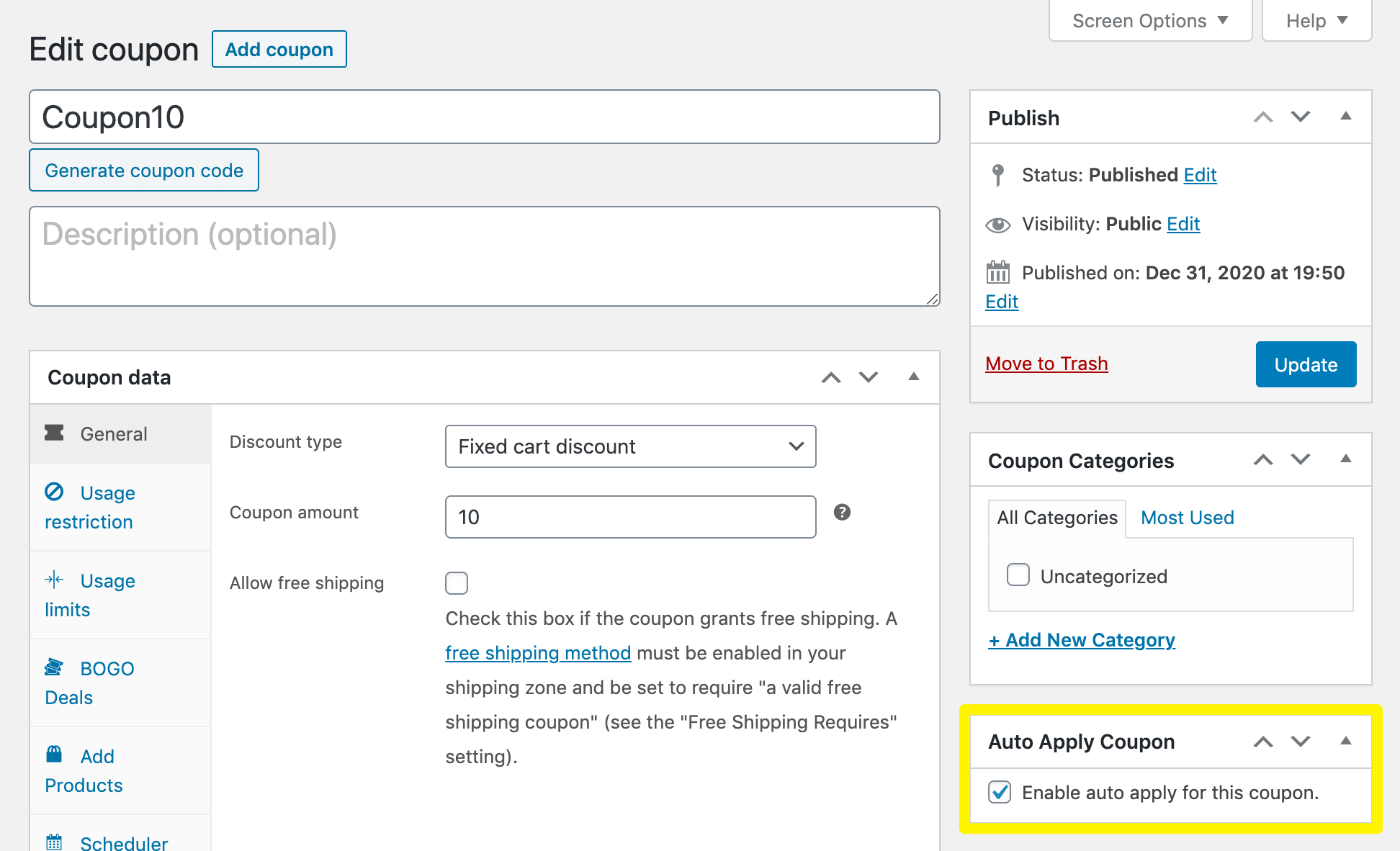
Stellen Sie sicher, dass Sie Ihren Coupon Aktualisieren oder Veröffentlichen. Jetzt ist er einsatzbereit!
2. URL-Coupons verwenden
Alternativ können Sie URL-Coupons verwenden, um das Einkaufserlebnis für Ihre Kunden zu optimieren. Wenn Käufer auf den Link klicken, werden sie automatisch zu Ihrem Shop weitergeleitet und der Rabatt oder das Angebot wird ihren Warenkörben hinzugefügt.
Diese Methode ist praktisch, da die Benutzer nur minimale Anstrengungen unternehmen müssen, um ihre Coupons zu beanspruchen. Außerdem können Sie Ihre Angebote ganz einfach in Ihren Social-Media-Posts, E-Mail-Marketing-Nachrichten und auf Ihrer Website bewerben.
Außerdem ist es sehr einfach, URL-Coupons zu erstellen. Gehen Sie zu Marketing > Coupons und erstellen Sie einen Coupon, wie Sie es normalerweise tun würden.
Öffnen Sie dann den Tab URL-Coupons und suchen Sie die Coupon-URL:
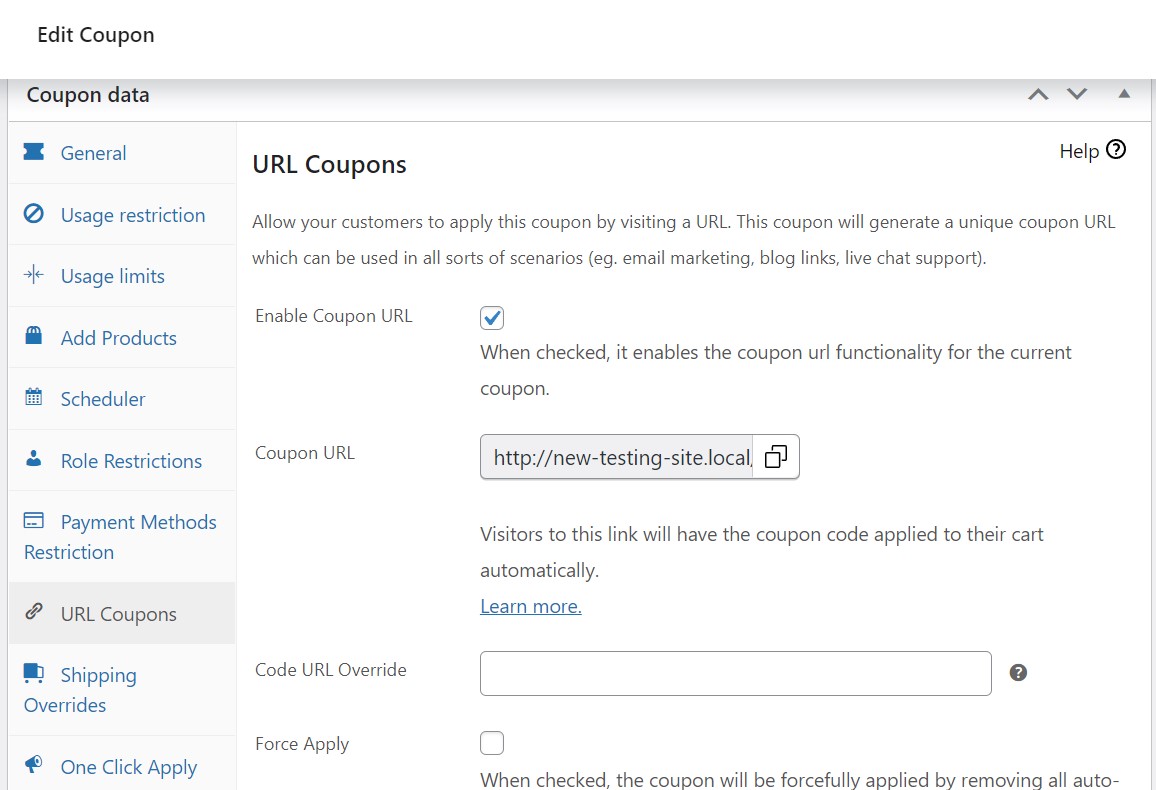
Stellen Sie sicher, dass das Kontrollkästchen neben Coupon-URL aktivieren aktiviert ist. Dann können Sie den Link für Ihren Coupon kopieren, seine URL überschreiben und auswählen, wohin Besucher weitergeleitet werden, wenn sie darauf klicken. Sie können sogar die Erfolgsmeldung anpassen, um Kunden mitzuteilen, dass der Coupon zu ihren Warenkörben hinzugefügt wurde:
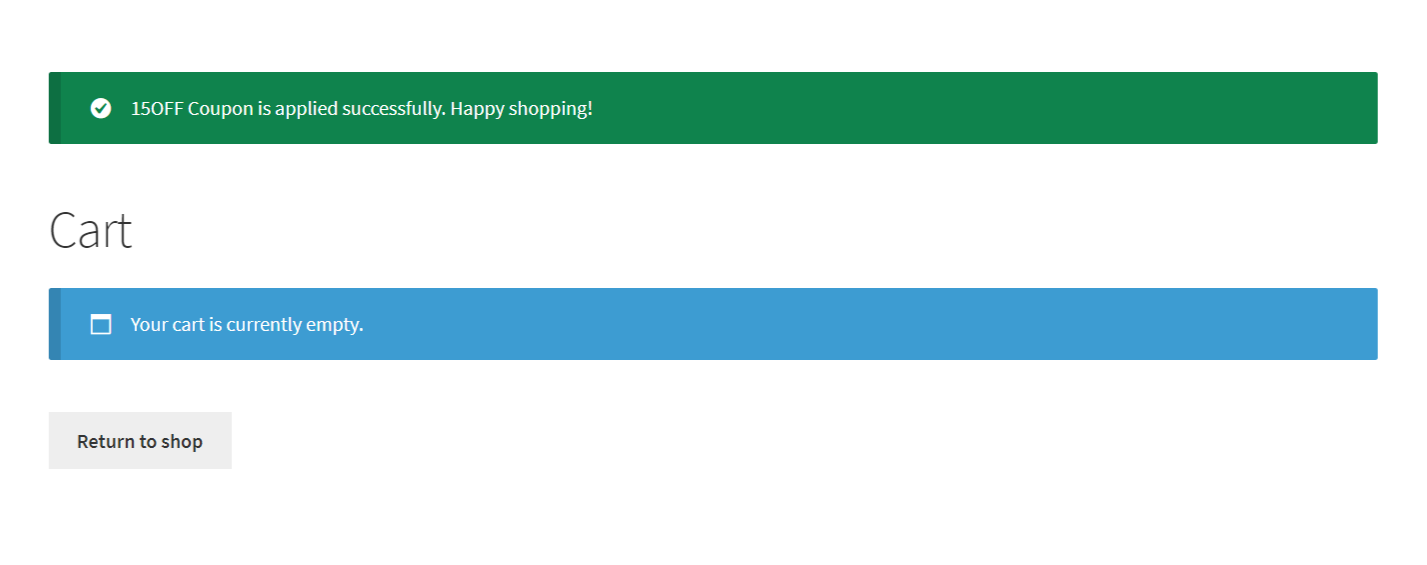
So einfach ist das! Nun müssen Sie nur noch Ihren Coupon-Link mit potenziellen Kunden teilen.
3. Produkte automatisch hinzufügen
Schließlich können Sie Käufern automatisch kostenlose oder vergünstigte Produkte zu ihren Warenkörben hinzufügen, wenn sie bestimmte Bedingungen erfüllen. Diese Methode eignet sich hervorragend, um ein BOGO-Angebot (Buy One, Get One) zu implementieren oder Kunden zu belohnen, die viel Geld in einer einzigen Transaktion ausgeben.
Auch hier müssen Sie einen Coupon mit Advanced Coupons Premium erstellen. Öffnen Sie dann den Tab Produkte hinzufügen im Einstellungsbereich Coupon-Daten:
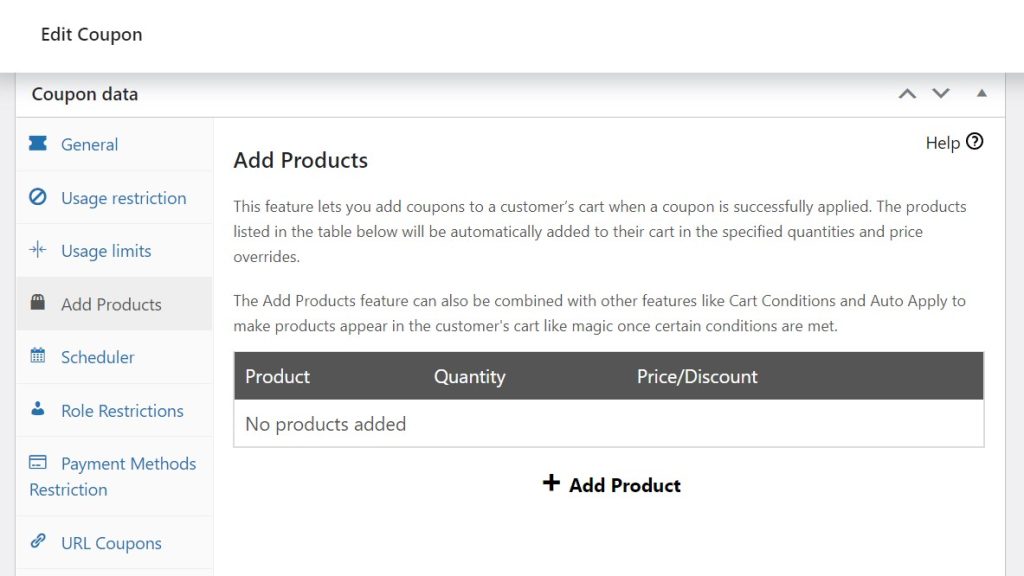
Klicken Sie auf + Produkt hinzufügen, um einen Artikel aus Ihrem Shop auszuwählen. Sie können dann dessen Preis überschreiben, um ihn günstiger zu machen, oder ihn um 100 % rabattieren, um ihn kostenlos anzubieten:
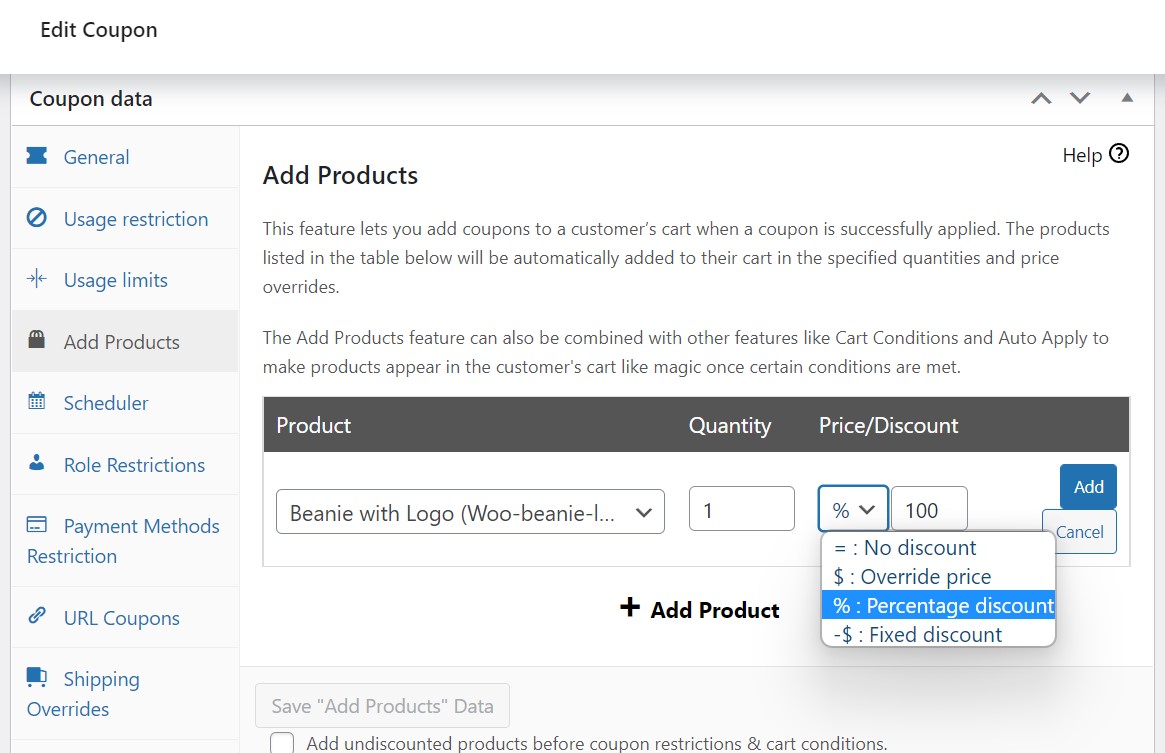
Stellen Sie sicher, dass Sie auf Hinzufügen und dann auf „Produkte hinzufügen“-Daten speichern klicken.
Beachten Sie, dass Sie auch Warenkorbbedingungen festlegen können, um zu bestimmen, wer von Ihrem kostenlosen oder rabattierten Artikel profitieren kann, und ihn automatisch seinem Warenkorb hinzufügen. Wir erklären, wie das geht, früher in diesem Tutorial!
Fazit
Gutscheine sprechen Kunden an, die online nach dem besten Preis oder Sonderangeboten suchen. Es kann jedoch schwierig sein, Ihre Gutscheine bei Besuchern zu bewerben und sie auf die Vorteile aufmerksam zu machen, Ihre Produkte gegenüber der Konkurrenz zu wählen.
Zusammenfassend lässt sich sagen, dass es hier drei einfache Möglichkeiten gibt, Kunden beim Einlösen von Gutscheinen mit Advanced Coupons Premium zu helfen:
- Gutscheine automatisch anwenden.
- URL-Gutscheine verwenden.
- Produkte automatisch in die Warenkörbe der Käufer einfügen.
Haben Sie Fragen dazu, wie Kunden Gutscheine in Ihrem Online-Shop einlösen können? Lassen Sie es uns im Kommentarbereich unten wissen!


