

Das Anbieten von kostenlosen oder vergünstigten Artikeln kann eine wirksame Strategie zur Steigerung des Umsatzes in Ihrem Online-Shop sein. Ein Ansatz, der dabei helfen kann, ist, das 3. Produkt günstiger anzubieten, wenn ein Kunde zwei kauft. Die manuelle Einrichtung dieser Art von Aktion kann jedoch zeitaufwändig und fehleranfällig sein.
Die gute Nachricht ist, dass es einfach ist, alle Arten von Aktionen in WooCommerce einzurichten. Sie können beispielsweise ganz einfach ein 'Kaufe zwei, erhalte eines mit Rabatt'-Angebot automatisieren, entweder für Ihren gesamten Shop oder nur für bestimmte Produkte.
In diesem Beitrag zeigen wir Ihnen genau, wie Sie das dritte Produkt mit WooCommerce Coupons zu einem günstigeren Preis anbieten können. Indem Sie unserer Schritt-für-Schritt-Anleitung folgen, können Sie diese Aktion in Ihrem Shop implementieren und ihre Vorteile nutzen. Legen wir los!
Warum Sie das 3. Produkt günstiger anbieten möchten
Menschen dazu zu bringen, Ihren WooCommerce-Shop zu besuchen, kann viel Arbeit sein. Sobald sie angekommen sind, müssen Sie sie daher ermutigen, so viel wie möglich zu kaufen.
Das Anbieten von Coupons ist eine ausgezeichnete Möglichkeit, dies zu tun. Vergünstigte Artikel können:
- Kunden ermutigen, mehr Artikel in ihren Warenkorb zu legen, als sie ursprünglich beabsichtigt hatten.
- Die Angst vor verpassten Gelegenheiten (FOMO) der Kunden ausnutzen, insbesondere wenn die Aktion für eine begrenzte Zeit angeboten wird.
- Kunden dazu anregen, Informationen über Ihr Angebot in sozialen Medien zu teilen.
Die Zahlen unterstützen auch die Macht von Rabatten. Zum Beispiel warten 64 % der Verbraucher darauf, Produkte zu kaufen, bis sie im Angebot sind, und 22 % kaufen Produkte nur, wenn sie im Angebot sind oder ein Coupon angeboten wird – selbst von ihren bevorzugten Marken.
Es gibt viele effektive Arten von Rabatten, die Sie anbieten können, aber eine der besten Optionen ist, einen niedrigeren Preis für einen dritten Artikel anzubieten, für Kunden, die bereits zwei der gleichen (oder ähnlichen) Artikel gekauft haben.
Dies kann Kunden, die nur ein Produkt kaufen wollten, dazu ermutigen, ihre Bestellung zu erhöhen und das Angebot zu nutzen.
Wie Sie das 3. Produkt mit WooCommerce Coupons günstiger anbieten (in 5 Schritten)
Wie implementieren Sie diese Art von Rabatt in Ihrem WooCommerce-Shop? Die einfachste Methode ist die Verwendung eines Coupons – lassen Sie uns durch diesen Prozess gehen.
Schritt 1: WooCommerce und Advanced Coupons installieren
Zu Beginn gehen wir davon aus, dass Sie bereits einen WooCommerce-Shop eingerichtet haben. Wenn nicht, sollten Sie zuerst WooCommerce auf Ihrer Website einrichten.
Zusätzlich möchten Sie unser eigenes Plugin Advanced Coupons in Ihrem Shop installieren. Dieses Plugin wurde entwickelt, um die Gutscheinfunktionen von WooCommerce zu erweitern und neue Optionen hinzuzufügen, sodass Sie ganz einfach alle Arten von Gutscheinen erstellen und genau nach Ihren Wünschen anpassen können:
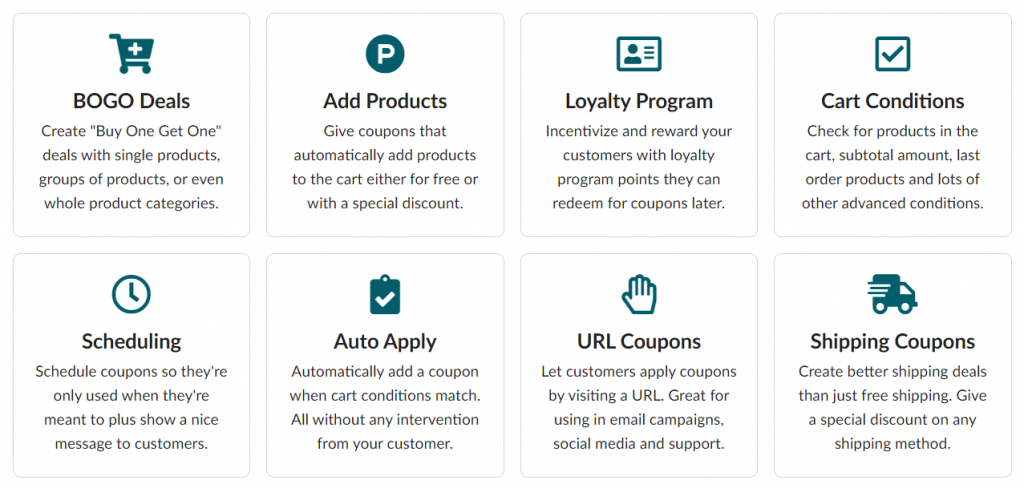
Sie müssen also zunächst Advanced Coupons auf Ihrer Website installieren und aktivieren. Die kostenlose Version reicht aus, um einfache BOGO-Angebote einzurichten. Wir empfehlen jedoch die Premium-Version für diesen Anwendungsfall, da sie Zugriff auf mehr Funktionen und Optionen bietet.
Wenn Sie sich für die Premium-Version entscheiden, beachten Sie, dass Sie auch die kostenlose Version installiert haben müssen. Vergessen Sie außerdem nicht, Ihre Lizenz unter WooCommerce > Einstellungen > Advanced Coupons > Lizenz zu aktivieren.
Schritt 2: Wählen Sie Ihren Gutscheinauslöser und Ihre Produkte
Jetzt, da Sie die benötigten Werkzeuge haben, können Sie Ihr Angebot einrichten. Gehen Sie zu WooCommerce > Gutscheine und wählen Sie die Option zum Erstellen eines neuen Gutscheins. Klicken Sie dann auf den Abschnitt namens Allgemein und wählen Sie den Rabatt-Typ Kaufe X, Erhalte X (BOGO):
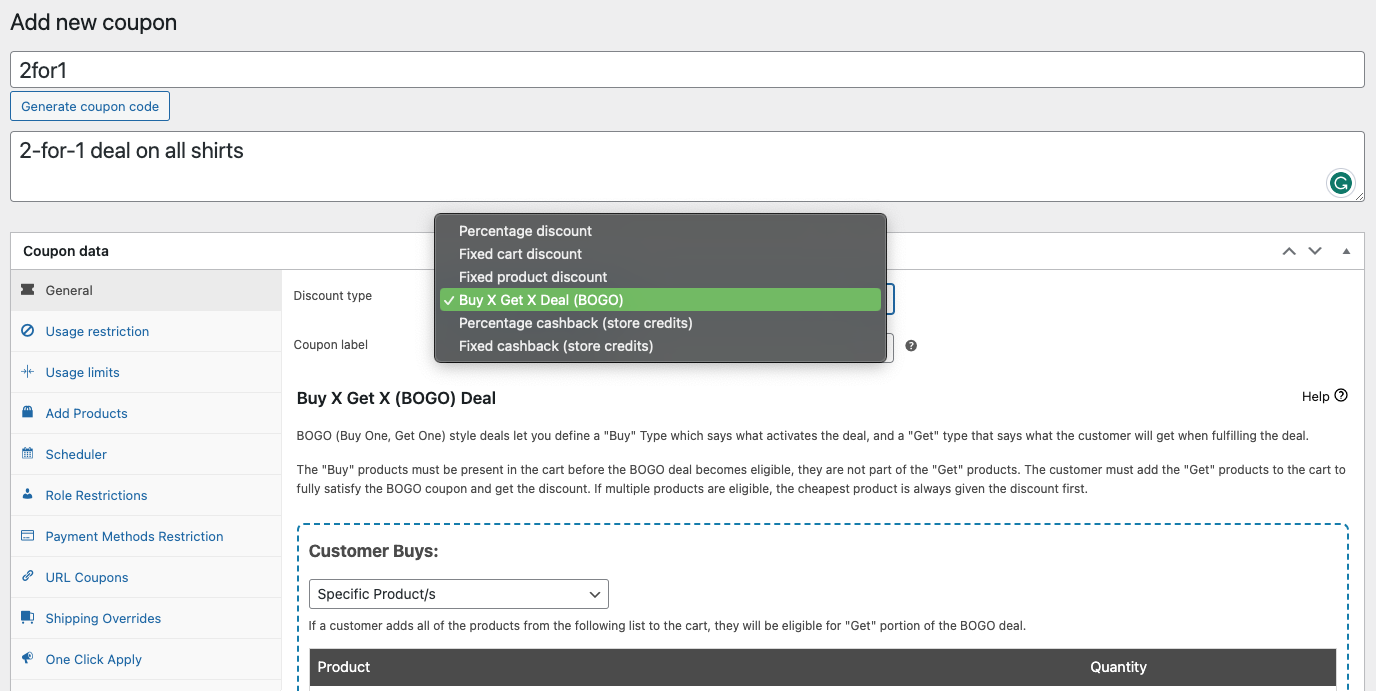
Hier müssen Sie zunächst einen „Kauf“-Typ auswählen. Dieser bestimmt, welche Bedingungen Ihr BOGO-Angebot auslösen. Mit der Premium-Version des Plugins haben Sie drei Optionen:
- Bestimmte Produkte: Damit das Angebot gilt, müssen Kunden bestimmte Produkte in vordefinierten Mengen in ihren Warenkorb legen.
- Beliebige Produktkombinationen: Kunden müssen lediglich die erforderliche Menge erfüllen, können aber beliebige Artikelkombinationen auswählen.
- Produktkategorien: Auch hier müssen Kunden die erforderliche Menge erfüllen und Artikel aus bestimmten Kategorien auswählen.
- Beliebige Produkte: Kunden können beliebige Produkte hinzufügen, um das Angebot auszulösen
Wählen Sie den Auslöser, der Ihren Bedürfnissen am besten entspricht. Darunter finden Sie ein Feld mit der Bezeichnung Produkte:
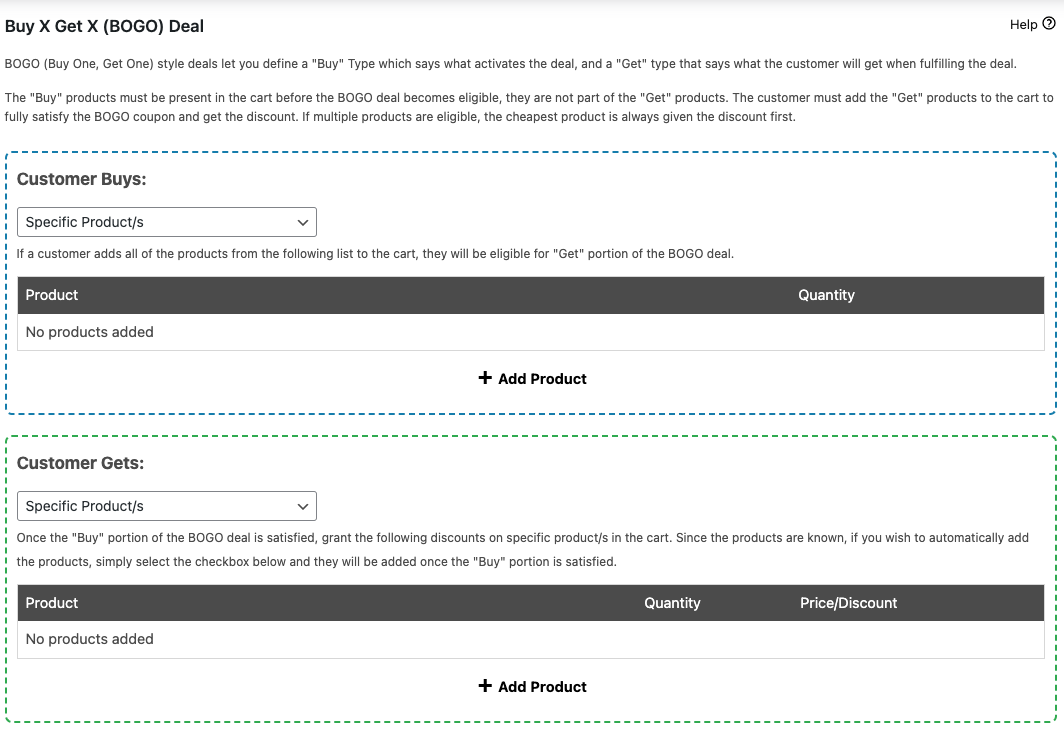
Dort können Sie entscheiden, auf welche spezifischen Produkte (oder Produktkategorien) Ihr Angebot angewendet werden soll.
Stellen Sie sicher, dass Sie „2“ als Menge eingeben – dies erfordert, dass Kunden zwei Artikel kaufen, bevor sie für den Rabatt in Frage kommen.
Schritt 3: Richten Sie Ihr Angebot ein
Als Nächstes müssen Sie unter Kunde erhält eine Option auswählen:

Sie sehen dieselben vier Optionen, die wir oben beschrieben haben. Der einzige Unterschied besteht darin, dass diese Einstellung verwendet wird, um zu bestimmen, auf welche Produkte der Rabatt angewendet werden kann.
Bestimmte Produkte ist hier eine nützliche Option, wenn Sie Ihr BOGO-Angebot für einen bestimmten Artikel einrichten. Wenn diese Option ausgewählt ist, wird den Kunden der angegebene Artikel automatisch in ihren Warenkorb gelegt, sobald sie die Bedingungen des Angebots erfüllt haben.
Wenn Sie hingegen Beliebige Produktkombination, Produktkategorien oder Beliebige Produkte auswählen, können Kunden ihren rabattierten Artikel aus allen verfügbaren Optionen auswählen. Auch diese Optionen können durch Hinzufügen von Produkten und Kategorien im Feld Produkt unten angepasst werden.
Geben Sie für Ihr rabattiertes Produkt/Ihre rabattierten Produkte unbedingt „1“ als Menge an. Sie können auch jeden beliebigen Rabatt festlegen, entweder als Prozentsatz oder als festen Betrag.
Schritt 4: Passen Sie Ihre zusätzlichen Einstellungen an
Bevor Sie fertig sind, lohnt es sich, den Abschnitt Zusätzliche Einstellungen am Ende der Seite zu überprüfen:
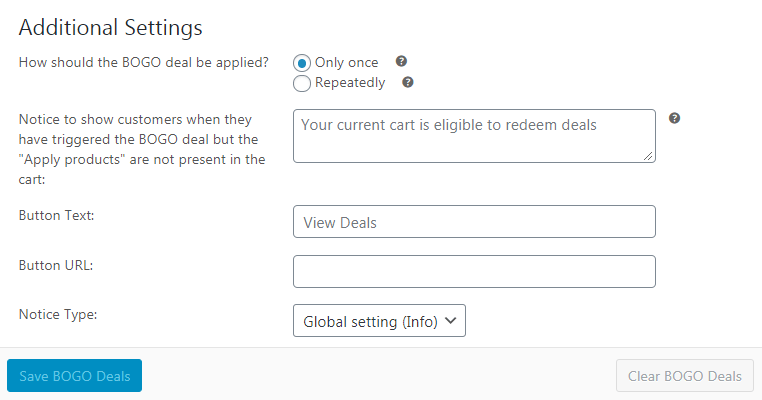
Hier können Sie weitere Entscheidungen darüber treffen, wie Ihr Angebot funktioniert. Sie können den Gutschein beispielsweise nur einmal pro Kunde anwenden lassen. Oder Sie wählen „Wiederholt“, sodass der Kunde für je zwei berechtigte Artikel einen dritten rabattiert erhält.
Zusätzlich können Sie die Nachricht und die Schaltfläche anpassen, die den Kunden angezeigt werden, um sie über das Angebot zu informieren. Sie können auch die Anzeige der WooCommerce-Benachrichtigung mit der Option Benachrichtigungstyp ändern.
Wenn Sie hier fertig sind, klicken Sie auf BOGO-Angebote speichern. Dadurch wird das Angebot auf Ihrer Website aktiviert und Kunden können davon profitieren! Natürlich ist es auch eine gute Idee, Ihren Rabatt zu bewerben, sei es in Ihrem Shop selbst, über soziale Medien oder in Ihrer E-Mail-Liste (oder allen dreien!).
Schritt 5: Konfigurieren Sie Ihre Warenkorb-Bedingungen
Technisch gesehen wissen Sie jetzt, wie Sie das 3. Produkt mit einem WooCommerce-Gutschein günstiger anbieten können. Es gibt jedoch noch eine weitere Sache, die Sie wahrscheinlich tun möchten.
Ganz unten auf der Seite Neuen Gutschein hinzufügen finden Sie einen Abschnitt namens Warenkorb-Bedingungen:
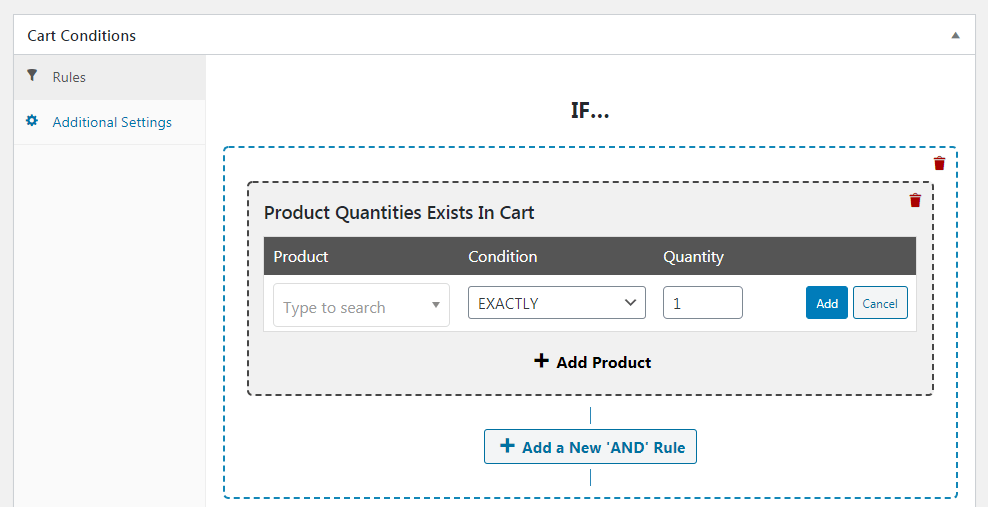
Dieser Abschnitt ermöglicht es Ihnen, Ihren Gutschein zu automatisieren, sodass er angewendet wird, sobald die Artikel im Warenkorb eines Kunden die Anforderungen für das Angebot erfüllen.
Sie können beispielsweise Produktmengen im Warenkorb vorhanden auswählen, dann das Produkt, für das Ihr Angebot gilt, und eine Menge von „2“ eingeben. Dadurch wird der Gutschein aktiviert, sobald ein Kunde zwei der berechtigten Artikel in seinen Warenkorb gelegt hat.
Sie können Ihre Warenkorb-Bedingungen auch so konfigurieren, dass nach Produkten in bestimmten Kategorien gesucht wird und so weiter. Stellen Sie einfach sicher, dass Ihre Auswahl hier mit dem Angebot übereinstimmt, das Sie in den ersten vier Schritten erstellt haben. Dann können Sie Ihre Warenkorb-Bedingungen speichern und sind fertig.
Fazit
Wenn Sie den Umsatz in Ihrem Online-Shop ankurbeln möchten, lohnt es sich zu lernen, wie Sie das 3. Produkt mit WooCommerce-Gutscheinen günstiger anbieten können. Dies ist ein einfach einzurichtendes Angebot und kann Kunden dazu ermutigen, mehr Artikel in ihren Warenkorb zu legen.
Zusammenfassend lässt sich sagen, dass hier die fünf einfachen Schritte aufgeführt sind, mit denen Sie diese Art von Rabatt erstellen können:
- Installieren Sie WooCommerce und das Advanced Coupons Plugin.
- Wählen Sie Ihren Gutschein-Auslöser und Ihre Produkte aus.
- Richten Sie Ihr Angebot ein.
- Passen Sie Ihre zusätzlichen Einstellungen an.
- Konfigurieren Sie Ihre Warenkorbbedingungen.
Haben Sie Fragen zur Anpassung Ihres WooCommerce-Gutscheins? Fragen Sie im Kommentarbereich unten!


