

Viele Shops ermöglichen es Benutzern, Einkäufe zu tätigen, ohne sich für ein Konto anzumelden. Das ist zwar keine schlechte Entscheidung, aber Sie verlieren auch wertvolle Kundendaten. Indem Sie lernen, wie Sie Preise in WooCommerce ausblenden oder die Schaltfläche „In den Warenkorb“ entfernen, ermutigen Sie Kunden, sich für einen Kauf anzumelden.
Es gibt verschiedene Möglichkeiten, beide Elemente in WooCommerce auszublenden, wenn Sie die richtigen Tools verwenden. In diesem Artikel erklären wir, wann es sinnvoll ist, Preise auszublenden oder die Schaltfläche „In den Warenkorb“ in WooCommerce zu entfernen, und zeigen Ihnen dann, wie Sie es tun. Legen wir los!
Wann die Schaltfläche „In den Warenkorb“ entfernen oder Preise in WooCommerce ausblenden
Die meisten Online-Shops zeigen Produktpreise an, auch wenn Sie nicht angemeldet sind. So können Besucher entscheiden, ob sie an einem Kauf interessiert sind, und sich dann dafür registrieren (falls Ihr Shop dies erfordert).
Das ist zumindest der Standardansatz. Es gibt jedoch mehrere Gelegenheiten, bei denen es sinnvoll ist, Preise in WooCommerce auszublenden, zumindest für Gastbenutzer. Einige Beispiele sind:
- Sie verkaufen exklusive Produkte und möchten Benutzer zur Anmeldung ermutigen, bevor sie alle Details sehen
- Für Shops mit unterschiedlichen Preissätzen, z. B. für Einzel- und Großhandelskunden
- Sie möchten Käufe für bestimmte Länder aufgrund von Versand- oder Einschränkungsproblemen deaktivieren
Die gleiche Logik gilt, wenn Sie die Schaltfläche In den Warenkorb in WooCommerce entfernen möchten. Wenn Gäste diese Schaltfläche sehen, gehen sie möglicherweise davon aus, dass sie ohne Registrierung kaufen können. Durch das Entfernen der Option ermutigen Sie Kunden, sich anzumelden, bevor sie ihre Einkäufe abschließen können.
Wenn Sie sich entscheiden, eines oder beide Elemente auszublenden, müssen Sie den Besuchern erklären, dass sie sich anmelden müssen, um sie zu sehen. Andernfalls könnten sie annehmen, dass Ihr Shop nicht funktioniert. Lassen Sie uns nun darüber sprechen, wie Sie beide Elemente ausblenden.
Add To Cart und Preise in WooCommerce entfernen
Standardmäßig ermöglicht WooCommerce Ihnen nicht, Produktpreise auszublenden oder die Schaltfläche In den Warenkorb zu entfernen. Mit den richtigen Plugins gibt es jedoch wenig, was Sie in WordPress nicht tun können.
Mehrere Plugins ermöglichen es Ihnen, beide Elemente für Ihren Shop auszublenden. WooCommerce Hide Price & Add to Cart Button lässt Sie beispielsweise entscheiden, vor welchen Benutzerrollen Elemente ausgeblendet werden sollen, sie für bestimmte Länder zu deaktivieren und mehr.
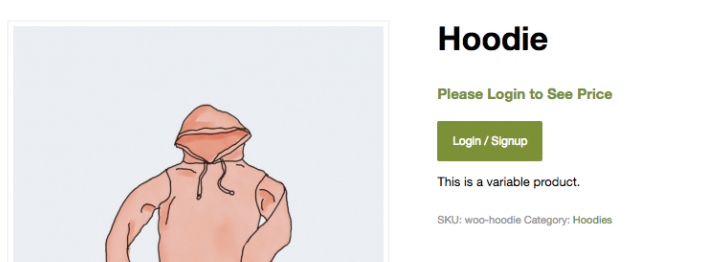
Das Plugin ermöglicht es Ihnen auch, die Schaltfläche In den Warenkorb durch ein Kontaktformular zu ersetzen, was perfekt ist, wenn Sie sich auf teure Produkte spezialisiert haben.
Obwohl das Plugin funktioniert, kostet es auch 49 US-Dollar pro Jahr, was für ein so spezialisiertes Plugin ziemlich teuer ist. In diesem Sinne ist eine weitere Alternative das Plugin WooCommerce Wholesale Prices:
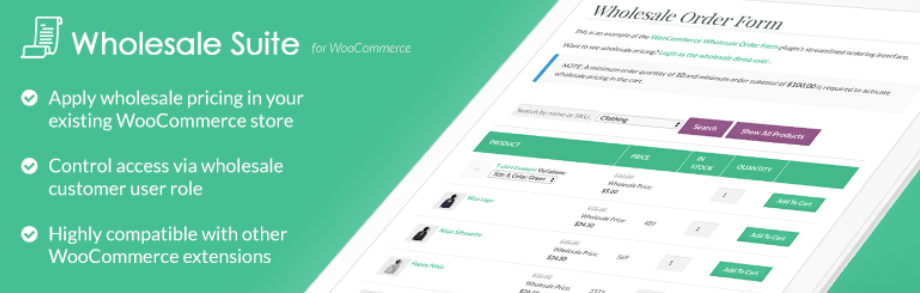
Dieses spezielle Plugin erledigt mehrere Dinge. Es ermöglicht Ihnen, eine benutzerdefinierte Benutzerrolle für Großhandelskunden zu erstellen und ihnen individuelle Preise für jedes Produkt zu gewähren.
Darüber hinaus ermöglicht das kostenlose Plugin auch, Preise auszublenden und die In den Warenkorb-Schaltfläche in WooCommerce für nicht angemeldete Benutzer zu entfernen.
All das und es ist auch vollständig kompatibel mit Advanced Coupons.
Preis ausblenden und Warenkorb-Schaltfläche mit Advanced Coupons hinzufügen
Wenn Sie es selbst ausprobieren möchten, installieren und aktivieren Sie das Plugin. Gehen Sie dann zu WooCommerce > Einstellungen > Großhandelspreise. Hier sehen Sie eine Option, mit der Sie Preise ausblenden und die In den Warenkorb-Schaltfläche in WooCommerce mit einem Schlag entfernen können:
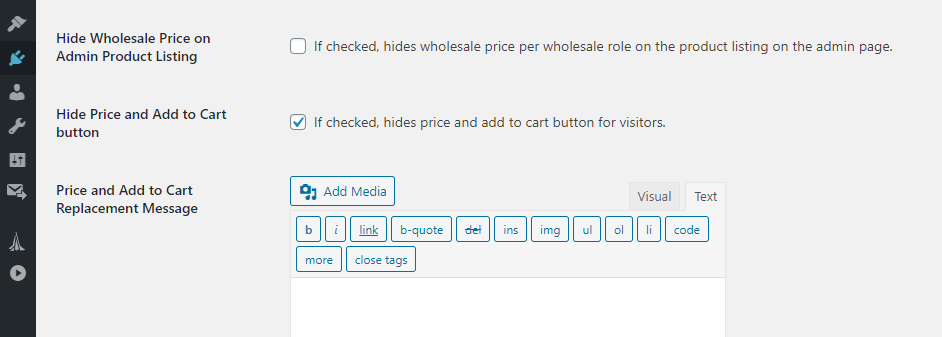
Wenn Sie nun eine Produktseite in Ihrem Shop aufrufen, ohne angemeldet zu sein, sehen Sie Folgendes:
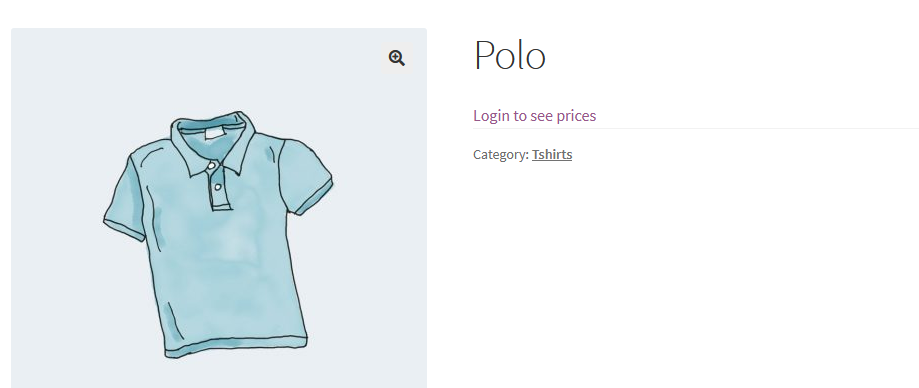
Denken Sie daran, dass Sie die Standardnachricht "Melden Sie sich an, um Preise zu sehen" ersetzen können.
Gehen Sie dazu zum Abschnitt Nachricht für Preis- und Warenkorb-Ersatz, der sich direkt unter der Einstellung zum Ausblenden beider Optionen befindet.
Obwohl die Standardnachricht funktioniert, können Sie auch versuchen, verschiedene Töne und Nachrichten zu verwenden:
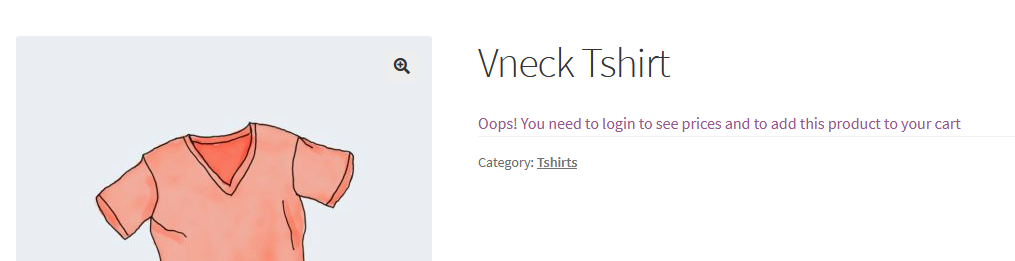
Das ist alles! Solange die Option aktiviert bleibt, können Besucher keine Käufe tätigen, ohne sich anzumelden. Beachten Sie, dass dies auch für die Verwendung von Gutscheinen gilt.
Wenn Sie Gutscheine für Website-Besucher anbieten, müssen Sie diese Option möglicherweise deaktivieren und sie stattdessen ermutigen, sich zu registrieren und anzumelden, damit sie diese Rabatte genießen können.
Fazit
Das Ausblenden von Preisen und das Entfernen der In den Warenkorb-Schaltfläche in WooCommerce ist eine großartige Möglichkeit, Besucher zu ermutigen, sich zu registrieren und anzumelden, um Einkäufe zu tätigen. Dies ermöglicht es Ihnen, mehr Kundendaten zu sammeln. Es stellt auch sicher, dass nur die Personen, die Sie möchten, Zugriff auf Ihre Produkte haben.
In diesem Artikel haben wir Ihnen die 2 einfachen Möglichkeiten gezeigt, die Schaltfläche "In den Warenkorb" zu entfernen oder Preise in WooCommerce auszublenden:
- Verwenden Sie Wholesale Suite, um eine benutzerdefinierte Benutzerrolle für Großhandelskunden zu erstellen
- Verwenden Sie Advanced Coupons, um Preise auszublenden und die Funktion "In den Warenkorb" zu entfernen
Haben Sie Fragen dazu, wie Sie die In den Warenkorb-Schaltfläche entfernen oder Preise in WooCommerce ausblenden können? Fragen Sie in den Kommentaren unten!


