

Wir hatten heute einen interessanten Fall in unserem Support-Bereich, also dachte ich, ich schreibe eine Anleitung dazu. Der Kunde wollte einen Gutschein für seine Mitarbeiter erstellen, damit diese kostenlos einige Marken-T-Shirts von der Website seines Unternehmens bestellen können.
Allerdings wollte er nicht, dass andere Artikel im Warenkorb rabattiert werden, da es sich um einen Gutschein mit festem Betrag handelte, den er jedem Mitarbeiter geben wollte.
Dies kann auch auf andere Shops angewendet werden.
Wenn Sie eine Kampagne durchführen, bei der Sie einen festen Rabatt nur auf eine bestimmte Kategorie geben möchten, kann dies zwei Dinge bewirken:
- Verhindern, dass der Gutschein angewendet werden kann, wenn nichts aus dieser Kategorie im Warenkorb ist
- Den Rabatt nur auf die Artikel im Warenkorb anwenden, die zu dieser Kategorie gehören
Auf diese Weise wird, auch wenn der feste Betrag des Gutscheins nicht aufgebraucht wird, der Restbetrag nicht auf die anderen Artikel angewendet.
Es gibt auch einen Fall, in dem Sie möchten, dass der Gutschein automatisch für Kunden angewendet wird, wenn diese Artikel aus dieser Kategorie in ihrem Warenkorb haben.
Video-Anleitung: Festpreis-Gutschein für eine Kategorie in WooCommerce anwenden
Das Video oben zeigt Ihnen, wie Sie einen Gutschein einrichten, der nur angewendet werden kann, wenn Produkte einer bestimmten Kategorie im Warenkorb vorhanden sind, und der bei Anwendung den Rabatt nur auf diese bestimmten Produkte dieser Kategorie gewährt.
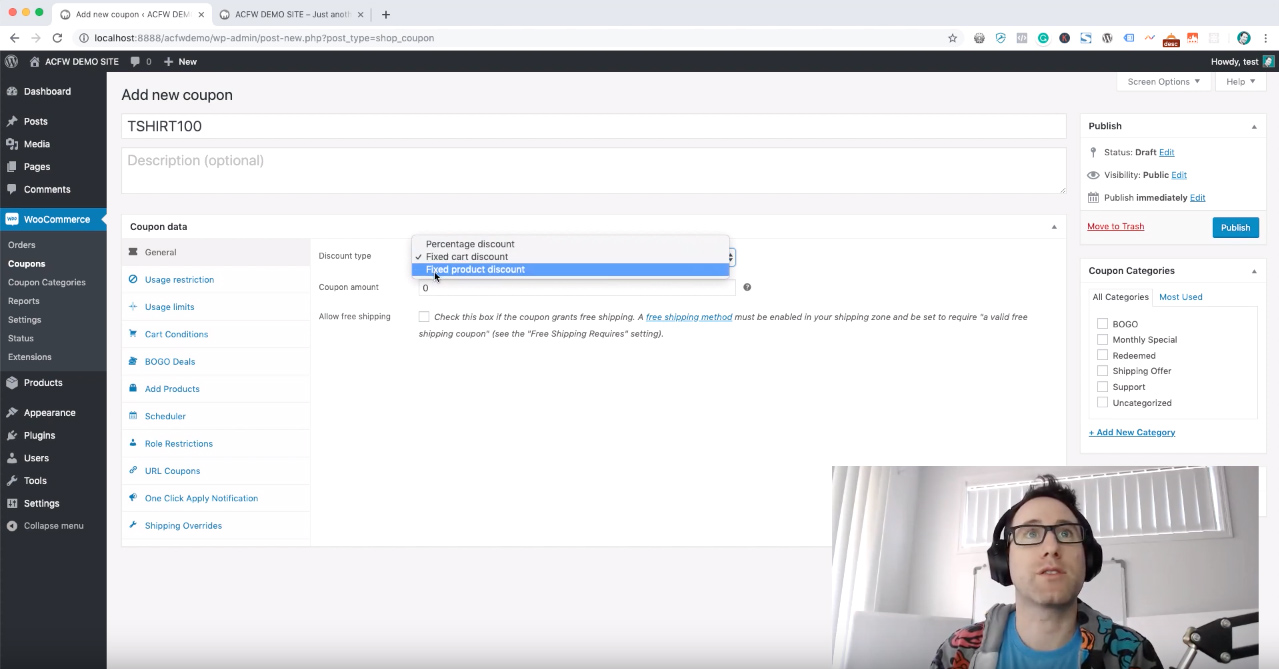
Schritt 1 – Den richtigen Gutscheintyp festlegen
Die Einstellung des Gutscheintyps ist in diesem speziellen Fall sehr wichtig. Sie müssen sicherstellen, dass er auf Festpreis-Rabatt eingestellt ist.
Wenn Sie dies nicht tun, wird der Gutscheinrabatt nicht nur auf diese Produkte angewendet, sondern auf alle Produkte im Warenkorb.
Schritt 2 – Die beiden Stellen, an denen die Kategorie eingeschränkt wird (und der Unterschied)
Dies ist eigentlich kein Schritt, aber ich möchte hier kurz innehalten, um die Unterschiede zwischen den beiden Stellen zu erklären, an denen ich vorschlagen werde, Kategorien einzuschränken.
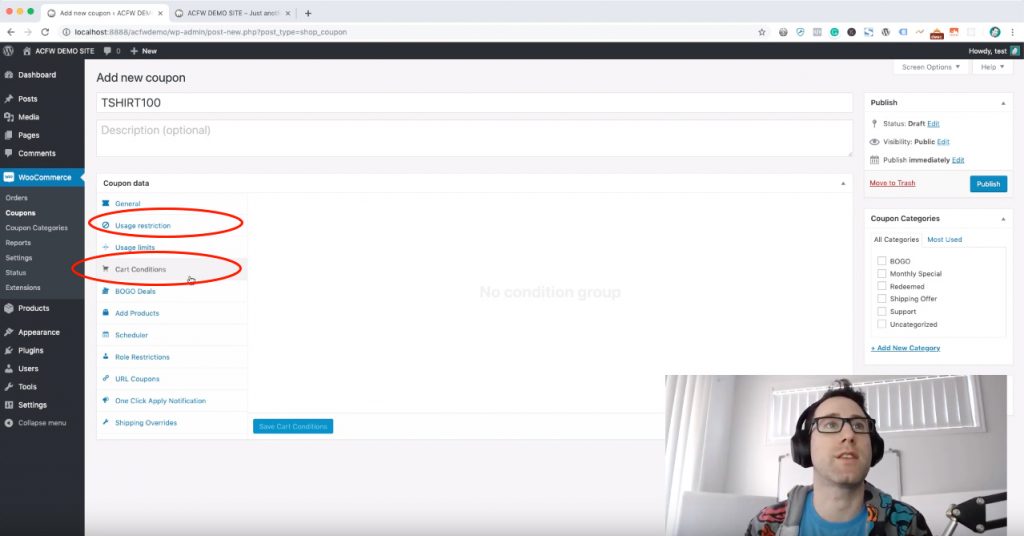
Die erste ist die Nutzungsbeschränkungen.
Dies ist ein Bereich, der von WooCommerce Core bereitgestellt wird. Er enthält ein Feld zur Definition der beteiligten Kategorien.
Wenn Ihr Gutscheintyp auf Festpreis-Rabatt eingestellt ist, gewährt der Gutschein den Rabatt nur auf die hier definierten Kategorien.
Es geht mehr darum, worauf der Gutschein tatsächlich den Rabatt gewährt.
Die zweite heißt Warenkorb-Bedingungen.
Dies ist ein Bereich, der von Advanced Coupons for WooCommerce bereitgestellt wird. Er ermöglicht es Ihnen, „Regeln“ für den Gutschein zu definieren, BEVOR er überhaupt angewendet werden darf.
Es gibt eine Warenkorbbedingung, die Sie hinzufügen können, die sich Produktkategorie im Warenkorb vorhanden nennt. Dies veranlasst den Gutschein zu prüfen, ob Produkte vorhanden sind, die zu dieser Produktkategorie im Warenkorb gehören.
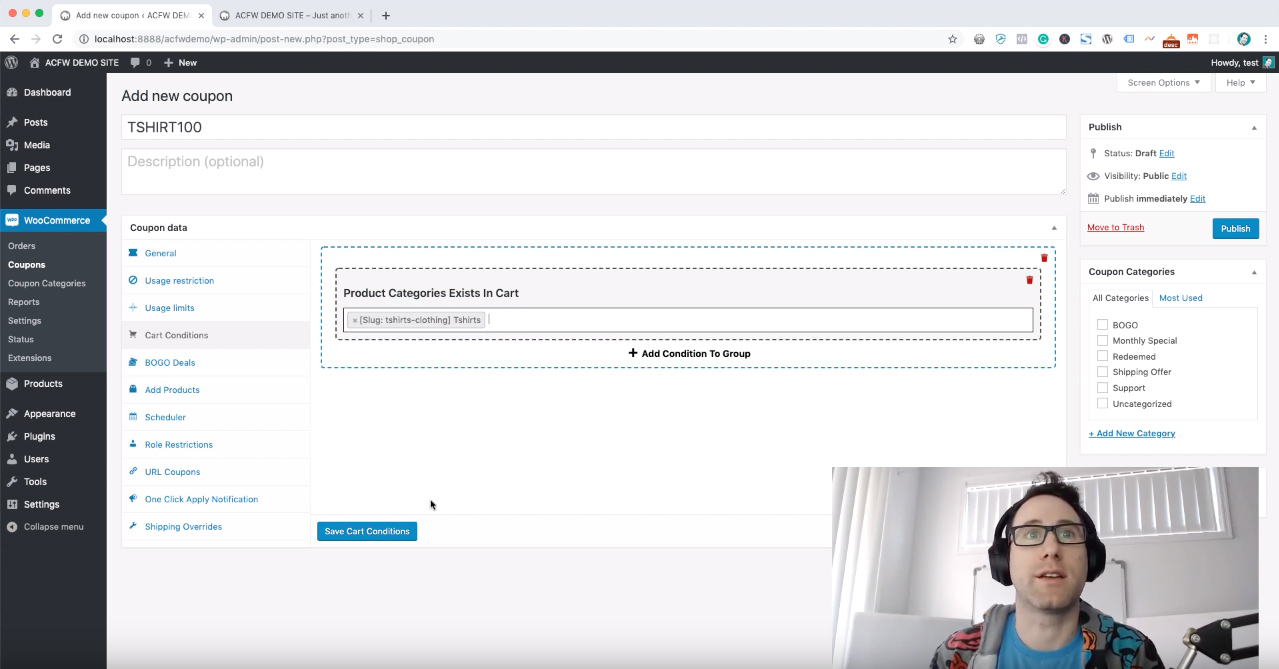
Schritt 4 – Warenkorbbedingung Produktkategorien
Mit all dem im Hinterkopf richten wir nun die Warenkorbbedingung Produktkategorie im Warenkorb vorhanden ein.
Alles, was Sie tun müssen, ist, eine Bedingungsgruppe hinzuzufügen und dann eine Bedingung zur Gruppe hinzuzufügen. Wählen Sie die Bedingung Produktkategorie im Warenkorb vorhanden und geben Sie dann den Namen der Kategorie ein. Es werden Ihnen die ähnlichsten Übereinstimmungen vorgeschlagen.
In diesem Fall habe ich T-Shirts eingegeben und es hat die Kategorie für mich gefunden. Dann können Sie auf der Registerkarte auf Warenkorbbedingungen speichern klicken.
Schritt 5 – Nutzungsbeschränkungen festlegen
Jetzt müssen wir die Nutzungsbeschränkung für Produktkategorien einrichten. Dies teilt dem Gutschein mit, auf welche Produktkategorie er sich bei der Gewährung des Rabatts anwenden soll.
Geben Sie einfach die Kategorie in dieses Feld ein und es wird sie für Sie finden.

Schritt 6 – Testen Sie das Angebot
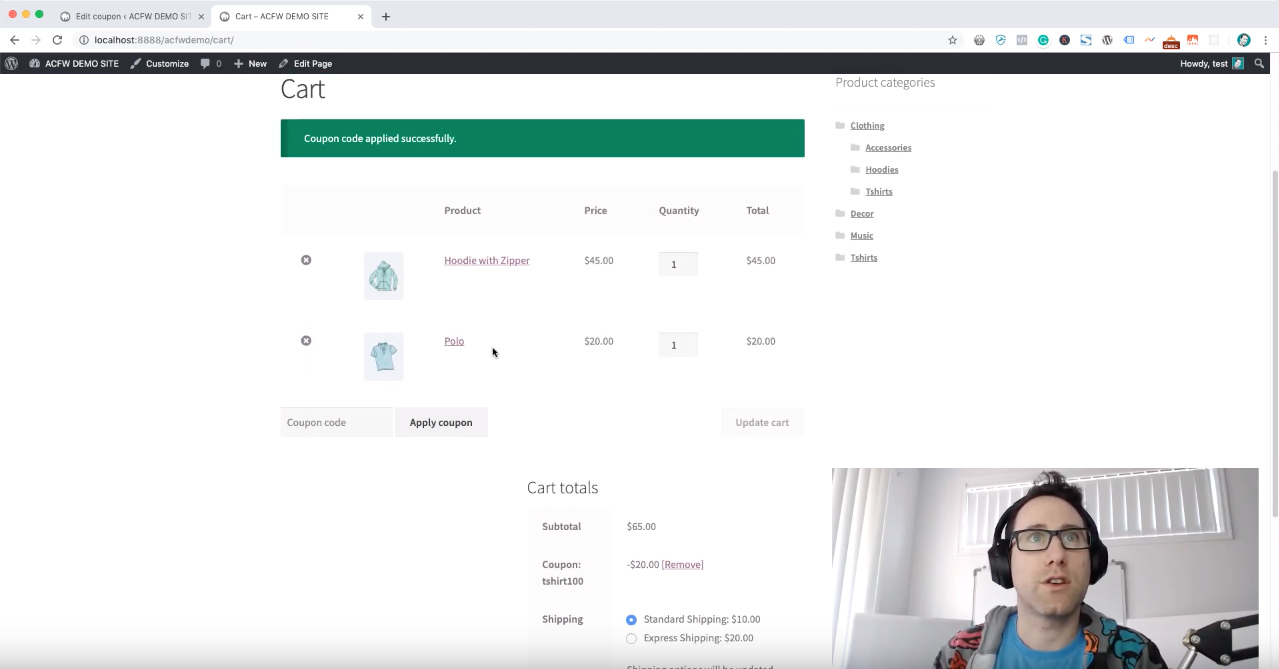
Jetzt müssen Sie nur noch auf der Website testen. Es ist gute Praxis, immer zu testen, ob Angebote wie beabsichtigt funktionieren, wenn Sie Gutscheine einrichten. Dies erspart Ihnen dumme Fehler.
Zusammenfassung
Das sind also unsere beiden Regeln in Aktion. Sie können sehen, dass die Produktkategorie im Warenkorb vorhanden ist. Und dass die Anwendung dieses Rabatts auf diese Kategorie beschränkt ist.
Ich hoffe, Sie fanden dieses Tutorial nützlich und können nun sehen, wie Sie in WooCommerce einen Gutschein erstellen, der nur für das Produkt im Warenkorb gilt, das zu der von Ihnen gewünschten Produktkategorie gehört. Und dass er dem Kunden den Gutschein nur anwenden lässt, wenn er ein Produkt aus dieser Kategorie im Warenkorb hat.




