
Wenn ein Produkt eine Geschenkkarte ist, die mit Advanced Gift Cards für WooCommerce erstellt wurde, können Sie dessen Wert direkt auf dem Produktetikett mit dem Platzhalter {agc_gift_card_value} anzeigen. Der Wert wird als Währung formatiert angezeigt – zum Beispiel $150.00 – und das Etikett wird nur für tatsächliche Geschenkkartenprodukte angezeigt, sodass Sie es im gesamten Geschäft anwenden können, ohne sich Gedanken darüber machen zu müssen, dass es auf regulären Produkten erscheint. Dieser Artikel führt Sie durch die Aktivierung der Integration und die Verwendung des Platzhalters in einem Etikett.
Was Sie benötigen
- Advanced Promo Kit installiert und aktiv
- Advanced Gift Cards for WooCommerce Advanced Gift Cards for WooCommerce installiert und aktiv – der Integrationsschalter ist ausgegraut, wenn dieses Plugin nicht ausgeführt wird
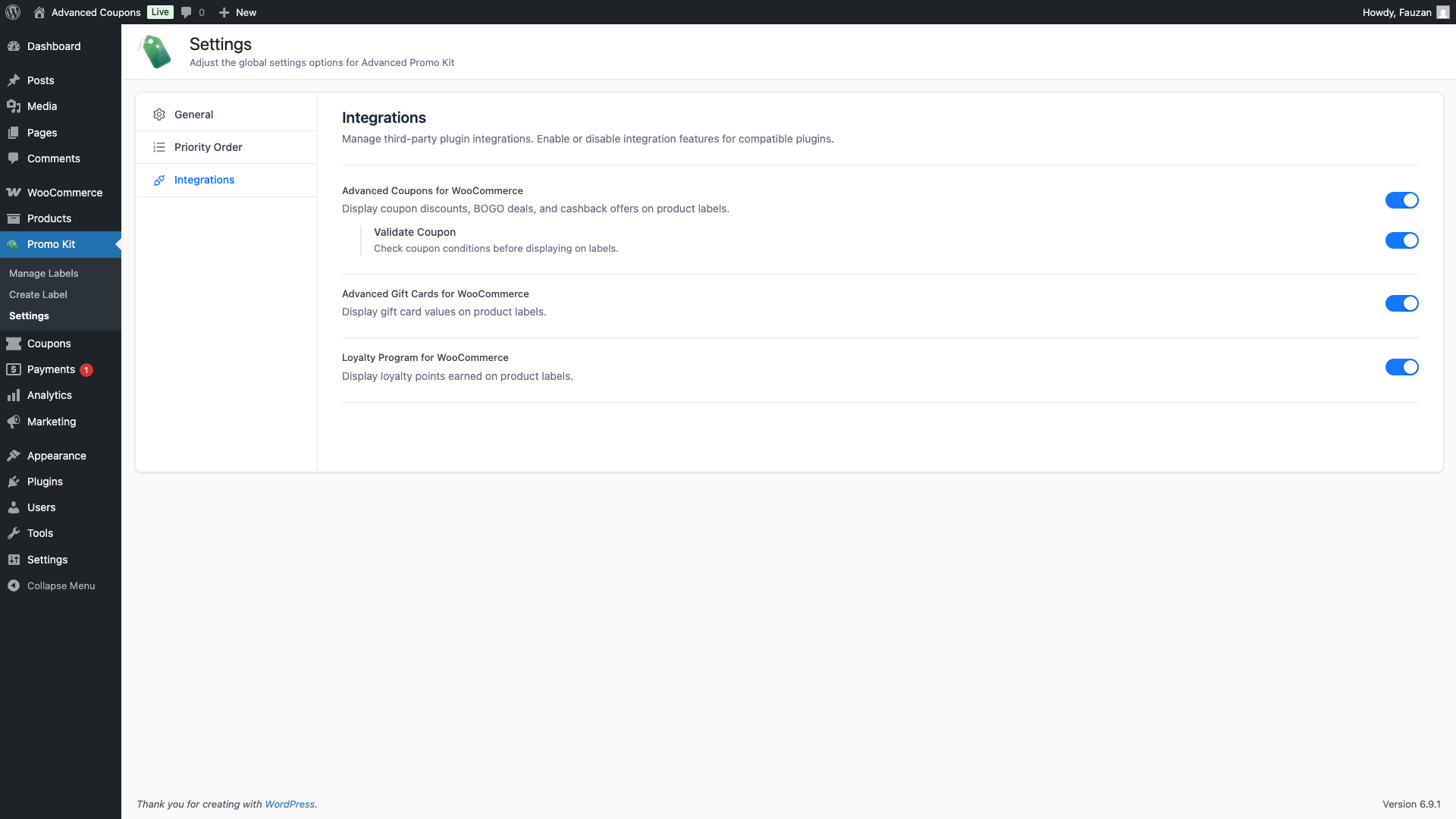
Schritt 1: Aktivieren Sie die Advanced Gift Cards-Integration
- Gehen Sie in der WordPress-Admin-Seitenleiste zu Promo Kit → Einstellungen.
- Klicken Sie im linken Navigationsbereich auf Integrationen.
- Suchen Sie Advanced Gift Cards for WooCommerce und aktivieren Sie dessen Schalter.
Der Schalter wird automatisch gespeichert – eine Schaltfläche zum Speichern ist nicht erforderlich. Sobald die Integration aktiviert ist, wird der Platzhalter {agc_gift_card_value} im Etiketteneditor verfügbar.
Schritt 2: Fügen Sie den Platzhalter für den Geschenkkartenwert zu einem Etikett hinzu
- Gehen Sie zu Promo Kit → Etikett erstellen (oder öffnen Sie ein vorhandenes Etikett zur Bearbeitung). So erstellen Sie Produktetiketten im Advanced Promo Kit
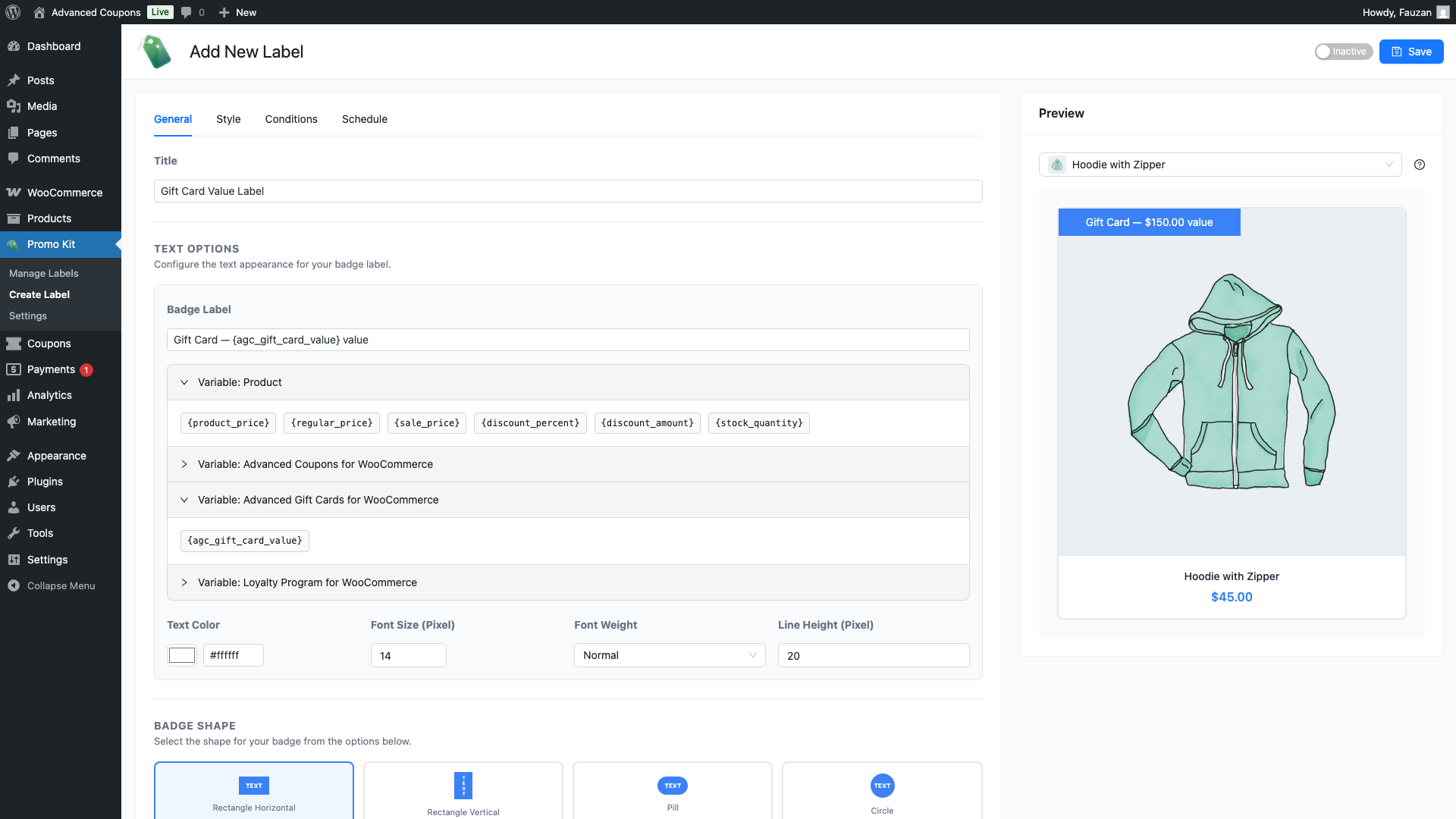
- Klicken Sie auf der Registerkarte Allgemein auf das Bedienfeld Variablen auf der rechten Seite, um es zu erweitern.
- Klicken Sie unter Variable: Advanced Gift Cards for WooCommerce auf
{agc_gift_card_value}, um es in das Feld Badge-Text einzufügen. - Schreiben Sie Ihren Etikettentext um den Platzhalter herum. Zum Beispiel: Geschenkkarte — {agc_gift_card_value} Wert
- Gestalten Sie das Etikett auf der Registerkarte Stil, legen Sie dann beliebige Anzeigebedingungen auf der Registerkarte Bedingungen fest.
- Klicken Sie auf Speichern.
Die Badge-Vorschau im Editor zeigt einen Beispielwert von $150.00 für {agc_gift_card_value} an. In Ihrem Live-Shop wird der tatsächliche Wert aus dem Preis jeder Geschenkkarte ausgelesen, wie er in WooCommerce festgelegt wurde.
Wenn das Etikett ausgeblendet wird
Advanced Promo Kit blendet das Etikett aus, wenn {agc_gift_card_value} für ein bestimmtes Produkt leer ist. Dies geschieht in zwei Situationen:
- Das Produkt ist keine Geschenkkarte. Wenn ein Produkt ein Standard-WooCommerce-Produkt und keine über Advanced Gift Cards for WooCommerce erstellte Geschenkkarte ist, wird der Platzhalter leer aufgelöst und das Etikett für dieses Produkt ausgeblendet.
- Advanced Gift Cards for WooCommerce ist nicht aktiv. Wenn das Plugin nach der Aktivierung der Integration deaktiviert wird, kann
{agc_gift_card_value}nicht aufgelöst werden und das Etikett wird für alle Produkte ausgeblendet.
Das bedeutet, dass Sie ein Label mit {agc_gift_card_value} in Ihrem gesamten Shop anwenden können und es nur auf tatsächlichen Geschenkkartenprodukten angezeigt wird – keine zusätzlichen Bedingungen erforderlich.
Häufig gestellte Fragen
Wie wird der Wert der Geschenkkarte formatiert?
Der Wert wird als WooCommerce-Währungsbetrag formatiert – unter Verwendung desselben Währungssymbols, Dezimaltrennzeichens und derselben Position, die Sie in WooCommerce → Einstellungen → Allgemein konfiguriert haben. Zum Beispiel wird eine Geschenkkarte im Wert von 150 $ als 150,00 $ angezeigt.
Der Integrations-Schalter ist ausgegraut. Was soll ich tun?
Advanced Gift Cards for WooCommerce ist auf Ihrer Website nicht installiert oder deaktiviert. Installieren und aktivieren Sie es zuerst, kehren Sie dann zu Promo Kit → Einstellungen → Integrationen zurück und laden Sie die Seite neu. Der Schalter wird aktiv.
Kann ich {agc_gift_card_value} mit anderen Platzhaltern im selben Label kombinieren?
Ja. Dynamische Inhaltsplatzhalter in Produktlabels verwenden Zum Beispiel verwendet Geschenkkarte — {agc_gift_card_value} Wert (sparen Sie {discount_percent}!) zwei Platzhalter. Wenn einer davon für ein Produkt leer aufgelöst wird, wird das Label für dieses Produkt nicht angezeigt.
Mein Badge-Text sieht gequetscht oder abgeschnitten aus. Wie behebe ich das?
Öffnen Sie den Tab Stil und erhöhen Sie Breite (Pixel) und Höhe (Pixel). Die Standardgröße (160×30px) eignet sich für kurze Texte, aber längere Labels profitieren von einer Breite von etwa 240–280px und einer Höhe von 36–40px. Die Vorschau wird in Echtzeit aktualisiert, sodass Sie die Einstellungen anpassen können, bis es richtig aussieht.
Benötigen Sie Hilfe?
Wenn Sie eine Frage haben oder auf Probleme stoßen, sind wir für Sie da.
- Premium-Benutzer: Support-Ticket eröffnen
- Kostenlose Benutzer: Besuchen Sie unser Community-Forum

