
Wenn Sie Werbeaktionen mit Advanced Coupons for WooCommerce durchführen, können Sie die Rabattdetails jedes Coupons direkt in ein Produktetikett ziehen – automatisch. Das bedeutet, dass ein Etikett Text wie 25 % Rabatt, 10 € Rabatt, Kaufe 2, Erhalte 1 Gratis oder 15 % Cashback anzeigen kann, basierend auf dem tatsächlichen von Ihnen konfigurierten Coupon, ohne dass manuelle Textaktualisierungen erforderlich sind, wenn sich der Rabatt ändert.
Diese Anleitung führt Sie durch die Aktivierung der Integration, das Einfügen eines Coupon-Platzhalters in Ihren Etikettentext und das Verständnis, was jeder Coupon-Typ anzeigt.
Voraussetzungen
- Advanced Promo Kit – installiert und aktiviert
- Advanced Coupons for WooCommerce Advanced Coupons for WooCommerce (kostenlos oder Premium) – installiert und aktiviert. Der Integrationsschalter ist ausgegraut, wenn dieses Plugin nicht aktiv ist.
- Mindestens ein Gutschein, der in Gutscheine → Alle Gutscheine erstellt wurde
Schritt 1: Aktivieren Sie die Advanced Coupons-Integration
- Gehen Sie in Ihrem WordPress-Admin zu Promo Kit → Einstellungen Advanced Promo Kit Einstellungen Referenz.
- Klicken Sie auf die Registerkarte Integrationen.
- Suchen Sie die Zeile Advanced Coupons for WooCommerce und schalten Sie sie ein.
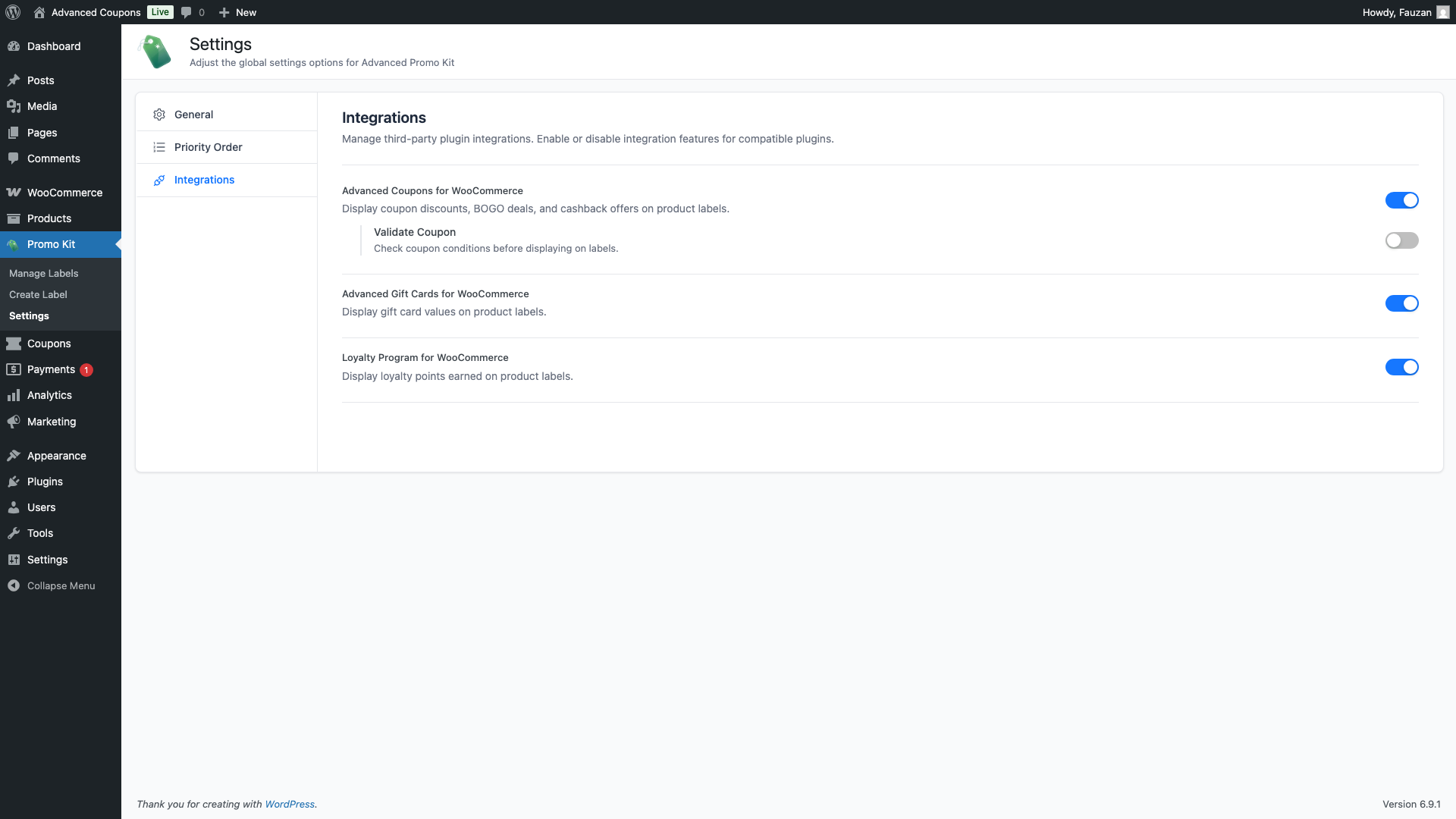
Nach der Aktivierung erscheint die Unteroption Coupon validieren. Diese ist standardmäßig deaktiviert – siehe den Abschnitt Coupon validieren Option unten, um Details zu erfahren, wann Sie sie verwenden sollten.
Schritt 2: Fügen Sie einen Coupon-Platzhalter in ein Etikett ein
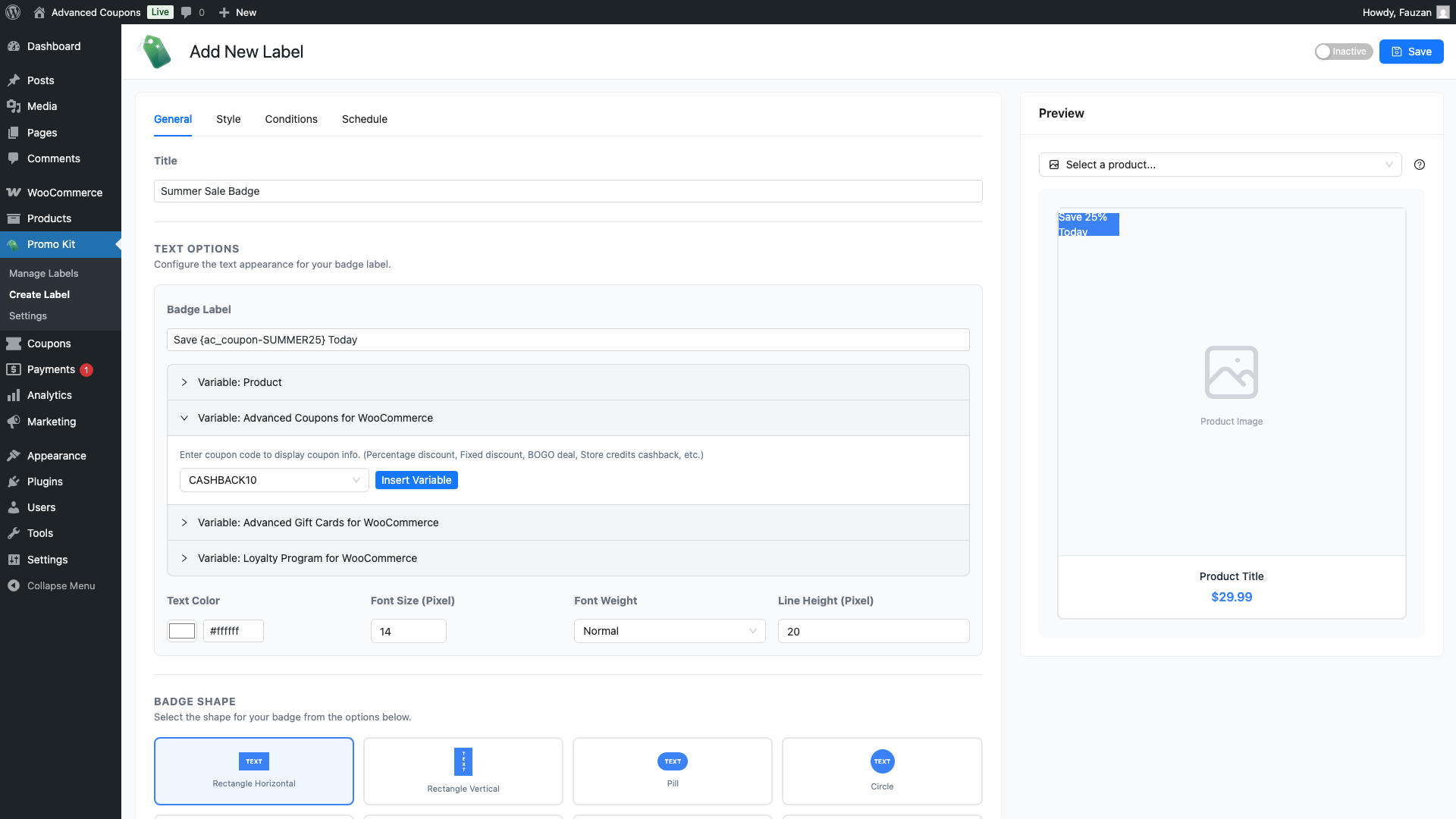
Wenn die Integration aktiviert ist, erscheint ein Coupon-Suchfeld im Bereich Variablen, wenn Sie ein Etikett erstellen oder bearbeiten.
- Gehen Sie zu Promo Kit → Etikett erstellen (oder bearbeiten Sie ein vorhandenes Etikett).
- Auf der Registerkarte Allgemein suchen Sie das Panel Variablen auf der rechten Seite des Feldes für den Badge-Text.
- Scrollen Sie im Bereich Variablen zum Abschnitt Advanced Coupons for WooCommerce.
- Geben Sie mindestens zwei Zeichen eines Coupon-Codes in das Suchfeld ein – geben Sie zum Beispiel som ein, um einen Coupon namens SOMMER25 zu finden. Wählen Sie ihn aus der Dropdown-Liste aus.
- Klicken Sie auf Einfügen. Der Platzhalter
{ac_coupon-SUMMER25}wird an der Cursorposition in Ihren Badge-Text eingefügt. - Bauen Sie Ihren vollständigen Etikettentext darum herum auf – zum Beispiel: Sparen Sie noch heute {ac_coupon-SUMMER25}.
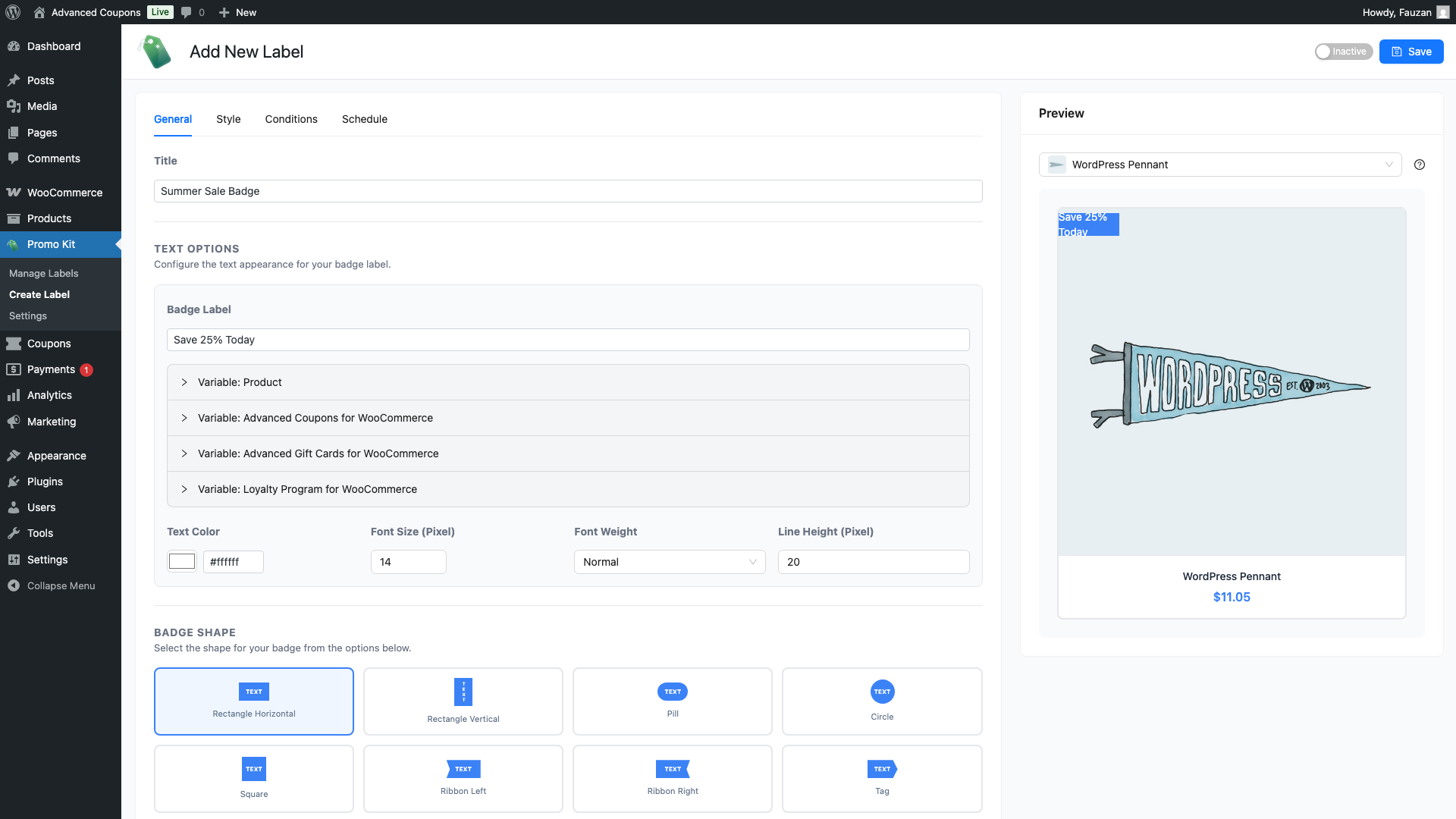
Die Live-Vorschau auf der rechten Seite wird sofort aktualisiert, um den aufgelösten Rabatttext anzuzeigen – zum Beispiel Sparen Sie noch heute 25 % –, damit Sie genau sehen können, wie das Etikett in Ihrem Shop aussehen wird, bevor Sie speichern.
Was jeder Coupon-Typ anzeigt
Der Text, der auf dem Etikett erscheint, hängt vom Rabatt-Typ des Coupons in Advanced Coupons ab. Hier ist eine Referenz für jeden Typ:
| Coupon-Typ | Beispiel-Couponwert | Auf dem Etikett angezeigter Text |
|---|---|---|
| Prozentualer Rabatt | 25% | 25% |
| Fester Warenkorbrabatt | 10 € Rabatt auf den Warenkorb | $10.00 |
| Fester Produkt-Rabatt | 5 € Rabatt auf bestimmte Produkte | 5,00 € (wird nur bei Produkten angezeigt, auf die der Gutschein zutrifft) |
| BOGO-Angebot (kostenlos) | Kaufe 2, erhalte 1 gratis | Kaufe 2, Erhalte 1 Gratis |
| BOGO-Angebot (Teilrabatt) | Kaufe 2, erhalte 1 zu 50% Rabatt | Kaufe 2, erhalte 1 zu 50% Rabatt |
| Gutschrift im Shop – prozentualer Cashback | 15% Cashback | 15% Cashback |
| Gutschrift im Shop – fester Cashback-Betrag | 10 € Cashback | 10,00 € Cashback |
Hinweis zu festen Rabatten auf Produkte: Wenn der Gutschein auf bestimmte Produkte oder Kategorien beschränkt ist, wird die Bezeichnung nur bei Produkten angezeigt, auf die der Gutschein tatsächlich zutrifft. Bei allen anderen Produkten wird der Platzhalter zu leerem Text aufgelöst und die Bezeichnung ausgeblendet.
Hinweis zu BOGO-Angeboten: Die Bezeichnung wird nur bei Produkten angezeigt, die in den „Kaufen“-Bedingungen des BOGO-Angebots aufgeführt sind. Produkte, die als „Erhalten“-Artikel konfiguriert sind (aber nicht als „Kaufen“-Artikel), zeigen die Bezeichnung nicht an.
Die Option „Gutschein validieren“
Wenn Gutschein validieren aktiviert ist, prüft Advanced Promo Kit, ob der Gutschein gültig und nicht abgelaufen ist, bevor die Bezeichnung angezeigt wird. Wenn der Gutschein die Validierung nicht besteht, wird der Platzhalter zu leerem Text aufgelöst und die Bezeichnung für dieses Produkt ausgeblendet.
Diese Option ist standardmäßig deaktiviert. Hier sind Gründe, warum Sie sie aktivieren sollten:
- Aktivieren Sie sie, wenn Ihre Gutscheine Ablaufdaten haben und die Bezeichnungen automatisch verschwinden sollen, wenn eine Aktion endet – ohne die Bezeichnung manuell deaktivieren zu müssen.
- Lassen Sie sie deaktiviert, wenn die Bezeichnung immer die Rabattinformationen anzeigen soll, unabhängig davon, ob der Gutschein derzeit nutzbar ist. Dies ist die bessere Wahl für unbefristete Aktionen, bei denen der Gutschein immer aktiv ist.
Praktische Beispiele
Beispiel 1: Prozentualer Rabatt-Badge
Sie haben einen Gutschein SPARE25, der 25% Rabatt bietet. Geben Sie in Ihrem Bezeichnungstext ein:
{ac_coupon-SAVE25} Rabatt
Auf der Shop-Seite wird dies angezeigt als: 25% Rabatt
Beispiel 2: BOGO-Angebot-Badge
Sie haben einen BOGO-Gutschein BOGODEAL, der auf „Kaufe 1, erhalte 1 gratis“ eingestellt ist. Geben Sie in Ihrem Bezeichnungstext ein:
Angebot: {ac_coupon-BOGODEAL}
Auf der Shop-Seite wird dies angezeigt als: Angebot: Kaufe 1, erhalte 1 gratis
Beispiel 3: Gutschrift-Cashback-Badge
Sie haben einen Store-Guthaben-Coupon CASHBACK10, der 10 $ Cashback bietet. Geben Sie in Ihrem Label-Text ein:
Verdienen Sie {ac_coupon-CASHBACK10}
Auf der Shop-Seite wird dies angezeigt als: Verdienen Sie 10,00 $ Cashback
Häufig gestellte Fragen
Der Integrationsschalter ist ausgegraut – was bedeutet das?
Es bedeutet, dass Advanced Coupons for WooCommerce derzeit nicht auf Ihrer Website installiert oder aktiviert ist. Installieren und aktivieren Sie zuerst das Plugin und kehren Sie dann zu Promo Kit → Einstellungen → Integrationen zurück, um den Schalter zu aktivieren.
Kann ich mehrere Coupon-Platzhalter in einem einzigen Label verwenden?
Ja. Sie können mehrere {ac_coupon-CODE}-Platzhalter in den Text eines Labels einfügen – zum Beispiel Sparen Sie {ac_coupon-SAVE10} oder erhalten Sie {ac_coupon-BOGODEAL}. Jeder Platzhalter wird unabhängig aufgelöst. Wenn einer davon zu leerem Text aufgelöst wird (z. B. der Coupon gilt nicht für dieses Produkt), wird das gesamte Label für dieses Produkt ausgeblendet.
Wird das Label auf jedem Produkt angezeigt oder nur auf Produkten, für die der Coupon gilt?
Das hängt vom Gutscheintyp ab. Prozentuale und feste Warenkorbgutscheine sind nicht produktspezifisch, daher wird das Label auf jedem Produkt angezeigt, das den Bedingungen des Labels entspricht. Feste Rabatte für Produkte und BOGO-Angebote sind produktspezifisch – das Label wird nur auf Produkten angezeigt, für die der Coupon tatsächlich gilt.
Was passiert, wenn ein Coupon abläuft?
Standardmäßig (wenn Coupon validieren deaktiviert ist) zeigt das Label auch nach Ablauf des Coupons den Rabatttext an. Aktivieren Sie Coupon validieren in den Integrationseinstellungen, damit das Label automatisch verschwindet, sobald der Coupon abgelaufen ist.
Benötigen Sie Hilfe?
Wenn Sie eine Frage haben oder auf Probleme stoßen, sind wir für Sie da.
- Premium-Benutzer: Support-Ticket eröffnen
- Kostenlose Benutzer: Besuchen Sie unser Community-Forum

