
Die Loyalty Program-Integration ermöglicht es Ihnen, direkt auf dem Produktetikett anzuzeigen, wie viele Punkte Kunden beim Kauf eines Produkts verdienen. Sobald Sie die Integration aktivieren und den Platzhalter {lp_points} zu einem Etikett hinzufügen, erscheint die Punktzahl automatisch auf jedem Produkt, berechnet aus dem Preis jedes Produkts. Dieser Artikel führt Sie durch die Aktivierung der Integration und die Erstellung eines Etiketts, das Treuepunkte anzeigt.
Was Sie benötigen
- Advanced Promo Kit installiert und aktiv
- Advanced Loyalty Program installiert und aktiv – der Integrationsschalter ist ausgegraut, wenn dieses Plugin nicht ausgeführt wird
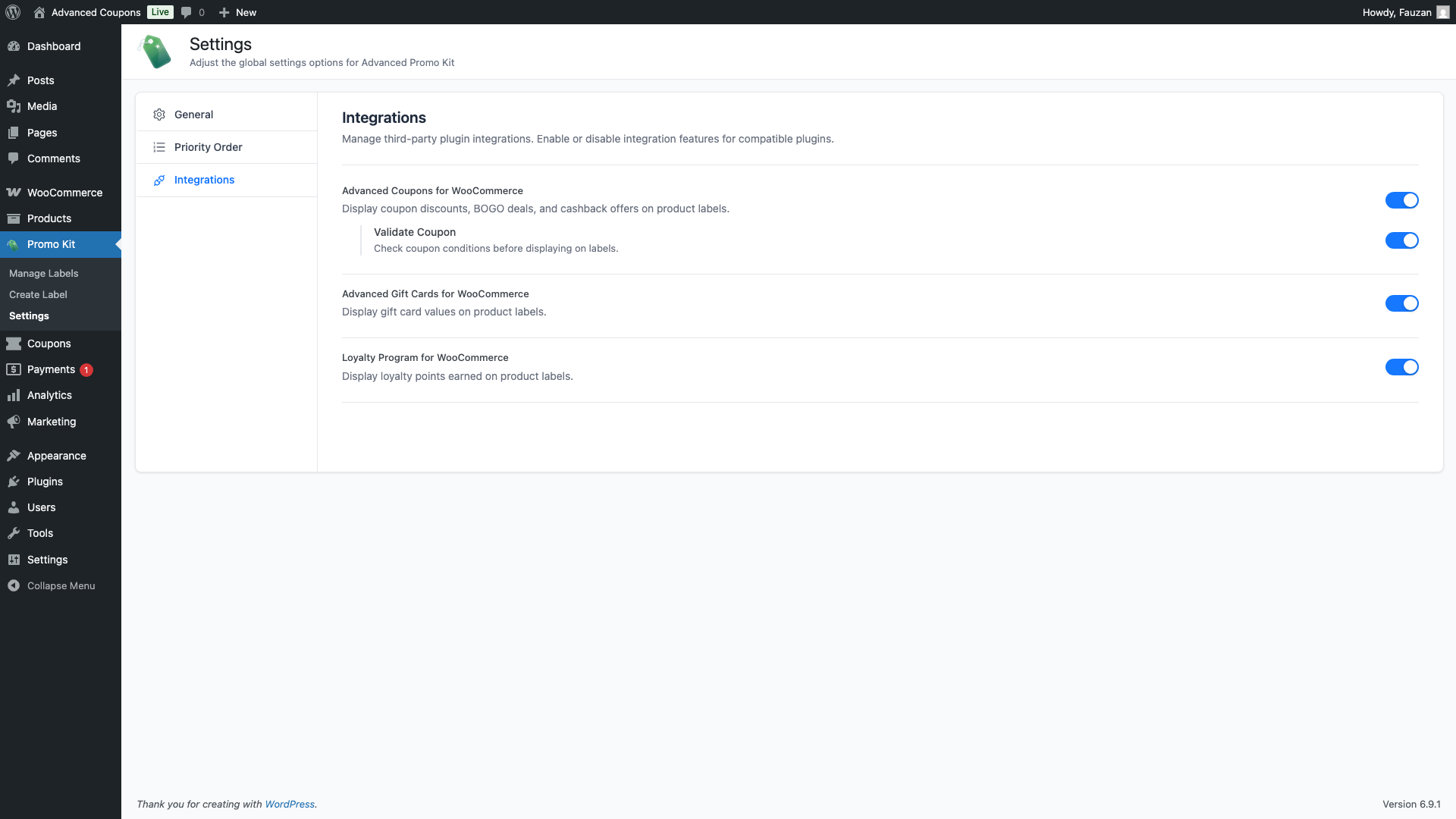
Schritt 1: Aktivieren Sie die Loyalty Program-Integration
- Gehen Sie in der WordPress-Admin-Seitenleiste zu Promo Kit → Einstellungen.
- Klicken Sie im linken Navigationsbereich auf Integrationen.
- Finden Sie Advanced Loyalty Program und aktivieren Sie dessen Schalter.
Der Schalter wird automatisch gespeichert – keine Schaltfläche zum Speichern erforderlich. Sobald aktiviert, ist der Platzhalter {lp_points} im Etiketteneditor verfügbar.
Schritt 2: Fügen Sie den Treuepunkte-Platzhalter zu einem Etikett hinzu
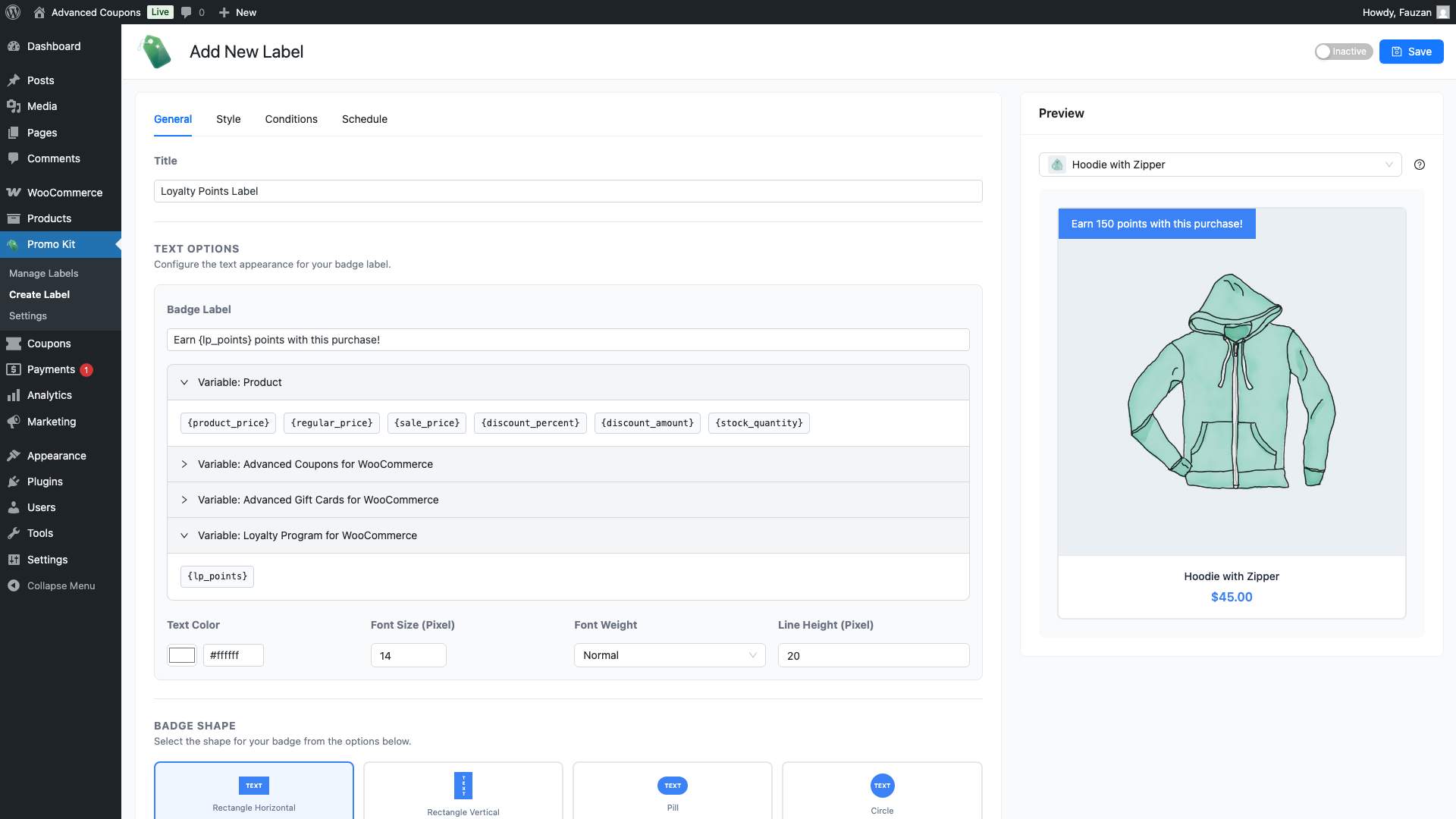
- Gehen Sie zu Promo Kit → Etikett erstellen (oder öffnen Sie ein vorhandenes Etikett zur Bearbeitung). So erstellen Sie Produktetiketten im Advanced Promo Kit
- Klicken Sie auf der Registerkarte Allgemein auf das Bedienfeld Variablen auf der rechten Seite, um es zu erweitern.
- Klicken Sie unter Variable: Advanced Loyalty Program auf
{lp_points}, um es in das Feld Abzeichentext einzufügen. - Schreiben Sie Ihren Etikettentext um den Platzhalter herum. Zum Beispiel: Verdienen Sie {lp_points} Punkte mit diesem Kauf!
- Gestalten Sie das Etikett auf der Registerkarte Stil, legen Sie dann beliebige Anzeigebedingungen auf der Registerkarte Bedingungen fest.
- Klicken Sie auf Speichern.
Die Abzeichenvorschau im Editor zeigt einen Beispielwert von 150 für {lp_points}. Auf Ihrem Live-Shop werden die tatsächlich verdienten Punkte für jedes Produkt von Advanced Loyalty Program basierend auf dem Preis des Produkts berechnet.
Wenn das Etikett ausgeblendet wird
Advanced Promo Kit blendet das Etikett aus, wenn {lp_points} für ein bestimmtes Produkt auf null oder leer aufgelöst wird. Dies geschieht in zwei Situationen:
- Das Produkt verdient 0 Punkte. Wenn Advanced Loyalty Program berechnet, dass ein Produkt keine Punkte verdient (z. B. weil das Produkt vom Punkteprogramm ausgeschlossen ist), wird der Platzhalter leer aufgelöst und das Label nicht angezeigt.
- Advanced Loyalty Program ist nicht aktiv. Wenn das Plugin nach der Aktivierung der Integration deaktiviert wird, kann
{lp_points}nicht berechnet werden und das Label wird bei allen Produkten ausgeblendet.
Das bedeutet, Sie können {lp_points} als globale Etikettenbedingung für sich allein verwenden – Etiketten, die es verwenden, werden nur für Produkte angezeigt, die tatsächlich Treuepunkte verdienen.
Häufig gestellte Fragen
Wie werden die Treuepunkte berechnet?
Die Punkte werden von Advanced Loyalty Program berechnet, nicht von Advanced Promo Kit. Typischerweise basiert die Berechnung auf dem Produktpreis und dem von Ihnen in den Einstellungen des Loyalty Program-Plugins konfigurierten Punkte-zu-Währung-Verhältnis. Advanced Promo Kit liest einfach das Ergebnis und zeigt es an.
Der Integrationsschalter ist ausgegraut. Was soll ich tun?
Advanced Loyalty Program ist auf Ihrer Website nicht installiert oder deaktiviert. Installieren und aktivieren Sie es zuerst, kehren Sie dann zu Promo Kit → Einstellungen → Integrationen zurück und laden Sie die Seite neu. Der Schalter wird aktiv.
Kann ich {lp_points} mit anderen Platzhaltern im selben Label kombinieren?
Ja. Zum Beispiel verwendet Im Angebot für {product_price} — verdienen Sie {lp_points} Punkte! zwei Platzhalter. Wenn einer davon für ein Produkt leer ist, wird das Label für dieses Produkt nicht angezeigt.
Benötigen Sie Hilfe?
Wenn Sie eine Frage haben oder auf Probleme stoßen, sind wir für Sie da.
- Premium-Benutzer: Support-Ticket eröffnen
- Kostenlose Benutzer: Besuchen Sie unser Community-Forum

