
Dynamische Inhaltsplatzhalter ermöglichen es Ihnen, den Label-Text einmal zu schreiben und Live-Produktdaten – wie den aktuellen Preis, den Rabattprozentsatz oder die Lagerbestandsmenge – automatisch für jedes Produkt anzuzeigen, auf dem er erscheint. Anstelle eines statischen Banners mit der Aufschrift „20 % Rabatt“ können Sie {discount_percent} verwenden, und das Label zeigt den tatsächlichen Rabatt für jedes Produkt an. Dieser Artikel erklärt jeden verfügbaren Platzhalter, wie Sie ihn in Ihre Labels einfügen und wie sich Platzhalter-basierte Labels verhalten, wenn ein Wert nicht verfügbar ist.
Hinzufügen eines Platzhalters zu einem Label
- Gehen Sie zu Promo Kit → Labels und öffnen Sie das zu bearbeitende Label oder erstellen Sie ein neues. Erstellen von Produkt-Labels im Advanced Promo Kit
- Finden Sie auf der Registerkarte Allgemein das Bedienfeld Variablen auf der rechten Seite des Editors. Wenn es eingeklappt ist, klicken Sie darauf, um es zu erweitern.
- Unter Variable: Produkt sehen Sie eine Liste der verfügbaren Platzhaltercodes.
- Klicken Sie auf einen beliebigen Platzhaltercode, um ihn am Ende des Feldes Badge-Text einzufügen. Sie können Platzhalter auch direkt in den Badge-Text eingeben – sie sind Groß-/Kleinschreibungsempfindlich, also verwenden Sie das exakte Format, das angezeigt wird.
- Die Badge-Vorschau wird sofort aktualisiert, um Beispielwerte anzuzeigen, nicht tatsächliche Produktdaten.
- Klicken Sie auf Speichern, wenn Sie fertig sind.
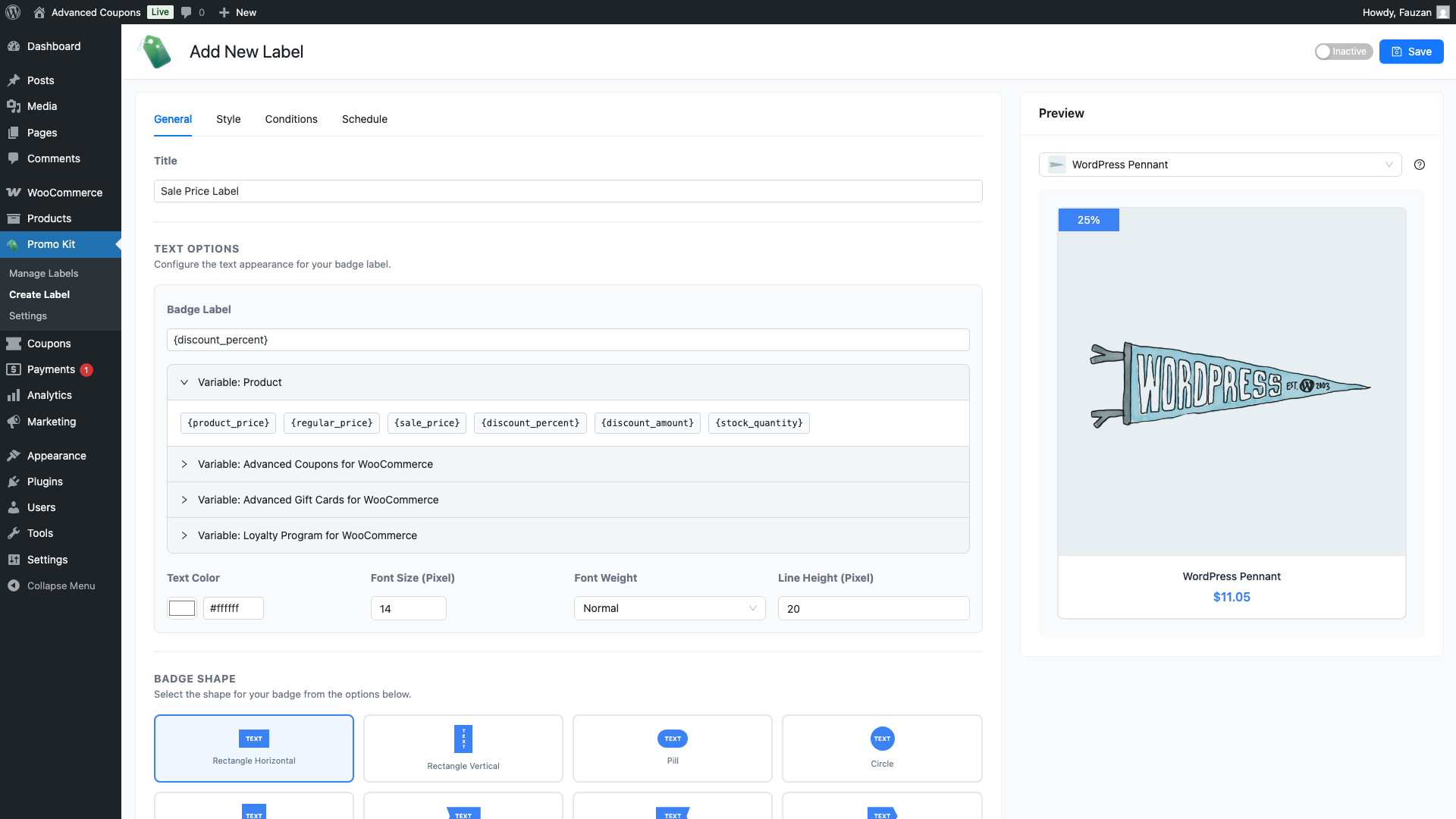
Verfügbare Platzhalter
Diese Platzhalter sind in Advanced Promo Kit integriert und funktionieren auf jedem Produkt ohne zusätzliche Einrichtung.
| Platzhalter | Was es anzeigt | Leer, wenn |
|---|---|---|
{product_price} | Der aktuelle Verkaufspreis des Produkts – der Sonderpreis, wenn das Produkt im Angebot ist, andernfalls der reguläre Preis. Formatiert mit Ihren WooCommerce-Währungseinstellungen. | Niemals leer für Produkte mit einem festgelegten Preis. |
{regular_price} | Der reguläre (nicht reduzierte) Preis des Produkts, formatiert mit Ihren WooCommerce-Währungseinstellungen. | Niemals leer für Produkte mit einem festgelegten regulären Preis. |
{sale_price} | Der Sonderpreis des Produkts, formatiert mit Ihren WooCommerce-Währungseinstellungen. | Leer, wenn das Produkt gerade nicht im Angebot ist. |
{discount_percent} | Der prozentuale Rabatt zwischen dem regulären Preis und dem Sonderpreis, formatiert als Zahl gefolgt von % (z. B. 25 %). | Leer, wenn das Produkt gerade nicht im Angebot ist. |
{discount_amount} | Der absolute Rabatt – die Differenz zwischen dem regulären Preis und dem Sonderpreis, formatiert mit Ihren WooCommerce-Währungseinstellungen (z. B. 10,00 €). | Leer, wenn das Produkt gerade nicht im Angebot ist. |
{stock_quantity} | Die Anzahl der aktuell auf Lager befindlichen Einheiten. | Leer, wenn die Lagerverwaltung für das Produkt nicht aktiviert ist. |
Integrationsplatzhalter
Wenn Sie eine der Integrationen der Advanced Coupons-Familie in Promo Kit → Einstellungen → Integrationen aktiviert haben Referenz für Advanced Promo Kit-Einstellungen, werden im Bereich Variablen zusätzliche Platzhalterabschnitte angezeigt.
| Platzhalter | Erfordert | Was es anzeigt |
|---|---|---|
{ac_coupon-COUPONCODE} | Advanced Coupons für WooCommerce So zeigen Sie Advanced Coupons-Rabattinformationen auf Produktetiketten an | Informationen zu einem bestimmten Gutschein – sein Rabattwert, BOGO-Angebotsdetails oder der Betrag der Store-Guthaben. Ersetzen Sie COUPONCODE durch Ihren tatsächlichen Gutscheincode. |
{agc_gift_card_value} | Advanced Gift Cards für WooCommerce So zeigen Sie Geschenkkartenguthaben auf Produktetiketten an | Der Wert des Geschenkkartenprodukts. |
{lp_points} | Advanced Loyalty Program Wie man Treuepunkte auf Produktetiketten anzeigt | Die Anzahl der Treuepunkte, die der Kunde für den Kauf des Produkts erhält. |
Wenn das erforderliche Plugin nicht installiert oder aktiv ist, wird der entsprechende Platzhalterabschnitt nicht im Bereich Variablen angezeigt und der Platzhalterschlüssel wird im Frontend nicht verarbeitet.
Wie die Vorschau funktioniert
Die Badge-Vorschau im Etiketten-Editor verwendet feste Beispielwerte anstelle von echten Produktdaten. So können Sie sehen, wie Ihr Etikett aussehen wird, ohne es auf einer tatsächlichen Produktseite ansehen zu müssen. Die in der Vorschau verwendeten Beispielwerte sind:
{product_price}→ 29,99 ${regular_price}→ 39,99 ${sale_price}→ 29,99 ${discount_percent}→ 25%{discount_amount}→ 10,00 ${stock_quantity}→ 15
Auf Ihrem Live-Frontend werden diese Werte durch die tatsächlichen Daten jedes Produkts ersetzt, wenn die Seite geladen wird.
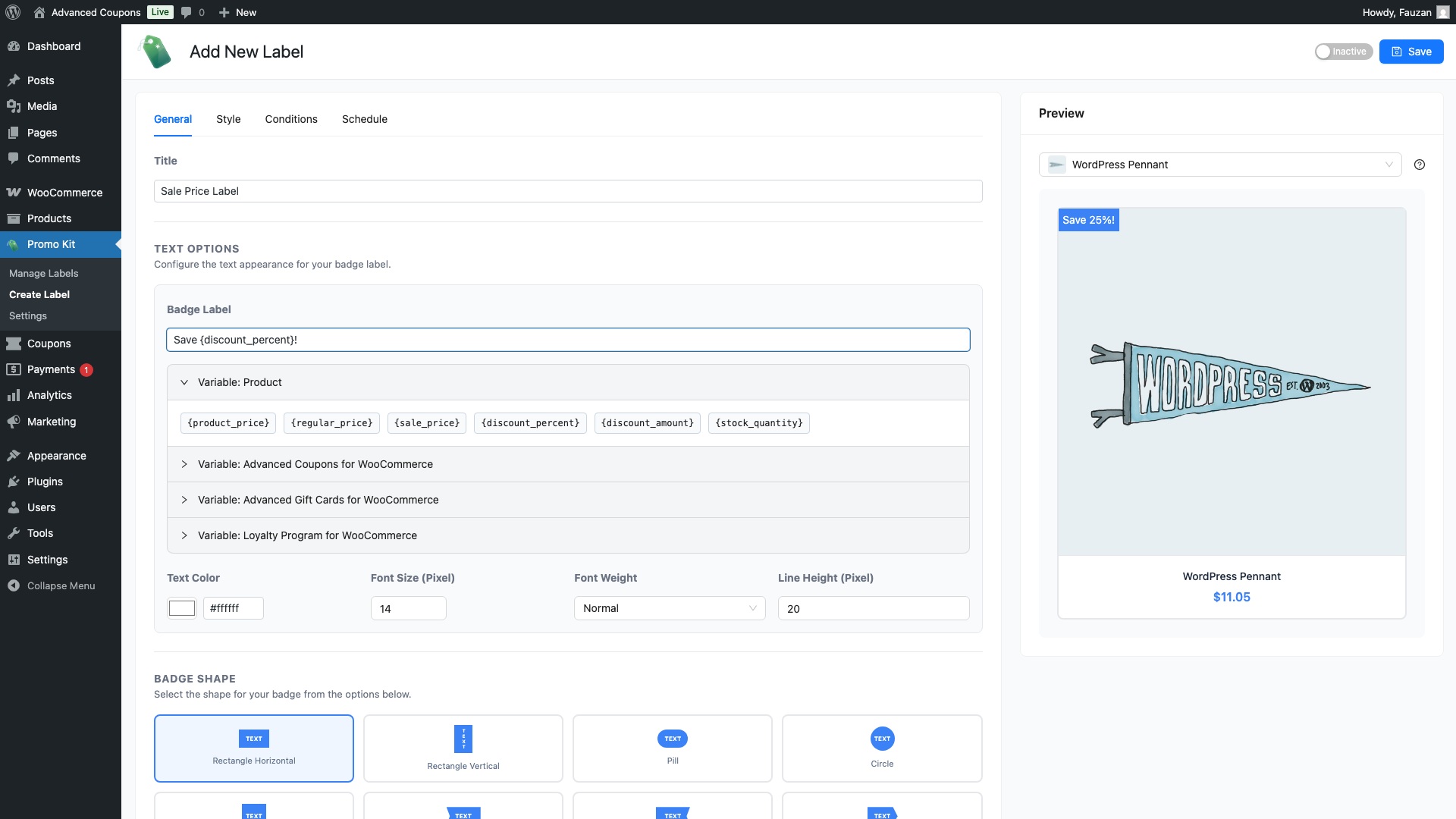
Wenn Platzhalter-basierte Etiketten ausgeblendet werden
Bevor ein Etikett angezeigt wird, prüft Advanced Promo Kit jeden Platzhalter im Badge-Text. Wenn ein Platzhalter für ein bestimmtes Produkt zu einem leeren Wert aufgelöst wird, wird das Etikett für dieses Produkt nicht angezeigt.
Häufige Beispiele:
- Ein Etikett mit dem Text Sparen Sie {discount_percent}! wird nicht für Produkte angezeigt, die gerade nicht im Angebot sind, da
{discount_percent}für diese Produkte leer ist. - Ein Etikett, das
{stock_quantity}verwendet, wird nicht für Produkte angezeigt, bei denen die WooCommerce-Bestandsverwaltung deaktiviert ist, da die Bestandsmenge nicht verfolgt wird.
Dieses Verhalten ist beabsichtigt – es verhindert, dass Etiketten unvollständige oder irreführende Texte anzeigen. Wenn Sie möchten, dass ein Etikett unabhängig vom Angebotsstatus für alle Produkte angezeigt wird, verwenden Sie {product_price} oder {regular_price}, die für Produkte mit einem festgelegten Preis niemals leer sind, oder verwenden Sie statischen Text.
Häufig gestellte Fragen
Kann ich statischen Text und Platzhalter im selben Etikett mischen?
Ja. Sie können Text und Platzhalter frei kombinieren – zum Beispiel Nur noch {stock_quantity} auf Lager! oder Jetzt {product_price} – war {regular_price}.
Warum wird mein Label bei einigen Produkten nicht angezeigt?
Wenn der Labeltext einen Platzhalter enthält, der für ein Produkt leer aufgelöst wird (z. B. {sale_price} bei einem Produkt, das nicht im Angebot ist), wird das Label für dieses Produkt ausgeblendet. Überprüfen Sie, welche Platzhalter Sie verwenden und ob die Daten, von denen sie abhängen, für die betroffenen Produkte vorhanden sind.
Sind Platzhalter Groß- und Kleinschreibung-abhängig?
Ja. Platzhalter müssen genau wie angegeben eingegeben werden – Kleinbuchstaben mit geschweiften Klammern. {Product_Price} wird nicht erkannt; verwenden Sie {product_price}.
Kann ich mehrere Platzhalter im selben Label verwenden?
Ja. Sie können beliebig viele Platzhalter in einem einzigen Labeltext verwenden. Wenn jedoch einer davon für ein Produkt leer aufgelöst wird, wird das gesamte Label für dieses Produkt ausgeblendet.
Mein Platzhaltertext sieht im Badge gequetscht aus. Wie kann ich das beheben?
Dynamische Platzhalter ergeben oft längere aufgelöste Werte, als die Standard-Badge-Abmessungen zulassen. Gehen Sie zur Registerkarte Stil und erhöhen Sie Breite (Pixel) und Höhe (Pixel) – versuchen Sie es mit 240–280 Pixel Breite und 36–40 Pixel Höhe als Ausgangspunkt. Eine vollständige Anleitung zum Styling von Badges finden Sie unter Erstellen von Produkt-Labels in Advanced Promo Kit.
Benötigen Sie Hilfe?
Wenn Sie eine Frage haben oder auf Probleme stoßen, sind wir für Sie da.
- Premium-Benutzer: Support-Ticket eröffnen
- Kostenlose Benutzer: Besuchen Sie unser Community-Forum

