
Wenn Sie Sale- oder Kampagnen-Badges auf Ihren Produktbildern haben möchten, können Sie diese in Advanced Promo Kit erstellen. Diese Anleitung führt Sie durch die Erstellung eines Labels, einschließlich Optionen im Tab „Stil“ wie Animationen und Hover-Tooltips, damit das Badge wie geplant auf den Shop- und Produktseiten aussieht.
Voraussetzungen
- WooCommerce installiert und aktiv
- Advanced Promo Kit installiert und aktiv Advanced Promo Kit
- Mindestens ein veröffentlichtes WooCommerce-Produkt
Schritt 1: Öffnen Sie den Bildschirm „Label erstellen“
Klicken Sie in Ihrem WordPress-Dashboard im linken Menü auf Promo Kit und dann auf Label erstellen.
Schritt 2: Füllen Sie den Tab „Allgemein“ aus
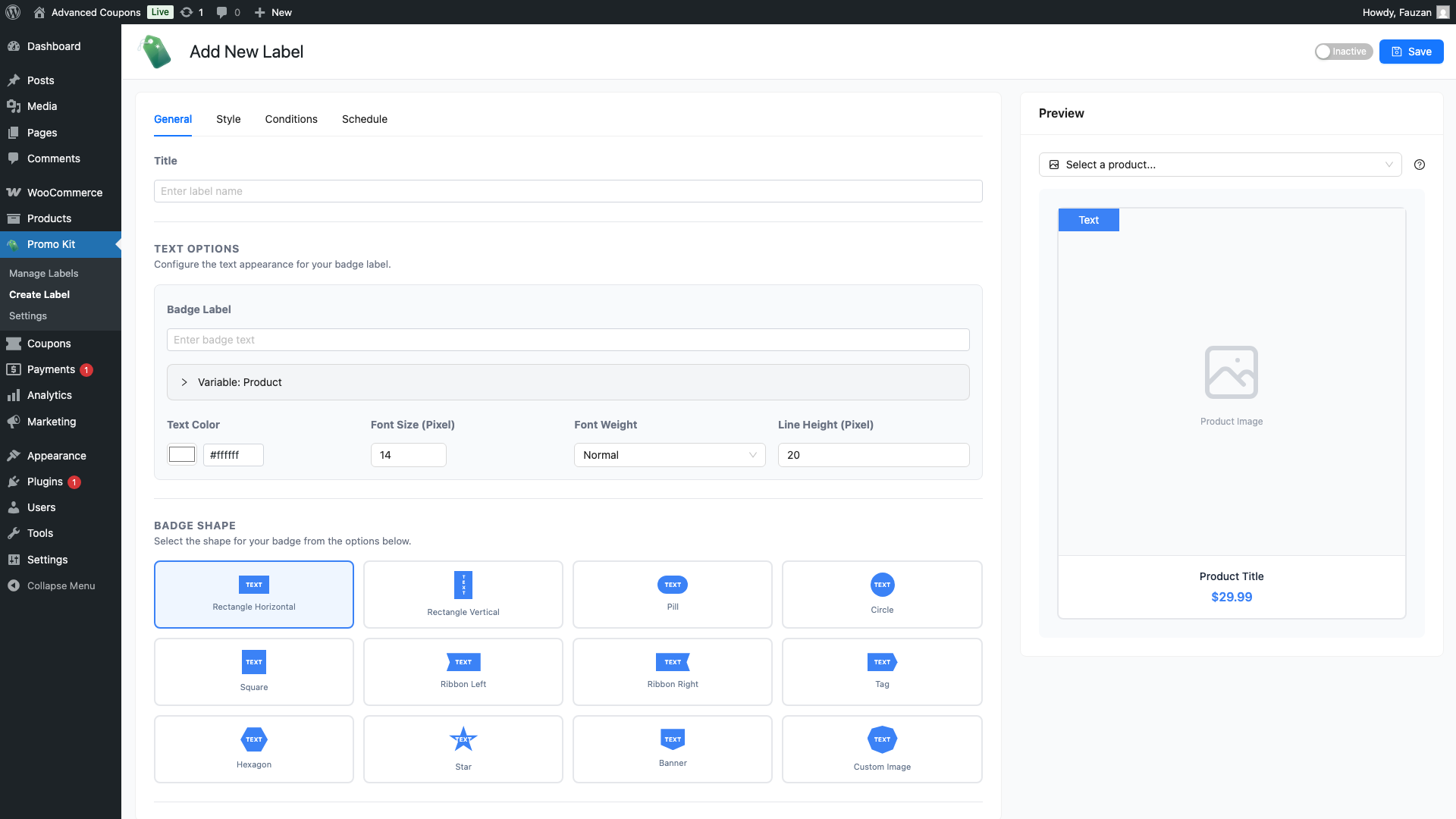
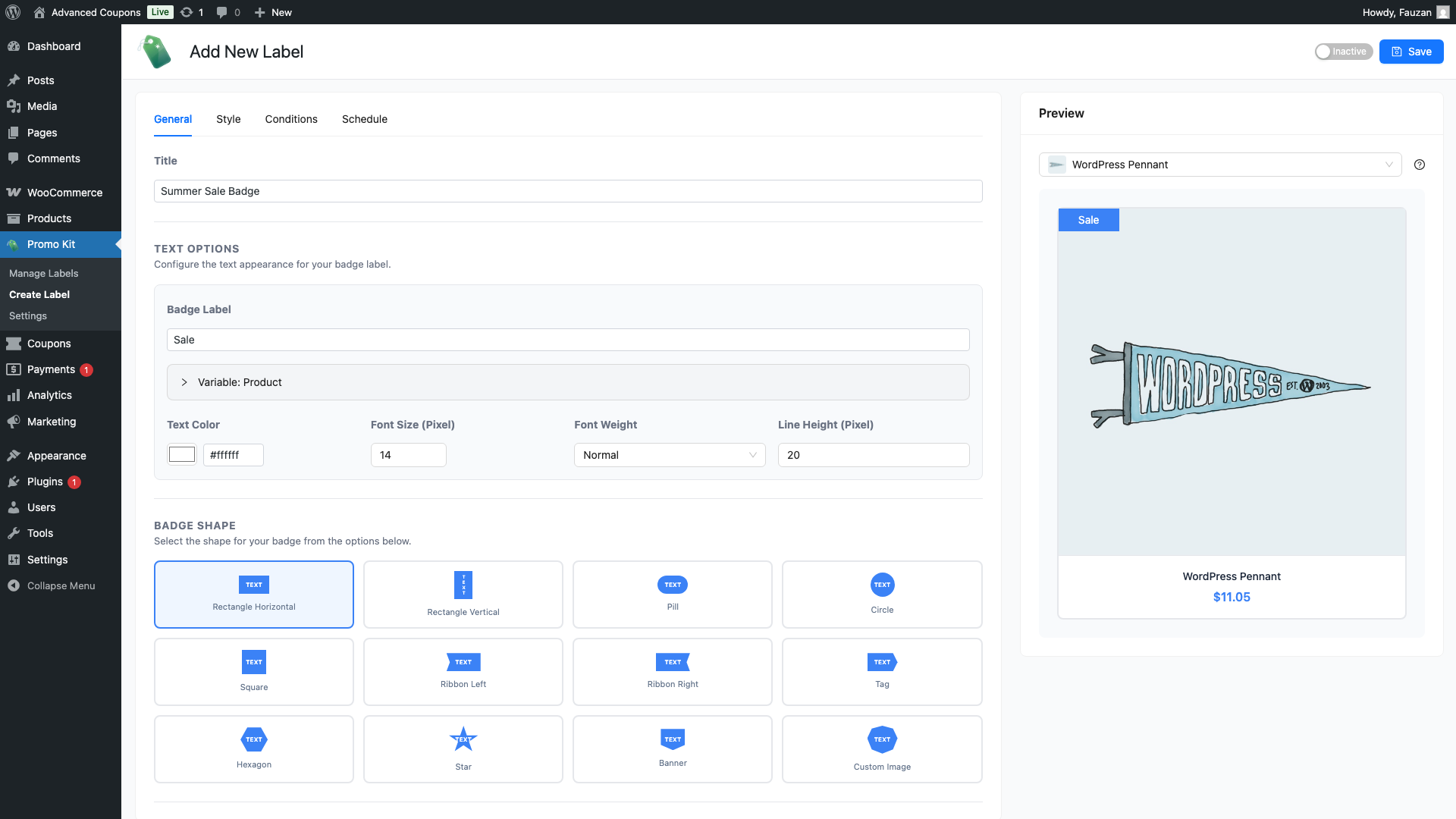
Die Registerkarte Allgemein steuert, was Ihr Etikett sagt und welche Form es annimmt.
- Geben Sie im Feld Titel einen internen Namen für dieses Label ein. Dies dient nur Ihrer Information und wird den Kunden nicht angezeigt.
- Geben Sie im Feld Badge-Label den Text ein, der auf dem Badge erscheinen soll: z. B. SALE, NEU oder -20%. Sie können dynamische Variablen (siehe Tabelle unten) verwenden, um automatisch Live-Produktdaten anzuzeigen. Dynamische Inhaltsplatzhalter in Produkte-Labels verwenden
- Legen Sie unter Textoptionen die Schriftgröße (8 bis 72 px), die Schriftstärke (Normal, Fett, Halbfett oder Leicht) und den Zeilenabstand fest.
- Klicken Sie unter Abzeichenform auf die gewünschte Form. Es stehen 12 Formen zur Verfügung: Rechteck horizontal, Rechteck vertikal, Pille, Kreis, Quadrat, Band links, Band rechts, Tag, Sechseck, Stern, Banner und Benutzerdefiniertes Bild. Wenn Sie Benutzerdefiniertes Bild wählen, erscheint eine Upload-Schaltfläche, damit Sie Ihre eigene Bilddatei als Abzeichen verwenden können.
Dynamische Variablen
Geben Sie einen dieser Codes in das Feld „Abzeichen-Etikett“ ein. Advanced Promo Kit ersetzt sie durch tatsächliche Werte, wenn das Etikett auf einem Produkt in Ihrem Shop angezeigt wird.
| Variable | Ersetzt durch |
|---|---|
{product_price} | Der aktuelle Preis des Produkts |
{regular_price} | Der reguläre (nicht reduzierte) Preis des Produkts |
{sale_price} | Der reduzierte Preis des Produkts |
{discount_percent} | Der prozentuale Rabatt, z. B. 20 % |
{discount_amount} | Der feste Rabattbetrag, z. B. 10 € |
{stock_quantity} | Die aktuelle Lagerbestandszahl des Produkts |
Schritt 3: Stil anpassen
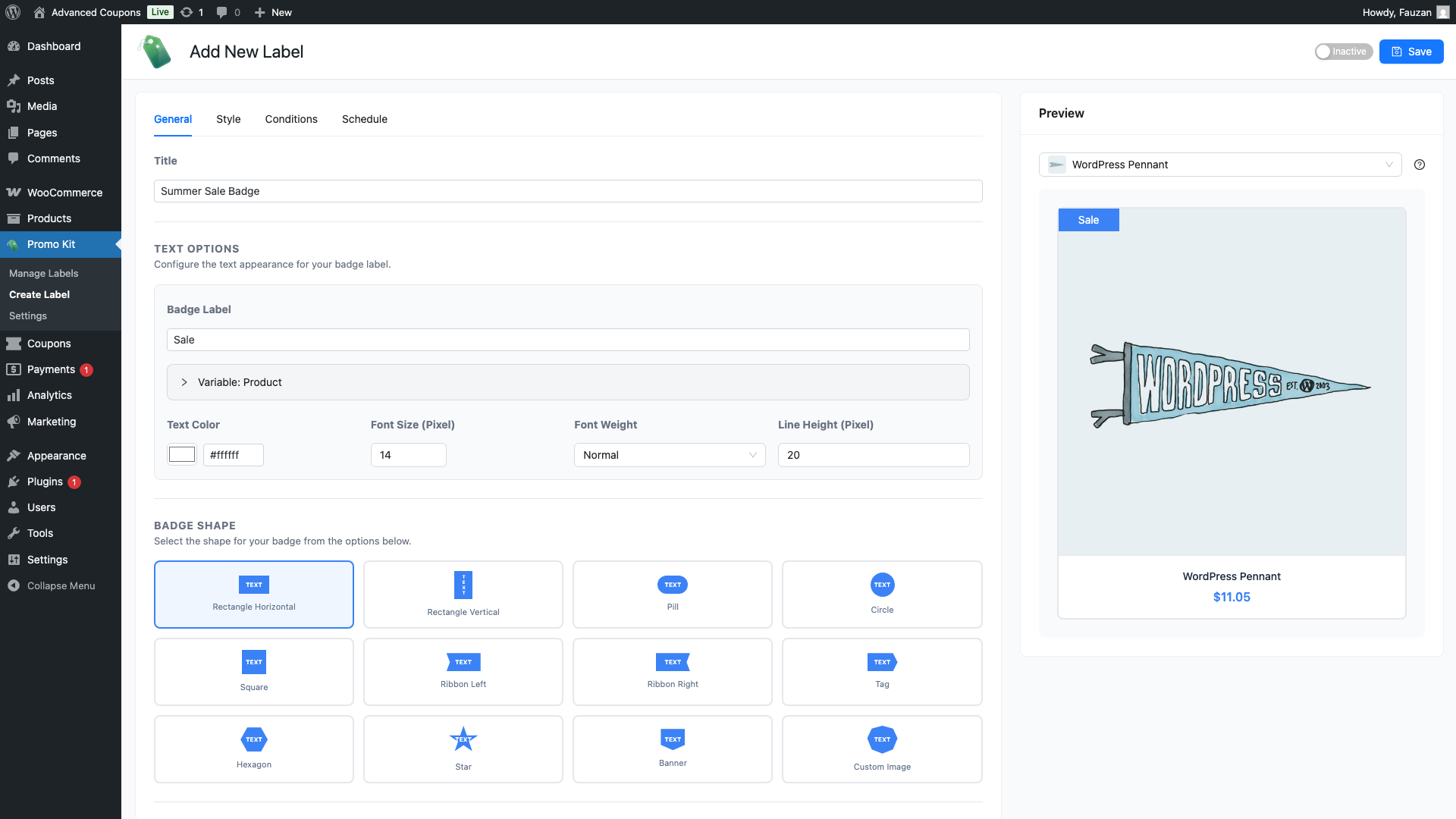
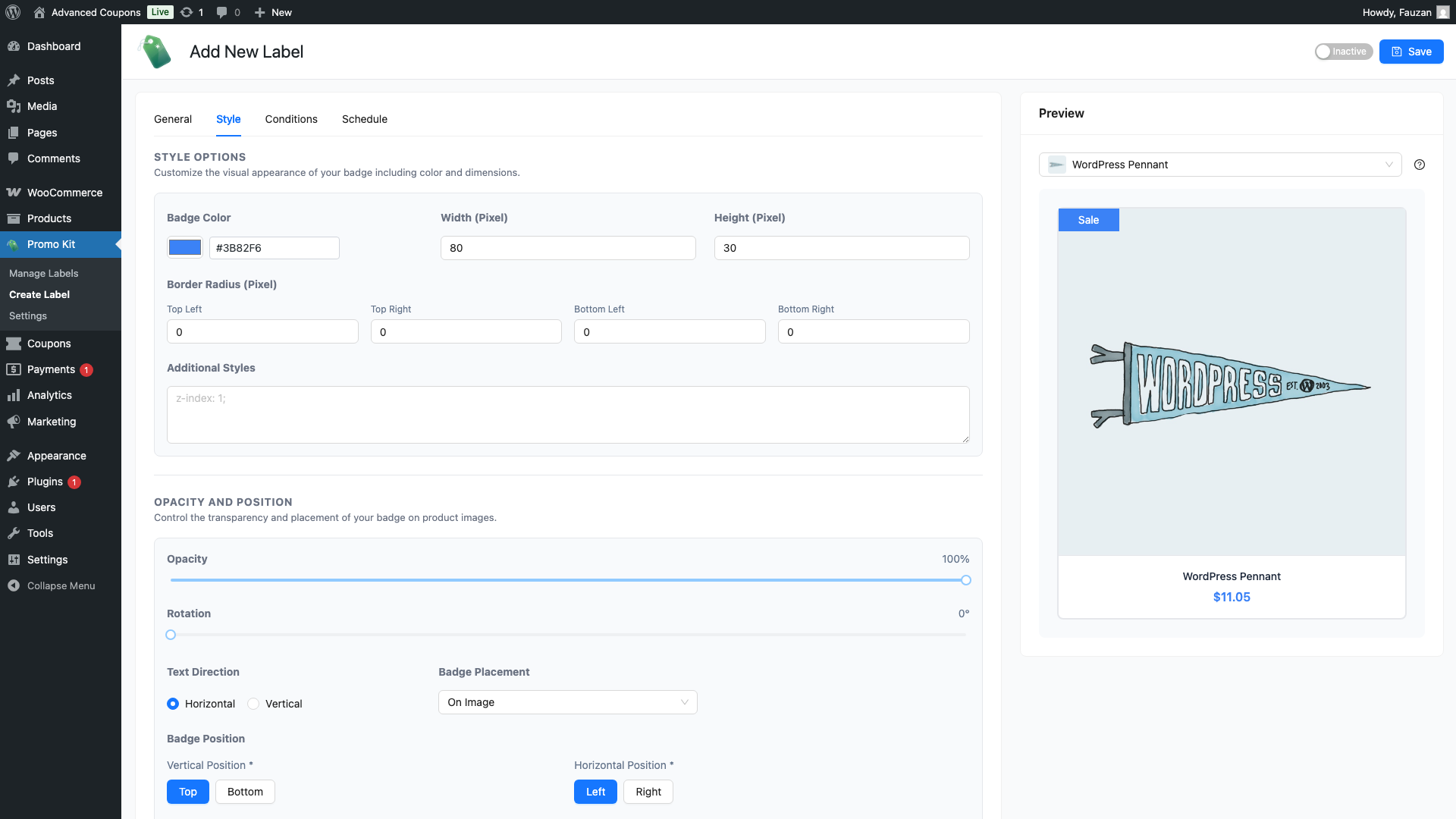
Klicken Sie auf die Registerkarte Stil, um zu steuern, wie Ihre Beschriftung aussieht. Die Registerkarte ist in mehrere Abschnitte unterteilt.
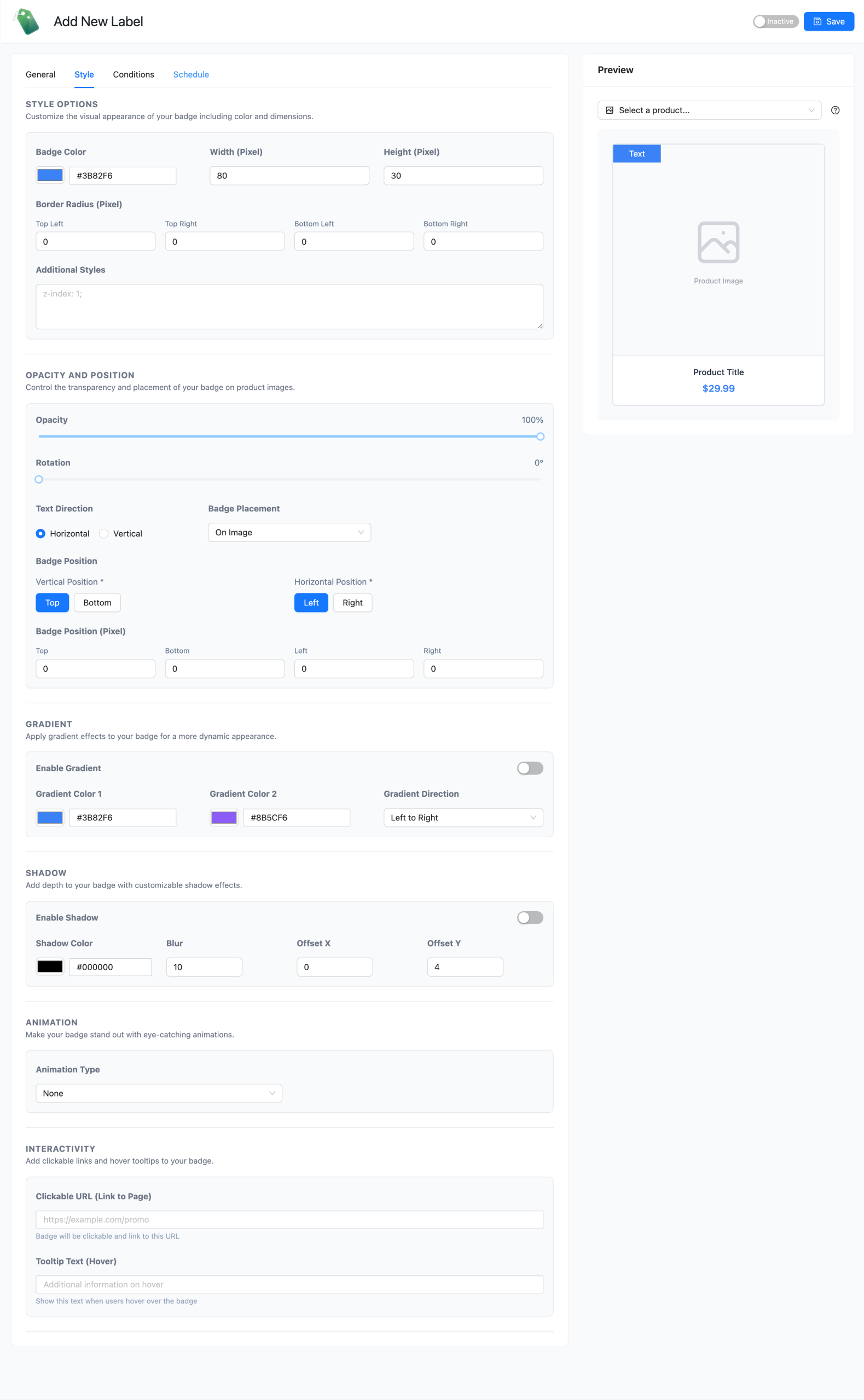
Stiloptionen
- Farbe des Badges: Klicken Sie auf die Farbfeld, um den Farbwähler zu öffnen und eine Hintergrundfarbe für Ihr Label zu wählen.
- Breite (Pixel) und Höhe (Pixel): Geben Sie Pixelwerte (20–500 px) ein, um die Größe des Badges festzulegen.
- Radius (Pixel): Passen Sie jede Ecke einzeln an, um die Kanten abzurunden.
- Text-Abstand (Pixel): Legen Sie den Abstand auf jeder Seite des Badge-Textes fest.
- Zusätzliche Stile: Fügen Sie benutzerdefiniertes CSS hinzu, das Sie für dieses spezielle Label benötigen.
Deckkraft und Position
- Deckkraft: Legen Sie die Transparenz des Labels von 0 (unsichtbar) bis 100 (vollständig deckend) fest.
- Rotation: Drehen Sie das Badge zwischen 0 und 360 Grad.
- Textrichtung: Wählen Sie Horizontal oder Vertikal.
- Badge-Platzierung: Wählen Sie Auf Bild (überlagert das Produktbild) oder Außerhalb des Bildes (unter der Karte).
- Badge-Position: Wählen Sie oben oder unten und links oder rechts, geben Sie dann Pixel-Offsets ein, um die Position des Badges fein abzustimmen.
Farbverlauf und Schatten
Verwenden Sie diese Steuerelemente, um dem Badge eine Farbverlaufsfüllung und einen Schlagschatten zu geben.
- Farbverlauf aktivieren: Wenden Sie eine zweifarbige Farbverlaufsfüllung an. Wählen Sie Farbverlauf Farbe 1, Farbverlauf Farbe 2 und eine Farbverlaufrichtung (Links nach Rechts, Rechts nach Links, Oben nach Unten, Unten nach Oben oder Diagonal).
- Schatten aktivieren: Fügen Sie einen Schlagschatten mit Schattenfarbe, Weichzeichnen, Offset X und Offset Y hinzu.
Animation
Verwenden Sie Animationstyp, um das Badge im Storefront animieren zu lassen. Optionen: Keine, Pulsieren, Blinken, Schütteln, Hüpfen, Drehen und Schwingen. Wählen Sie Keine, um das Badge still zu halten.
Interaktion
- Anklickbare URL (Link zur Seite): Machen Sie das Badge zu einem Link. Käufer, die darauf klicken, gelangen zu der von Ihnen eingegebenen URL.
- Tooltip-Text (Hover): Text, der erscheint, wenn ein Käufer mit der Maus über das Badge fährt.
Schritt 4: Zeitplan festlegen (optional)
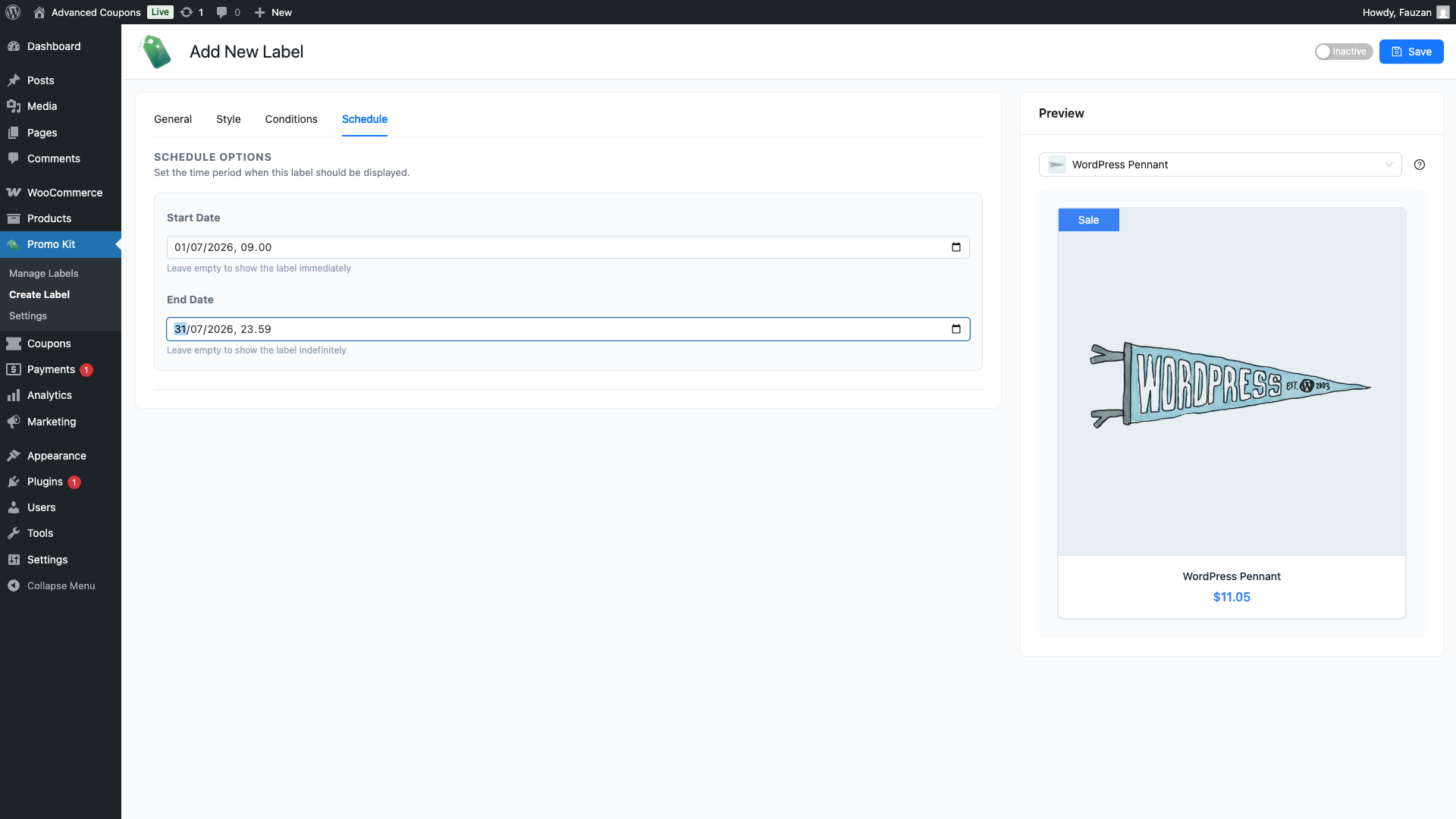
Klicken Sie auf die Registerkarte Zeitplan, wenn das Label nur während eines bestimmten Zeitfensters erscheinen soll: zum Beispiel nur während eines Wochenendverkaufs.
- Startdatum: das Datum und die Uhrzeit, ab der das Label angezeigt wird. Lassen Sie dieses Feld leer, um das Label sofort nach dem Speichern anzuzeigen.
- Enddatum: das Datum und die Uhrzeit, bis zu der das Label angezeigt wird. Lassen Sie dieses Feld leer, um das Label unbegrenzt anzuzeigen.
Schritt 5: Speichern Sie das Label
Wenn Sie mit Ihren Einstellungen zufrieden sind, klicken Sie oben auf dem Bildschirm auf Speichern. Das Label wird erstellt und in Ihrer Label-Liste angezeigt. Stellen Sie den Schalter oben auf dem Bildschirm auf Aktiv, damit das Label in Ihrem Shop angezeigt wird, da ein neues Label inaktiv startet. Sie können es jederzeit bearbeiten, indem Sie darauf in der Liste klicken.
Verwendung der Live-Vorschau
Während Sie die Registerkarten Allgemein und Stil ausfüllen, aktualisiert sich die Live-Vorschau auf der rechten Seite des Bildschirms in Echtzeit. Sie zeigt ein Beispielprodukt mit Ihrer angewendeten Beschriftung, damit Sie sehen können, wie es vor dem Speichern aussehen wird.
Die Vorschau verwendet Dummy-Produktwerte. Dynamische Variablen wie {discount_percent} zeigen die korrekten Werte für jedes echte Produkt in Ihrem Shop an, sobald die Beschriftung live ist.
Fehlerbehebung
Der Bildschirm zum Erstellen von Labels wird von einer Lizenznachricht überlagert
Advanced Promo Kit benötigt eine aktive Lizenz. Wenn die Lizenz fehlt oder abgelaufen ist, überlagert das Plugin den Bildschirm mit einem Lizenzhinweis, anstatt Sie das Label bearbeiten zu lassen. Fügen Sie Ihren Lizenzschlüssel hinzu oder erneuern Sie ihn, und laden Sie dann die Seite neu. Die Steuerelemente der Registerkarte "Stil" werden niemals ausgegraut, sodass ein deaktiviert aussehendes Feld ein Browser- oder Konfliktproblem ist, kein Lizenzproblem.
Das Label wird im Shop nicht angezeigt
Stellen Sie den Schalter oben auf dem Bildschirm zum Erstellen von Labels auf Aktiv. Ein neues Label beginnt inaktiv. Überprüfen Sie dann die Anzeigeregeln für dieses Label. Siehe Einrichtung von Label-Anzeigeregeln und -bedingungen in Advanced Promo Kit.
Häufig gestellte Fragen
Wie weise ich einem bestimmten Produkt ein Label zu?
Nachdem Sie ein Label gespeichert haben, öffnen Sie das Produkt, das Sie kennzeichnen möchten, und suchen Sie die Metabox Advanced Promo Kit auf dem Produktbearbeitungsbildschirm. Erstellen Sie das Label dort. Es gilt nur für dieses Produkt und hat immer Vorrang vor globalen Labels. Sie können auch die Registerkarte "Bedingungen" beim Erstellen eines Labels verwenden, um es automatisch auf Produkte anzuwenden, die den von Ihnen definierten Kriterien entsprechen Einrichtung von Label-Anzeigeregeln und -bedingungen in Advanced Promo Kit: zum Beispiel alle Produkte einer bestimmten Kategorie oder im Angebot.
Kann ich mehr als ein Label für dasselbe Produkt verwenden?
Ein Produkt kann ein produktspezifisches Label haben, plus alle globalen Labels, deren Bedingungen es entspricht. Die Einstellung Maximale Labels pro Produkt begrenzt, wie viele gleichzeitig angezeigt werden, und ist standardmäßig auf 3 festgelegt. Jedes Label hat seine eigenen Positionseinstellungen, sodass Sie sie auf dem Produktbild stapeln oder verteilen können.
Mein Badge-Text ist gequetscht oder abgeschnitten. Wie behebe ich das?
Öffnen Sie die Registerkarte Stil für Ihr Label und erhöhen Sie die Werte für Breite (Pixel) und Höhe (Pixel). Sie können auch die Schriftgröße unter Textoptionen auf der Registerkarte "Allgemein" reduzieren. Die Standardgröße des Abzeichens beträgt 80x30px, was für kurze Texte geeignet ist. Längere Labels, einschließlich solcher, die dynamische Platzhalter verwenden, benötigen mehr Platz. Ein guter Ausgangspunkt sind 240 bis 280 Pixel Breite und 36 bis 40 Pixel Höhe. Vorschau des Ergebnisses und Anpassung, bis der Text bequem passt.
Kann ich Labels auf Mobilgeräten unterschiedlich gestalten?
Nein. Advanced Promo Kit verfügt nicht über ein separates Bedienfeld für mobile Designs. Dieselben Einstellungen auf der Registerkarte "Stil" gelten für jedes Ansichtsfenster. Steuern Sie, welche Produkte ein Label anzeigen, mit Anzeigeregeln, nicht mit einem Geräte-Umschalter. Siehe Einrichtung von Label-Anzeigeregeln und -bedingungen in Advanced Promo Kit.
Was kommt als Nächstes
- Verwaltung von Labels in Advanced Promo Kit
- Einrichtung von Label-Anzeigeregeln und -bedingungen in Advanced Promo Kit
- Verwendung von Platzhaltern für dynamische Inhalte in Produktlabels
- Advanced Promo Kit Einstellungen Referenz
Benötigen Sie Hilfe?
Wenn Sie eine Frage haben oder auf Probleme stoßen, sind wir für Sie da.
- Premium-Benutzer: Support-Ticket eröffnen
- Kostenlose Benutzer: Besuchen Sie unser Community-Forum

