
Der Bildschirm „Labels verwalten“ ist Ihre zentrale Anlaufstelle für jedes globale Label in Advanced Promo Kit. Von hier aus können Sie alle Ihre Labels auf einen Blick sehen, sie aktivieren oder deaktivieren, ein Label duplizieren, um es als Ausgangspunkt für ein neues zu verwenden, nicht mehr benötigte Labels löschen und Änderungen an mehreren Labels gleichzeitig mithilfe von Massenaktionen anwenden.
Zugriff auf „Labels verwalten“
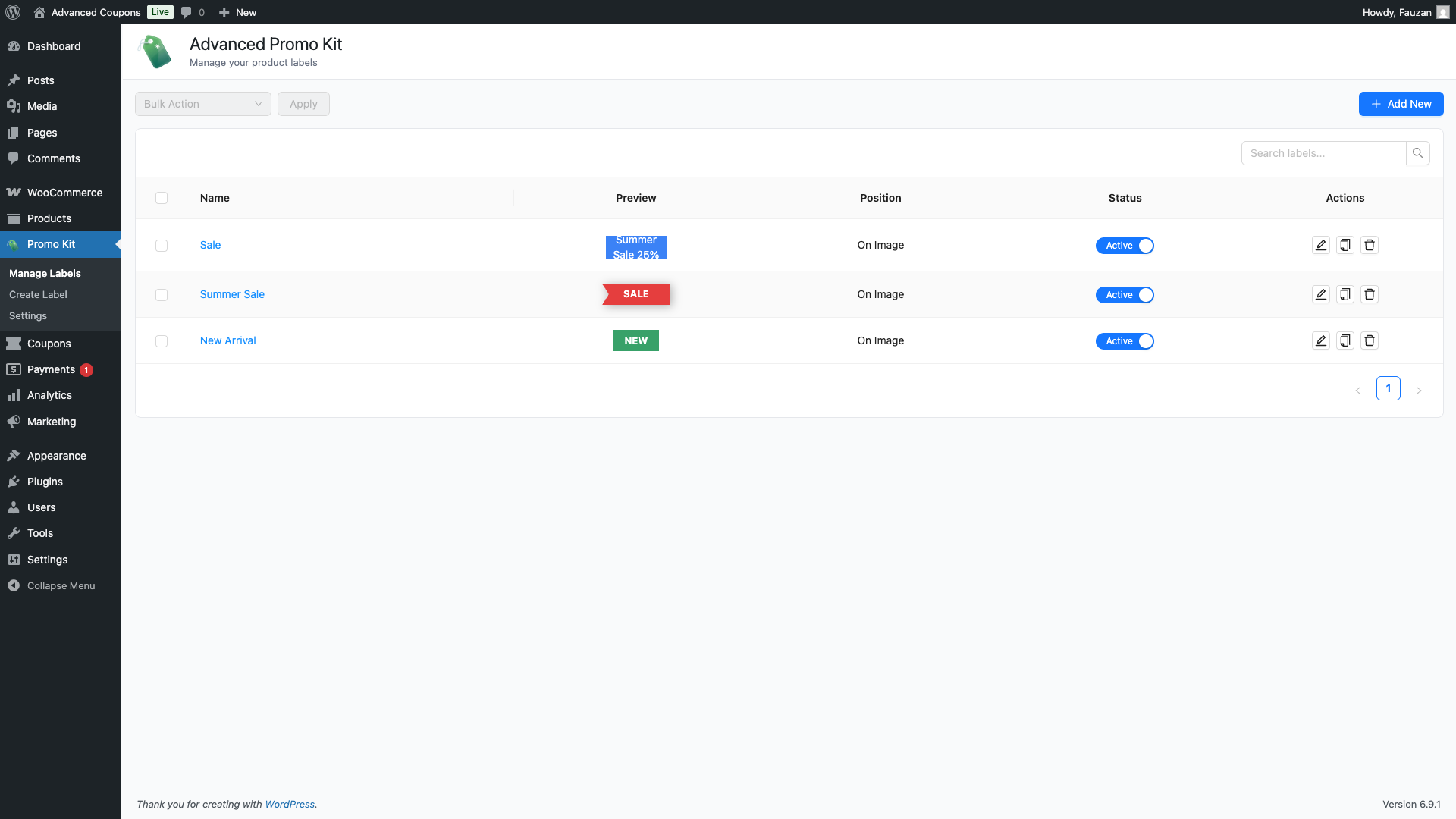
Gehen Sie in der WordPress-Admin-Seitenleiste zu Promo Kit → Labels verwalten. Advanced Promo Kit Die Seite listet alle Ihre globalen Labels in einer Tabelle auf.
Verständnis der Label-Liste
Jede Zeile in der Tabelle stellt ein globales Label dar. Die Spalten geben Auskunft über:
| Spalte | Was es anzeigt |
|---|---|
| Name | Der interne Name, den Sie dem Label gegeben haben. Klicken Sie darauf, um den Label-Editor zu öffnen. Erstellen von Produkt-Labels in Advanced Promo Kit |
| Vorschau | Eine Live-Vorschau, wie das Badge mit seiner aktuellen Formatierung aussieht. |
| Position | Wo das Badge auf dem Produktbild platziert ist – zum Beispiel Auf dem Bild oder Außerhalb des Bildes. |
| Status | Ein Schalter, der anzeigt, ob das Label derzeit aktiv oder inaktiv ist. |
| Aktionen | Schnellzugriffsschaltflächen zum Bearbeiten, Duplizieren oder Löschen des Labels. |
Diese Liste zeigt nur globale Labels. Labels, die einem bestimmten Produkt direkt zugewiesen sind (produkt-spezifische Labels Zuweisen eines Labels zu einem bestimmten Produkt in Advanced Promo Kit), werden auf dem Bearbeitungsbildschirm des Produkts verwaltet und erscheinen hier nicht.
Aktivieren oder Deaktivieren eines Labels
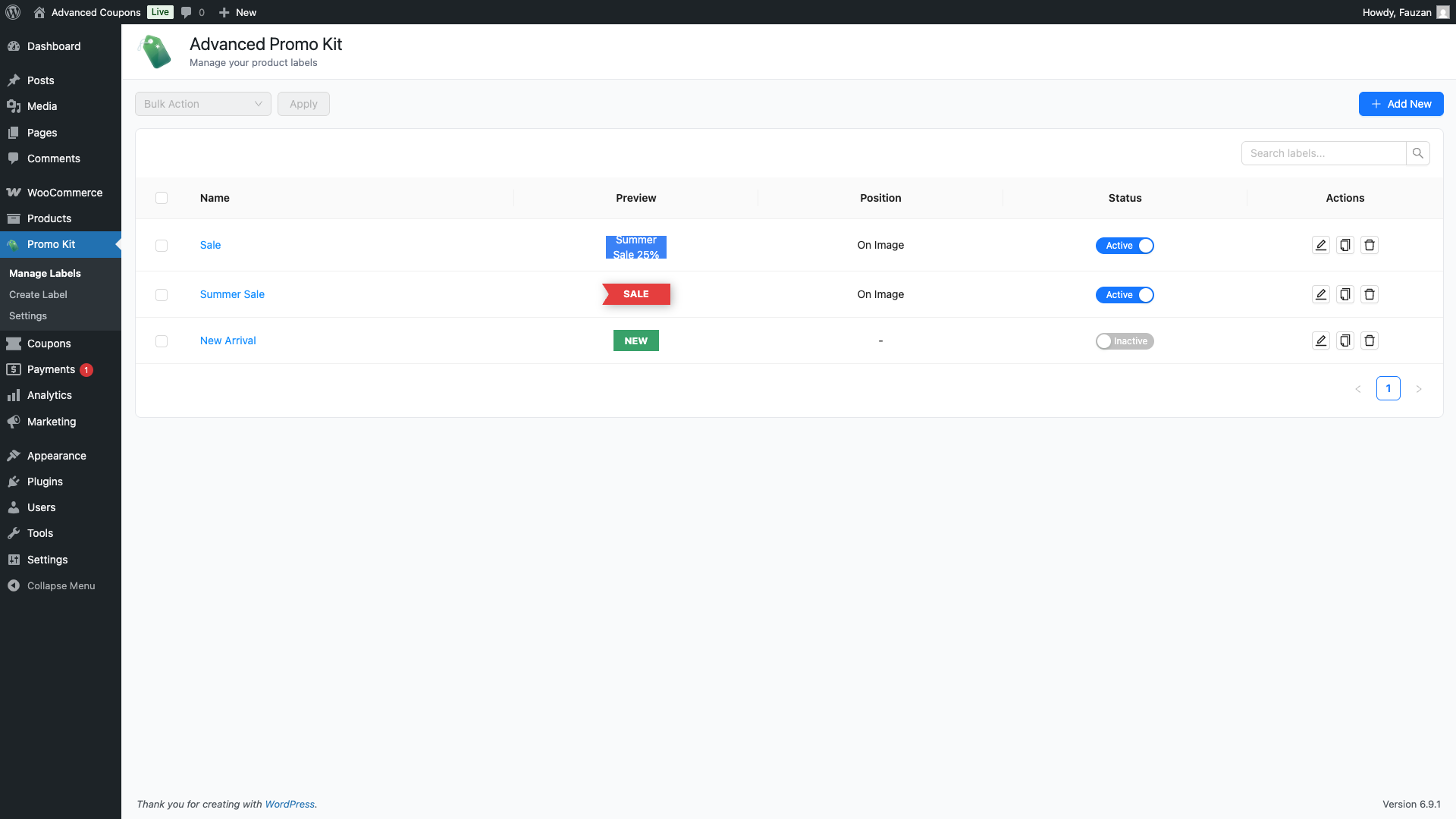
Die Spalte Status enthält für jedes Label einen Schalter. Ein aktives Label kann in Ihrem Shop angezeigt werden (vorbehaltlich seiner Anzeigebedingungen). Ein inaktives Label wird gespeichert, aber nie angezeigt.
- Suchen Sie das Label in der Tabelle.
- Klicken Sie auf den Schalter in der Spalte Status, um ihn ein- oder auszuschalten.
- Eine Erfolgsmeldung bestätigt, dass die Änderung gespeichert wurde.
Bearbeiten eines Labels
Klicken Sie auf den Namen des Labels in der Tabelle oder auf das Stiftsymbol in der Spalte Aktionen. Beide öffnen den Label-Editor, in dem Sie den Badge-Text, die Formatierung, die Bedingungen und den Zeitplan ändern können.
Duplizieren eines Labels
Das Duplizieren eines Labels kopiert alle seine Einstellungen – Text, Formatierung, Bedingungen und Zeitplan – in ein neues Label. Die Kopie wird standardmäßig als inaktiv gespeichert, sodass sie erst in Ihrem Shop angezeigt wird, wenn Sie bereit sind.
- Finden Sie das Label, das Sie duplizieren möchten.
- Klicken Sie in der Spalte Aktionen auf das Kopiersymbol.
- Ein Bestätigungsdialog wird angezeigt. Klicken Sie auf Duplizieren, um zu bestätigen.
- Das neue Label erscheint in der Liste mit (Kopie) am Ende seines Namens und seinem Status auf Inaktiv gesetzt.
- Klicken Sie auf den Namen des neuen Labels, um es im Editor zu öffnen und Ihre Änderungen vorzunehmen.
So löschen Sie ein Label
Das Löschen eines Labels ist dauerhaft. Es kann nach dem Löschen nicht wiederhergestellt werden.
- Finden Sie das Label, das Sie löschen möchten.
- Klicken Sie auf das Papierkorbsymbol in der Spalte Aktionen.
- Ein Bestätigungsdialog wird angezeigt, der davor warnt, dass diese Aktion nicht rückgängig gemacht werden kann. Klicken Sie auf Löschen, um zu bestätigen.
Massenaktionen verwenden
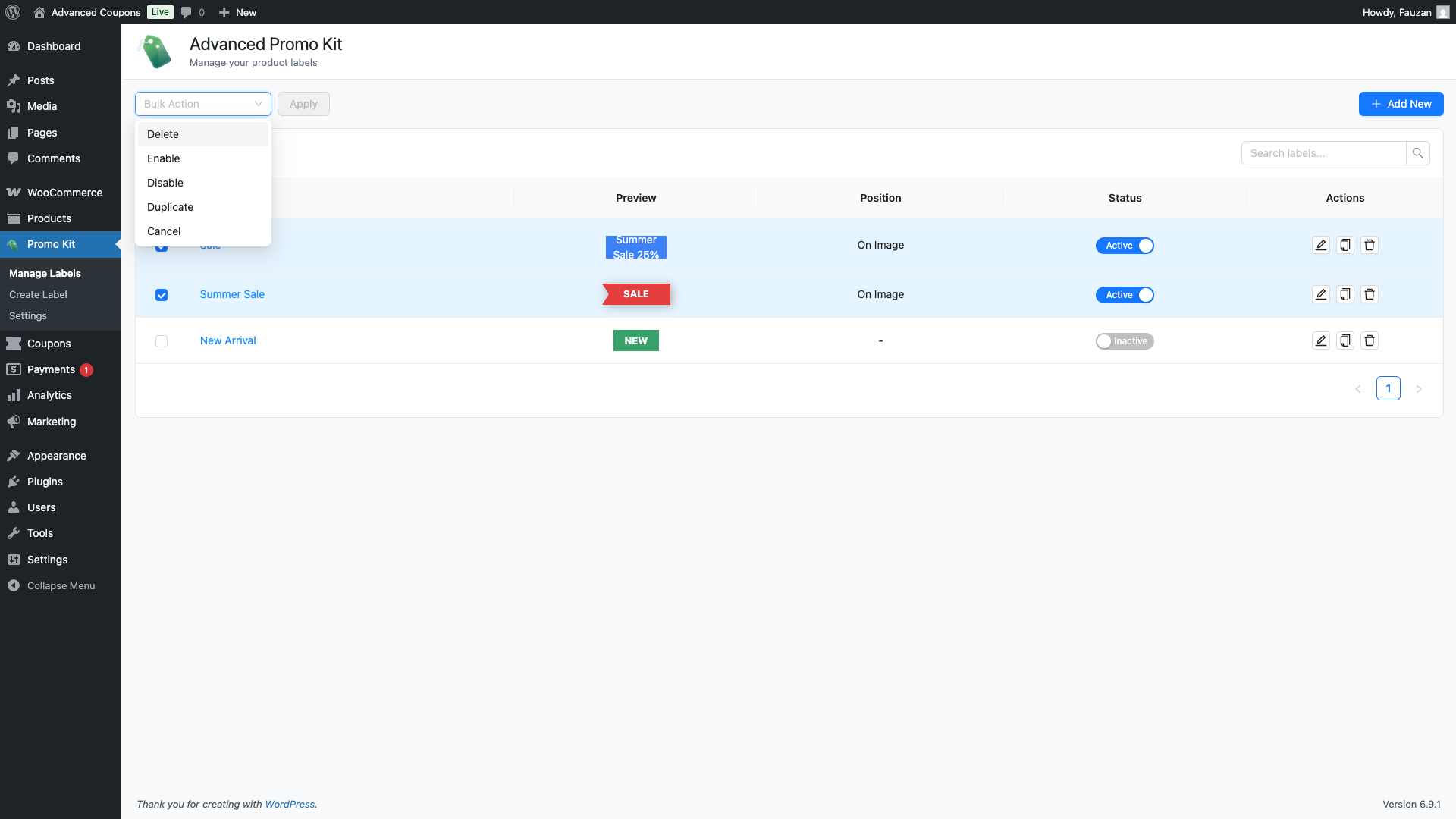
Massenaktionen ermöglichen es Ihnen, eine Änderung auf mehrere Labels gleichzeitig anzuwenden. Die Steuerelemente für Massenaktionen befinden sich oben links auf der Seite, über der Tabelle.
- Wählen Sie die Labels aus, auf die Sie eine Aktion anwenden möchten, indem Sie die Kontrollkästchen auf der linken Seite der Tabelle aktivieren. Sie können das Feld in der Tabellenüberschrift aktivieren, um alle auszuwählen.
- Öffnen Sie das Dropdown-Menü Massenaktion und wählen Sie eine Aktion aus:
| Aktion | Was es tut |
|---|---|
| Aktivieren | Setzt alle ausgewählten Labels auf Aktiv. |
| Deaktivieren | Setzt alle ausgewählten Labels auf Inaktiv. |
| Duplizieren | Erstellt eine inaktive Kopie jedes ausgewählten Labels und fügt (Kopie) an jeden Namen an. |
| Löschen | Löscht dauerhaft alle ausgewählten Labels. Dies kann nicht rückgängig gemacht werden. |
| Abbrechen | Löscht die aktuelle Auswahl, ohne Änderungen vorzunehmen. |
- Klicken Sie auf Anwenden.
- Ein Bestätigungsdialog wird angezeigt. Überprüfen Sie die Aktion und klicken Sie auf Bestätigen, um fortzufahren.
Labels suchen
Verwenden Sie das Feld Labels suchen… oben rechts in der Tabelle, um die Liste zu filtern. Die Suche prüft den Namen des Labels, den Badge-Text und die Position. Löschen Sie die Suche, um zur vollständigen Liste zurückzukehren.
Priorität der Labelanzeige steuern
Wenn mehrere Labels für denselben Produkt angezeigt werden können, verwendet Advanced Promo Kit die Priorität, um zu entscheiden, welche zuerst angezeigt werden. Die Priorität wird unter Promo Kit → Einstellungen → Prioritätsreihenfolge verwaltet, nicht auf dem Bildschirm Labels verwalten. Ziehen Sie Labels in der Liste Prioritätsreihenfolge nach oben oder unten, um die Reihenfolge zu ändern, in der sie in Ihrem Shop angezeigt werden.
Produktspezifische Labels – Labels, die direkt auf dem Bearbeitungsbildschirm eines Produkts zugewiesen werden – erscheinen immer vor globalen Labels, unabhängig von der von Ihnen festgelegten Prioritätsreihenfolge. Globale Labels füllen die verbleibenden Plätze bis zum Maximum, das unter Einstellungen → Allgemein → Maximale Labels pro Produkt festgelegt ist.
Häufig gestellte Fragen
Beeinträchtigt das Löschen eines Labels meine Produkte?
Ja. Sobald ein Label gelöscht wurde, wird es nicht mehr auf einem Produkt angezeigt. Wenn Sie unsicher sind, ob Sie ein Label noch benötigen, deaktivieren Sie es, anstatt es zu löschen – deaktivierte Labels werden im Shop ausgeblendet, bleiben aber gespeichert und können jederzeit wieder aktiviert werden.
Warum ist das Dropdown für Massenaktionen ausgegraut?
Sie müssen mindestens ein Label auswählen, bevor das Dropdown aktiv wird. Aktivieren Sie eine oder mehrere Checkboxen in der Tabelle, dann wird das Dropdown verfügbar.
Warum steht auf meinem duplizierten Label „Inaktiv“?
Alle duplizierten Labels werden standardmäßig als inaktiv erstellt, damit sie nicht live gehen, bevor Sie die Möglichkeit hatten, sie zu überprüfen und anzupassen. Öffnen Sie das Duplikat im Editor, nehmen Sie Ihre Änderungen vor und aktivieren Sie es dann, wenn Sie bereit sind.
Benötigen Sie Hilfe?
Wenn Sie eine Frage haben oder auf Probleme stoßen, sind wir für Sie da.
- Premium-Benutzer: Support-Ticket eröffnen
- Kostenlose Benutzer: Besuchen Sie unser Community-Forum

