
Die Einstellungsseite in Advanced Promo Kit ist der Ort, an dem Sie steuern, wie Labels in Ihrem gesamten Shop angezeigt werden. Sie können begrenzen, wie viele Labels pro Produkt angezeigt werden, den Abstand zwischen gestapelten Labels anpassen, die Anzeige von Labels auf einzelnen Produktseiten deaktivieren und Integrationen mit Advanced Coupons, Advanced Gift Cards und Loyalty Program aktivieren oder deaktivieren. Diese Referenz behandelt jede verfügbare Option.
Einstellungen aufrufen
Gehen Sie zu Promo Kit → Einstellungen in Ihrer WordPress-Admin-Seitenleiste. Advanced Promo Kit Die Einstellungsseite ist in drei Abschnitte unterteilt, die über das linke Navigationsfeld zugänglich sind: Allgemein, Prioritätsreihenfolge und Integrationen.
Allgemeine Einstellungen
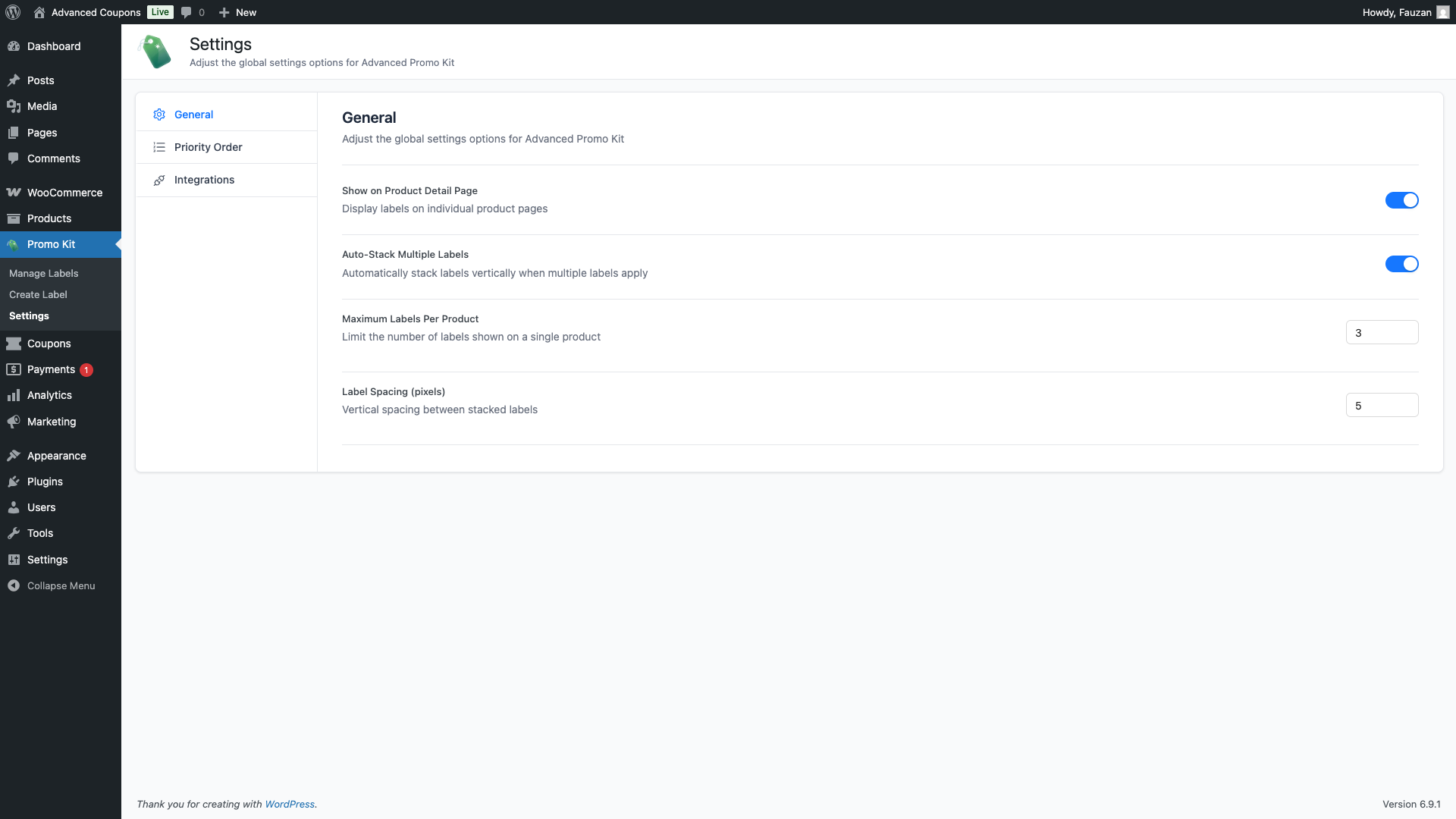
Der Tab Allgemein steuert, wie Labels in Ihrem Shop angezeigt werden. Änderungen werden sofort wirksam – es gibt keine Schaltfläche zum Speichern. Jeder Schalter oder jede Zahleneingabe wird automatisch gespeichert, wenn Sie damit interagieren.
| Einstellung | Beschreibung | Standard |
|---|---|---|
| Auf der Produktdetailseite anzeigen | Wenn aktiviert, werden Labels auf einzelnen Produktseiten sowie auf der Shop-Seite angezeigt. Deaktivieren Sie dies, um Labels nur auf Archiv-/Shop-Seiten und nicht auf der einzelnen Produktseite anzuzeigen. | An |
| Mehrere Labels automatisch stapeln | Wenn aktiviert, fließen mehrere Labels vertikal mit dem unten eingestellten Abstand. Wenn deaktiviert, wird jedes Label mit seinen eigenen Einstellungen für die Badge-Position positioniert, sodass sich Labels überlappen können. Die Anzahl der angezeigten Labels wird in beiden Fällen durch Maximum Labels Per Product festgelegt. | An |
| Maximale Anzahl Labels pro Produkt | Die maximale Anzahl von Labels, die auf einem einzelnen Produkt erscheinen können. Akzeptiert einen Wert zwischen 1 und 10. Produktspezifische Labels zählen immer zu diesem Limit und erscheinen immer zuerst. | 3 |
| Label-Abstand (Pixel) | Der vertikale Abstand zwischen gestapelten Labels in Pixeln. Akzeptiert einen Wert zwischen 0 und 50. Gilt nur, wenn „Mehrere Labels automatisch stapeln“ aktiviert ist und mehr als ein Label angezeigt wird. | 5 |
Prioritätsreihenfolge
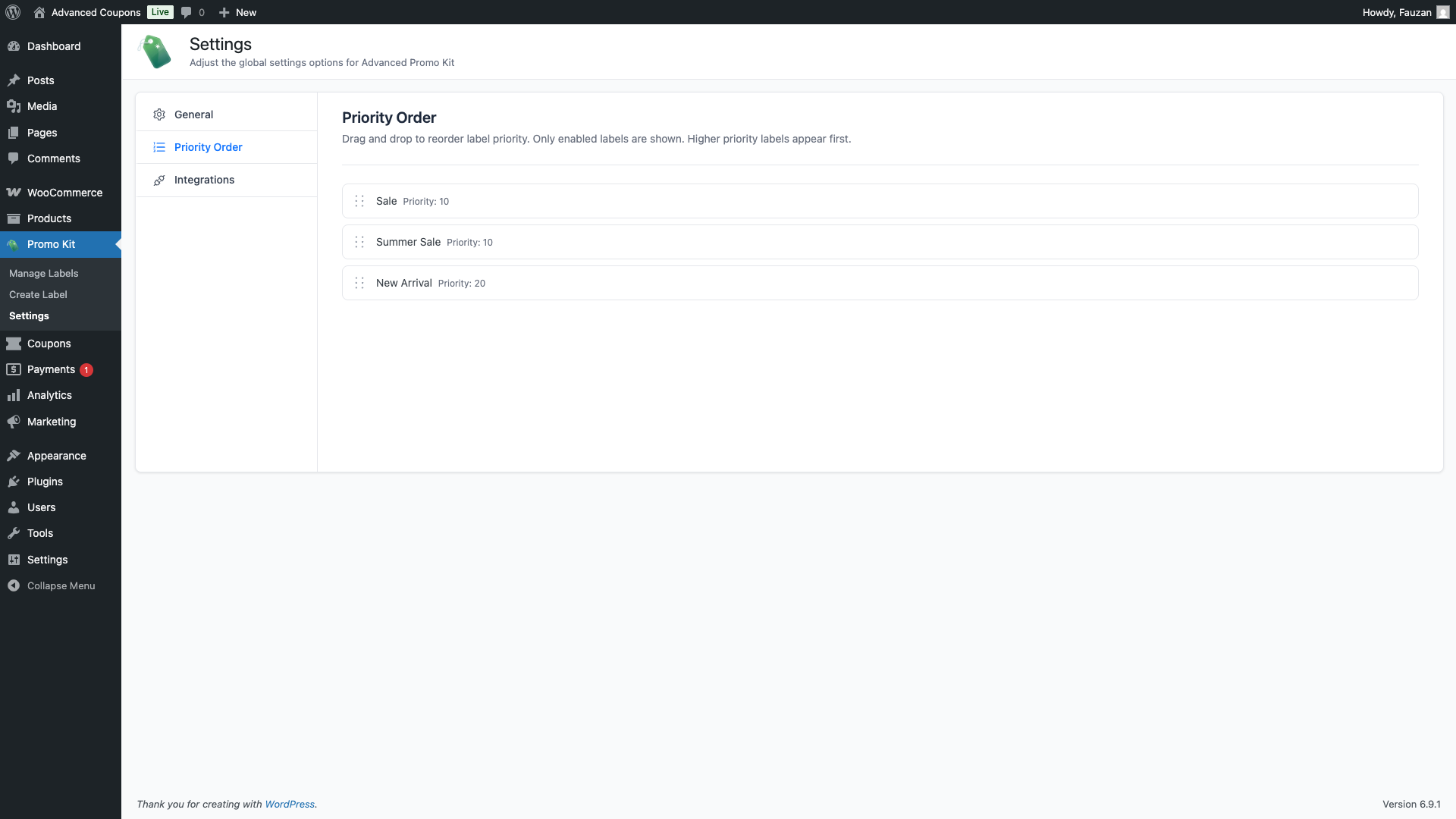
Der Tab Prioritätsreihenfolge ermöglicht es Ihnen zu steuern, welche globalen Labels zuerst erscheinen, wenn mehrere Labels mit einem Produkt übereinstimmen. Die Liste zeigt alle aktuell aktivierten Labels. Ziehen Sie ein Label nach oben, um ihm eine höhere Priorität zu geben – es erscheint vor Labels, die weiter unten in der Liste stehen.
Nur aktivierte globale Labels erscheinen in dieser Liste. Deaktivierte Labels werden nicht angezeigt und belegen keinen Prioritätsplatz. Produktspezifische Labels (direkt auf einem Produktbearbeitungsbildschirm zugewiesen) erscheinen immer vor globalen Labels, unabhängig von der hier festgelegten Reihenfolge.
Integrationen
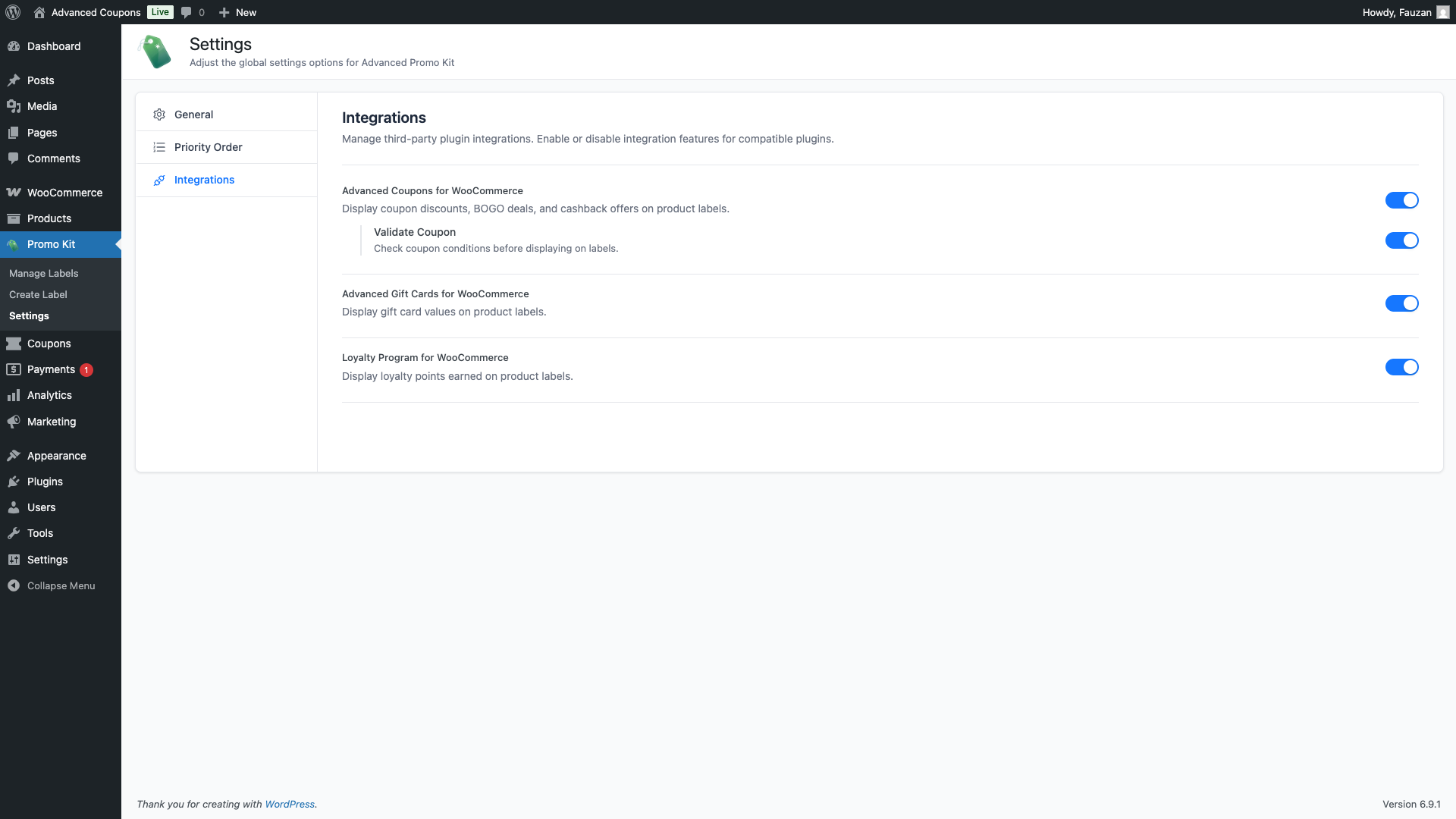
Der Tab Integrationen ermöglicht es Ihnen, die integrierten Integrationen von Advanced Promo Kit mit anderen Plugins aus der Advanced Coupons-Familie zu aktivieren oder zu deaktivieren. Jede Integration schaltet zusätzliche dynamische Platzhaltervariablen frei, die Sie im Badge-Text verwenden können.
Wenn das erforderliche Plugin nicht installiert oder aktiv ist, ist der Integrationsschalter ausgegraut und unter der Beschreibung erscheint ein Link Mehr erfahren. Installieren und aktivieren Sie zuerst das Plugin und kehren Sie dann hierher zurück, um die Integration zu aktivieren.
| Integration | Was es freischaltet | Unteroptionen |
|---|---|---|
| Advanced Coupons für WooCommerce So zeigen Sie Informationen zu Advanced Coupons-Rabatten auf Produktetiketten an | Fügt den Platzhalter {ac_coupon-COUPONCODE} hinzu. Verwenden Sie ihn, um den Rabattwert eines Coupons, BOGO-Angebotsdetails, Store-Guthaben-Cashback oder andere Coupon-Informationen dynamisch im Badge-Text anzuzeigen. | Coupon validieren (Standard: aus) — Wenn aktiviert, prüft Advanced Promo Kit, ob der Coupon noch gültig ist und seine Bedingungen erfüllt sind, bevor er auf einem Etikett angezeigt wird. Wenn der Coupon abgelaufen ist oder die Bedingungen nicht erfüllt sind, wird das Etikett ausgeblendet. Deaktivieren Sie dies für einfachere Shops, bei denen das Ablaufdatum des Coupons die Anzeige des Etiketts nicht beeinflusst. |
| Advanced Gift Cards für WooCommerce So zeigen Sie Geschenkkartenguthaben auf Produktetiketten an | Fügt den Platzhalter {agc_gift_card_value} hinzu. Verwenden Sie ihn, um den Wert eines Geschenkkartenprodukts auf seinem Etikett anzuzeigen. | Keine |
| Loyalty Program für WooCommerce So zeigen Sie Treuepunkte auf Produktetiketten an | Fügt den Platzhalter {lp_points} hinzu. Verwenden Sie ihn, um die Anzahl der Treuepunkte anzuzeigen, die ein Kunde für den Kauf des Produkts erhält. | Keine |
Häufig gestellte Fragen
Muss ich nach der Änderung einer Einstellung speichern?
Nein. Jede Einstellung wird automatisch gespeichert, sobald Sie den Schalter umlegen oder die Zahl ändern. Sie sehen eine kurze Erfolgsmeldung am oberen Bildschirmrand, die bestätigt, dass die Änderung gespeichert wurde.
Warum ist mein Integrationsschalter ausgegraut?
Das erforderliche Plugin für die Integration ist auf Ihrer Website nicht installiert oder nicht aktiv. Installieren und aktivieren Sie das Plugin (Advanced Coupons, Advanced Gift Cards oder Loyalty Program) und laden Sie dann die Einstellungsseite neu. Der Schalter wird interaktiv.
Was prüft „Coupon validieren“ tatsächlich?
Wenn aktiviert, prüft Advanced Promo Kit, ob der Coupon existiert, nicht abgelaufen ist und seine eigenen Nutzungsbedingungen (wie Mindestbestellwert oder Nutzungslimits) erfüllt, bevor er in ein Etikett aufgenommen wird. Wenn eine Prüfung fehlschlägt, wird das Etikett für dieses Produkt nicht angezeigt. Dies ist nützlich, wenn Sie möchten, dass Coupon-basierte Etiketten automatisch verschwinden, wenn die Aktion endet.
Benötigen Sie Hilfe?
Wenn Sie eine Frage haben oder auf Probleme stoßen, sind wir für Sie da.
- Premium-Benutzer: Support-Ticket eröffnen
- Kostenlose Benutzer: Besuchen Sie unser Community-Forum

