
Manchmal benötigen Sie eine Auszeichnung, die nur bei einem Produkt angezeigt wird – ein „Limited Edition“-Banner für einen einzelnen Artikel oder eine benutzerdefinierte Angebotsnachricht, die nirgendwo anders in Ihrem Shop gilt. Advanced Promo Kit ermöglicht es Ihnen, ein produktspezifisches Label direkt auf dem WooCommerce-Produktbearbeitungsbildschirm zu erstellen, ohne dass Bedingungen konfiguriert werden müssen. Diese Anleitung zeigt Ihnen, wo Sie den Label-Builder finden und wie Sie ihn verwenden.
Voraussetzungen
- Advanced Promo Kit Advanced Promo Kit installiert und aktiv
- WooCommerce installiert und aktiv
- Ein Administratoren- oder Shop-Manager-Konto
Schritt 1: Produkt in WooCommerce öffnen
Gehen Sie zu Produkte → Alle Produkte und öffnen Sie das Produkt, das Sie kennzeichnen möchten. Scrollen Sie unter den Produkt-Daten-Tabs nach unten, bis Sie zum Metadox Advanced Promo Kit gelangen.
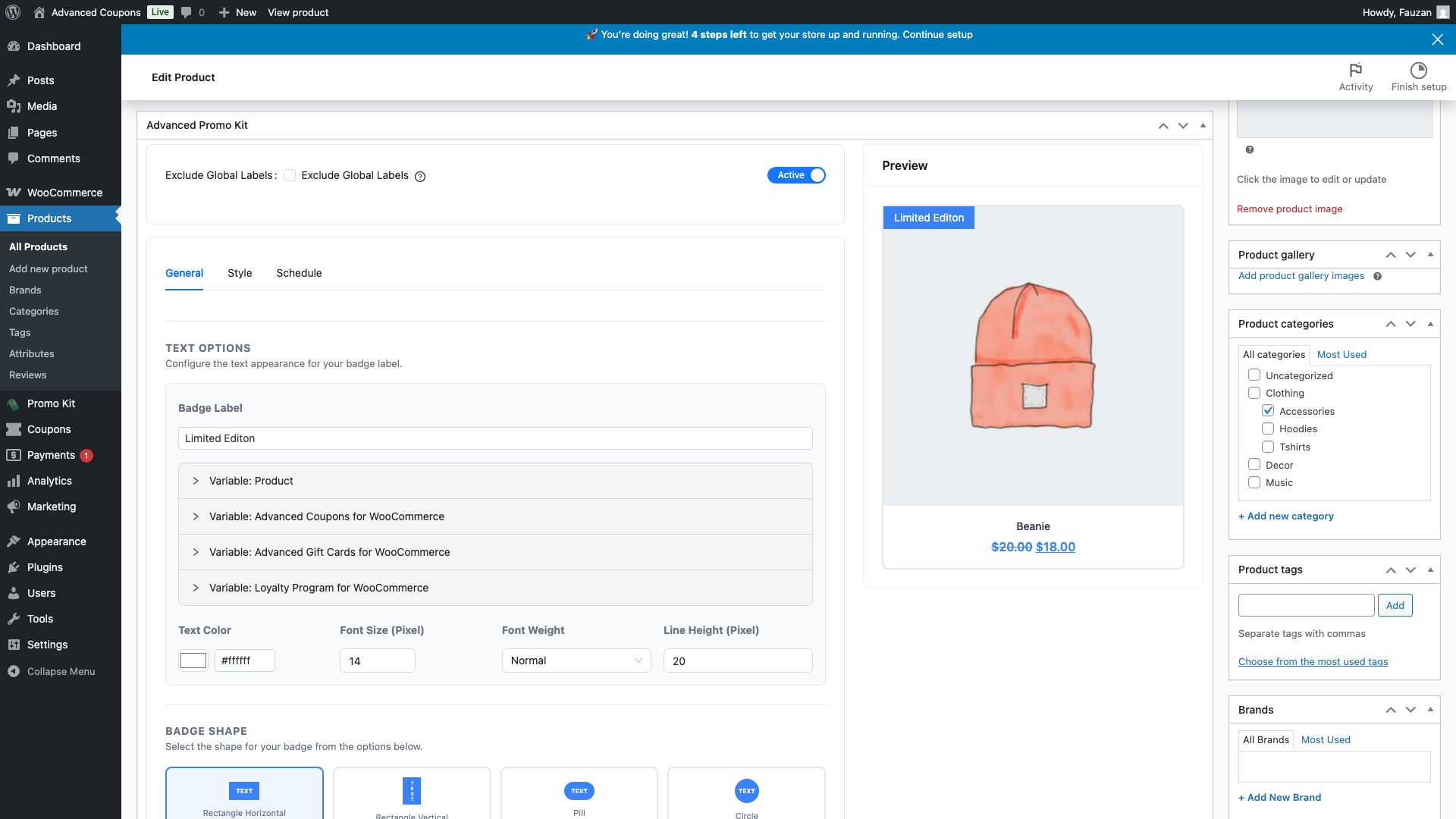
Schritt 2: Label konfigurieren
Der Label-Builder im Metadox funktioniert genauso wie unter Promo Kit → Label erstellen So erstellen Sie Produkt-Labels in Advanced Promo Kit. Sie erhalten drei Tabs – Allgemein, Stil und Zeitplan – aber keinen Tab für Bedingungen. Sie benötigen hier keine Bedingungen, da dieses Label bereits an dieses eine Produkt gebunden ist.
Im Tab Allgemein:
- Geben Sie den Text der Auszeichnung ein, den Sie anzeigen möchten, z. B. Limitierte Auflage
- Verwenden Sie das Variablen-Panel, um dynamische Werte wie Produktpreis oder Verkaufsbetrag einzufügen
- Die Live-Vorschau auf der rechten Seite zeigt, wie Ihre Auszeichnung auf dem tatsächlichen Bild dieses Produkts aussieht
Wechseln Sie zum Tab Stil, um eine Form der Auszeichnung, Farben, Schriftart und andere visuelle Optionen auszuwählen. Wechseln Sie zum Tab Zeitplan, wenn die Auszeichnung nur für einen bestimmten Zeitraum erscheinen soll.
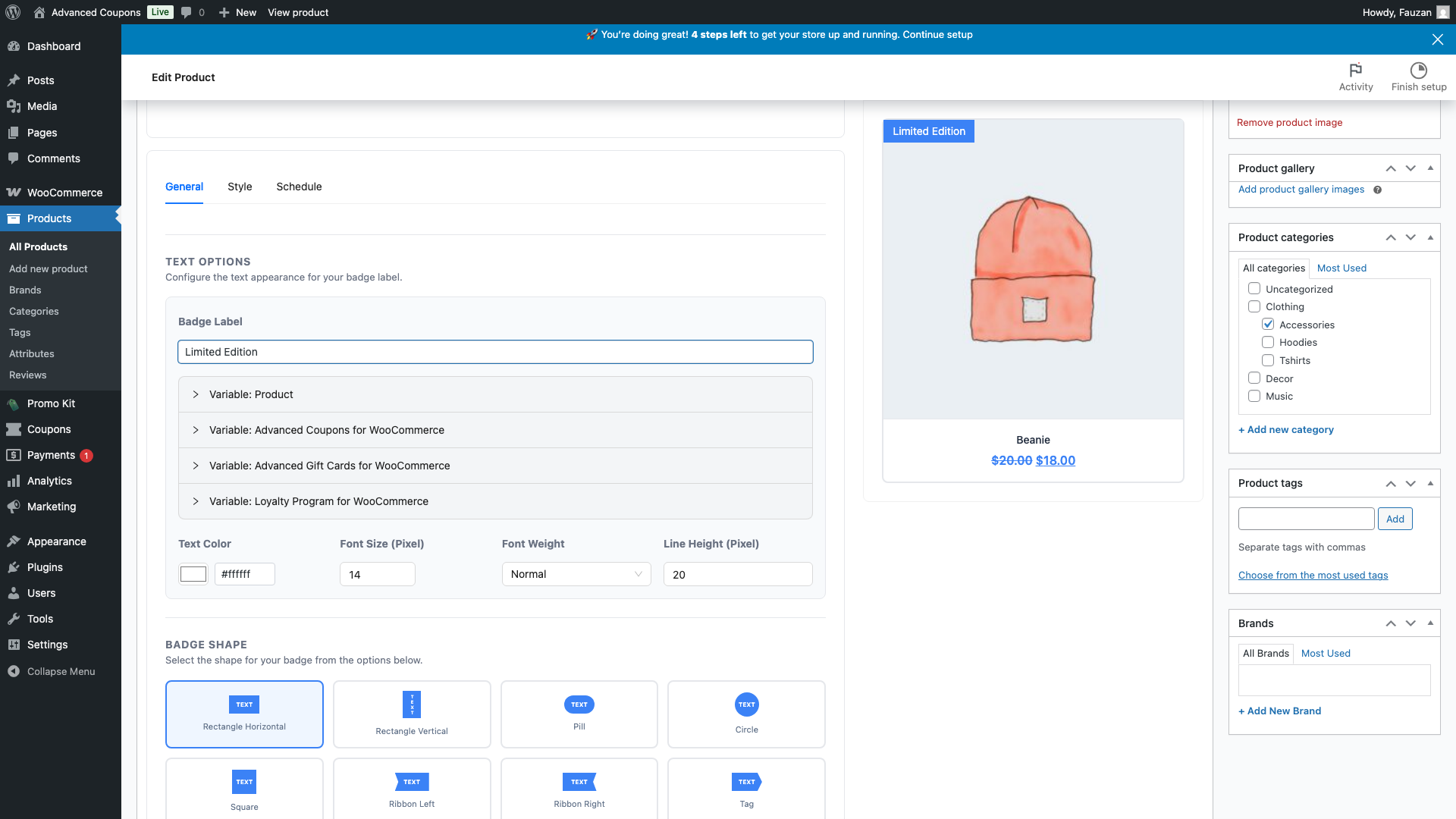
Schritt 3: Label-Status festlegen
Verwenden Sie oben im Metadox den Schalter Aktiv / Inaktiv, um zu steuern, ob das Label im Frontend angezeigt wird. Stellen Sie es auf Aktiv, um die Auszeichnung anzuzeigen, oder lassen Sie es Inaktiv, um das Label zu speichern, ohne es bereits anzuzeigen.
Schritt 4: Auswählen, ob globale Labels ausgeschlossen werden sollen
Die Checkbox Globale Labels ausschließen steuert, ob globale Labels (erstellt unter Promo Kit → Label erstellen) auch auf diesem Produkt neben Ihrem produktspezifischen Label angezeigt werden.
- Nicht angekreuzt (Standard) – Ihr produktspezifisches Label wird zusammen mit allen globalen Labels angezeigt, die zu diesem Produkt passen
- Angekreuzt – nur Ihr produktspezifisches Label wird auf diesem Produkt angezeigt; alle globalen Labels werden unterdrückt, unabhängig von ihren Bedingungen
Verwenden Sie „Globale Labels ausschließen“, wenn ein Produkt eine völlig einzigartige Auszeichnung benötigt und Sie verhindern möchten, dass darauf shopweite Aktionen angezeigt werden.
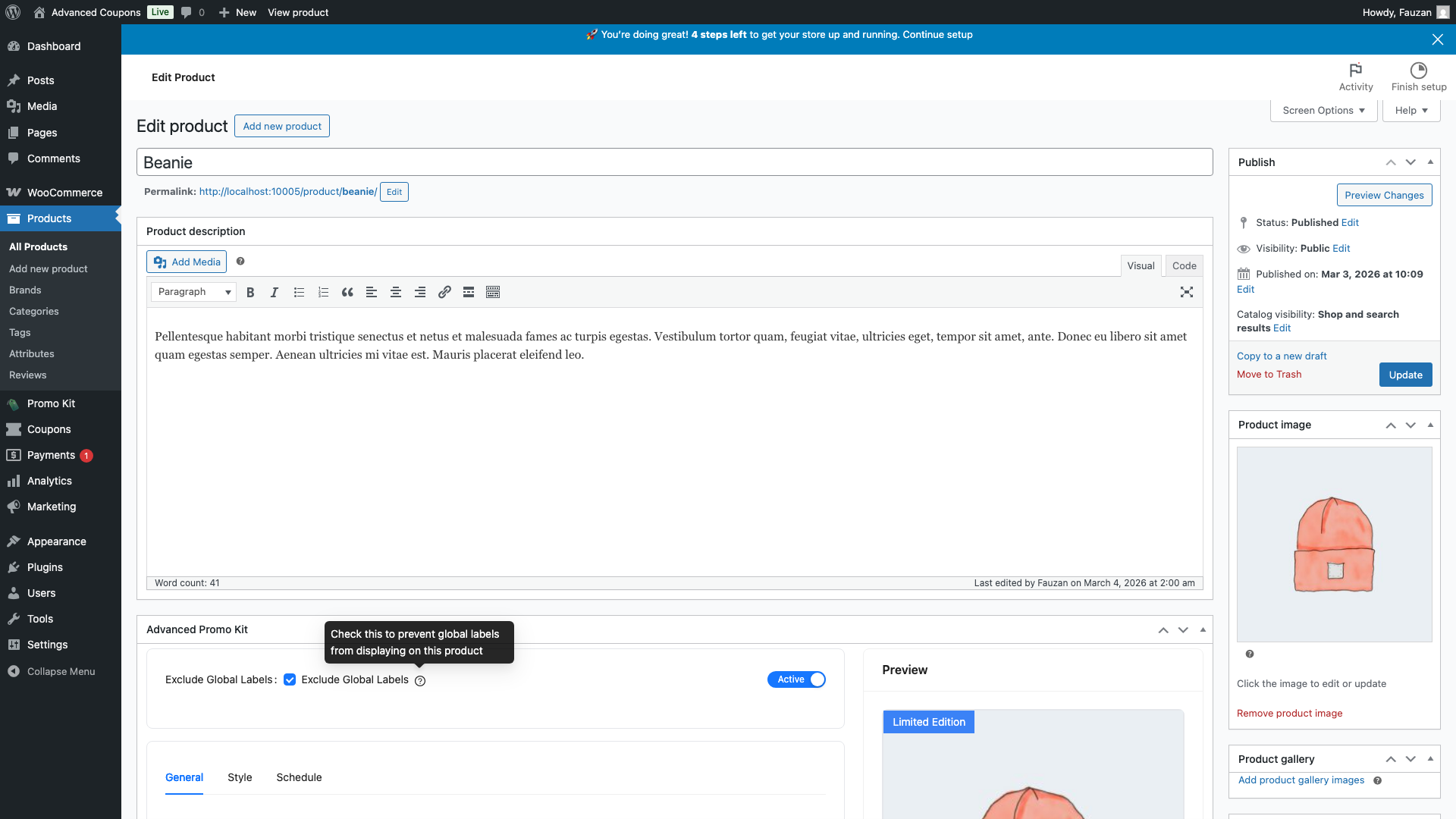
Schritt 5: Produkt speichern
Klicken Sie im WordPress-Veröffentlichungsbereich auf Aktualisieren (oder Veröffentlichen, wenn es sich um ein neues Produkt handelt). Das produktspezifische Label wird mit dem Produkt gespeichert – es gibt keine separate Schaltfläche zum Speichern im Metabox.
Ihr Badge erscheint nun in der Auflistung dieses Produkts auf der Shop-Seite und auf seiner einzelnen Produktseite.
Wie produktspezifische Labels mit globalen Labels interagieren
Wenn ein Produkt sowohl ein produktspezifisches Label als auch passende globale Labels hat, interagieren diese wie folgt:
- Das produktspezifische Label erscheint immer zuerst – es hat die höchste Anzeigepriorität in Advanced Promo Kit
- Globale Labels füllen dann die verbleibenden Badge-Slots bis zum Limit von Max Labels Per Product in Promo Kit → Einstellungen (Standard: 3)
- Wenn Exclude Global Labels aktiviert ist, wird nur das produktspezifische Label angezeigt – es erscheinen keine globalen Labels auf diesem Produkt
- Es wird nur ein produktspezifisches Label pro Produkt unterstützt
Häufig gestellte Fragen
Wird das produktspezifische Label sowohl auf der Shop-Seite als auch auf der einzelnen Produktseite angezeigt?
Ja – standardmäßig wird es auf beiden angezeigt, genau wie globale Labels. Sie können die Anzeige auf der einzelnen Produktseite in Promo Kit → Einstellungen über die Option Show on Product Page deaktivieren.
Was passiert, wenn ich mehrere globale Labels habe, die zu diesem Produkt passen?
Das produktspezifische Label erscheint immer zuerst. Globale Labels füllen dann die verbleibenden Plätze bis zum Limit von Max Labels Per Product. Wenn dieses Limit 3 ist und Sie ein produktspezifisches Label haben, können auch bis zu 2 globale Labels erscheinen.
Kann ich Bedingungen für ein produktspezifisches Label verwenden?
Nein. Der Tab „Bedingungen“ ist im Produkt-Metabox nicht verfügbar – er wird nicht benötigt, da das Label bereits auf ein Produkt beschränkt ist. Wenn Sie eine bedingungsbasierte Anzeigelogik benötigen, verwenden Sie Promo Kit → Create Label, um stattdessen ein globales Label zu erstellen.
Benötigen Sie Hilfe?
Wenn Sie eine Frage haben oder auf Probleme stoßen, sind wir für Sie da.
- Premium-Benutzer: Support-Ticket eröffnen
- Kostenlose Benutzer: Besuchen Sie unser Community-Forum

