
Bedingungen steuern, auf welchen Produkten ein Label erscheint. Ohne Bedingungen wird ein Label auf jedem Produkt in Ihrem Shop angezeigt. Mit Bedingungen können Sie bestimmte Produkte ansprechen – Sale-Artikel, Produkte einer bestimmten Kategorie, Produkte mit geringem Lagerbestand und mehr. Diese Anleitung führt Sie durch das Hinzufügen von Bedingungen zu einem Label, das Kombinieren mehrerer Bedingungen mit AND/OR-Logik und die Verwendung von Bedingungsgruppen zum Erstellen komplexer Anzeigeregeln.
Voraussetzungen
- Advanced Promo Kit Advanced Promo Kit installiert und aktiv
- WooCommerce installiert und aktiv
- Ein bereits erstelltes Label – oder Sie sind dabei, eines zu erstellen – unter Promo Kit → Label erstellen Erstellen von Produkt-Labels in Advanced Promo Kit, oder ein vorhandenes Label bearbeiten über Promo Kit → Labels verwalten Verwalten von Labels in Advanced Promo Kit
Schritt 1: Öffnen Sie den Tab „Bedingungen“
Gehen Sie zu Promo Kit → Label erstellen (oder öffnen Sie ein vorhandenes Label zur Bearbeitung). Klicken Sie auf den Tab Bedingungen.
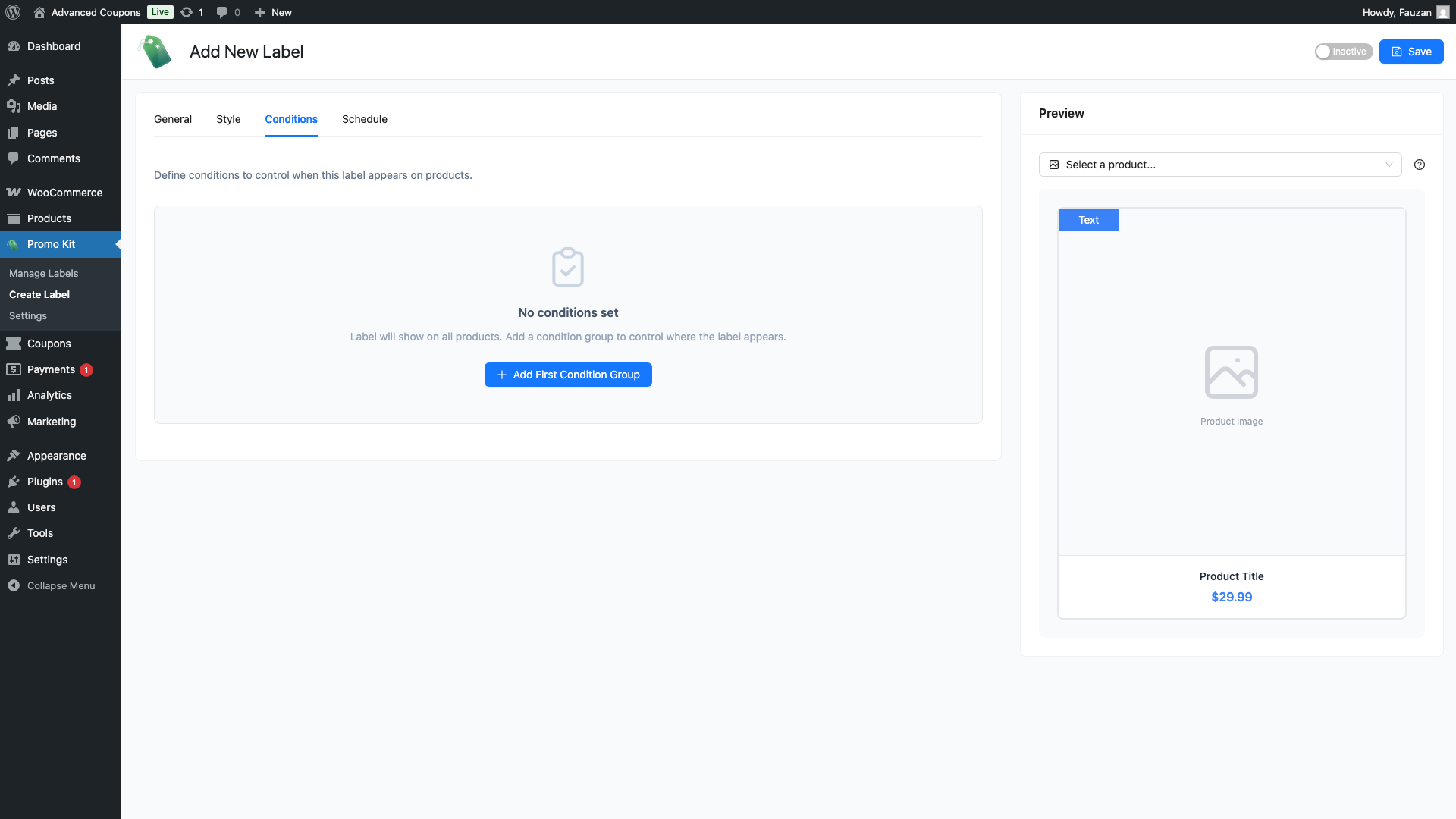
Standardmäßig ist der Tab leer. Das bedeutet, das Label wird auf jedem Produkt in Ihrem Shop angezeigt. Fügen Sie mindestens eine Bedingung hinzu, um zu steuern, welche Produkte das Label ansprechen soll.
Schritt 2: Fügen Sie Ihre erste Bedingung hinzu
Klicken Sie auf Bedingung hinzufügen. Eine Zeile erscheint mit bis zu drei Feldern: Bedingungstyp, Operator und Wert.
Advanced Promo Kit enthält 14 Bedingungstypen:
| Bedingung | Was es prüft | Operatoren |
|---|---|---|
| Im Angebot | Ob das Produkt einen aktiven Angebotspreis hat | Ist / Ist Nicht |
| Vorgestelltes Produkt | Ob das Produkt in WooCommerce als „Vorgestellt“ markiert ist | Ist / Ist Nicht |
| Auf Lager | Ob das Produkt auf Lager ist | Ist / Ist Nicht |
| Nicht auf Lager | Ob das Produkt nicht auf Lager ist | Ist / Ist Nicht |
| Nachbestellt | Ob das Produkt nachbestellbar ist | Ist / Ist Nicht |
| Neuankömmling | Ob das Produkt innerhalb eines bestimmten Zeitfensters veröffentlicht wurde | Ist / Ist Nicht |
| Produkttyp | Der WooCommerce-Produkttyp (Einfach, Variabel, Gruppiert, Extern/Partner) | In / Nicht In |
| Produktkategorie | Die Kategorie, zu der das Produkt gehört | In / Nicht In |
| Produkt-Schlagwort | Ein Tag, der dem Produkt zugewiesen ist | In / Nicht In |
| Bestimmte Produkte | Ein oder mehrere einzelne Produkte nach Namen | In / Nicht In |
| Preisspanne | Der reguläre Preis des Produkts | > / >= / < / <= |
| Lagerbestand | Die Anzahl der aktuell auf Lager befindlichen Einheiten | > / >= / < / <= |
| Rabattprozentsatz | Der prozentuale Rabatt im Verhältnis zum regulären Preis | > / >= / < / <= |
| Benutzerrolle | Die WordPress-Rolle des Besuchers, der das Produkt ansieht (unterstützt Gast) | In / Nicht In |
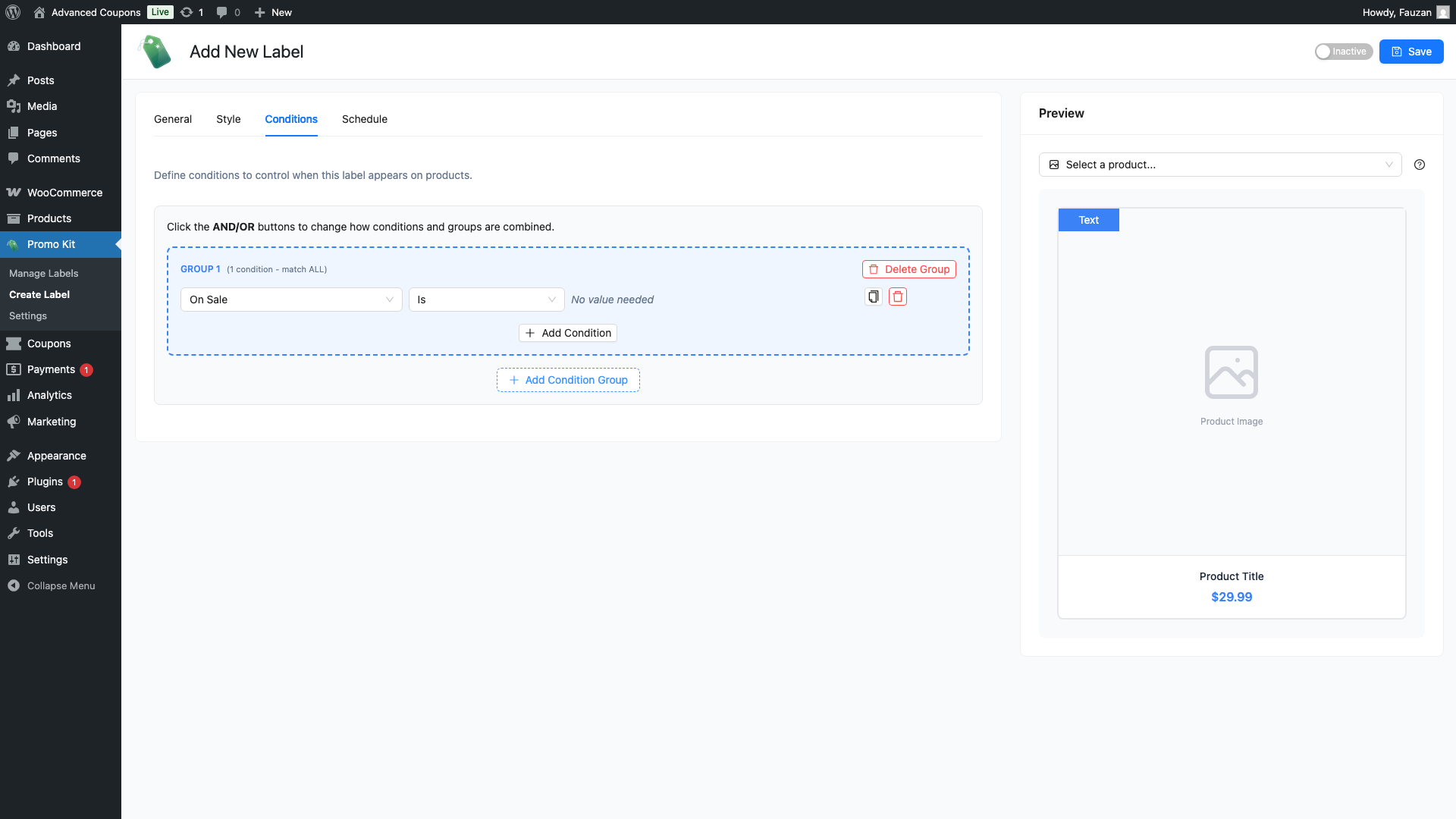
Wählen Sie nach der Auswahl eines Bedingungstyps einen Operator und legen Sie dann den Wert fest:
- Boolesche Bedingungen (Im Angebot, Vorgestelltes Produkt, Auf Lager, Nicht auf Lager, Nachbestellbar, Neu eingetroffen) — es erscheint kein Wertfeld; wählen Sie einfach Ist oder Ist Nicht
- Mehrfachauswahl-Bedingungen (Produktkategorie, Produkt-Tag, Produkttyp, Bestimmte Produkte, Benutzerrolle) — ein durchsuchbares Dropdown-Menü erscheint; wählen Sie eine oder mehrere Optionen aus
- Numerische Bedingungen (Preisspanne, Lagerbestand, Rabattprozentsatz) — geben Sie eine Zahl in das Wertfeld ein
Hinweis: Die Bedingung Benutzerrolle enthält die Option Gast — wählen Sie sie aus, um Besucher anzusprechen, die nicht in einem Konto angemeldet sind.
Schritt 3: Mehrere Bedingungen in einer Gruppe hinzufügen
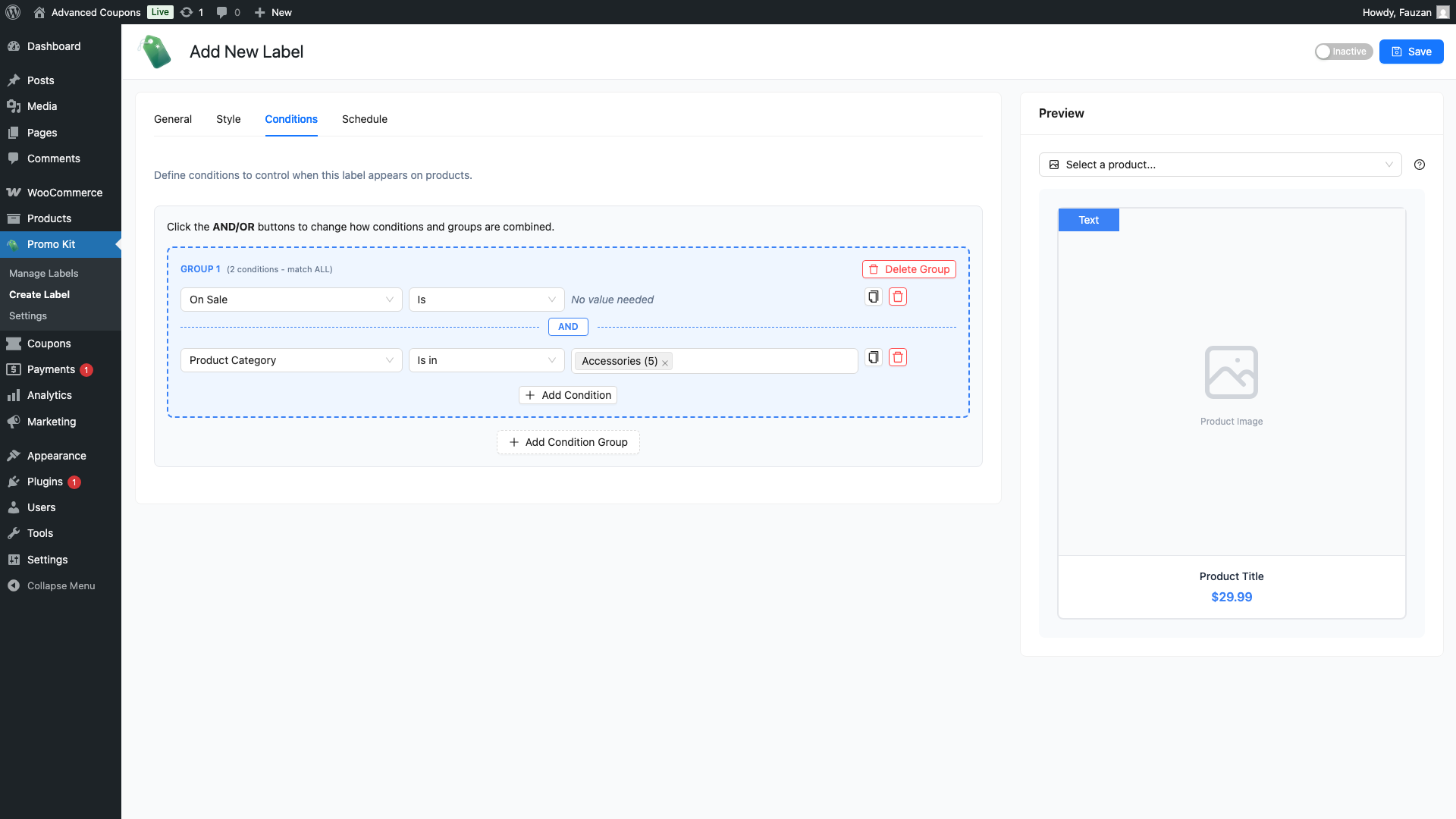
Klicken Sie erneut auf Bedingung hinzufügen, um eine zweite Bedingung zur selben Gruppe hinzuzufügen. Wenn zwei oder mehr Bedingungen in einer Gruppe vorhanden sind, erscheint ein logischer Verbinder dazwischen — entweder UND oder ODER.
- UND — das Produkt muss beide Bedingungen erfüllen, damit das Label erscheint
- ODER — das Produkt muss nur eine der beiden Bedingungen erfüllen, damit das Label erscheint
Der Verbinder ist standardmäßig auf UND eingestellt. Klicken Sie darauf, um zu ODER zu wechseln, und klicken Sie erneut, um zurück zu schalten.
Beispiel: Produktkategorie → In → Hoodies UND Im Angebot → Ist — das Label erscheint nur auf Hoodies, die gerade im Angebot sind.
Schritt 4: Eine zweite Bedingungsgruppe hinzufügen
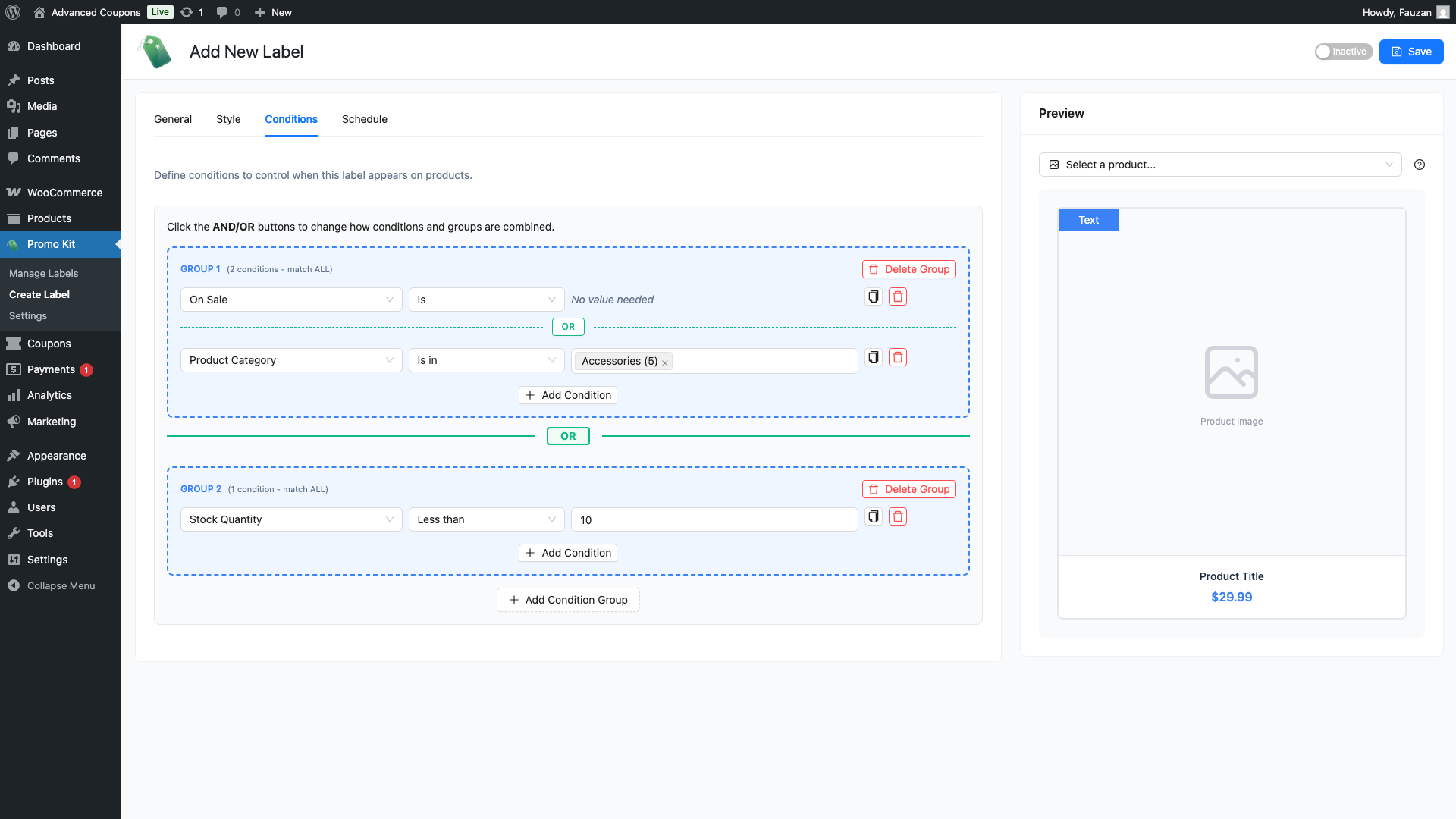
Klicken Sie auf Gruppe hinzufügen, um eine zweite Bedingungsgruppe zu erstellen. Gruppen sind visuell durch einen blauen gestrichelten Rand getrennt. Sie können innerhalb jeder Gruppe mehrere Bedingungen hinzufügen.
Zwischen den Gruppen befindet sich ein weiterer logischer Verbinder — ebenfalls UND oder ODER —, den Sie durch Klicken umschalten.
- UND zwischen Gruppen — das Produkt muss die Bedingungen in beiden Gruppen erfüllen
- ODER zwischen Gruppen — das Produkt muss nur die Bedingungen in einer der beiden Gruppen erfüllen
Verwenden Sie mehrere Gruppen, wenn Ihre Zielgruppenlogik verzweigt werden muss. Zum Beispiel:
- Gruppe 1: Produktkategorie → In → Bekleidung
- ODER
- Gruppe 2: Produkt-Schlagwort → In → Sommer
Dieses Label wird für jedes Produkt in der Kategorie Bekleidung oder für jedes Produkt mit dem Schlagwort „Sommer“ angezeigt – unabhängig von der Kategorie.
Schritt 5: Label speichern
Sobald Sie Ihre Bedingungen konfiguriert haben, klicken Sie auf Label speichern. Das Label ist nun aktiv und wird nur für Produkte angezeigt, die Ihren Bedingungen entsprechen.
Wenn Sie ein vorhandenes Label bearbeiten, werden die aktualisierten Bedingungen sofort nach dem Speichern wirksam.
Praktische Beispiele
Hier sind gängige Bedingungskonfigurationen, die Sie in wenigen Minuten nachbilden können:
Zeigen Sie ein „SALE“-Badge für alle reduzierten Produkte an
- Bedingung: Im Angebot → Ist
Zeigen Sie ein „NIEDRIGE BESTANDSGRÖSSE“-Badge an, wenn weniger als 5 Einheiten übrig sind
- Bedingung: Lagerbestand → < → 5
Zeigen Sie ein „NEU“-Badge für kürzlich veröffentlichte Produkte an
- Bedingung: Neuankömmling → Ist
Zeigen Sie ein „GROSSES ANGEBOT“-Badge an, wenn der Rabatt 30 % übersteigt
- Bedingung: Rabattprozentsatz → > → 30
Zeigen Sie ein Mitglieder-Badge für Benutzer mit einer bestimmten Rolle an
- Bedingung: Benutzerrolle → In → [Ihr Rollenname]
Zeigen Sie ein Badge für reduzierte Produkte in einer bestimmten Kategorie an
- Gruppe 1: Im Angebot → Ist UND Produktkategorie → In → [Ihre Kategorie]
Was passiert, wenn keine Bedingungen festgelegt sind
Wenn Sie ein Label ohne Bedingungen speichern, wird es für jedes Produkt in Ihrem Shop angezeigt. Dies ist beabsichtigt – es ist die richtige Wahl für universelle Labels wie „Kostenloser Versand“ oder „Handgefertigt“, die für Ihren gesamten Katalog gelten.
Um die Anzeige auf einzelnen Produkten unabhängig von globalen Bedingungen einzuschränken, verwenden Sie das Panel Advanced Promo Kit im Produktbearbeitungsbildschirm. Dort können Sie produktspezifische Labels zuweisen oder Globale Labels ausschließen aktivieren, um zu verhindern, dass globale Labels auf diesem Produkt angezeigt werden.
Häufig gestellte Fragen
Kann ich AND und OR innerhalb derselben Bedingungsgruppe mischen?
Nein. Jede Gruppe verwendet einen einzigen Logikverbinder (AND oder OR), der zwischen allen Bedingungen in dieser Gruppe gilt. Um Logiken zu mischen, erstellen Sie mehrere Gruppen – legen Sie den Logikverbinder innerhalb einer Gruppe auf AND und verbinden Sie die Gruppen miteinander über OR.
Wie wird der Rabattprozentsatz berechnet?
Er vergleicht den aktuellen Preis des Produkts mit seinem regulären Preis. Zum Beispiel hat ein Produkt mit einem regulären Preis von 100 € und einem Verkaufspreis von 70 € einen Rabatt von 30 %. Diese Bedingung ist am nützlichsten, wenn sie mit „Im Angebot → Ist“ kombiniert wird, um Produkte anzusprechen, die aktiv rabattiert sind.
Wenn ich Benutzerrolle → In → Gast festlege, wird das Label dann auch für angemeldete Benutzer angezeigt?
Nein. „Gast“ zielt nur auf Besucher ab, die nicht angemeldet sind. Um ein Label sowohl für Gäste als auch für eine bestimmte Rolle anzuzeigen, fügen Sie zwei Bedingungen in derselben Gruppe hinzu, die mit OR verbunden sind – eine für Gast und eine für die Rolle.
Was passiert, wenn mehrere aktive Labels auf dasselbe Produkt zutreffen?
Alle übereinstimmenden Labels werden angezeigt, bis zum Limit von Max Labels Per Product in Promo Kit → Settings (Standard: 3). Um zu steuern, welche Labels zuerst erscheinen, ordnen Sie sie auf dem Bildschirm „Labels verwalten“ neu an – Labels, die weiter oben in der Liste stehen, haben Vorrang.
Benötigen Sie Hilfe?
Wenn Sie eine Frage haben oder auf Probleme stoßen, sind wir für Sie da.
- Premium-Benutzer: Support-Ticket eröffnen
- Kostenlose Benutzer: Besuchen Sie unser Community-Forum

