


Diese Anleitung zeigt Ihnen, wie Sie einen Gutschein in WooCommerce mit einem Start- und Enddatum planen.
Technisch gesehen können Sie in WooCommerce nur das Startdatum planen, ABER dieser Beitrag zeigt Ihnen ein Tool, mit dem Sie auch das Enddatum planen können!
Nicht nur das, Sie können auch eine spezielle Nachricht für Personen anzeigen, die ihn zu früh oder zu spät verwenden.
Ein Zeitplan für den Gutschein, den Sie für eine Verkaufsaktion in Ihrem WooCommerce-Shop verwenden, ist unerlässlich, um Missbrauch zu verhindern.
Sie möchten nicht, dass Leute Ihren Gutschein im Voraus verwenden, falls sie den richtigen Code erraten? Und Sie möchten nicht, dass Leute den Gutschein nach Abschluss der Aktion verwenden, oder?
Hier ist diese Methode nützlich.
Video-Tutorial: So planen Sie einen Gutschein in WooCommerce
Schauen Sie sich das Video oben an, um eine vollständige Videoanleitung zu erhalten, wie Sie einen Gutschein in WooCommerce mit der Advanced Coupons-Erweiterung planen.
Hier sind die Schritte:
Schritt 1 – Startdatum festlegen (Der alte Weg)
Wie ich oben angedeutet habe, gibt es tatsächlich eine Möglichkeit, das Startdatum in WooCommerce festzulegen, ohne Advanced Coupons installiert zu haben.
WooCommerce-Gutscheine sind im Grunde nur ein neuer Beitragstyp in WordPress. Und deshalb erben sie auch die Funktionen zur Beitragsplanung, die Blogbeiträge haben.
Sie können das geplante Veröffentlichungsdatum eines Gutscheins festlegen und das ist effektiv wie das Festlegen eines „Startdatums“ für den Gutschein.
Der einzige Nachteil ist, dass, wenn jemand versucht, ihn zu verwenden, eine Meldung angezeigt wird, dass der Gutschein nicht existiert, was zu Verwirrung führen kann.
Aber keine Angst, Sie können dieses Problem auch mit Advanced Coupons lösen.
Schritt 2 – Startdatum eines Gutscheins festlegen & Eine nette Nachricht
Die Werkzeuge in Advanced Coupons (ein WooCommerce-Plugin, das zusätzliche Gutscheinfunktionen hinzufügt) geben Ihnen etwas mehr Kontrolle über diesen gesamten Prozess.
Nach der Installation bearbeiten Sie Ihren Gutschein und klicken auf die Registerkarte „Scheduler“ auf Ihrem Gutschein-Bearbeitungsbildschirm. Sie sehen vier Felder, die ersten beiden beziehen sich auf die Festlegung des Startdatums Ihres Gutscheins.
Das erste Feld ermöglicht es Ihnen, das Datum auszuwählen, an dem er für Kunden verfügbar sein soll.
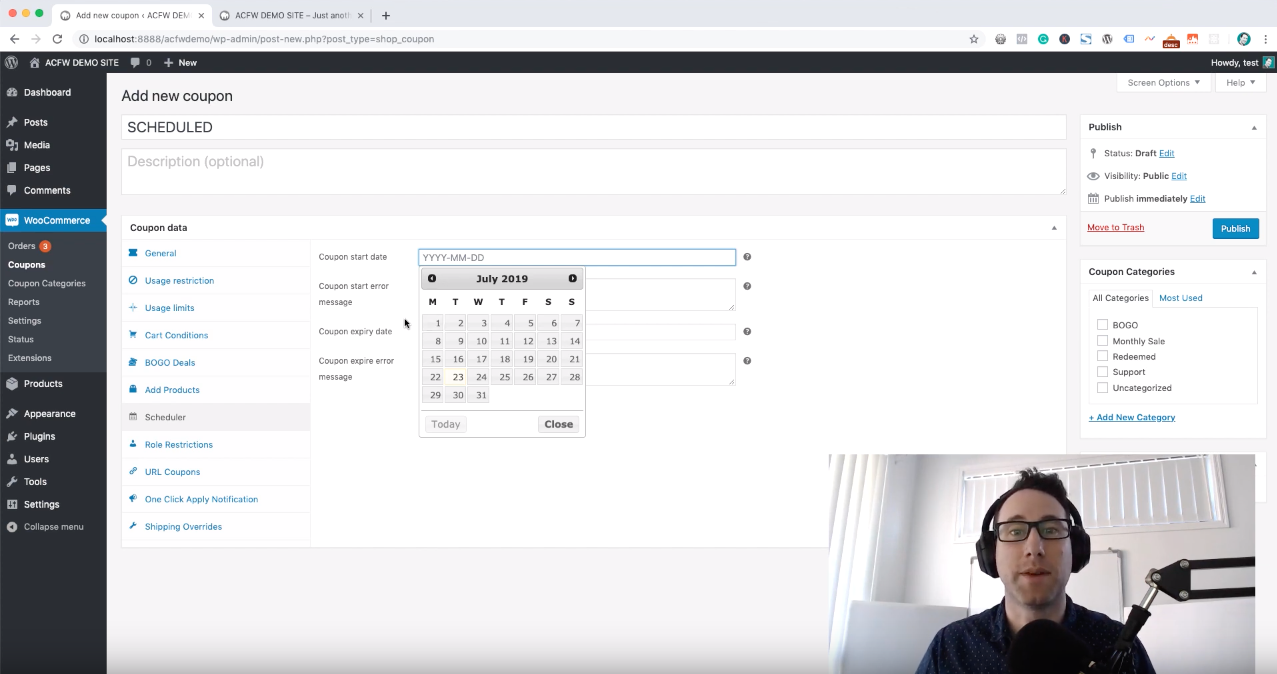
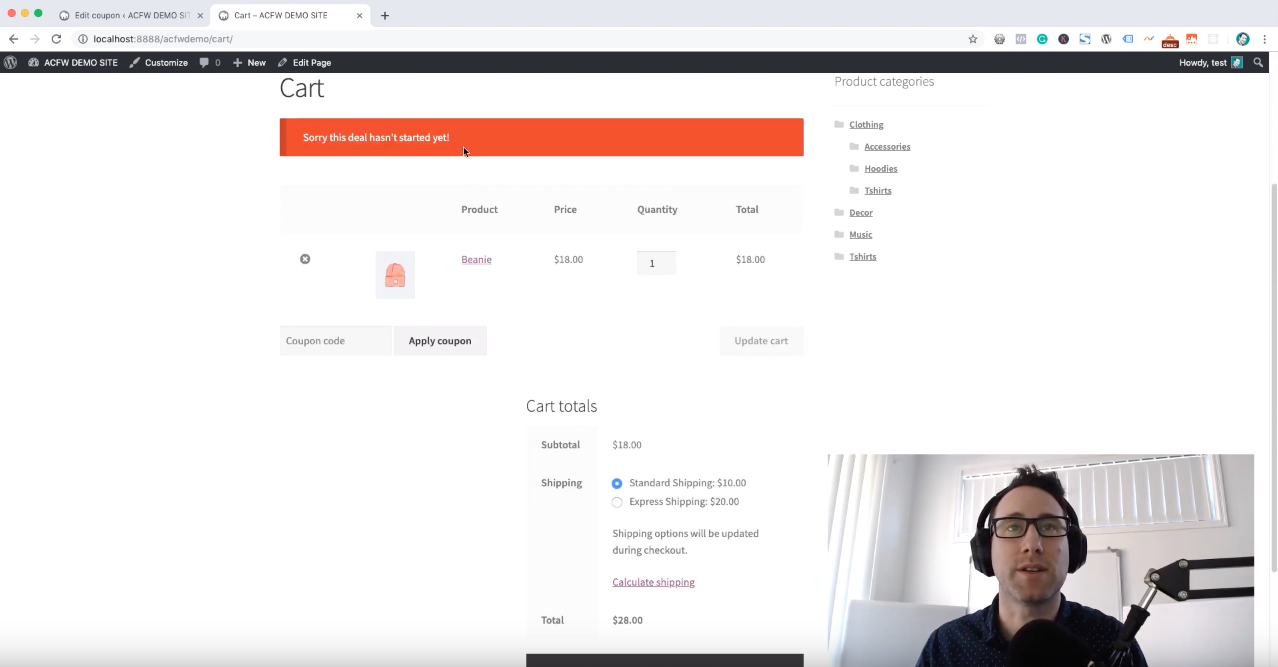
Das zweite Feld ermöglicht es Ihnen, eine benutzerdefinierte Nachricht zu definieren, die Benutzern angezeigt wird, die versuchen, den Gutschein zu verwenden, bevor er bereit ist.

Das ist viel besser als die verwirrende Meldung „Gutschein existiert nicht!“, die WooCommerce im Kern ausgibt, wenn man es auf die alte Art macht.
Hier sehen Sie, wie es im Frontend aussieht, wenn Sie es testen:
Schritt 3 – End-/Ablaufdatum eines Gutscheins festlegen & Eine nette Nachricht
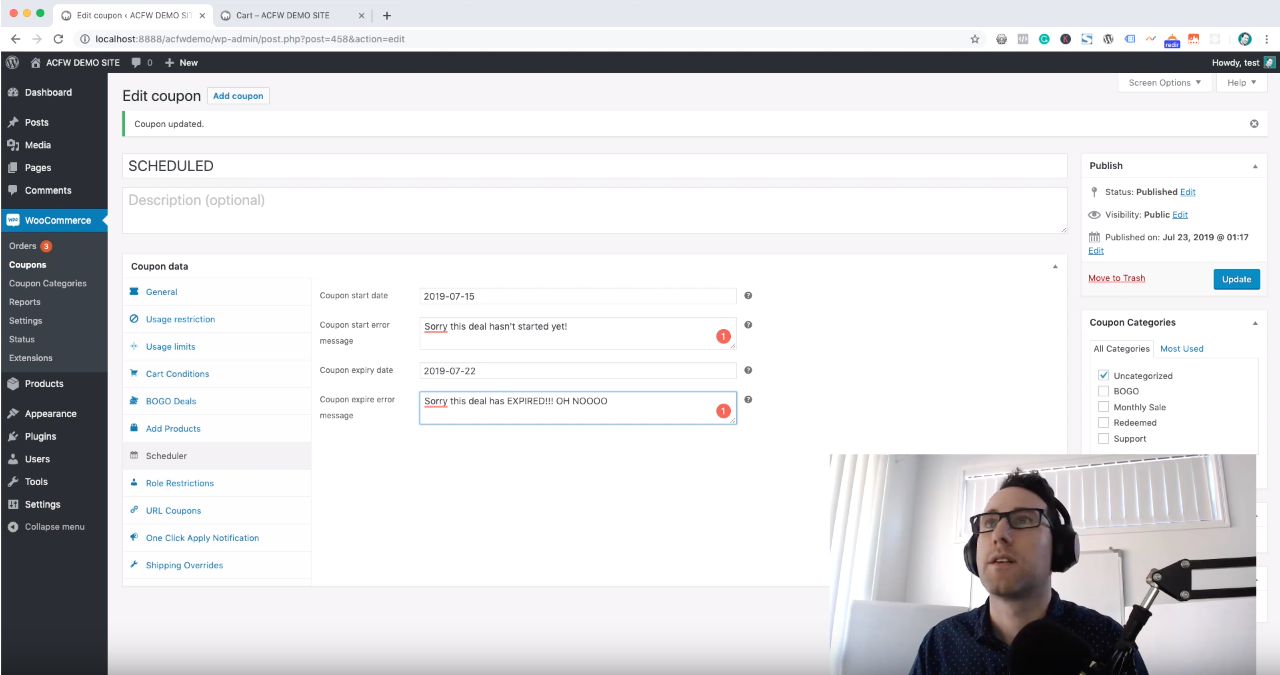
Das Bearbeiten des Enddatums ist ziemlich ähnlich. Sie haben zwei Felder, von denen das erste das tatsächliche Datum definiert, an dem es ablaufen soll. Das zweite Feld definiert die nette Nachricht, die Kunden angezeigt werden soll, wenn sie versuchen, den Gutschein zu verwenden, nachdem er abgelaufen ist.
Sie können alles in dieses Feld einfügen, was Sie möchten, und es wird in eine WooCommerce-Mitteilung umgewandelt. Auf diese Weise können Sie, wenn Sie ein wenig HTML kennen, sogar einen Link zu einer aktuellen Gutscheinseite oder einer Sonderangebotsseite erstellen.
Und hier ist, wie die Nachricht aussehen wird, wenn Sie sie im Frontend testen.
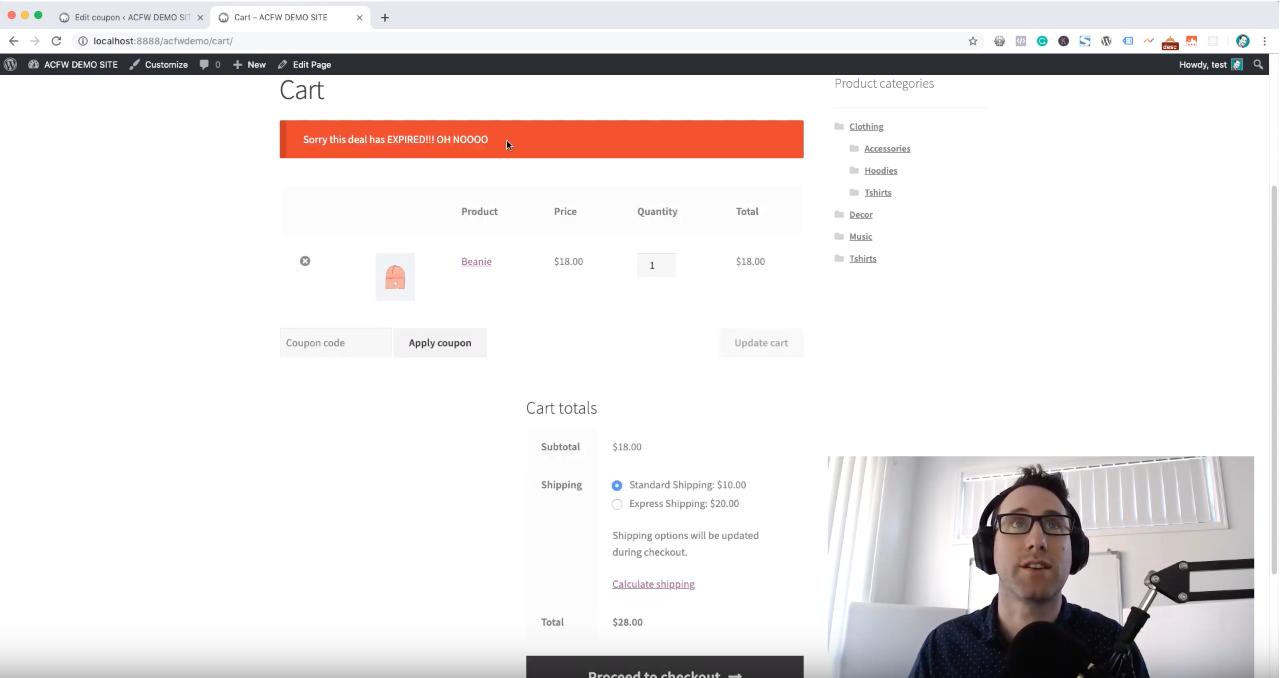
Auch hier ist das Tolle, dass Sie den Kunden eine Nachricht zukommen lassen können, die wirklich Sinn ergibt. Es geht darum, das Kundenerlebnis zu verbessern und ihnen das Gefühl zu geben, geliebt zu werden.




