


Die Aktualisierung eines WooCommerce-Shops ist ein heikler Prozess. Manchmal, wenn Sie Änderungen an einer Website vornehmen, können Sie einige ihrer kritischsten Funktionen beschädigen und sie unbrauchbar machen. Deshalb kann es hilfreich sein, ein WooCommerce-Wartungsmodus-Plugin zu verwenden, während Sie wichtige Änderungen vornehmen.
Mit dem Wartungsmodus können Sie den Zugriff auf Ihren WooCommerce-Shop vorübergehend deaktivieren, während Sie wichtige Updates und Wartungsarbeiten durchführen. Die Verwendung eines WooCommerce-Wartungsmodus-Plugins ist der einfachste Weg, dies zu erreichen, da es Ihnen helfen kann, in der Zwischenzeit jeden Besucher zur richtigen Seite zu leiten.
In diesem Artikel erklären wir, was der Wartungsmodus ist und welche Alternativen es dazu gibt. Dann zeigen wir Ihnen, wie Sie mit einem Plugin den Wartungsmodus in WooCommerce aktivieren. Los geht's!
Wie der Wartungsmodus funktioniert (und welche Alternativen es zur Nutzung gibt)
Sie sind wahrscheinlich schon auf vielen Wartungsseiten im Internet gestoßen. Wartungsseiten informieren Sie darüber, wann eine Website aufgrund von Hintergrundarbeiten nicht verfügbar ist. Wenn Sie Ihre Website aktualisieren oder einen Fehler in Ihrem Shop beheben, kann eine Wartungsseite den Nutzern mitteilen, wann alles wieder betriebsbereit sein sollte:
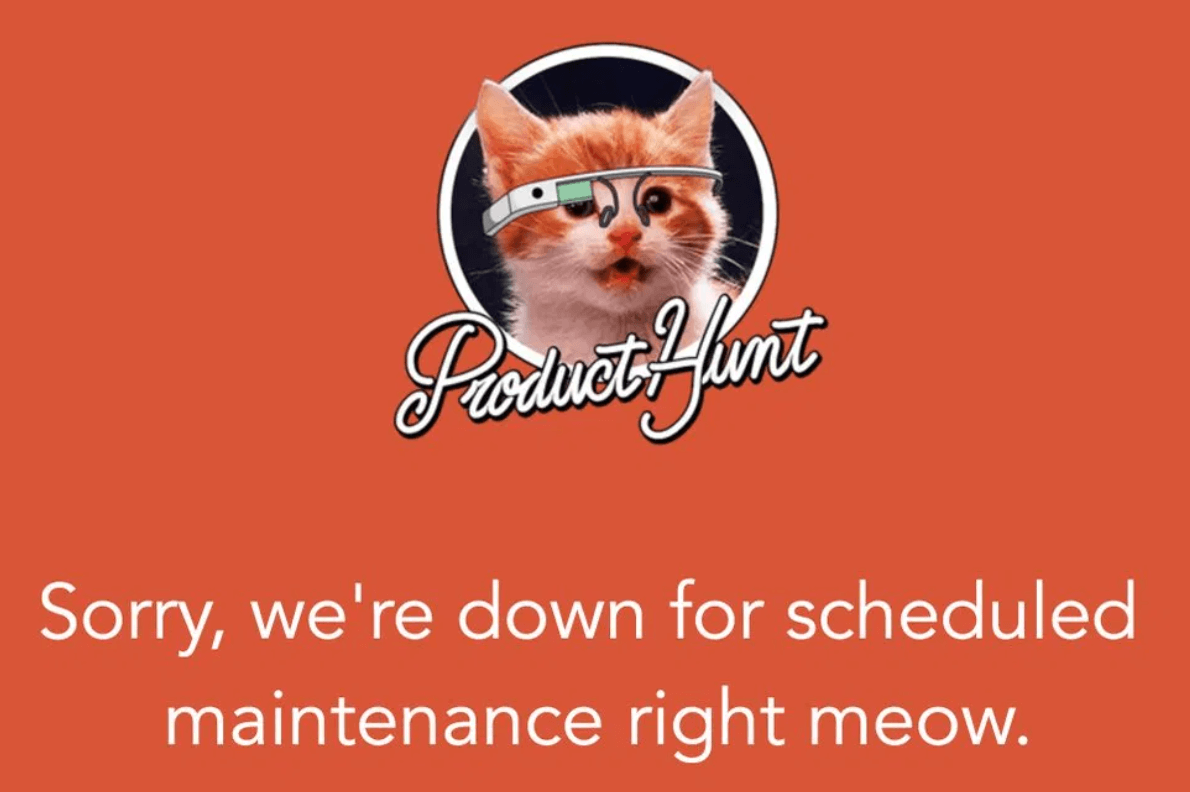
Wartungsseiten sind großartig, weil sie den Besuchern mitteilen, dass Ihr WooCommerce-Shop zwar derzeit nicht verfügbar ist, dies aber nur für geplante Wartungsarbeiten gilt. Wenn Besucher einen regulären HTTP-Fehlercode sehen oder Ihren Shop überhaupt nicht aufrufen können, könnten sie denken, dass er dauerhaft nicht verfügbar ist, und woanders nach den benötigten Einkäufen suchen.
Eine Alternative zu Wartungsseiten ist die Verwendung einer Staging-Site, um Änderungen an Ihrem Online-Shop vorzunehmen. Staging-Sites bieten Ihnen eine Umgebung, die eine perfekte Kopie Ihres Shops ist.
Sie können diese Umgebungen nutzen, um Änderungen zu testen und dann die Website in die Produktion zu verschieben, sobald Sie sicher sind, dass alles wie gewünscht funktioniert.
Das Problem ist, dass nicht alle Webhosting-Anbieter Staging-Umgebungen anbieten. Wenn Ihrer dies nicht tut, dann kann die Verwendung eines WordPress Wartungsseiten-Plugins eine fantastische Alternative sein. Schließlich ist es erwähnenswert, dass Sie den Wartungsmodus verwenden können, um "Coming Soon"-Seiten als Platzhalter einzurichten, während Sie daran arbeiten, einen vollständigen WooCommerce-Shop einzurichten und zu betreiben.
So aktivieren Sie den Wartungsmodus in WooCommerce (2 Schritte)
Der einfachste Weg, den Wartungsmodus in WooCommerce zu aktivieren, ist die Verwendung eines Plugins.
In diesem Abschnitt zeigen wir Ihnen, wie Sie unser bevorzugtes WooCommerce-Wartungsmodus-Plugin verwenden (das auch mit Advanced Coupons funktioniert). Legen wir los:
Schritt 1: Richten Sie ein WooCommerce-Wartungsmodus-Plugin ein
Es gibt viele Optionen, wenn es um WooCommerce-Wartungsmodus-Plugins geht. Unsere Top-Wahl ist jedoch Coming Soon Page, Maintenance Mode & Landing Pages von SeedProd.
Das Plugin ermöglicht es Ihnen, einen Drag-and-Drop-Builder zu verwenden, um Wartungsseiten für Ihre Website zu erstellen oder eine seiner vorgefertigten Vorlagen zu verwenden.

Das Basis-Plugin ist kostenlos, aber es gibt auch eine Premium-Version, die Ihnen Zugriff auf erweiterte Funktionen und eine größere Auswahl an Vorlagen bietet.
In diesem Tutorial zeigen wir Ihnen, wie Sie die kostenlose Version von Coming Soon Page, Maintenance Mode & Landing Pages von SeedProd verwenden, um eine einfache Wartungsseite für WooCommerce einzurichten.
Schritt 2: Wählen und bearbeiten Sie eine Wartungsmodus-Vorlage
Anstatt eine Wartungsseite von Grund auf neu zu erstellen, empfehlen wir stattdessen, eine der Vorlagen des Plugins zu verwenden. Auf diese Weise können Sie eine Wartungsseite in wenigen Minuten eingerichtet und einsatzbereit haben.
Nachdem Sie das Plugin aktiviert haben, können Sie auf seine Vorlagen zugreifen, indem Sie im WordPress-Dashboard zu SeedProd > Seiten navigieren. Wählen Sie die Option Seite bearbeiten unter Wartungsmodus und auf der nächsten Seite können Sie aus allen verfügbaren Vorlagen des Plugins wählen:
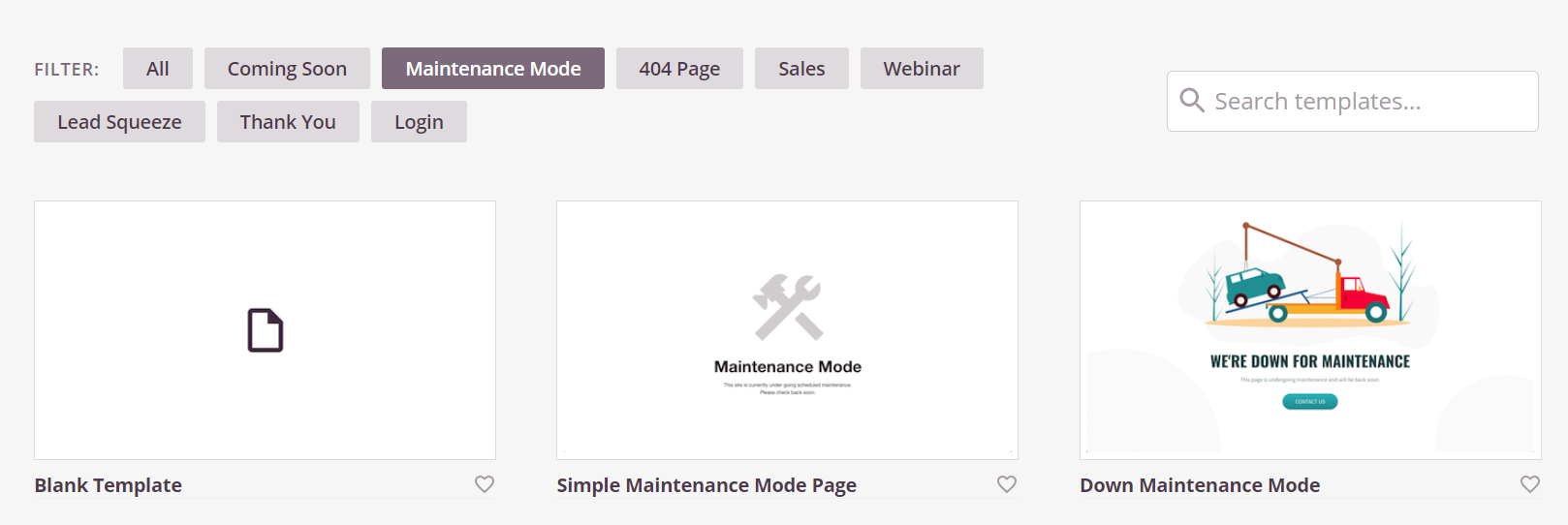
Die meisten Vorlagen des Plugins sind für jede Art von Website oder Online-Shop anpassbar. Sobald Sie eine Vorlage ausgewählt haben, werden Sie vom Plugin aufgefordert, einen Namen und eine URL für Ihre neue Wartungsseite festzulegen:
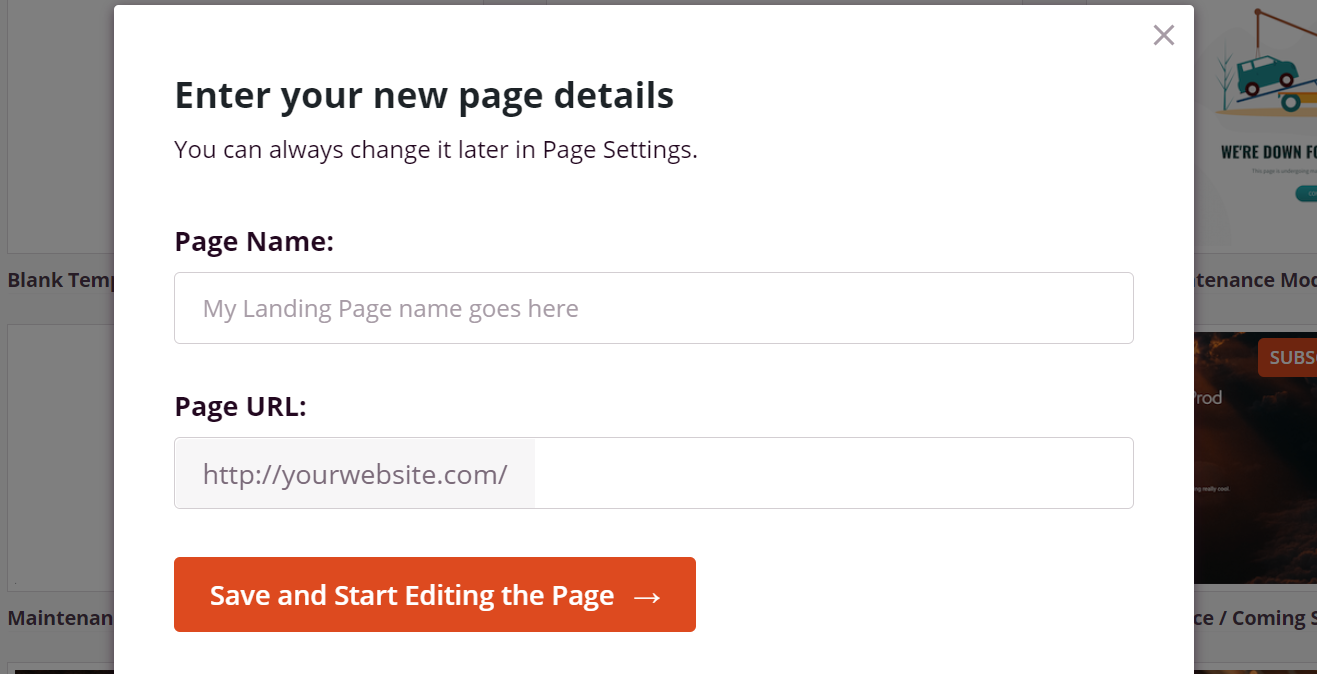
Jetzt erhalten Sie Zugriff auf den Editor von Coming Soon Page, Maintenance Mode & Landing Pages von SeedProd. Wenn Sie schon einmal ein Page-Builder-Tool verwendet haben, sollte die Verwendung des Editors des Plugins sehr intuitiv sein.
Bearbeiten der Wartungsmodus-Seite
Sie können Elemente auswählen und bearbeiten sowie sie mit Drag-and-Drop-Funktionalität verschieben.
Das Plugin ermöglicht es Ihnen auch, aus einer Reihe von vorgefertigten Elementen auszuwählen, die Sie Ihrer Wartungsseite hinzufügen können:
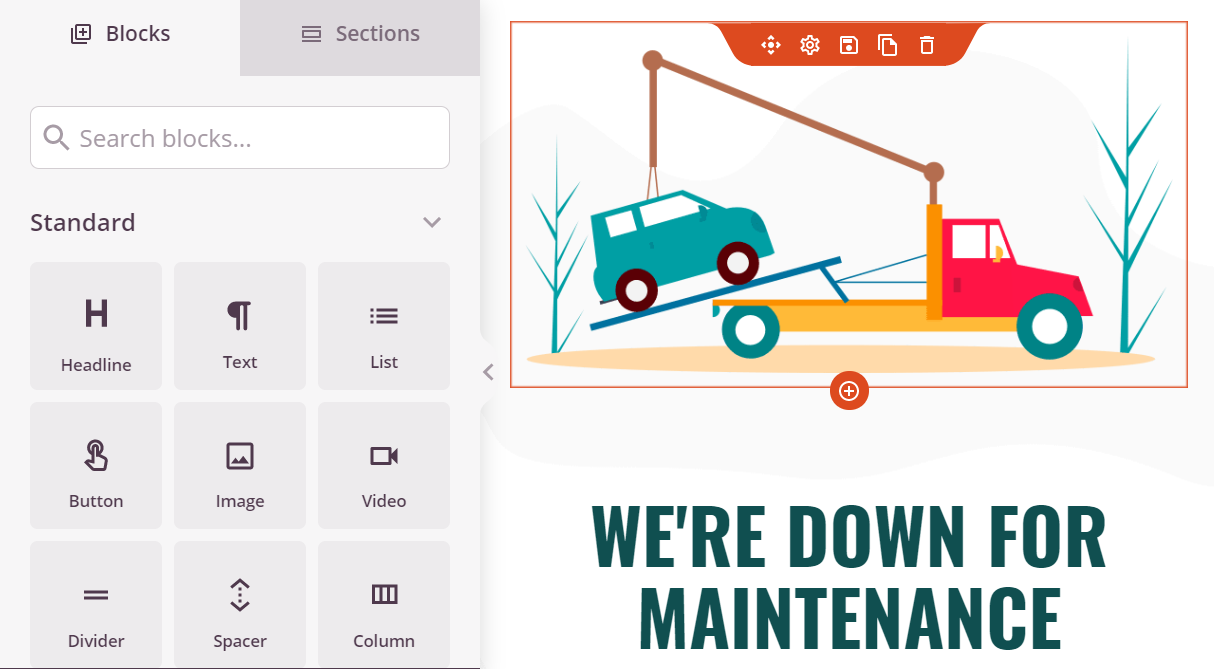
Es gibt keine festen Regeln für Wartungsmodus-Seiten. Wir empfehlen jedoch, einige Informationen darüber aufzunehmen, warum Ihr Shop derzeit nicht erreichbar ist. Auf diese Weise wissen die Kunden, wann sie wieder vorbeischauen können, um ihre Einkäufe zu tätigen.
Speichern Sie die Änderungen an Ihrer Wartungsmodus-Seite und wählen Sie die Veröffentlichen-Schaltfläche. Verlassen Sie nun den Editor und kehren Sie zu SeedProd > Seiten zurück. Setzen Sie die Einstellung Wartungsmodus auf Aktiv und Sie sind bereit:
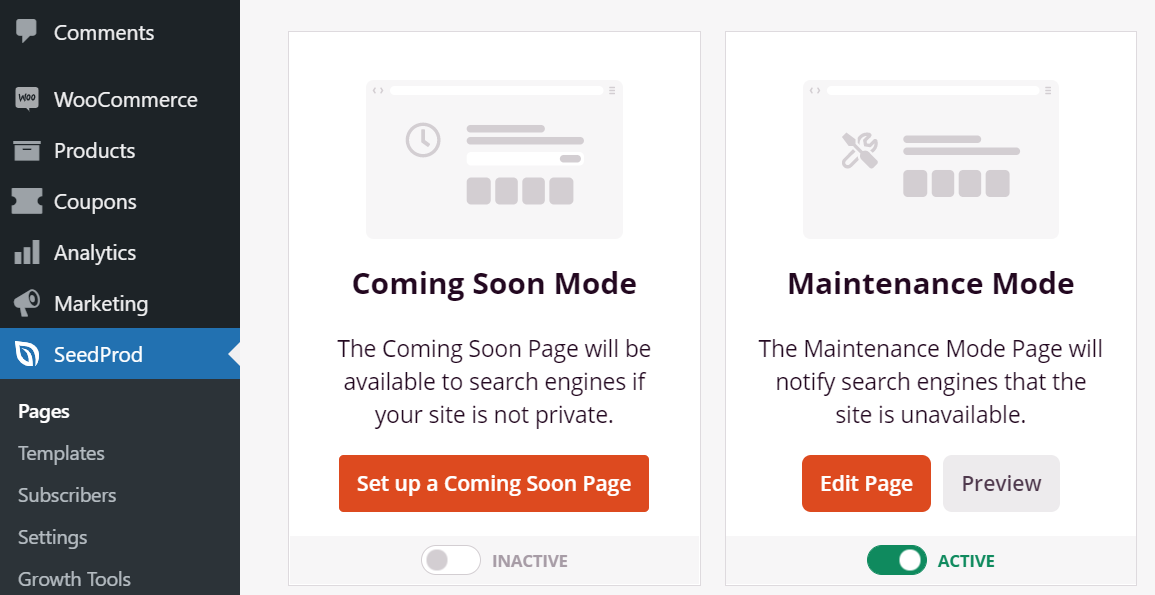
Sobald Sie den Wartungsmodus aktivieren, sehen Besucher die Seite, die Sie gerade eingerichtet haben, wenn sie versuchen, auf Ihren Shop zuzugreifen. Jetzt können Sie alle Änderungen oder Korrekturen, die Sie benötigen, in Ruhe vornehmen. Wenn Sie mit der Arbeit an Ihrem Shop fertig sind, deaktivieren Sie den Wartungsmodus, indem Sie zu SeedProd > Seiten zurückkehren.
Fazit
Die Aktivierung des Wartungsmodus ist eine großartige Möglichkeit, Kunden wissen zu lassen, dass Sie im Hintergrund einige Änderungen vornehmen, aber dass Ihr Shop bald wieder normal sein wird. Wenn Sie einen WooCommerce-Shop betreiben, empfehlen wir Ihnen, den Wartungsmodus zu verwenden, indem Sie:
Unsere Wahl für das beste WooCommerce Wartungsmodus Plugin: SeedProd Plugin
Der einfachste Weg, dies zu tun, ist die Verwendung eines WooCommerce-Wartungsmodus-Plugins wie Coming Soon Page, Maintenance Mode & Landing Pages von SeedProd. Dieses Plugin bietet Ihnen mehrere Wartungsmodus-Vorlagen, die Sie verwenden können, und ermöglicht es Ihnen, jeden Besucher auf Ihre Wartungsseite umzuleiten, indem Sie eine einzige Einstellung umschalten.
Haben Sie Fragen dazu, wie Sie Ihren WooCommerce-Shop in den Wartungsmodus versetzen können? Lassen Sie uns im Kommentarbereich unten darüber sprechen!


