

Die meisten (wenn nicht alle) Zahlungsabwickler berechnen Ihnen Gebühren für deren Nutzung. Jedes Mal, wenn ein Kunde bezahlt, erhebt der Abwickler eine Gebühr für die von ihm erbrachte Dienstleistung. Zahlungsabwicklungsgebühren sind Teil der Geschäftskosten, aber es gibt Möglichkeiten, sie wieder hereinzuholen. Das Hinzufügen von WooCommerce-Aufschlagsgebühren ist eine davon.
Durch die Konfiguration von WooCommerce, zusätzliche Gebühren beim Checkout zu berechnen, können Sie Ihre Produktmargen erhöhen und Kosten senken. Indem Sie Aufschlagsgebühren für bestimmte Zahlungsmethoden berechnen, können Sie Kunden dazu bewegen, Alternativen zu nutzen, die Ihnen beiden Geld sparen.
In diesem Artikel werden wir etwas mehr darüber sprechen, was Aufschlagsgebühren sind und wann sie verwendet werden sollten. Dann zeigen wir Ihnen, wie Sie WooCommerce-Aufschlagsgebühren zu Ihrem Shop hinzufügen. Legen wir los!
Was sind E-Commerce-Aufschlagsgebühren?
Zahlungsabwickler erheben jedes Mal eine kleine Gebühr, wenn Sie sie nutzen. Nehmen wir an, ein Kunde bezahlt mit Kreditkarte über PayPal. Der Zahlungsabwickler belastet seine Karte, verarbeitet das Geld und sendet es Ihnen:
Anstatt eine Mitgliedschaft zu berechnen, berechnen Zahlungsabwickler wie PayPal Ihnen eine individuelle Gebühr für jede Transaktion. Bei Kreditkarten beläuft sich diese Verarbeitungsgebühr normalerweise auf 2,9 % + 0,30 $ (für Online-Transaktionen). Das sind so ziemlich die branchenüblichen Gebühren für die Kreditkartenverarbeitung.
Obwohl die Verarbeitungsgebühren tendenziell einigermaßen angemessen sind, können sie sich schnell summieren. Irgendwann stellen Sie möglicherweise fest, dass Sie Hunderte oder Tausende von Dollar an Verarbeitungsgebühren zahlen. Das alles ist Geld, das nicht auf Ihr Bankkonto fließt.
Einige Shops entscheiden sich dafür, diese Kosten als „Aufschlagsgebühren“ an ihre Kunden weiterzugeben. Das Problem bei Aufschlagsgebühren ist, dass sie bei Kunden unglaublich unbeliebt sind. Darüber hinaus sind diese Arten von Gebühren in mehreren Regionen ausdrücklich illegal.
Kunden mitzuteilen, dass Sie ihnen extra berechnen möchten, um ihr Geld zu erhalten, ist nie ein gutes Zeichen. Stattdessen möchten Sie eine Alternative anbieten, z. B. Rabatte für bestimmte Zahlungsmethoden. Wenn es eine Zahlungsart gibt, die Sie weniger Verarbeitungsgebühren kostet, können Sie Kunden ermutigen, diese zu nutzen, indem Sie Rabatte anbieten.
So fügen Sie WooCommerce zusätzliche Gebühren beim Checkout hinzu (in 3 Schritten)
WooCommerce bietet Ihnen nicht die Möglichkeit, Aufschlaggebühren für Kundenkäufe zu berechnen. Sie können Rabatte anbieten, die nur für bestimmte Zahlungsmethoden mit Advanced Coupons gelten. Wenn Sie jedoch nach einer Möglichkeit suchen, speziell WooCommerce-Aufschlaggebühren hinzuzufügen, empfehlen wir Ihnen die Verwendung von WooCommerce Wholesale Prices Premium.
Schritt 1: WooCommerce Wholesale Prices Premium einrichten
Es gibt eine kostenlose Version des Plugins WooCommerce Wholesale Prices, mit der Sie eine benutzerdefinierte Großhandelsbenutzerrolle zu Ihrem Shop hinzufügen können. Das Plugin ermöglicht es Ihnen, Großhandelspreise speziell für diese Benutzerrolle festzulegen:
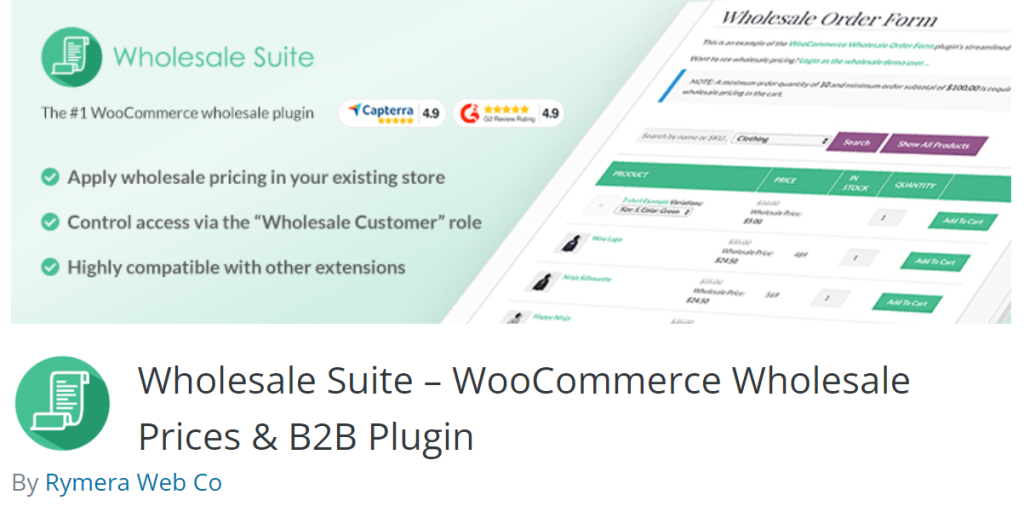
Das kostenlose Plugin eignet sich hervorragend für die Einrichtung eines einfachen WooCommerce-Großhandelsgeschäfts. Wenn Sie jedoch Zugriff auf erweiterte Funktionen wie Aufschlaggebühren wünschen, müssen Sie sich für die Premium-Version des Plugins entscheiden.
Wholesale Prices Premium bringt mehrere neue Funktionen mit sich, darunter unbegrenzte benutzerdefinierte Rollen für Großhandelskunden. Sie können auch konfigurieren, auf welche Zahlungsgateways jede Großhandelsrolle Zugriff hat.
Um mit dem Hinzufügen von zusätzlichen WooCommerce-Gebühren beim Checkout zu beginnen, erwerben Sie eine Wholesale Prices Premium-Lizenz und aktivieren Sie das Plugin auf Ihrer Website. Gehen Sie dann zu Schritt zwei.
Schritt 2: Konfigurieren Sie Ihre WooCommerce-Aufschlagseinstellungen
Wenn Sie neu bei Wholesale Prices Premium sind, benötigen Sie etwas Hilfe, um die Funktionsweise der Großhandelspreise zu erlernen. Sobald Sie sich mit der Verwendung des Plugins vertraut gemacht haben, gehen Sie zu WooCommerce > Einstellungen > Großhandelspreise > Zahlungsgateway.
Auf diesem Bildschirm können Sie auswählen, auf welche Zahlungsgateways jede Großhandelskundenrolle Zugriff hat. Wenn Sie zum Abschnitt Großhandelsrolle / Zahlungsgateway-Aufschlag scrollen, sehen Sie die Option, Aufschläge für bestimmte Benutzerrollen und Zahlungsgateways zu konfigurieren:
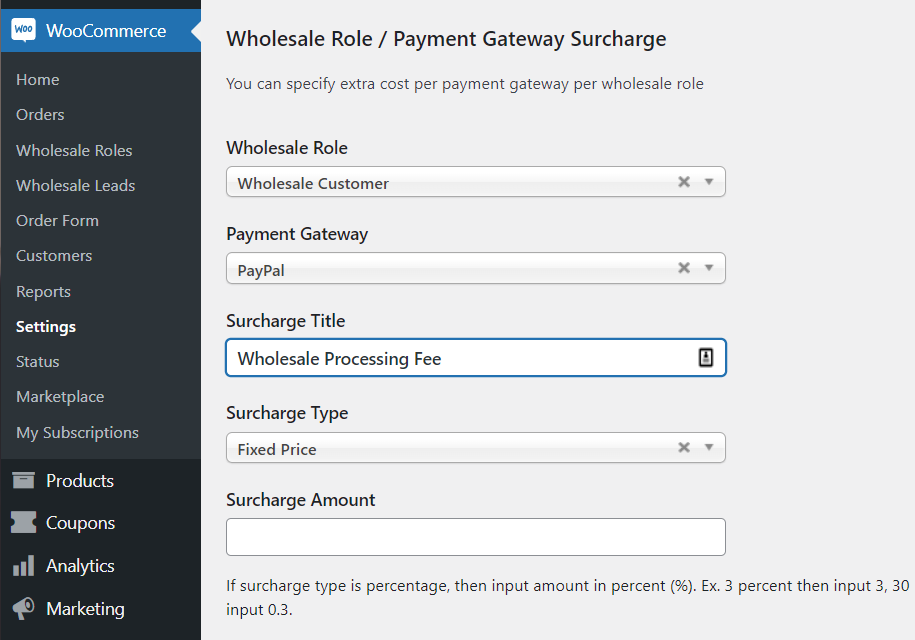
Konfiguration von Wholesale Prices Premium
Lassen Sie uns durchgehen, wie Sie jedes dieser Felder ausfüllen und was jede Option bedeutet:
- Großhandelsrolle. Dies beinhaltet eine Liste aller benutzerdefinierten Großhandelsrollen, die Sie mit Wholesale Prices Premium eingerichtet haben.
- Zahlungsgateway. Eine Liste der in Ihrem Shop verfügbaren Zahlungsgateways.
- Aufschlagtitel. Dies ist die Erklärung, die Kunden neben der Aufschlaggebühr sehen. Wir empfehlen, sie nicht als „Aufschlaggebühr“ zu bezeichnen, um verärgerte Kunden zu vermeiden.
- Art des Aufschlags. Ermöglicht die Festlegung von festen und prozentualen Aufschlaggebühren.
- Aufschlagsbetrag. Geben Sie die feste Aufschlaggebühr oder die Prozentzahl ein, die Sie verwenden möchten.
Wholesale Prices Premium ermöglicht es Ihnen auch zu bestimmen, ob Aufschlaggebühren besteuert werden sollen:
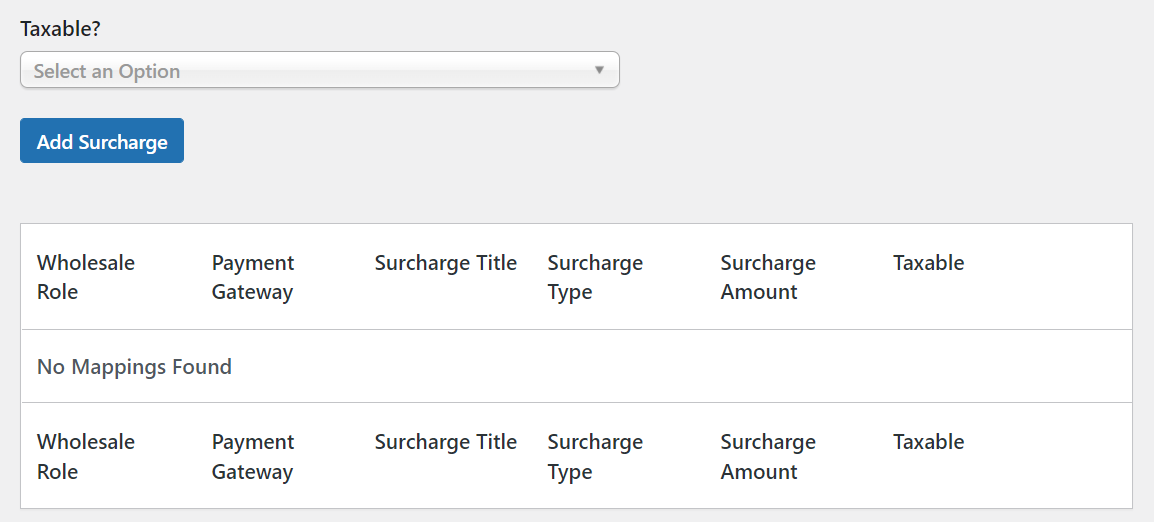
Wholesale Prices Premium erfordert, dass Sie Zuschlagsgebühren bestimmten Benutzerrollen und Zahlungsgateways zuordnen. Jede Zuschlagsgebühr, die Sie hinzufügen, wird in der Tabelle angezeigt, die Sie direkt darüber sehen.
Dieses benutzerdefinierte Zuschlagssystem bedeutet, dass Sie nicht an globale Shop-Gebühren gebunden sind.
Sie können einfach benutzerdefinierte Zuschlagsgebühren für die Zahlungsabwickler hinzufügen, die Ihnen am meisten berechnen. Wenn ein Kunde mit diesem Prozessor zur Kasse geht, sieht er die Gebühr einschließlich des Titels, den Sie dafür festgelegt haben.
Schritt 3: Benutzer von Zuschlagsgebühren ausnehmen
Zuschlagsgebühren können Ihnen viel Geld sparen.
Sie möchten jedoch möglicherweise Ihren besten Kunden keine zusätzlichen Gebühren berechnen, da diese Ihnen so viel Geschäft bringen. Dies gilt insbesondere für große Großhandelskunden. Wenn es um "Wale" geht, möchten Sie sicherstellen, dass Ihr Shop die besten Preise und das beste Kundenerlebnis bietet, das sie finden können.
Wholesale Prices Premium ermöglicht es Ihnen, bestimmte Benutzer von Zuschlagsgebühren auszuschließen. Gehen Sie dazu zu Benutzer > Alle Benutzer und suchen Sie den Kunden, für den Sie Gebühren entfernen möchten. Bearbeiten Sie sein Profil und suchen Sie den Einstellungsbereich mit der Bezeichnung Zahlungsgateway-Optionen überschreiben:
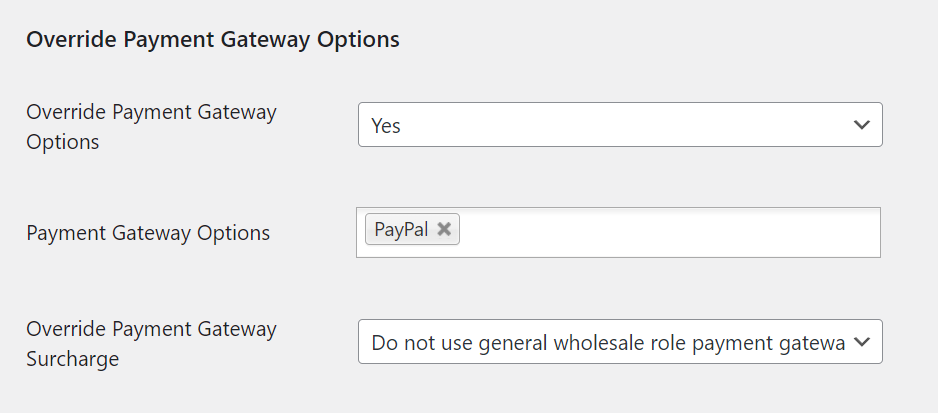
Wenn Sie die Einstellung Zahlungsgateway-Optionen überschreiben aktivieren, können Sie auswählen, für welche Zahlungsabwickler Zuschläge überschrieben werden sollen. Sobald Sie die Zahlungsgateways ausgewählt haben, können Sie mit der Option Zuschlag für Zahlungsgateway überschreiben wählen, ob eine benutzerdefinierte Gebühr festgelegt oder diese überschrieben werden soll.
Fazit
Zuschlagsgebühren können Ihnen bei der Zahlung mit Zahlungs-Gateways viel Geld sparen. Das Problem ist, dass die überwiegende Mehrheit der Benutzer nicht gerne für das Privileg eines Kaufs bezahlt. Um Benutzer nicht abzuschrecken, empfehlen wir, diese Gebühren nicht als Zuschläge zu bezeichnen.
In diesem Artikel haben wir 3 einfache Schritte zum Hinzufügen von WooCommerce-Zuschlagsgebühren an der Kasse besprochen:
- WooCommerce Wholesale Prices Premium einrichten
- Konfigurieren Sie Ihre WooCommerce-Zuschlagseinstellungen
- Benutzer von Zuschlagsgebühren ausnehmen
Haben Sie Fragen zu WooCommerce-Zuschlagsgebühren? Lassen Sie es uns in den Kommentaren wissen!


