

Come proprietario di un negozio online, comprendi quanto sia importante rendere lo shopping facile per i tuoi clienti. Un fattore chiave che può fare o rompere una vendita è come gestisci le richieste di metodi di spedizione personalizzati di WooCommerce.
Offrendo un'opzione di consegna unica in WooCommerce, puoi personalizzare come i prodotti arrivano ai tuoi clienti, soddisfacendo le loro esigenze specifiche e rendendoli più felici della loro esperienza di acquisto. Ma, naturalmente, da dove si inizia con tutto questo?
In questa guida, ti mostreremo passo dopo passo come creare un metodo di spedizione personalizzato e le sovrascritture in WooCommerce. Successivamente, spiegheremo perché è vantaggioso e ti guideremo attraverso il processo di configurazione e impostazione. Quindi, approfondiamo!
Comprendere i metodi di spedizione personalizzati
Prima di addentrarci nei dettagli dell'impostazione di un metodo di spedizione personalizzato in WooCommerce, chiariamo prima cosa comporta.
Un metodo di spedizione personalizzato ti consente semplicemente di creare opzioni di spedizione speciali che non sono già disponibili nelle impostazioni di base di WooCommerce. Potrebbe essere qualsiasi cosa da:
- offrire tariffe scontate,
- consegna più veloce,
- consegne locali,
- o qualsiasi altro tipo di scelta di spedizione che si adatti alle esigenze della tua attività e dei tuoi clienti.
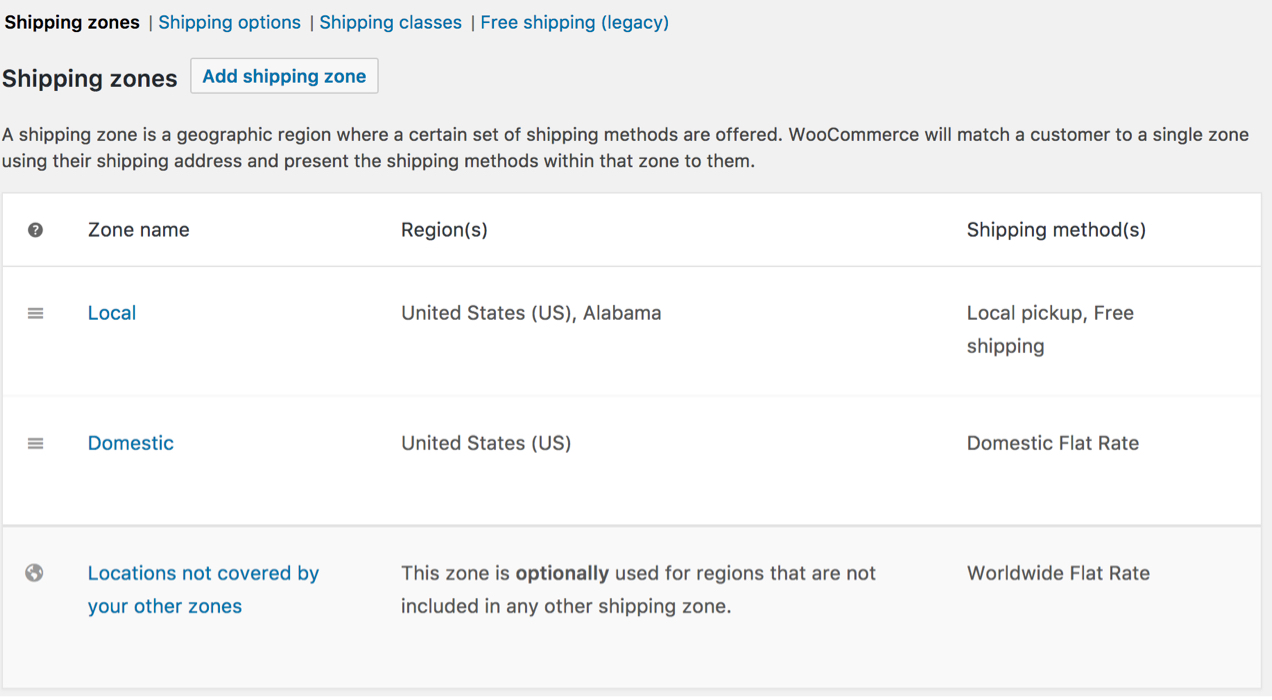
La creazione di un metodo di spedizione personalizzato ti dà il potere di definire regole e condizioni particolari per la spedizione. Puoi personalizzare i prezzi in base a fattori come peso, posizione o categorie di prodotti.
Questo alto livello di personalizzazione ti consente di soddisfare le diverse esigenze dei tuoi clienti, migliorando ulteriormente la loro esperienza di acquisto. Ma non è tutto!
Ecco altri motivi per cui dovresti considerare di impostare questo nel tuo negozio:
Flessibilità e controllo
Creando un metodo di spedizione personalizzato, puoi stabilire le tue regole e condizioni. Questo, quindi, ti consente di adattare le scelte di spedizione in modo che si adattino perfettamente al modo in cui funziona la tua attività e a ciò che piace ai tuoi clienti.
Ad esempio, immagina di avere il controllo totale su:
- spedizione gratuita su determinati prodotti,
- impostare tariffe di spedizione specifiche in base al peso o alla posizione,
- o fornire opzioni di spedizione espressa.
Migliore esperienza utente
Inoltre, la personalizzazione dell'esperienza di spedizione può migliorare notevolmente la percezione degli utenti del tuo sito web. Quando fornisci varie scelte di spedizione, puoi soddisfare diverse preferenze dei clienti e rendere il processo di checkout facile e senza intoppi.
Vantaggio competitivo
Infine, i metodi di spedizione personalizzati possono distinguerti dalla concorrenza.
Pensaci: offrendo opzioni di spedizione speciali e interessanti, puoi facilmente far risaltare la tua attività.
4 passaggi per impostare metodi di spedizione personalizzati in WooCommerce
Ora che abbiamo compreso i vantaggi dei metodi di spedizione personalizzati, addentriamoci nel processo di creazione di uno in WooCommerce:
Innanzitutto, per creare opzioni di spedizione personalizzate, dobbiamo utilizzare uno strumento chiamato Advanced Coupons.
Passaggio 3: Seleziona la zona di spedizione e il metodo di spedizione.
Con questo plugin, puoi regolare il prezzo di spedizione per qualsiasi dei tuoi metodi di spedizione all'interno delle tue zone di spedizione impostate. Quindi, supponendo che tu abbia già installato e attivato questo, passiamo ai passaggi:
Passaggio 1: Crea un nuovo coupon.
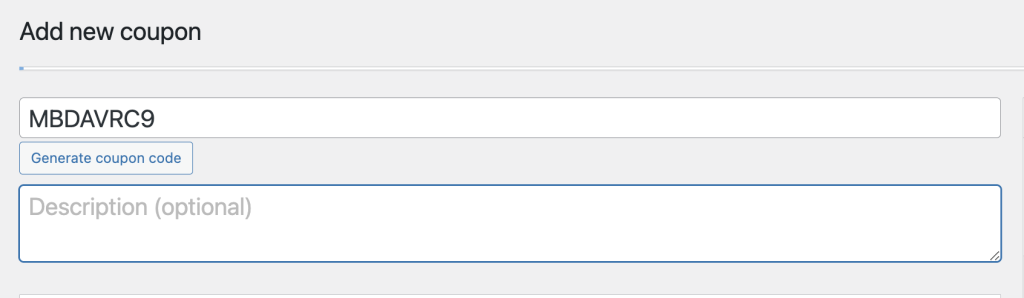
Il primo passo per creare un coupon di override della spedizione è scegliere un nome adatto per esso.
Questo nome ti aiuterà a identificare e localizzare il coupon in seguito, quindi assicurati di scegliere qualcosa di descrittivo e facile da ricordare. Puoi inserire manualmente il nome del tuo coupon nel campo del codice coupon o lasciare che il sistema generi un codice coupon univoco per te:
Quindi, una volta dato un nome al tuo coupon, è ora di iniziare a configurarlo.
Sotto il campo del nome, troverai diverse opzioni di configurazione che definiranno il tuo coupon. Prenditi il tuo tempo per esplorare queste impostazioni e personalizzarle in base ai tuoi obiettivi promozionali:
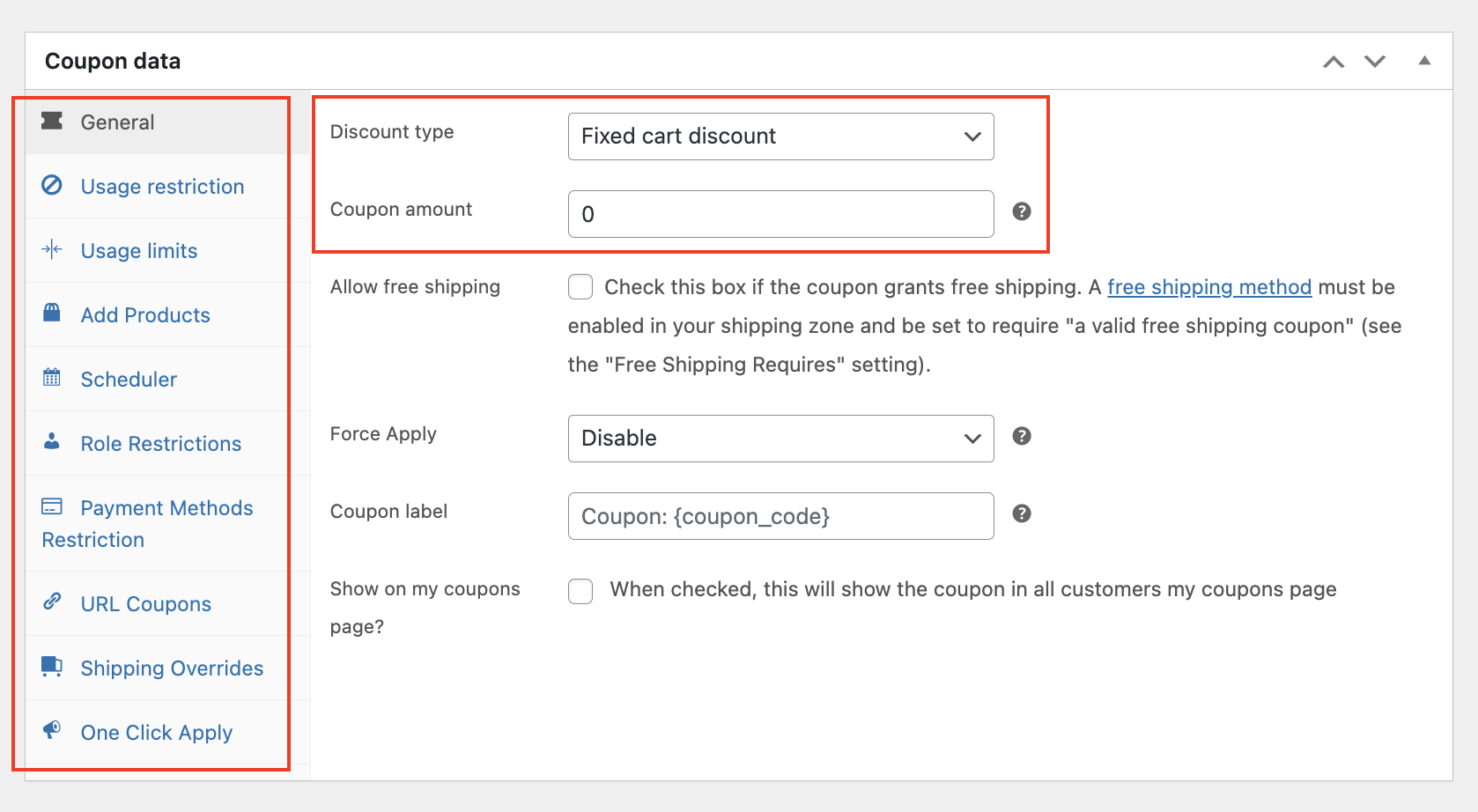
Le due impostazioni più importanti da considerare sono il tipo di sconto e l'importo che desideri offrire. Queste impostazioni saranno i principali punti di forza della tua promozione, quindi assicurati di non trascurarle!
Passaggio 2: Imposta gli override della spedizione.
Dopo aver impostato i dettagli del coupon, puoi procedere all'impostazione degli override della spedizione. Questo si trova nella penultima scheda nella sezione Dati Coupon:
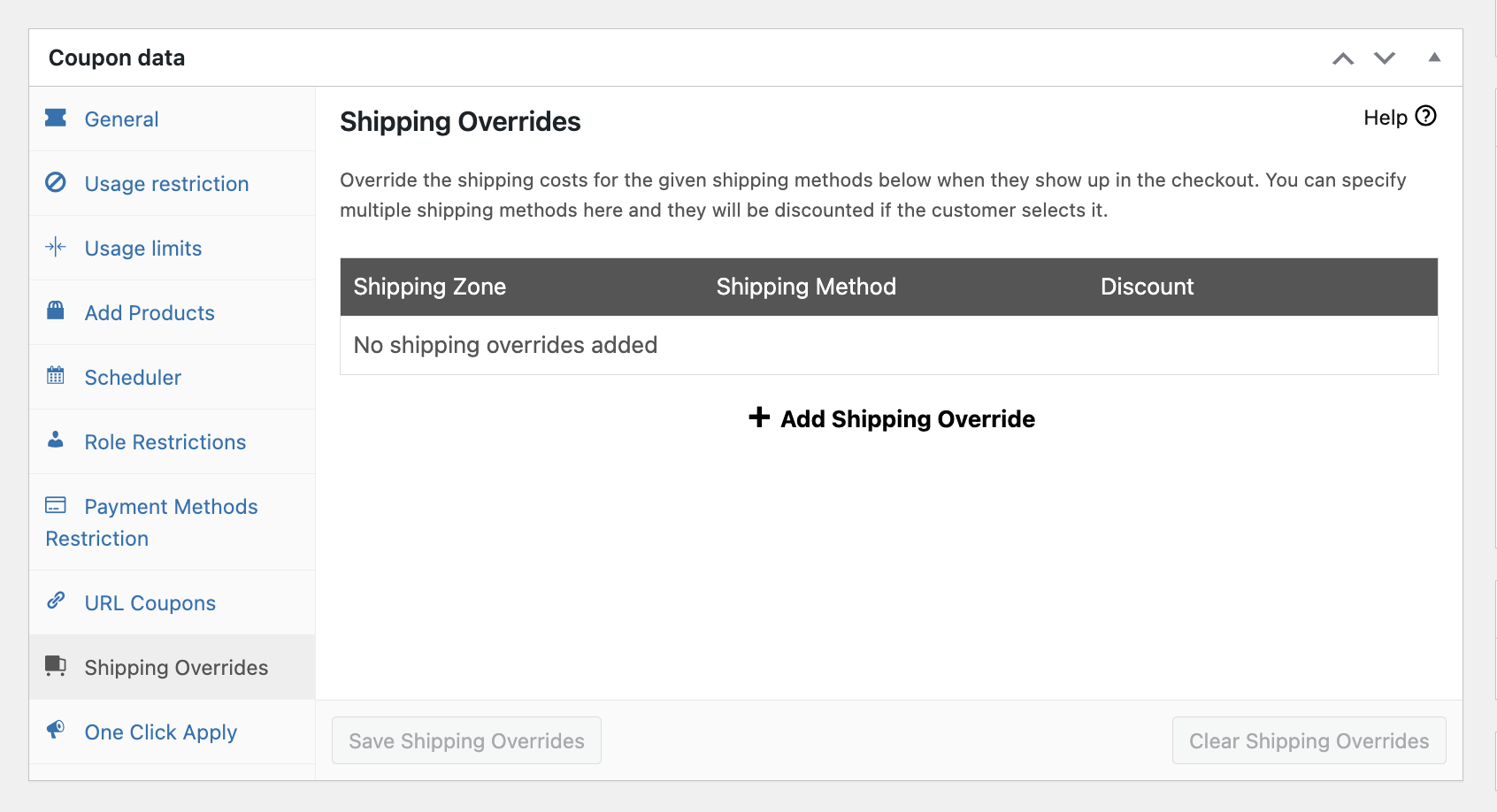
In questa scheda, puoi scegliere quali metodi di spedizione desideri sovrascrivere e impostare costi di spedizione personalizzati per ciascun metodo. Quindi, per aggiungere un nuovo override di spedizione, fai clic sul pulsante “+ Aggiungi override spedizione”:
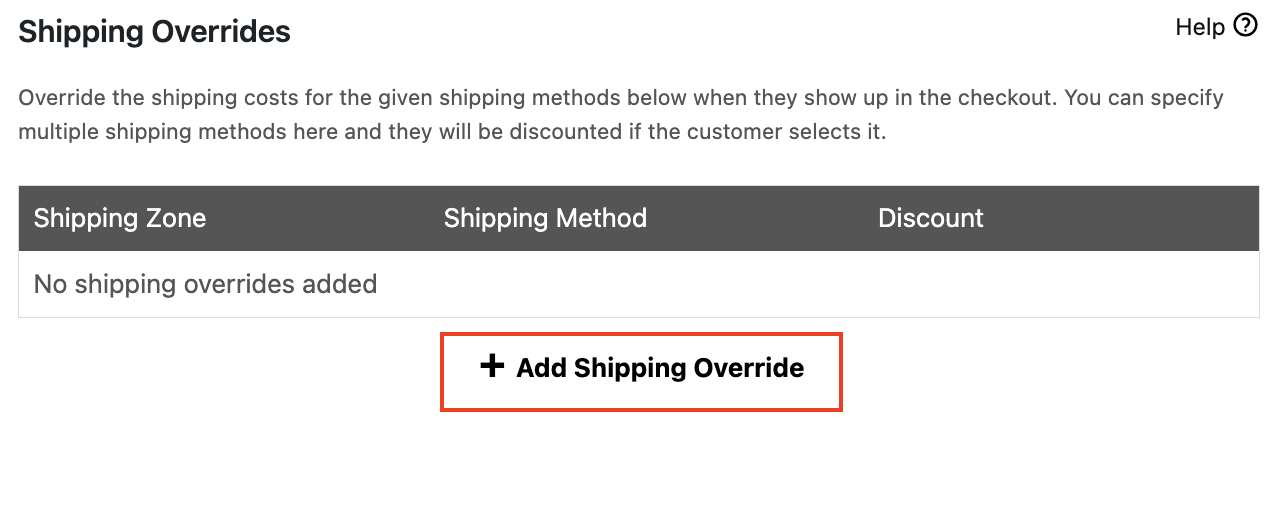
Questo creerà una nuova riga nella tabella in cui puoi specificare il metodo di spedizione, la zona di spedizione e il costo di spedizione personalizzato che desideri applicare. Se necessario, puoi aggiungere più override di spedizione per diversi metodi e zone di spedizione.
Passaggio 3: Seleziona la zona di spedizione e il metodo di spedizione.
Dopo aver fatto clic sul pulsante “+ Aggiungi override spedizione”, vedrai una nuova riga in cui puoi impostare il tuo override di spedizione.
In questo campo, dovrai prima scegliere la zona di spedizione a cui desideri applicare l'override:
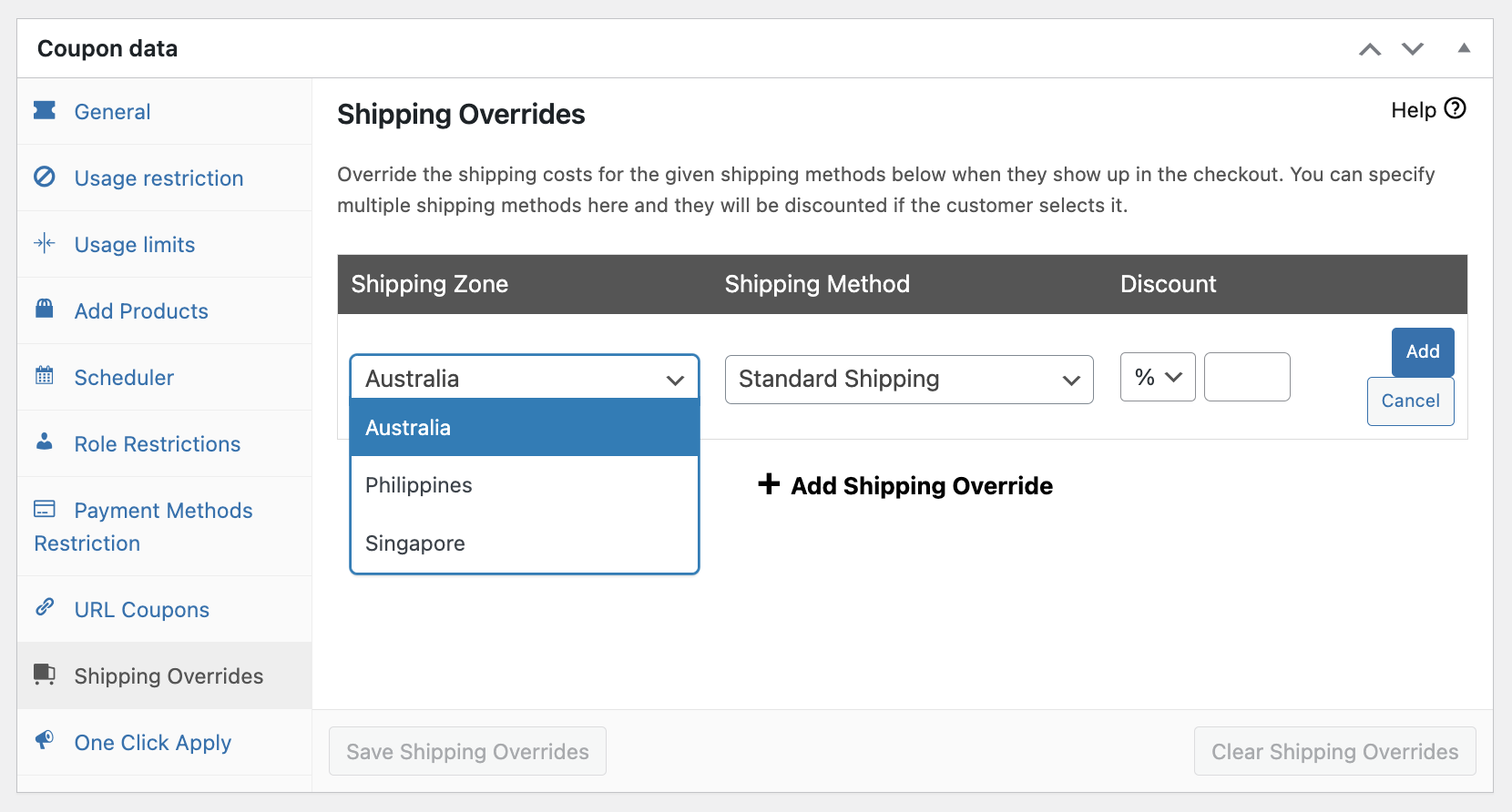
Questa può essere una qualsiasi delle zone di spedizione che hai definito nel tuo negozio WooCommerce.
Quindi, una volta selezionata la zona di spedizione, puoi procedere all'impostazione dell'override di spedizione per il metodo di spedizione specifico che desideri modificare:
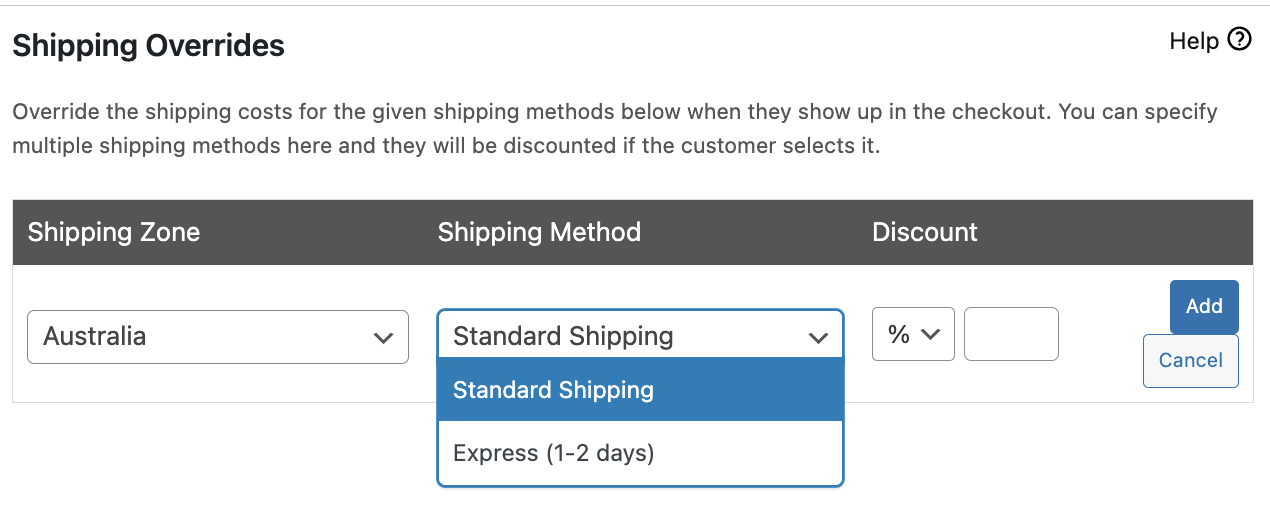
Dopo aver selezionato la zona di spedizione, il passo successivo è scegliere il tipo di sconto che desideri applicare al metodo di spedizione. Hai tre opzioni tra cui scegliere:
- sconto percentuale,
- sconto fisso,
- o sovrascrivi il prezzo.
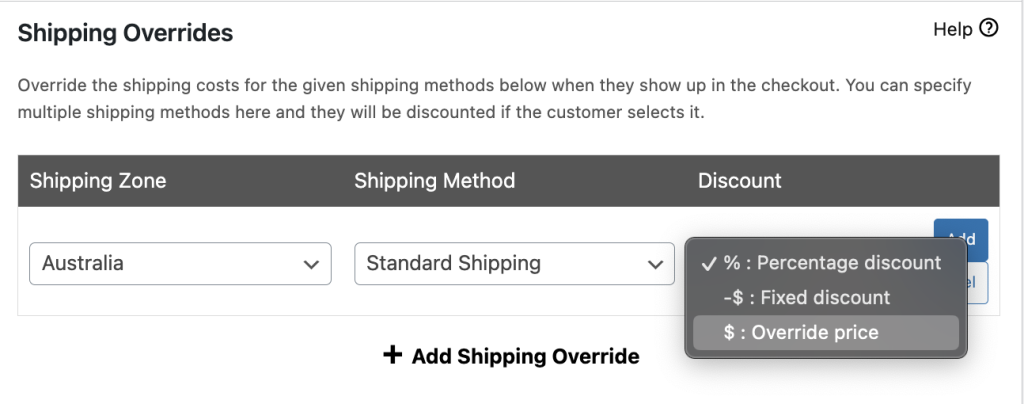
Uno sconto in percentuale applica uno sconto basato su una percentuale del costo di spedizione originale, mentre uno sconto fisso offre un importo specifico in dollari di sconto. Un prezzo di override significa che imposterai un prezzo specifico per il metodo di spedizione, indipendentemente dal costo di spedizione effettivo.
Passaggio 4: Crea più override di spedizione.
Infine, uno dei vantaggi dell'utilizzo di coupon di override di spedizione è che puoi applicarli a più metodi e zone di spedizione con un solo coupon.
Ciò significa che puoi utilizzare lo stesso coupon per offrire uno sconto sulla spedizione espressa in diverse zone o per metodi diversi, senza dover creare coupon separati per ciascuno.
Per fare ciò, aggiungi semplicemente righe aggiuntive alla tabella nella scheda di override di spedizione facendo clic sul pulsante “+ Aggiungi override di spedizione”:
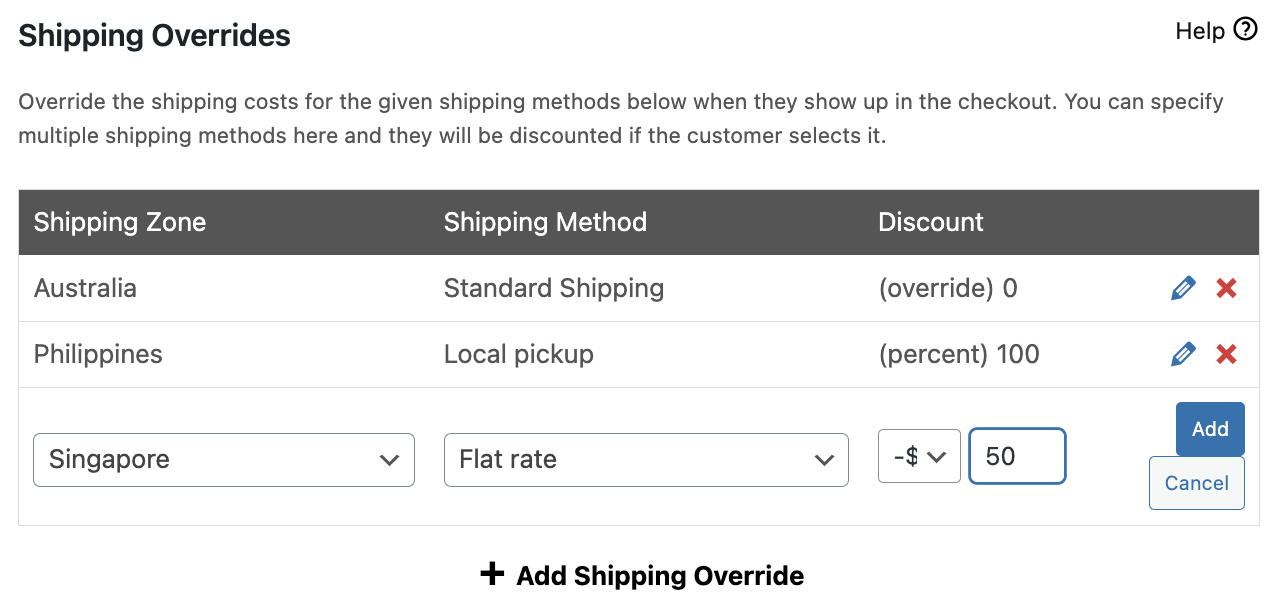
Per ogni nuova riga, seleziona la zona e il metodo di spedizione appropriati e imposta il tipo e l'importo dello sconto. Puoi aggiungere tutti gli override di spedizione necessari per coprire tutti i metodi e le zone di spedizione che desideri includere nella tua promozione.
Conclusione
La creazione di un metodo di spedizione personalizzato in WooCommerce può fornirti la flessibilità, il controllo e il vantaggio competitivo necessari per prosperare nel settore dell'e-commerce.
Seguendo i passaggi descritti in questo articolo, puoi facilmente configurare un metodo di spedizione personalizzato che si allinei ai requisiti della tua attività e migliori l'esperienza di acquisto complessiva:
- Crea un nuovo coupon.
- Imposta gli override di spedizione.
- Seleziona la zona di spedizione e il metodo di spedizione.
- Crea più override di spedizione.
Hai domande su questo tutorial? Faccelo sapere nei commenti qui sotto!




