
Se gestisci promozioni stagionali, offerte riservate ai membri o altri gruppi di coupon in cui dovrebbe essere utilizzato un solo coupon alla volta, Advanced Coupons Premium ti consente di applicare questa regola a livello di categoria. Invece di mantenere regole di abbinamento coupon una per una, puoi contrassegnare una categoria di coupon come reciprocamente esclusiva e applicare la regola a ogni coupon di quel gruppo. Segui i passaggi seguenti per abilitare l'opzione di categoria, assegnare correttamente i coupon e verificare la restrizione sul carrello o al checkout.
Per una configurazione più ampia delle categorie di coupon, consulta Come creare e utilizzare le categorie di coupon.
Prerequisiti
- WooCommerce è installato e attivo.
- Advanced Coupons Premium (che include Advanced Coupons for WooCommerce come plugin di base) versione 3.5.5 o superiore è installato e attivo; questa versione aggiunge il campo Mutually Exclusive e la casella di controllo Enable Mutually Exclusive Option nella schermata della categoria.
- Sono previsti almeno due coupon per la stessa categoria, ma è consentito un solo coupon per carrello.
Come impostare categorie di coupon reciprocamente esclusive
Passaggio 1: Crea o modifica la categoria del coupon
Utilizza il flusso che corrisponde alla tua configurazione:
Crea una nuova categoria
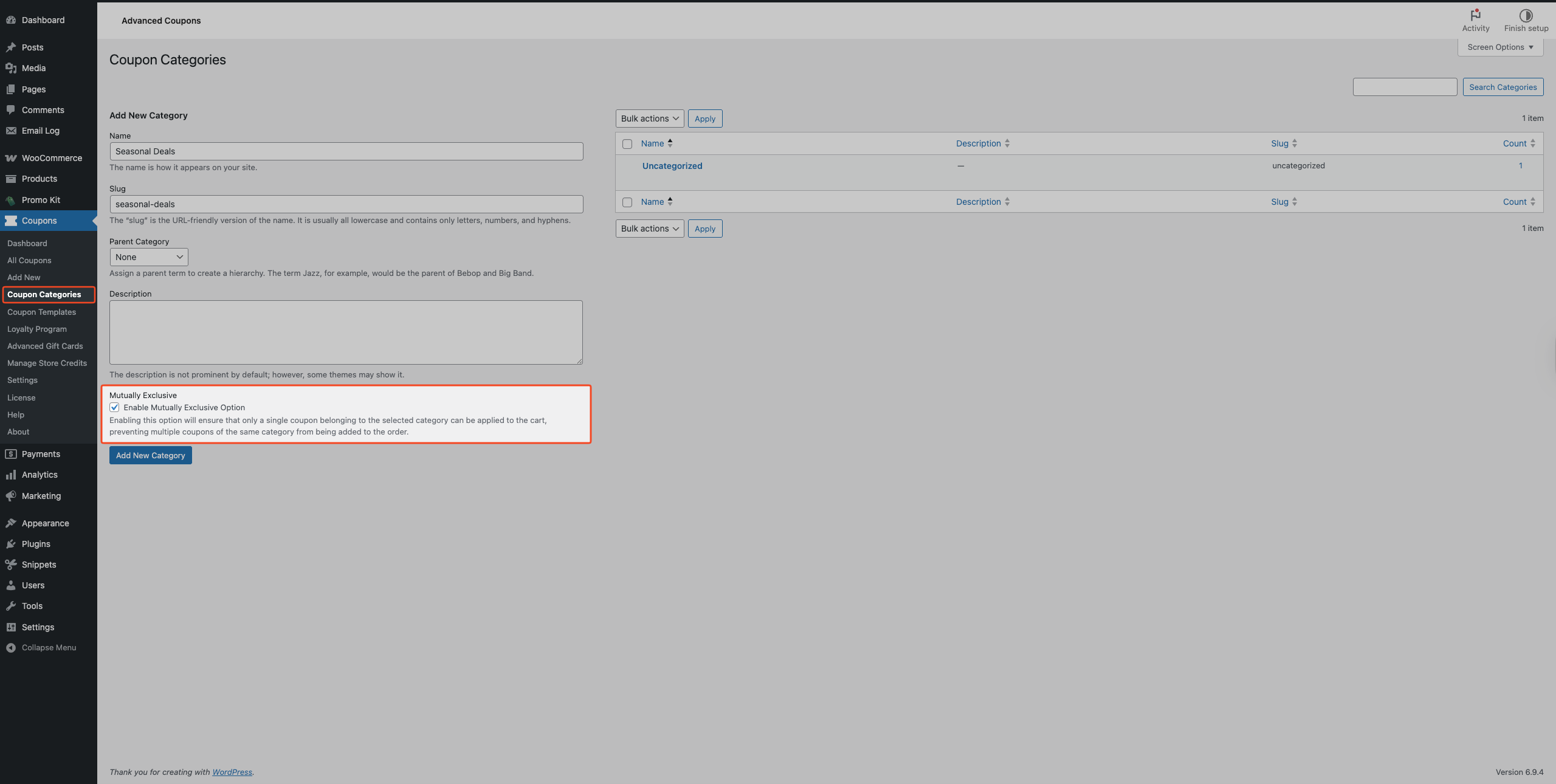
- Vai su Coupon → Categorie Coupon.
- Inserisci il nome della tua categoria sotto Aggiungi Nuova Categoria.
- Seleziona la casella di controllo Abilita Opzione Mutuamente Esclusiva nel campo Mutuamente Esclusiva.
- Fai clic sul pulsante Aggiungi Nuova Categoria.
Modifica una categoria esistente
- Vai su Coupon → Categorie Coupon.
- Passa il mouse sopra la categoria che desideri modificare.
- Fai clic sul link Modifica.
- Seleziona la casella di controllo Abilita Opzione Mutuamente Esclusiva nel campo Mutuamente Esclusiva.
- Fai clic sul pulsante Aggiorna Categoria.
Per disabilitare questa opzione in seguito, segui lo stesso percorso e deseleziona la casella di controllo Abilita Opzione Mutuamente Esclusiva.
Passaggio 2: Assegna i coupon alla categoria
- Vai su Coupon.
- Apri il primo coupon che desideri includere in questo gruppo esclusivo.
- Seleziona la categoria nel pannello Categorie Coupon.
- Fai clic sul pulsante Aggiorna.
- Ripeti gli stessi passaggi per ogni coupon che dovrebbe far parte di questo gruppo limitato.
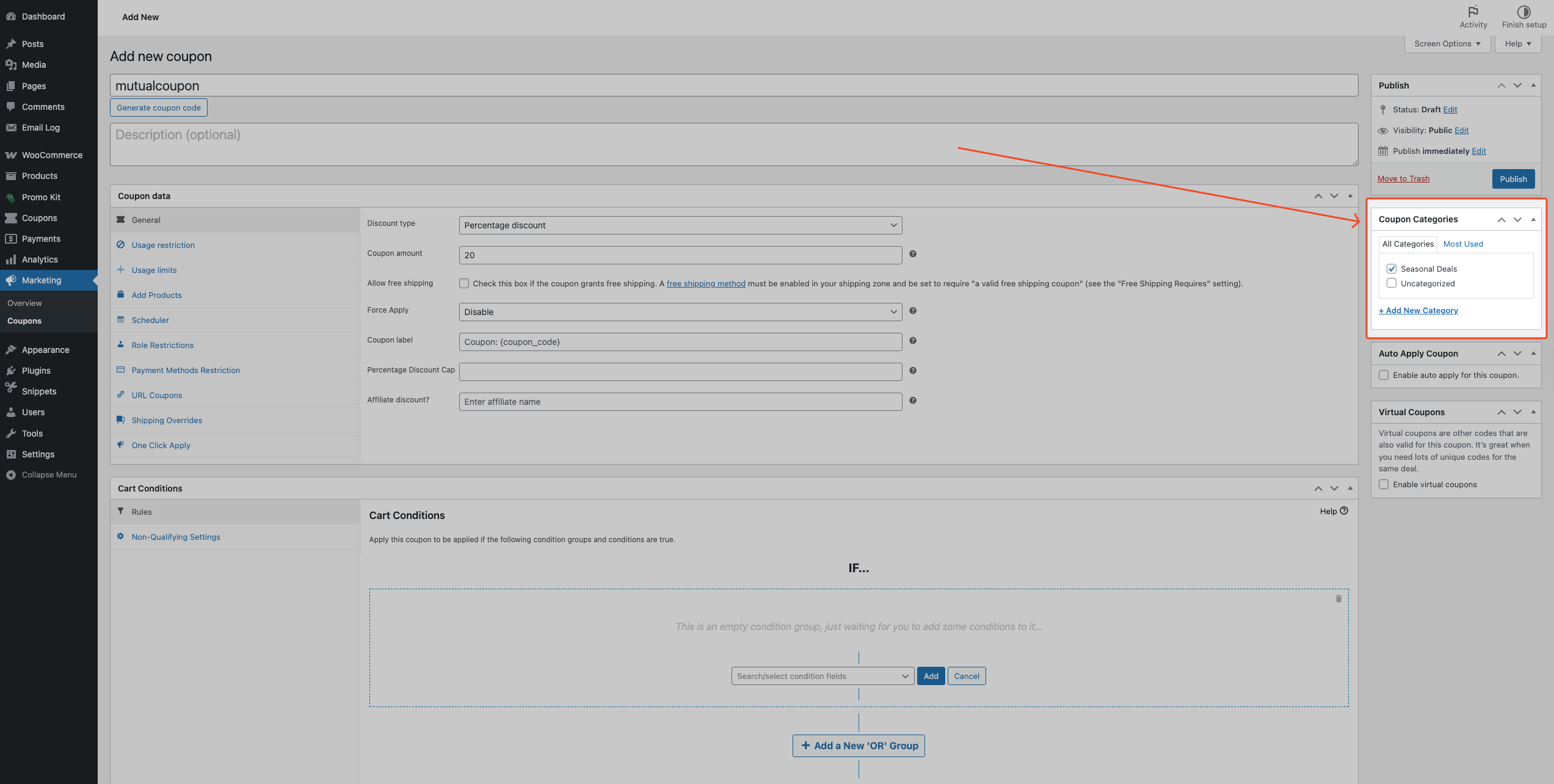
Una volta completato, i clienti potranno applicare un solo coupon da questa categoria per carrello.
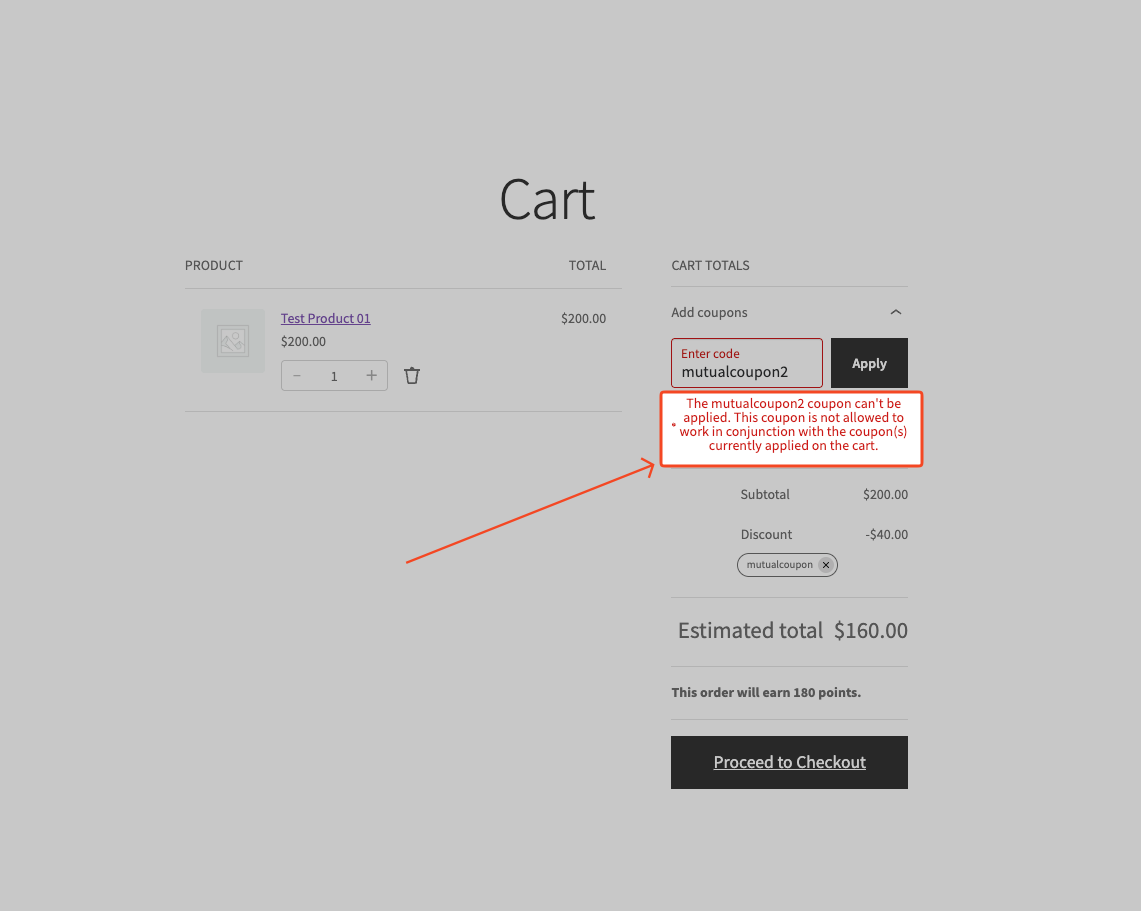
Per verificare la configurazione, aggiungi un coupon di questa categoria a un carrello di prova, quindi applica un secondo coupon della stessa categoria. Il secondo coupon viene rifiutato e il primo coupon rimane applicato.
Cosa vedono i clienti
Quando un acquirente ha già un coupon della stessa categoria reciprocamente esclusiva nel proprio carrello e tenta di applicarne un altro, WooCommerce mostra questo avviso:
“Il coupon [COUPON CODE] non può essere applicato. Questo coupon non è consentito in congiunzione con i coupon attualmente applicati al carrello.”
In cosa differisce da Escludi buoni e Buoni consentiti
Advanced Coupons Premium include tre diversi controlli di stacking:
| Impostazione | Scopo | Dove lo configuri | Ideale per |
|---|---|---|---|
| Mutuamente Esclusivi (opzione categoria) | Blocca altri buoni della stessa categoria dall'essere applicati insieme | Buoni → Categorie Buono sulla categoria stessa | Gruppi in cui qualsiasi singolo buono dovrebbe essere usato da solo |
| Escludi buoni | Blocca abbinamenti specifici di buoni | All'interno della scheda Restrizione d'uso di ciascun buono | Abbinamenti di buoni una tantum che vuoi bloccare |
| Buoni consentiti | Consente abbinamenti specifici di buoni | All'interno della scheda Restrizione d'uso di ciascun buono | Abbinamenti di buoni una tantum che desideri esplicitamente consentire |
Usa l'opzione a livello di categoria quando desideri una regola per un intero gruppo. Usa Escludi buoni o Buoni consentiti quando hai bisogno di controllo per singolo buono.
Risoluzione dei problemi
L'opzione Mutuamente Esclusivi è mancante nelle Categorie Buono
Conferma che Advanced Coupons Premium è attivo e aggiornato alla versione 3.5.5 o superiore in Plugin. Se Premium è inattivo o obsoleto, il campo Mutuamente Esclusivi non appare.
Due buoni nella stessa categoria esclusiva si applicano ancora insieme
Apri ciascun buono e conferma che la stessa categoria è selezionata nel pannello Categorie Buono. Abilitare l'opzione categoria da sola non è sufficiente; ogni buono deve essere assegnato a quella categoria.
Il secondo buono viene rifiutato, ma anche il primo buono viene rimosso
Controlla la scheda Restrizione d'uso del primo buono per le impostazioni Uso individuale, Escludi buoni o Buoni consentiti che sono in conflitto con il comportamento di stacking desiderato.
Domande frequenti
Un buono può appartenere a più categorie?
Sì. Se una qualsiasi categoria assegnata è mutuamente esclusiva, quel buono segue la regola esclusiva all'interno di quella categoria.
Diverse categorie mutuamente esclusive si bloccano a vicenda?
No. Ogni categoria mutuamente esclusiva applica la propria regola in modo indipendente.
Posso usare più di una categoria mutuamente esclusiva contemporaneamente?
Sì. Puoi creare più categorie mutuamente esclusive e ognuna funziona in modo indipendente.
Questa modifica influisce sulle condizioni del carrello o sui limiti di utilizzo dei buoni?
No. Questa funzionalità controlla solo se i coupon della stessa categoria esclusiva possono essere applicati insieme. Altre regole dei coupon si applicano normalmente.
Hai bisogno di aiuto?
Se hai una domanda o riscontri problemi, siamo qui per aiutarti.
- Utenti Premium: Apri un ticket di supporto
- Utenti gratuiti: Visita il nostro forum della community su WordPress.org

