
Le categorie di coupon ti consentono di organizzare i coupon proprio come organizzi prodotti o articoli: per campagna, stagione, linea di prodotti o qualsiasi raggruppamento che si adatti al tuo negozio. Advanced Coupons for WooCommerce (gratuito) aggiunge una schermata dedicata alle Categorie Coupon, una colonna Categorie nell'elenco dei tuoi coupon e una categoria predefinita per i coupon non categorizzati. Se utilizzi anche Advanced Coupons Premium, puoi contrassegnare qualsiasi categoria come reciprocamente esclusiva. In questo modo, solo un coupon di quella categoria si applica per carrello alla volta.
Questo articolo tratta la creazione e la gestione delle categorie di coupon, l'assegnazione loro ai coupon e l'impostazione di una categoria predefinita. Gli utenti Premium troveranno anche i passaggi per abilitare il comportamento reciprocamente esclusivo.
Prerequisiti
- WooCommerce è installato e attivo.
- Advanced Coupons for WooCommerce (gratuito) è installato e attivo. Il plugin gratuito fornisce le categorie di coupon.
- Advanced Coupons Premium aggiunge l'opzione reciprocamente esclusiva e altre funzionalità basate sulle categorie.
Come Creare e Gestire le Categorie Coupon
1. Apri le Categorie Coupon
- Nell'amministrazione di WordPress, vai su Coupon nel menu a sinistra (il menu principale di Advanced Coupons).
- Fai clic su Categorie Coupon.
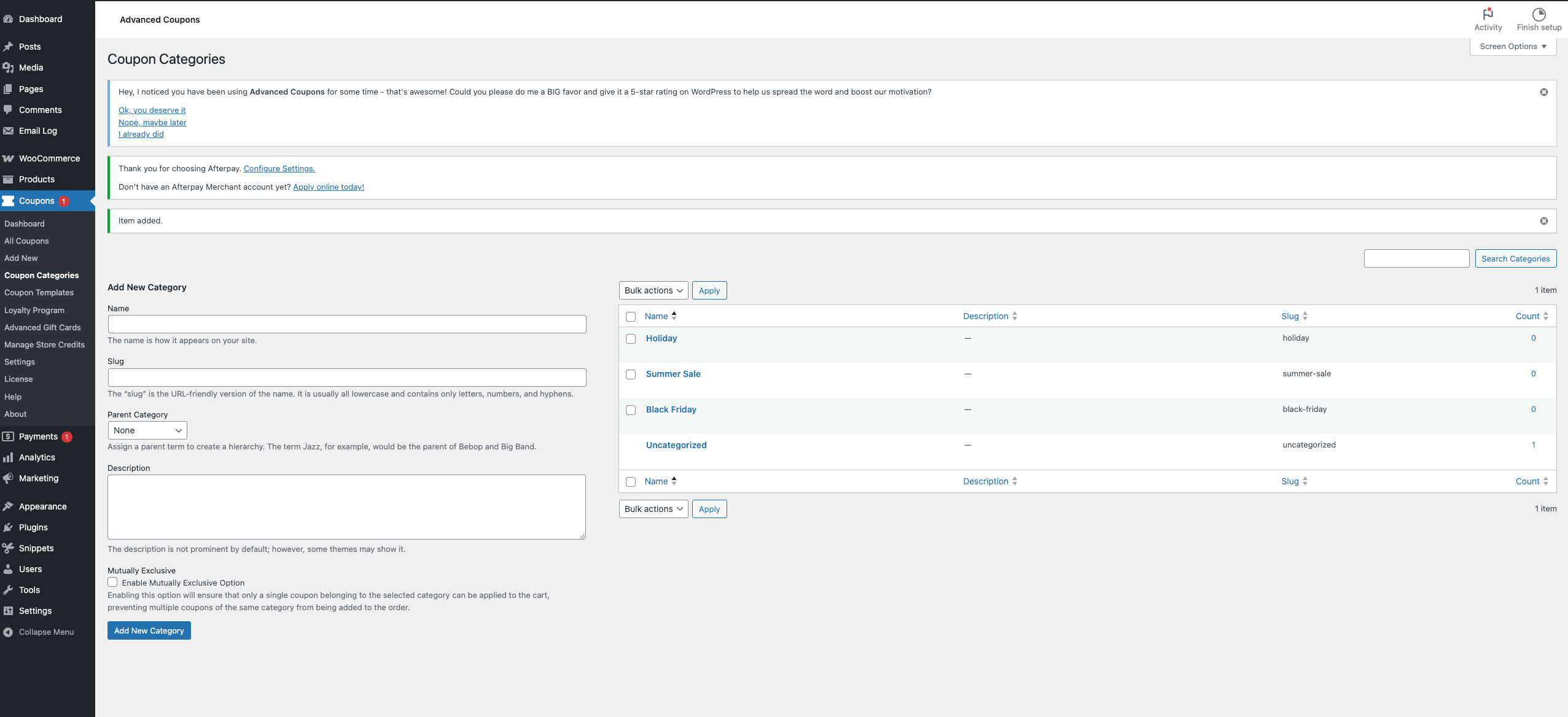
Si apre la pagina Categorie Coupon con un elenco delle categorie esistenti. Al primo utilizzo, il plugin potrebbe aver creato una categoria predefinita Non categorizzati e averla assegnata ai coupon esistenti.
2. Crea una Nuova Categoria Coupon
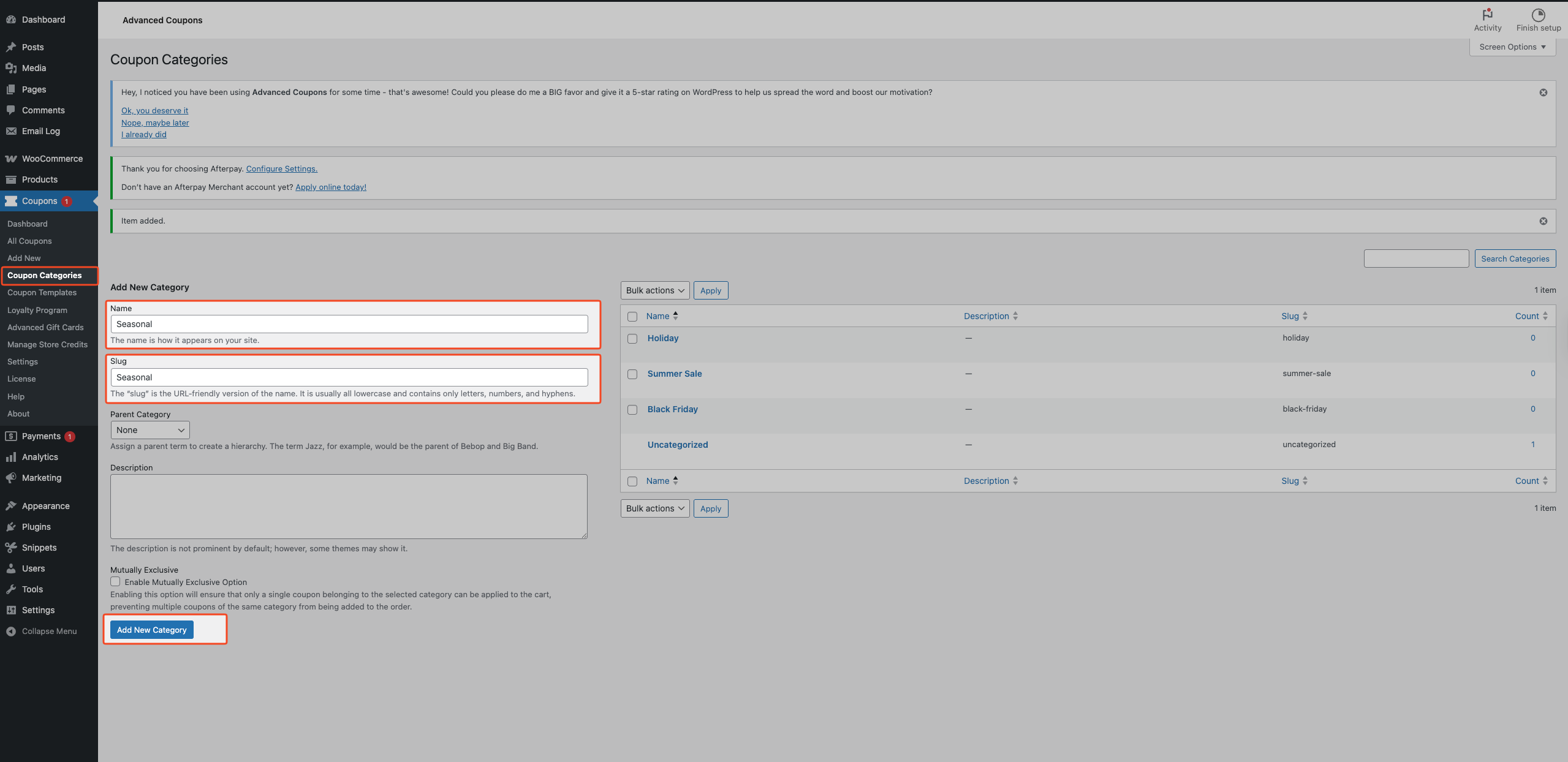
- Nella schermata Categorie Coupon, inserisci un Nome (ad es. "Black Friday", "Campagna Email", "Spedizione Gratuita").
- Imposta facoltativamente uno Slug (nome adatto agli URL; lascia vuoto per generarlo automaticamente dal nome).
- Scegli facoltativamente un Genitore per creare una gerarchia (ad es. "2024" come genitore, "Black Friday 2024" come figlio).
- Fai clic su Aggiungi Nuova Categoria Coupon.
La nuova categoria appare nell'elenco ed è disponibile quando modifichi un coupon.
Con Advanced Coupons Premium: Quando aggiungi (o modifichi) una categoria, vedrai una casella di controllo Reciprocamente Esclusiva. Abilitandola, significa che solo un coupon di questa categoria può essere applicato al carrello alla volta; l'aggiunta di un secondo rimuoverà automaticamente il primo. Usala per categorie come "Uso singolo per ordine" o "Una promozione per carrello".
3. Assegna Categorie ai Coupon
- Vai su Coupon → Tutti i Coupon e aggiungi un nuovo coupon o modifica uno esistente.
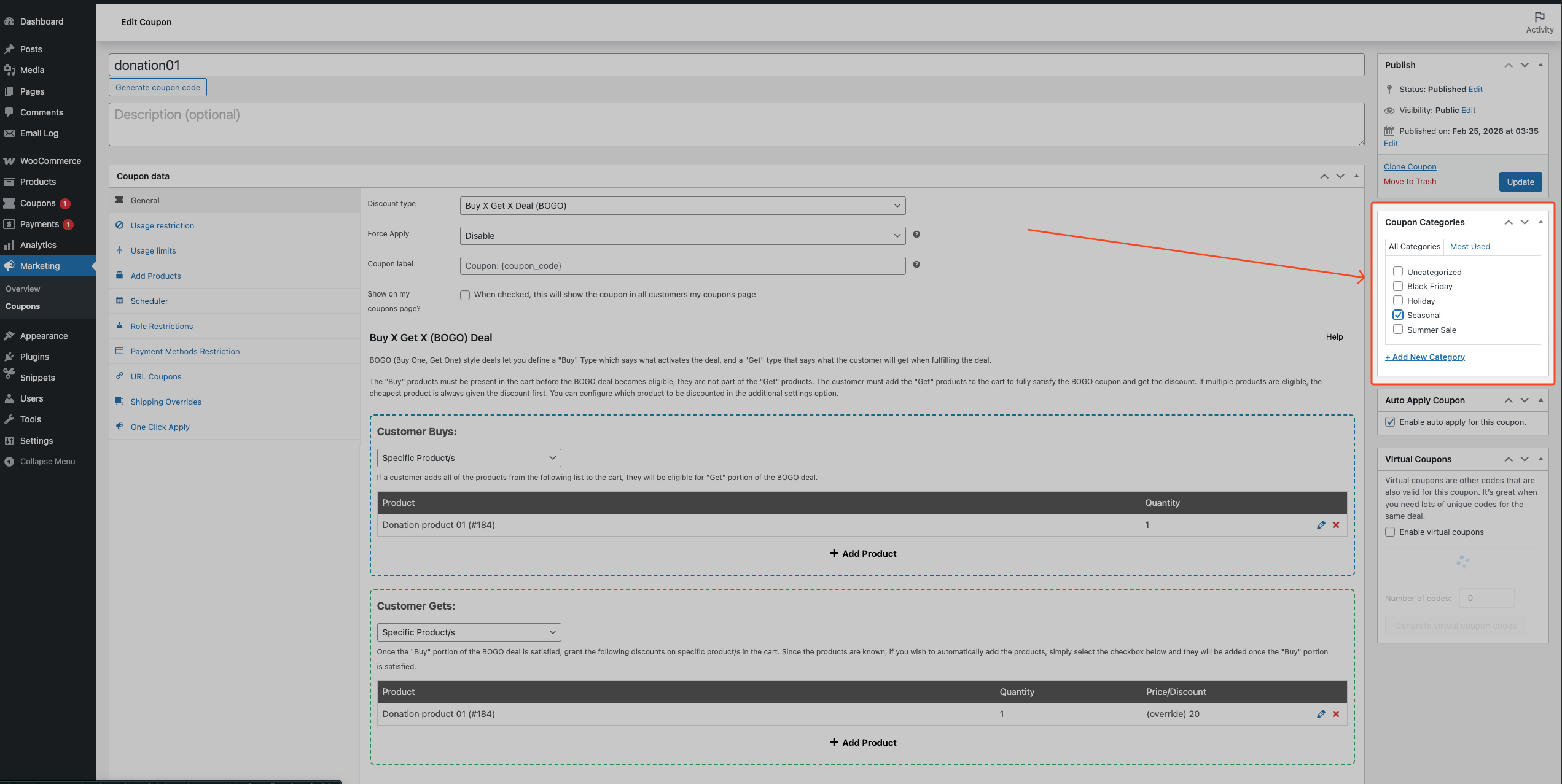
- Nella schermata di modifica del coupon, trova il pannello Categorie Coupon (barra laterale o blocco, a seconda del tuo editor).
- Seleziona una o più categorie per questo coupon. Puoi anche utilizzare i collegamenti rapidi "Aggiungi o rimuovi categorie" o "Scegli tra i più usati" che appaiono direttamente sotto l'elenco delle caselle di controllo delle categorie nel pannello laterale.
- Fai clic su Aggiorna (o Pubblica per un nuovo coupon).
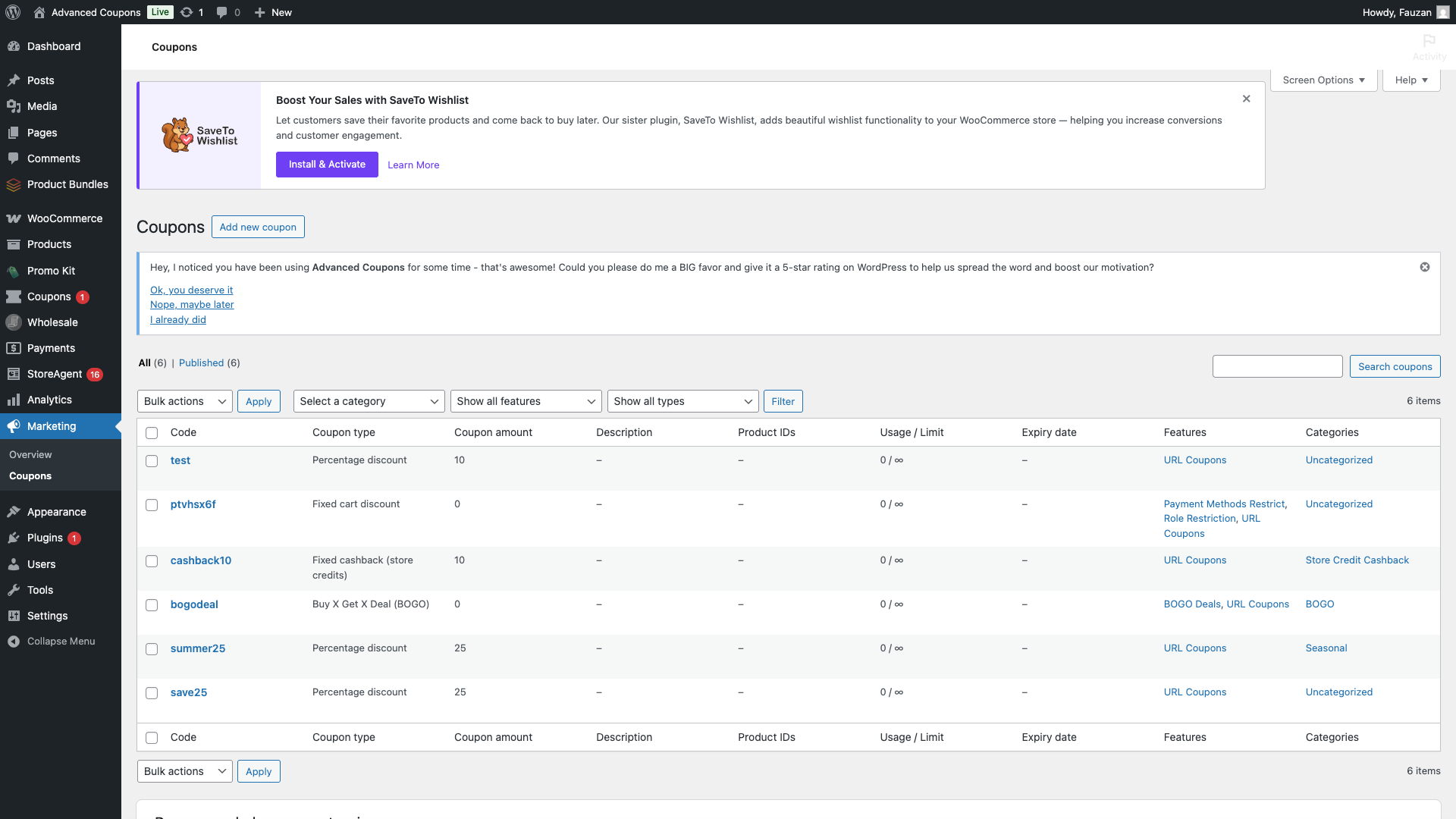
I buoni possono appartenere a più categorie. La colonna Categorie nell'elenco dei buoni mostra le categorie assegnate. Fai clic sul nome di una categoria in quella colonna per passare a una visualizzazione filtrata.
4. Imposta una categoria di buoni predefinita
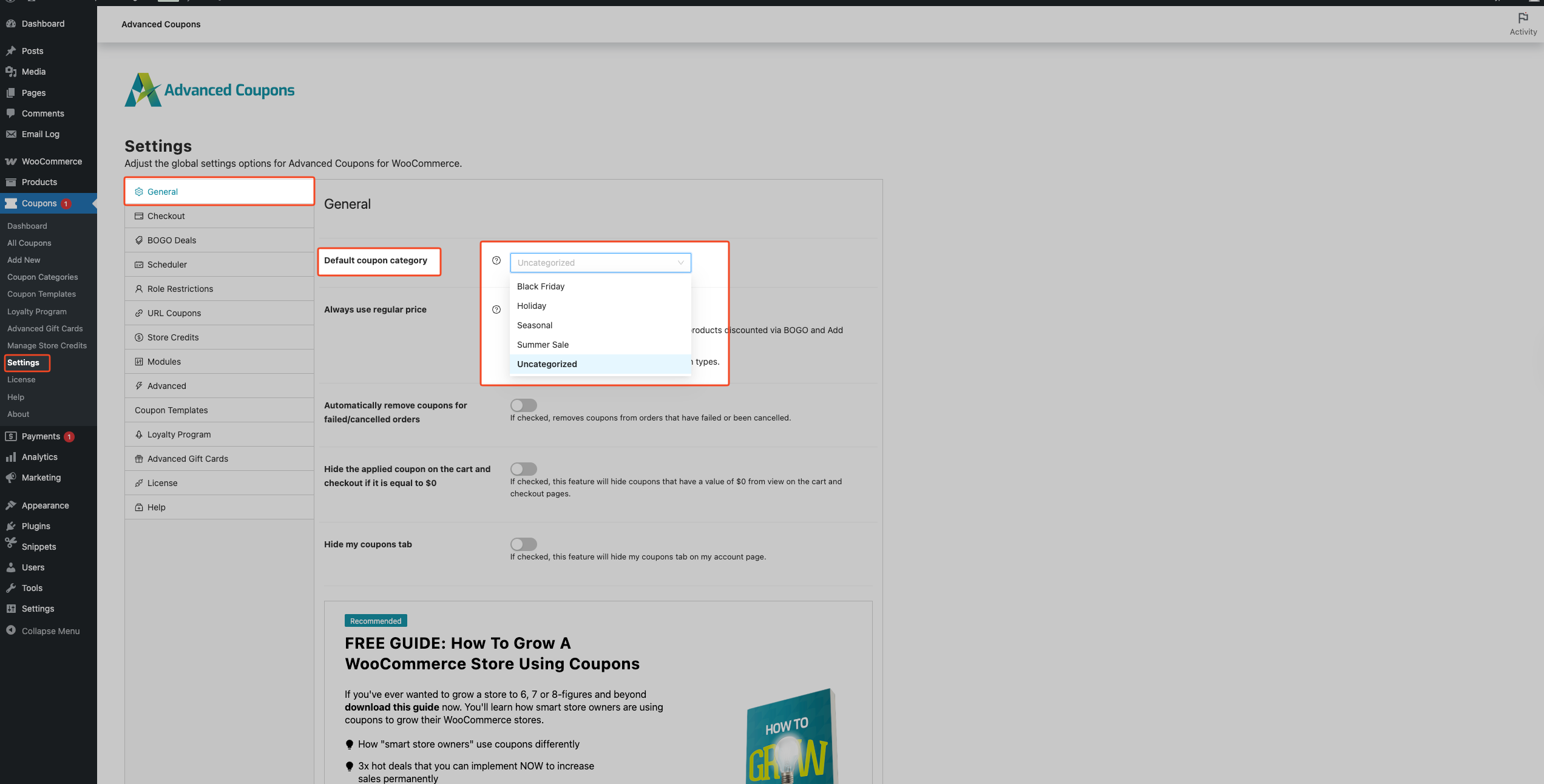
Quando salvi un buono senza categoria, Advanced Coupons lo assegna automaticamente alla categoria predefinita che scegli. Questo è utile per i buoni creati da plugin di terze parti, importazioni o dall'API.
- Vai su WooCommerce → Impostazioni.
- Apri la scheda Advanced Coupons.
- Seleziona la sezione Generale.
- Trova la Categoria buono predefinita e scegli la categoria dal menu a discesa (ad es. "Non categorizzato" o una categoria dedicata "Importati").
- Fai clic su Save changes.
Successivamente, qualsiasi buono salvato senza categoria riceverà questa predefinita. Inoltre, alla prima attivazione, il plugin crea una categoria Non categorizzato e la assegna ai buoni esistenti che non ne avevano.
5. Filtra i buoni per categoria
- Vai su Coupons → All Coupons.
- Usa il menu a discesa delle categorie sopra l'elenco dei buoni (ad es. "Seleziona una categoria").
- Scegli una categoria di buoni e l'elenco mostrerà solo i buoni di quella categoria.
- Puoi anche fare clic sul nome di una categoria nella colonna Categorie di una riga del buono per passare alla stessa visualizzazione filtrata.
6. Modifica o elimina una categoria di buoni
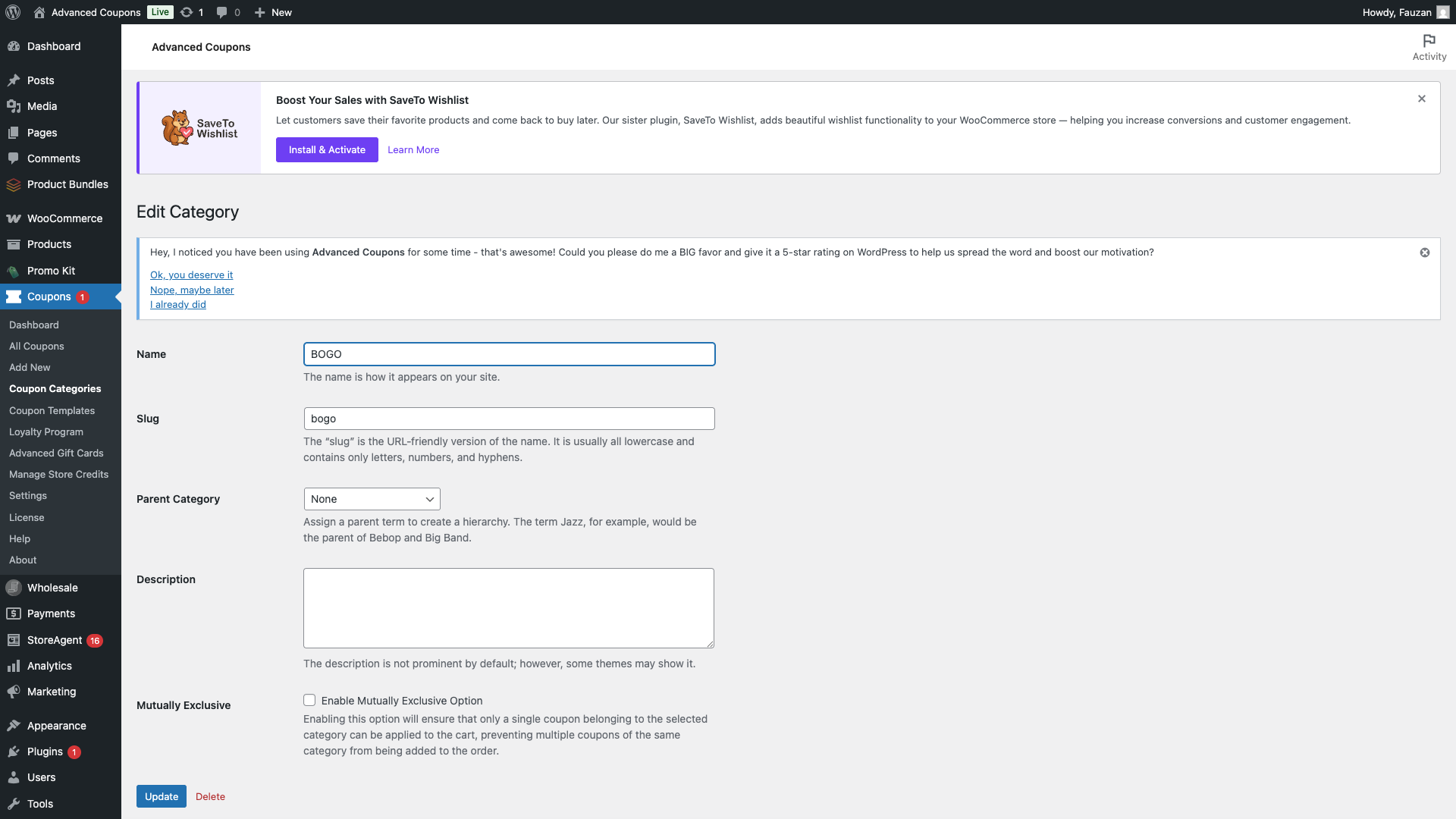
Per modificare una categoria
- Nella schermata Categorie buoni, fai clic sul nome della categoria o su Modifica nelle azioni di riga.
- Modifica il Nome, lo Slug o il Genitore secondo necessità. Con Advanced Coupons Premium, puoi anche attivare l'opzione Mutually Exclusive.
- Fai clic su Aggiorna.
Per eliminare una categoria
- Nella schermata Categorie buoni, passa il mouse sopra la riga della categoria e fai clic su Elimina nelle azioni di riga.
La categoria predefinita (impostata in WooCommerce → Impostazioni → Advanced Coupons → Generale) non può essere eliminata. Advanced Coupons nasconde la sua azione Elimina ed la esclude dall'eliminazione in massa.
Risoluzione dei problemi
La categoria non viene visualizzata nella schermata di modifica del buono
Innanzitutto, assicurati che Advanced Coupons (gratuito) sia attivo e che il tuo ruolo utente possa gestire le categorie dei buoni. Successivamente, aggiorna la pagina di modifica del buono. Se stai usando l'editor a blocchi, il pannello potrebbe apparire nella barra laterale destra sotto "Categorie buoni". Se ancora non appare, passa temporaneamente a un tema predefinito e disabilita altri plugin per escludere conflitti.
La categoria predefinita non viene applicata
La categoria predefinita si applica solo quando salvi un buono senza categorie selezionate. Prima, conferma di aver fatto clic su Salva modifiche in WooCommerce → Impostazioni → Advanced Coupons → Generale. Quindi, assicurati di salvare il buono dopo averlo creato o modificato. La predefinita non sovrascrive mai i buoni che hanno già una categoria.
Domande Frequenti
La categoria predefinita si applica retroattivamente ai buoni esistenti?
Alla prima attivazione, il plugin può creare una categoria Non categorizzato e assegnarla ai coupon esistenti che non avevano una categoria. Dopodiché, l'impostazione predefinita si applica solo quando si salva un coupon senza categoria, ad esempio coupon nuovi o modifiche. Tuttavia, i coupon esistenti che hanno già una categoria rimangono invariati.
Posso annidare le categorie dei coupon sotto una categoria principale?
Sì. Quando crei o modifichi una categoria, usa il menu a discesa Genitore per scegliere un'altra categoria di coupon. Puoi creare gerarchie (ad es. "2024" → "Black Friday 2024", "Cyber Monday 2024") nello stesso modo in cui fai per le categorie dei post.
Cosa succede se a un coupon non è assegnata alcuna categoria?
Se hai impostato una Categoria coupon predefinita in WooCommerce → Impostazioni → Advanced Coupons → Generale, qualsiasi coupon salvato senza categoria riceverà quella predefinita. Tuttavia, se non hai impostato una predefinita, il coupon semplicemente non avrà una categoria finché non ne assegni una. Salvarlo di nuovo in seguito applicherà la predefinita se ne configuri una.
Un coupon può appartenere a più categorie di coupon?
Sì. Un singolo coupon può appartenere a una o più categorie. Questo è utile quando vuoi raggruppare i coupon secondo più dimensioni (ad es. "Black Friday" e "Spedizione gratuita"). La colonna Categorie nell'elenco dei coupon mostrerà tutte le categorie assegnate.
Come trovo rapidamente i coupon in una categoria specifica?
Vai su Coupon → Tutti i coupon, quindi usa il menu a discesa delle categorie sopra l'elenco per filtrare i coupon per categoria. Puoi anche fare clic sul nome di una categoria nella colonna Categorie per passare alla vista filtrata.
Cosa fa "Mutuamente Esclusivo" (Premium)?
Quando una categoria è contrassegnata come Mutuamente Esclusivo, solo un coupon di quella categoria può essere applicato per carrello alla volta. Se un acquirente applica un secondo coupon della stessa categoria mutuamente esclusiva, Advanced Coupons rimuove automaticamente il primo coupon.
Perché non posso eliminare una categoria di coupon?
Se hai impostato questa categoria come Categoria coupon predefinita (in WooCommerce → Impostazioni → Advanced Coupons → Generale), Advanced Coupons nasconde l'azione Elimina ed la esclude dall'eliminazione in blocco.
Impostare una categoria coupon predefinita sovrascrive le categorie che assegno manualmente?
No. La categoria predefinita si applica solo quando salvi un coupon senza categorie selezionate. Se assegni manualmente le categorie, quelle rimangono assegnate.
Serve aiuto?
Se hai una domanda o riscontri problemi, siamo qui per aiutarti.
- Utenti Premium: Apri un ticket di supporto
- Utenti gratuiti: Forum di supporto di WordPress.org per Advanced Coupons

