
Als je wilt dat shoppers coupons ontvangen als realtime browsermeldingen op desktop of mobiel, betekent dit meestal dat je mensen bereikt die zich al op je site hebben aangemeld.
Advanced Coupons for WooCommerce bevat een ingebouwde PushEngage-integratie voor die workflow.
Elke melding kan de coupongcode en een link terug naar je winkel bevatten. Je kunt verzenden naar een heel PushEngage-segment of individuele abonnees targeten op naam of e-mail vanaf het bewerkscherm van de coupon.
Vereisten
Voordat je begint, zorg ervoor dat je het volgende hebt ingesteld:
- WooCommerce is geïnstalleerd en actief
- Advanced Coupons for WooCommerce versie 4.6.6 of hoger is geïnstalleerd en actief (segmentondersteuning werd geleverd in 4.6.5; verzendingen naar abonnees vereisen 4.6.6).
- De PushEngage-plugin is geïnstalleerd, actief en verbonden met je site. Als dat nog niet het geval is, gebruik dan de links die worden weergegeven nadat je PushEngage hebt geselecteerd onder Verzenden via: in de onderstaande stappen.
Kies Segmenten voor verzendingen op basis van lijsten of Abonnementen om klanten met een naam te zoeken, lees vervolgens Wanneer segmenten versus abonnees gebruiken direct hieronder voordat je met de stappen begint.
Wanneer segmenten versus abonnees gebruiken
Gebruik Segmenten voor verzendingen naar de hele winkel (bijvoorbeeld een uitverkoop aan iedereen in een segment "Nieuwsbriefabonnees").
Gebruik Abonnementen wanneer je specifieke personen met WordPress-accounts nodig hebt (bijvoorbeeld een VIP-aanbieding aan één klant).
Wanneer je voor het eerst PushEngage selecteert onder Verzenden via:, kan er een installatie- of verbindingsbericht verschijnen totdat PushEngage is geïnstalleerd en gekoppeld - dat is verwacht terwijl je de installatie voltooit.
Hoe een coupon te verzenden via PushEngage
- Ga naar Coupons in je WordPress-admin en open de coupon die je wilt verzenden.
- Klik op Coupon verzenden bovenaan het scherm (naast Coupon toevoegen).
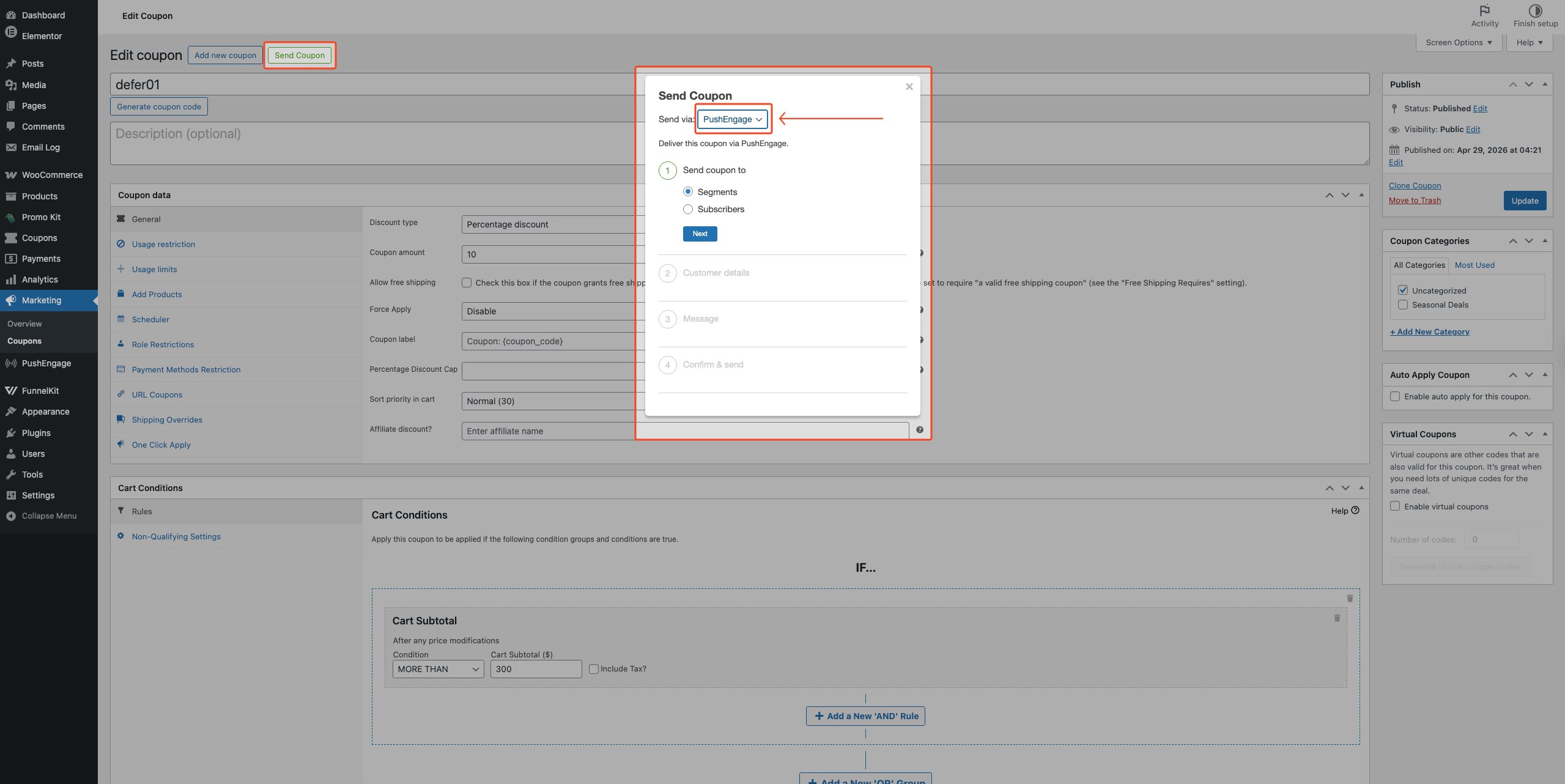
- Kies in Verzenden via: de optie PushEngage. Als je nog steeds installatie- of verbindingsprompts ziet, gebruik dan eerst Klik hier om PushEngage te installeren of Klik hier om uw site te verbinden.
- Kies onder Coupon verzenden naar de optie Segmenten of Abonnementen, klik vervolgens op Volgende.
- Als je Segmenten hebt gekozen: Selecteer een of meer segmenten in Klantgegevens (of Nieuw segment maken als de lijst leeg is), klik vervolgens op Volgende.
- Als je Abonnees hebt gekozen: Zoek op naam of e-mail in Klantgegevens en selecteer ten minste één overeenkomst. (Gasten die zich alleen hebben aangemeld, verschijnen hier niet - gebruik Segmenten voor hen.)
- Klik op Volgende.
- Vul in Titel, Bericht en URL in bij Bericht, klik vervolgens op Volgende.
- Bekijk op Bevestigen & verzenden de samenvatting. Klik eventueel op Pushmelding voorbeeld.
- Klik op PushEngage verzenden. Een succesmelding bevestigt naar welke segmenten of abonnees de kortingscode is verzonden.
U kunt
{storename}(uw winkelnaam) en{coupon_code}(de kortingscode) gebruiken als placeholders in Titel en Bericht. Ze worden niet uitgebreid in URL.
Wat abonnees zien
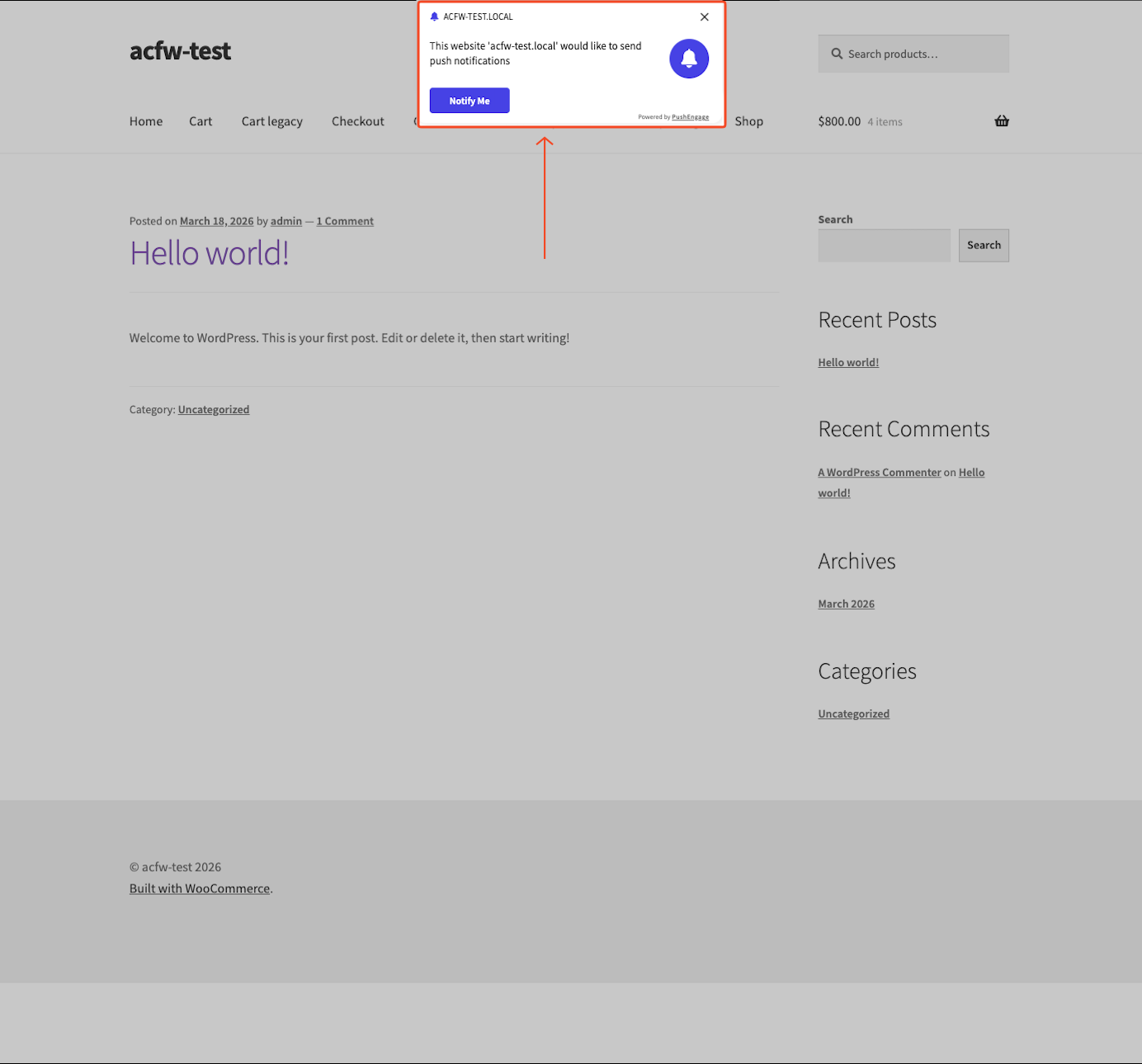
Abonnees zien een pop-up met de door u ingestelde Titel en Bericht. Advanced Coupons vervangt de placeholders {storename} en {coupon_code} in Titel en Bericht door uw winkelnaam en kortingscode voordat deze worden verzonden.
Door op de melding te klikken wordt de door u ingevoerde URL in een nieuw browsertabblad geopend.
De visuele presentatie kan variëren per browser en besturingssysteem.
Probleemoplossing
De knop PushEngage verzenden is uitgeschakeld
Vul Titel, Bericht en URL in de sectie Bericht in. Als u Abonnees gebruikt, selecteer dan ten minste één abonnee. De knop PushEngage verzenden blijft uitgeschakeld totdat die vereiste velden zijn ingevuld.
Segmenten worden niet geladen in de dropdown
Open PushEngage in WordPress-beheer en bevestig dat de site is verbonden (controleer ook het PushEngage-dashboard). Als u nog geen segmenten heeft, kies dan Nieuw segment aanmaken uit de dropdown.
Als segmenten daarna nog steeds niet laden, gebruik dan Klik hier om de PushEngage-verbinding te controleren op het PushEngage-scherm.
Veelgestelde vragen
Wat hebben abonnees nodig om de pushmelding te ontvangen?
Abonnees hebben geen eigen PushEngage-account nodig. Ze hoeven alleen de prompt voor browserpushmeldingen te hebben geaccepteerd toen ze uw winkel bezochten. Klanten die die prompt hebben genegeerd, ontvangen de melding niet.
Werkt dit met elk type kortingscode?
Ja. De PushEngage-verzending werkt met elke kortingscode in Advanced Coupons — percentagekorting, vast bedrag, BOGO-aanbiedingen, winkelkredieten en meer. De kortingscode wordt in de meldingsbericht opgenomen zoals deze op de kortingscode staat vermeld.
Moeten abonnees de kortingscode nog steeds handmatig invoeren bij het afrekenen?
Ja. Abonnees voeren de code nog steeds in bij het afrekenen. Gebruik voor één-klik-toepassing URL-kortingscodes en plak die URL in het veld URL.
Kan ik naar gasten sturen die de push-prompt hebben geaccepteerd maar geen account hebben?
Ja — gebruik Segmenten in plaats van Abonnees. De zoekfunctie Abonnees toont alleen geregistreerde klanten die de push-prompt op uw winkel hebben geaccepteerd. Gasten die zich hebben aangemeld, verschijnen daar niet, maar ze ontvangen wel verzendingen op basis van segmenten.
Hulp nodig?
Als u een vraag heeft of tegen problemen aanloopt, staan we klaar om u te helpen.
- Premium gebruikers: Open een ondersteuningsticket
- Gratis gebruikers: Bezoek ons communityforum op WordPress.org

