
Als je seizoensgebonden promoties, deals alleen voor leden of andere coupongroepen uitvoert waarbij slechts één coupon tegelijk mag worden gebruikt, kun je met Advanced Coupons Premium die regel op categorieniveau afdwingen. In plaats van één-op-één couponkoppelingsregels te onderhouden, kun je een couponcategorie als wederzijds exclusief markeren en de regel toepassen op elke coupon in die groep. Volg de onderstaande stappen om de categorieoptie in te schakelen, coupons correct toe te wijzen en de beperking op de winkelwagen of bij het afrekenen te verifiëren.
Zie Hoe je couponcategorieën maakt en gebruikt voor een bredere instelling van couponcategorieën.
Vereisten
- WooCommerce is geïnstalleerd en actief.
- Advanced Coupons Premium (dat Advanced Coupons for WooCommerce als basisplugin bevat) versie 3.5.5 of hoger is geïnstalleerd en actief; deze versie voegt het veld Wederzijds Exclusief en het selectievakje Schakel Wederzijds Exclusieve Optie In toe op het categorischerm.
- Er zijn ten minste twee coupons gepland voor dezelfde categorie, maar slechts één coupon per winkelwagen is toegestaan.
Hoe je wederzijds exclusieve couponcategorieën instelt
Stap 1: Maak of bewerk de couponcategorie
Gebruik de stroom die bij jouw instelling past:
Maak een nieuwe categorie
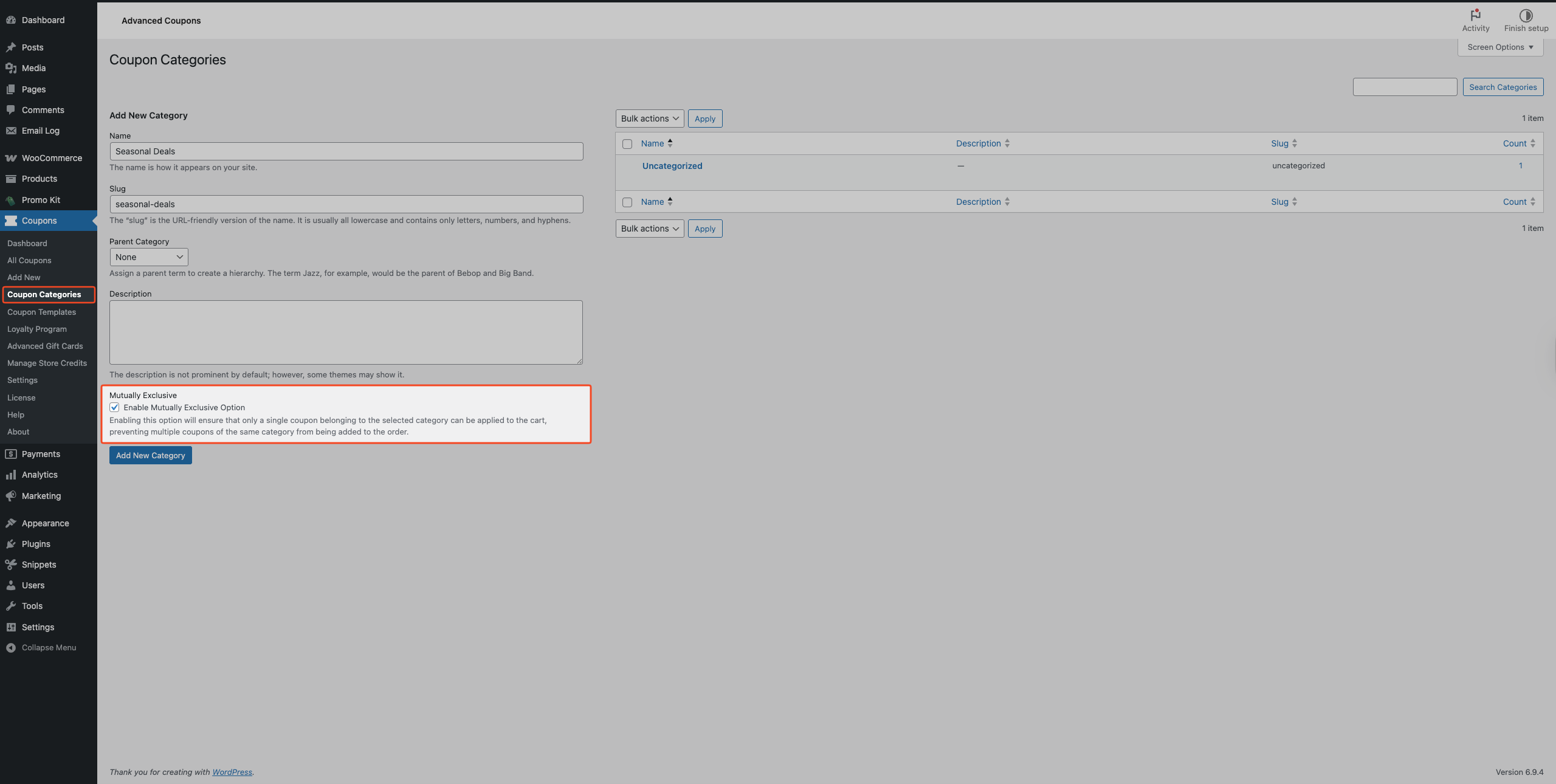
- Ga naar Coupons → Couponcategorieën.
- Voer je categorienaam in onder Nieuwe categorie toevoegen.
- Vink het selectievakje Schakel Wederzijds Exclusieve Optie In aan in het veld Wederzijds Exclusief.
- Klik op de knop Nieuwe categorie toevoegen.
Bewerk een bestaande categorie
- Ga naar Coupons → Couponcategorieën.
- Beweeg de muis over de categorie die je wilt bewerken.
- Klik op de link Bewerken.
- Vink het selectievakje Schakel Wederzijds Exclusieve Optie In aan in het veld Wederzijds Exclusief.
- Klik op de knop Categorie bijwerken.
Om dit later uit te schakelen, volg je hetzelfde pad en vink je het selectievakje Schakel Wederzijds Exclusieve Optie In uit.
Stap 2: Wijs coupons toe aan de categorie
- Ga naar Coupons.
- Open de eerste coupon die je wilt opnemen in deze exclusieve groep.
- Vink de categorie aan in het paneel Couponcategorieën.
- Klik op de knop Bijwerken.
- Herhaal dezelfde stappen voor elke coupon die deel moet uitmaken van deze beperkte groep.
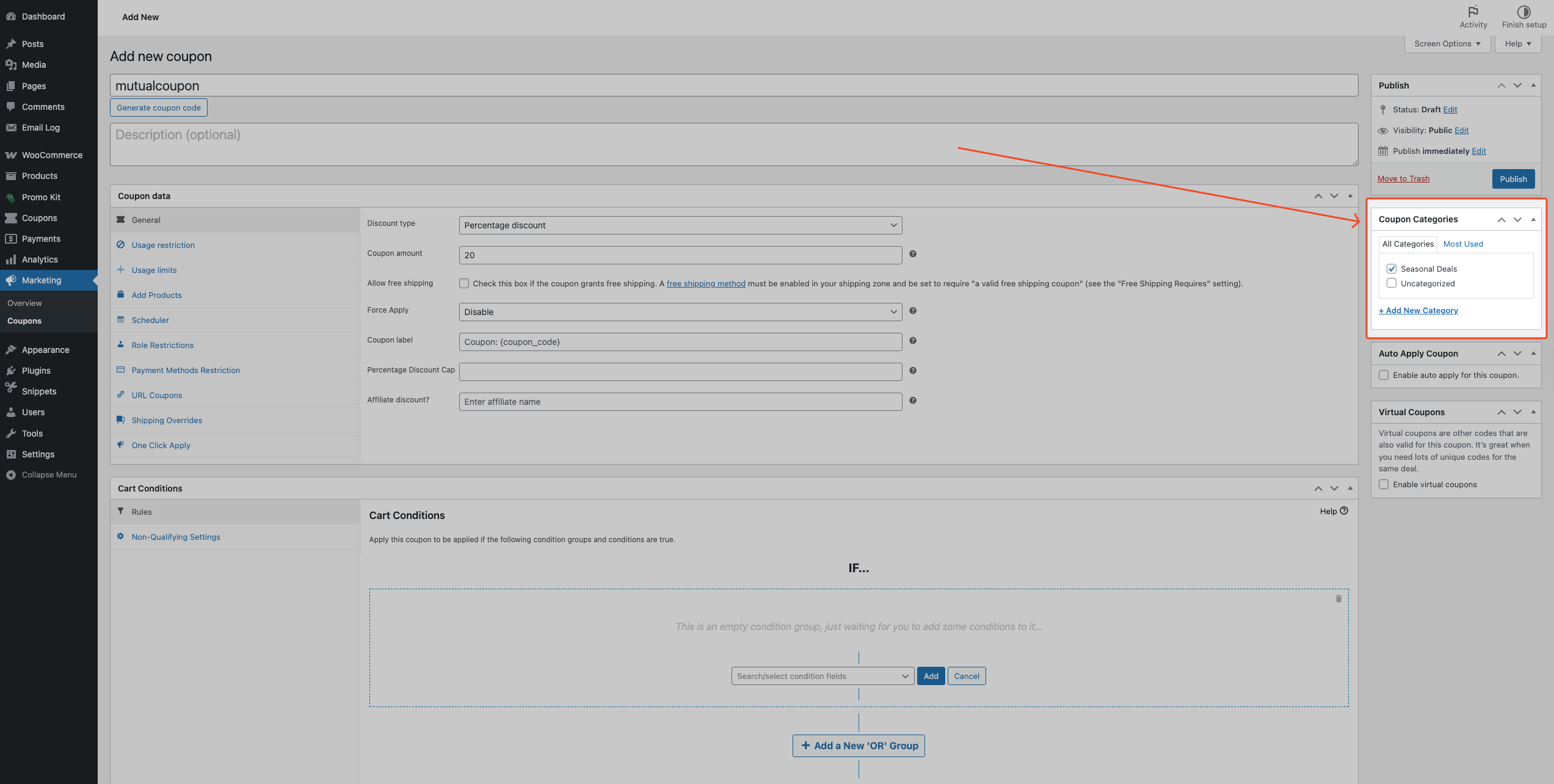
Zodra dit voltooid is, kunnen klanten slechts één coupon uit deze categorie per winkelwagen toepassen.
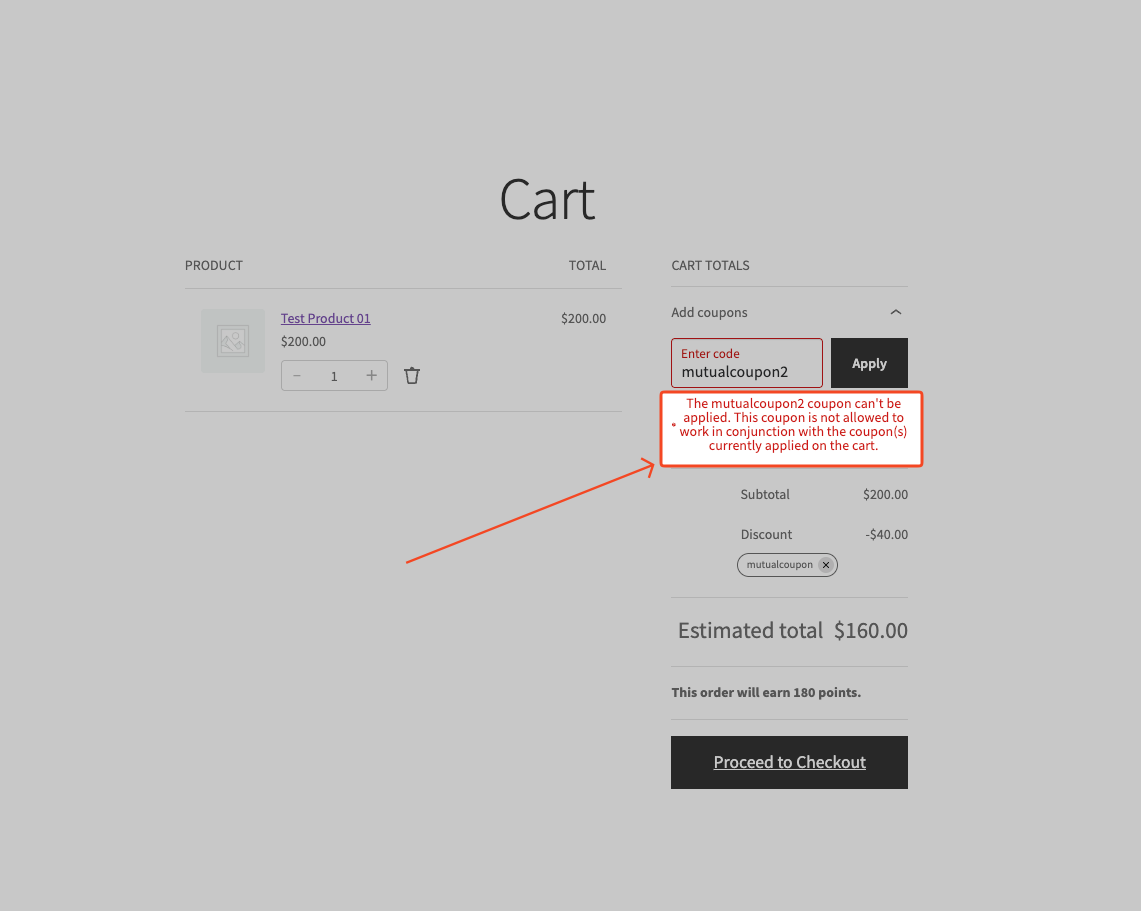
Om de instelling te verifiëren, voeg je één coupon uit deze categorie toe aan een testwinkelwagen en pas je vervolgens een tweede coupon uit dezelfde categorie toe. De tweede coupon wordt geweigerd en de eerste coupon blijft toegepast.
Wat klanten zien
Wanneer een shopper al een coupon uit dezelfde wederzijds exclusieve categorie in zijn winkelwagen heeft en probeert een andere toe te passen, toont WooCommerce dit bericht:
“De [COUPON CODE] coupon kan niet worden toegepast. Deze coupon mag niet samenwerken met de coupon(s) die momenteel op de winkelwagen zijn toegepast.”
Hoe dit verschilt van Exclusieve coupons en Toegestane coupons
Advanced Coupons Premium bevat drie verschillende stapelingscontroles:
| Instelling | Doel | Waar u het configureert | Het beste voor |
|---|---|---|---|
| Wederzijds exclusief (categorieoptie) | Blokkeert andere kortingsbonnen in dezelfde categorie om samen te worden toegepast | Kortingsbonnen → Kortingsboncategorieën op de categorie zelf | Groepen waarbij één kortingsbon alleen moet worden gebruikt |
| Kortingsbonnen uitsluiten | Blokkeert specifieke kortingsboncombinaties | Binnen het tabblad Gebruiksbeperking van elke kortingsbon | Eenmalige kortingsboncombinaties die u wilt blokkeren |
| Toegestane kortingsbonnen | Whitelists specifieke kortingsboncombinaties | Binnen het tabblad Gebruiksbeperking van elke kortingsbon | Eenmalige kortingsboncombinaties die u expliciet wilt toestaan |
Gebruik de optie op categorieniveau wanneer u één regel voor een hele groep wilt. Gebruik Kortingsbonnen uitsluiten of Toegestane kortingsbonnen wanneer u controle per kortingsbon nodig heeft.
Probleemoplossing
De optie Wederzijds exclusief ontbreekt op Kortingsboncategorieën
Bevestig dat Advanced Coupons Premium actief is en is bijgewerkt naar versie 3.5.5 of hoger in Plugins. Als Premium inactief of verouderd is, verschijnt het veld Wederzijds exclusief niet.
Twee kortingsbonnen in dezelfde exclusieve categorie worden nog steeds samen toegepast
Open elke kortingsbon en bevestig dat dezelfde categorie is aangevinkt in het paneel Kortingsboncategorieën. Alleen de categorieoptie inschakelen is niet voldoende; elke kortingsbon moet aan die categorie zijn toegewezen.
De tweede kortingsbon wordt geweigerd, maar de eerste kortingsbon wordt ook verwijderd
Controleer het tabblad Gebruiksbeperking van de eerste kortingsbon op instellingen voor Alleen individueel gebruik, Kortingsbonnen uitsluiten of Toegestane kortingsbonnen die conflicteren met uw beoogde stapelgedrag.
Veelgestelde vragen
Kan een kortingsbon tot meerdere categorieën behoren?
Ja. Als een toegewezen categorie wederzijds exclusief is, volgt die kortingsbon de exclusieve regel binnen die categorie.
Blokkeren verschillende wederzijds exclusieve categorieën elkaar?
Nee. Elke wederzijds exclusieve categorie handhaaft zijn eigen regel onafhankelijk.
Kan ik meer dan één wederzijds exclusieve categorie tegelijk gebruiken?
Ja. U kunt meerdere wederzijds exclusieve categorieën maken, en elk werkt onafhankelijk.
Verandert dit de winkelwagenvoorwaarden of gebruiksbeperkingen van kortingsbonnen?
Nee. Deze functie bepaalt alleen of kortingsbonnen uit dezelfde exclusieve categorie samen kunnen worden toegepast. Andere kortingsbonregels blijven normaal van toepassing.
Hulp nodig?
Als u een vraag heeft of tegen problemen aanloopt, staan we klaar om u te helpen.
- Premium gebruikers: Open een ondersteuningsticket
- Gratis gebruikers: Bezoek ons communityforum op WordPress.org

