
Couponcategorieën laten u coupons organiseren net zoals u producten of berichten organiseert — per campagne, seizoen, productlijn of elke groepering die bij uw winkel past. Advanced Coupons for WooCommerce (gratis) voegt een speciaal scherm voor Couponcategorieën toe, een kolom Categorieën in uw couponlijst en een standaardcategorie voor niet-gecategoriseerde coupons. Als u ook Advanced Coupons Premium gebruikt, kunt u elke categorie als wederzijds exclusief markeren. Op die manier is slechts één coupon uit die categorie tegelijk van toepassing op de winkelwagen.
Dit artikel behandelt het aanmaken en beheren van couponcategorieën, het toewijzen ervan aan coupons en het instellen van een standaardcategorie. Premium-gebruikers vinden hier ook stappen voor het inschakelen van wederzijds exclusief gedrag.
Vereisten
- WooCommerce is geïnstalleerd en actief.
- Advanced Coupons for WooCommerce (gratis) is geïnstalleerd en actief. De gratis plugin biedt couponcategorieën.
- Advanced Coupons Premium voegt de wederzijds exclusieve optie en andere op categorie gebaseerde functies toe.
Hoe couponcategorieën aan te maken en te beheren
1. Open Couponcategorieën
- Ga in het WordPress-beheer naar Coupons in het linkermenu (het top-level menu van Advanced Coupons).
- Klik op Couponcategorieën.
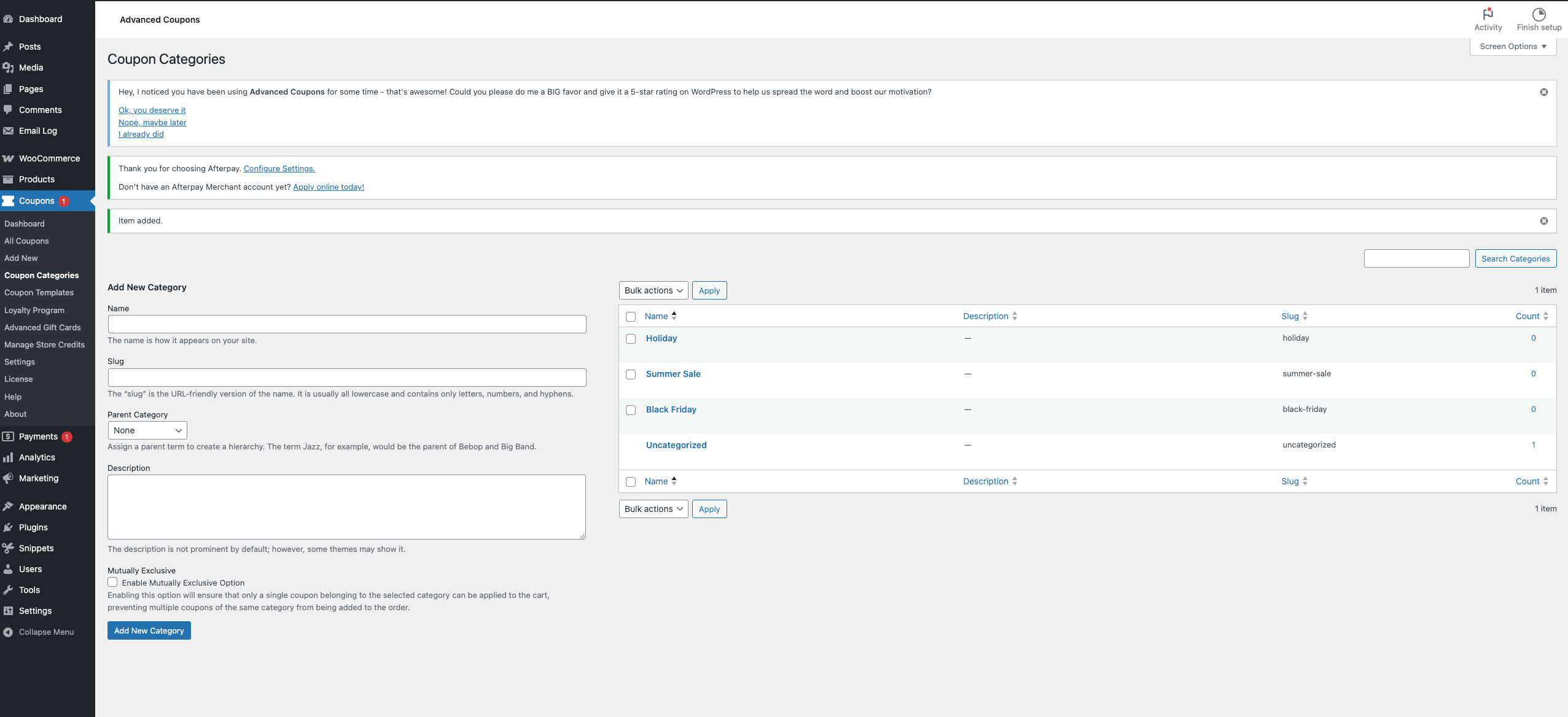
De pagina Couponcategorieën opent met een lijst van bestaande categorieën. Bij het eerste gebruik kan de plugin een standaardcategorie 'Niet gecategoriseerd' hebben aangemaakt en toegewezen aan bestaande coupons.
2. Maak een nieuwe couponcategorie aan
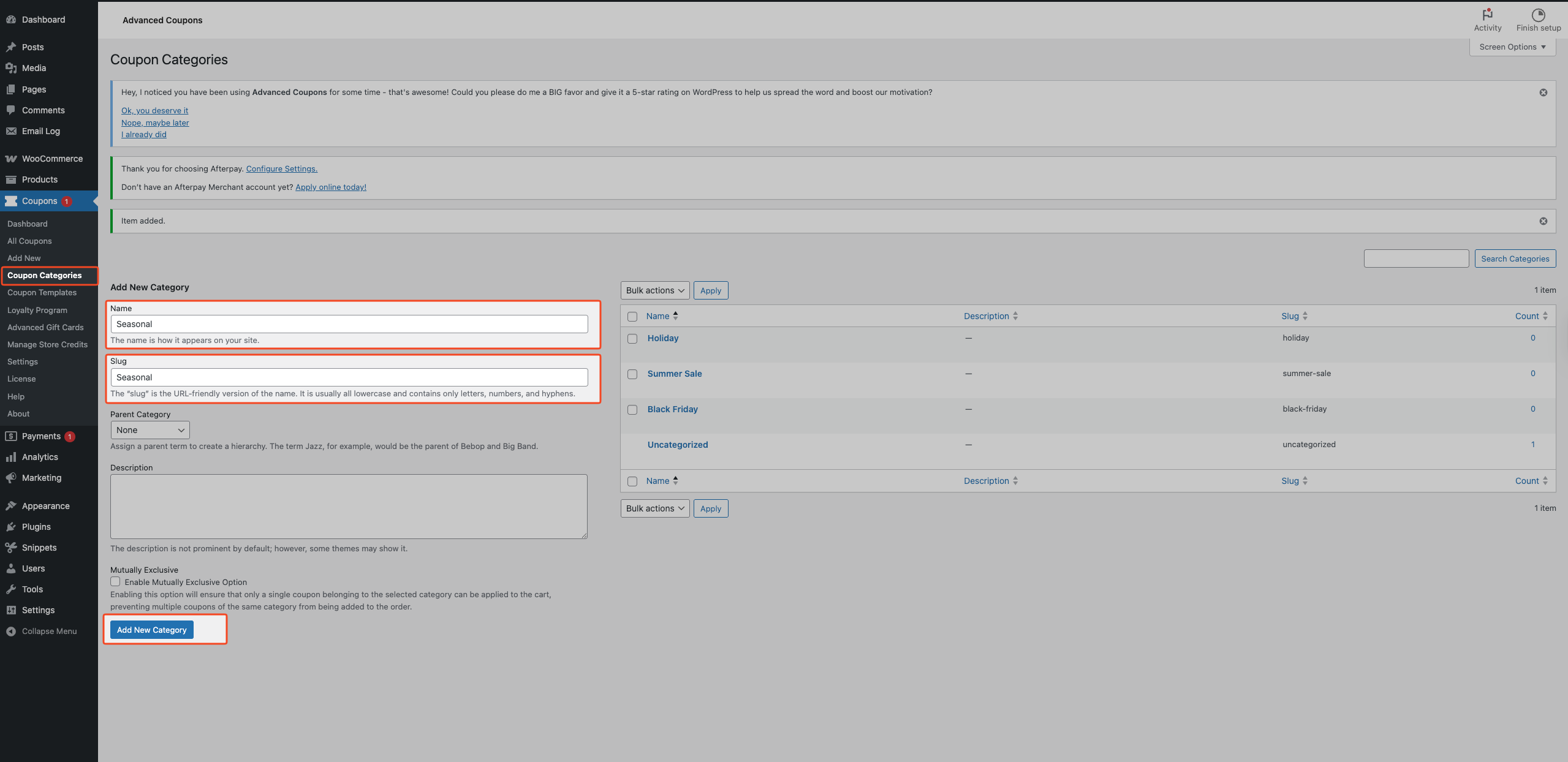
- Voer op het scherm Couponcategorieën een Naam in (bijv. "Black Friday", "E-mailcampagne", "Gratis Verzending").
- Stel optioneel een Slug in (URL-vriendelijke naam; laat leeg om automatisch te genereren op basis van de naam).
- Kies optioneel een Ouder categorie om een hiërarchie te creëren (bijv. "2024" als ouder, "2024 Black Friday" als kind).
- Klik op Nieuwe Couponcategorie Toevoegen.
De nieuwe categorie verschijnt in de lijst en is beschikbaar bij het bewerken van een coupon.
Met Advanced Coupons Premium: Bij het toevoegen (of bewerken) van een categorie ziet u een selectievakje Wederzijds Exclusief. Als u dit inschakelt, kan slechts één coupon uit deze categorie tegelijk van toepassing zijn op de winkelwagen; het toevoegen van een tweede coupon verwijdert automatisch de eerste. Gebruik dit voor categorieën zoals "Eenmalig per bestelling" of "Eén promotie per winkelwagen."
3. Wijs categorieën toe aan coupons
- Ga naar Coupons → Alle Coupons en voeg een nieuwe coupon toe of bewerk een bestaande.
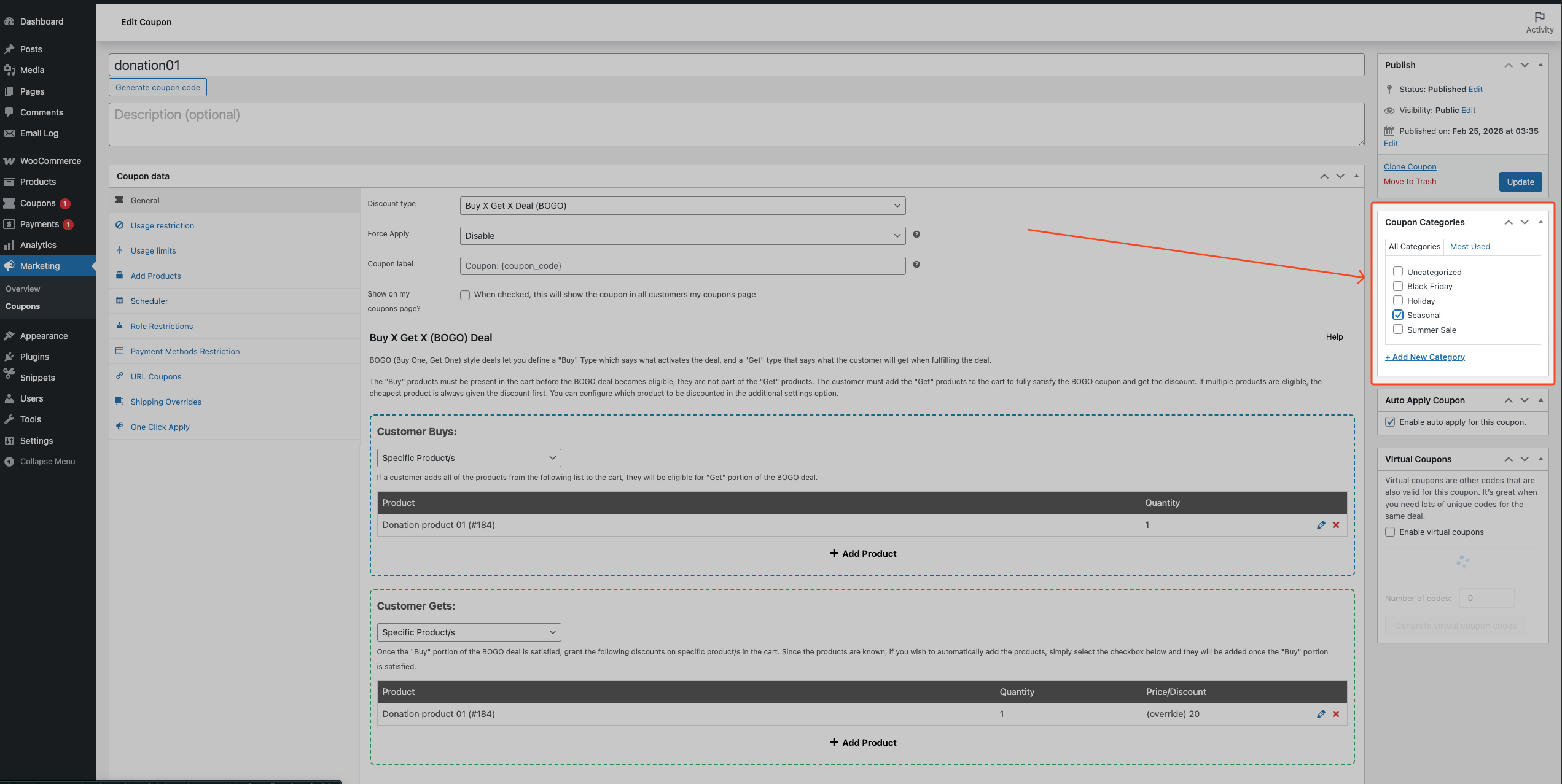
- Zoek op het scherm voor het bewerken van coupons het paneel Couponcategorieën (zijbalk of blok, afhankelijk van uw editor).
- Vink een of meer categorieën aan voor deze coupon. U kunt ook de snelle links "Categorieën toevoegen of verwijderen" of "Kiezen uit meest gebruikte" gebruiken die direct onder de lijst met categorieën selectievakjes in het zijbalkpaneel verschijnen.
- Klik op Bijwerken (of Publiceren voor een nieuwe coupon).
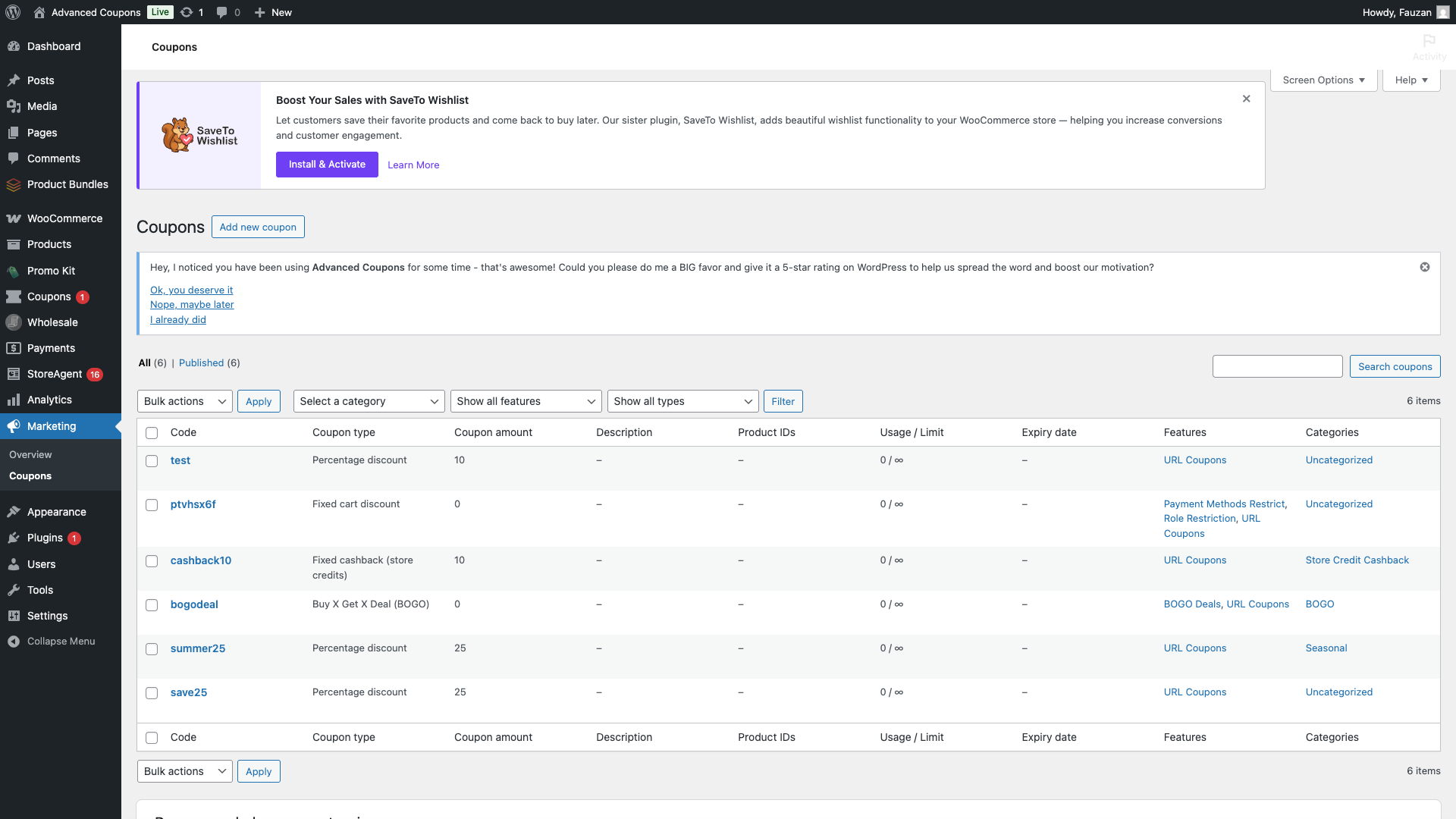
Coupons kunnen tot meerdere categorieën behoren. De kolom Categorieën in de couponlijst toont de toegewezen categorieën. Klik op een categorienaam in die kolom om naar een gefilterde weergave te springen.
4. Stel een standaard couponcategorie in
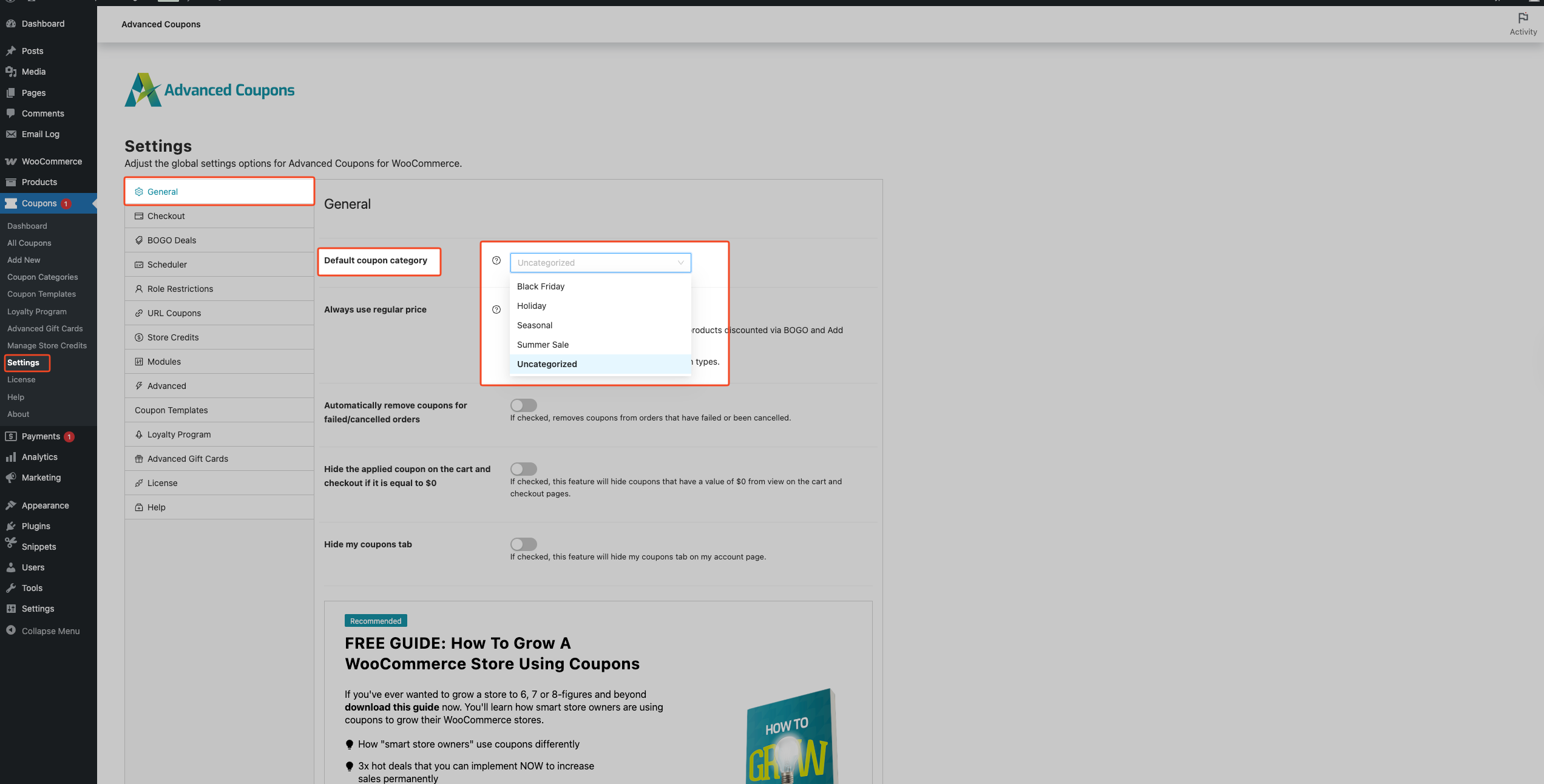
Wanneer u een kortingsbon opslaat zonder categorie, wijst Advanced Coupons deze automatisch toe aan de standaardcategorie die u kiest. Dit is handig voor kortingsbonnen die zijn gemaakt door plug-ins van derden, importaties of de API.
- Ga naar WooCommerce → Instellingen.
- Open het tabblad Advanced Coupons.
- Selecteer de sectie Algemeen.
- Zoek de Standaard kortingsboncategorie en kies de categorie uit de dropdown (bijv. "Ongecategoriseerd" of een speciale "Geïmporteerde" categorie).
- Klik op Wijzigingen opslaan.
Daarna krijgt elke kortingsbon die zonder categorie wordt opgeslagen deze standaard. Ook maakt de plugin bij de eerste activering een categorie "Ongecategoriseerd" aan en wijst deze toe aan bestaande kortingsbonnen die er geen hadden.
5. Kortingsbonnen filteren op categorie
- Ga naar Kortingsbonnen → Alle kortingsbonnen.
- Gebruik de categoriedropdown boven de lijst met kortingsbonnen (bijv. "Selecteer een categorie").
- Kies een kortingsboncategorie en de lijst toont alleen kortingsbonnen in die categorie.
- U kunt ook op een categorienaam klikken in de kolom Categorieën van een kortingsbonrij om naar dezelfde gefilterde weergave te springen.
6. Een kortingsboncategorie bewerken of verwijderen
Om een categorie te bewerken
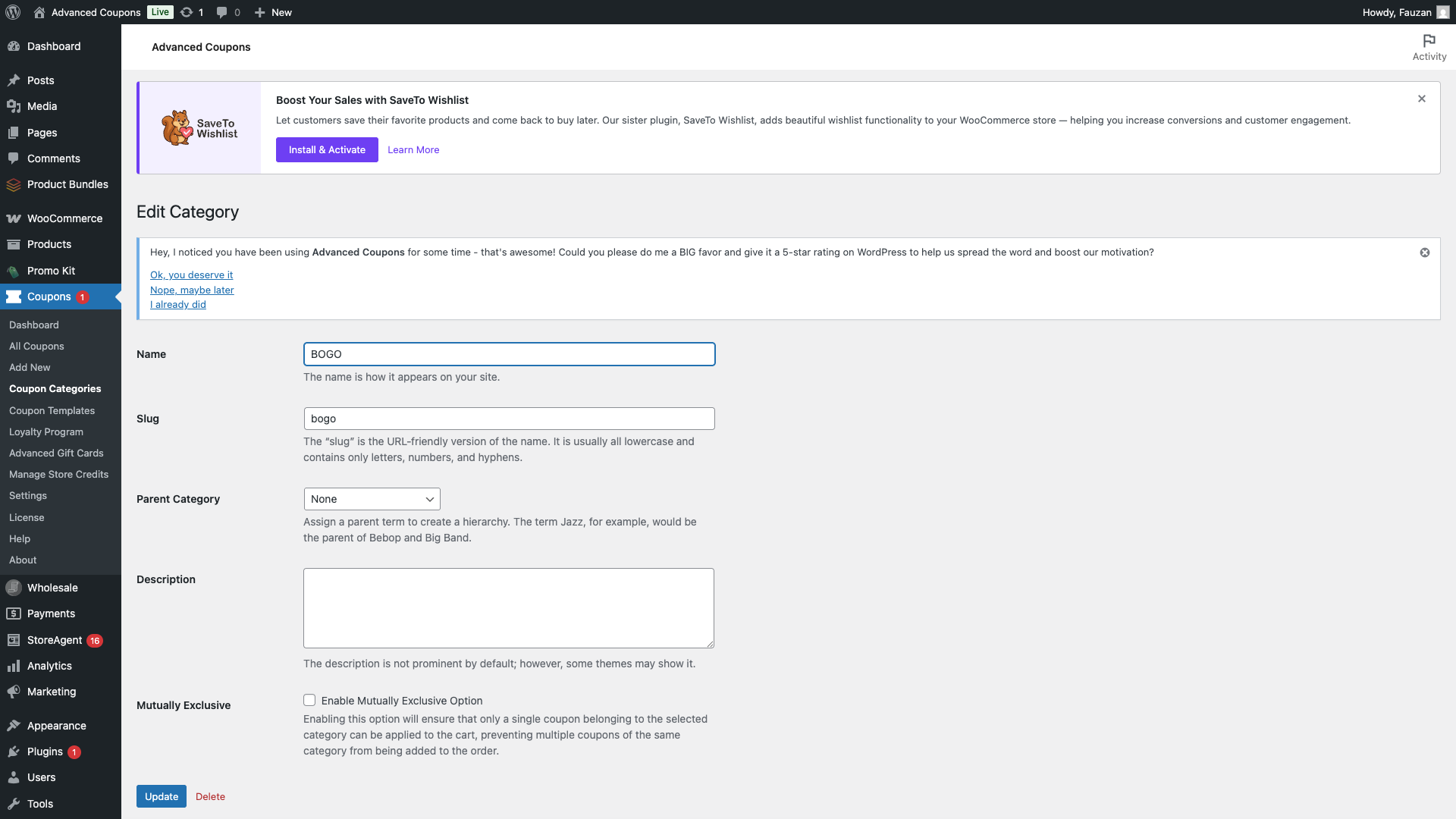
- Klik op het scherm Kortingsboncategorieën op de categorienaam of op Bewerken in de rijacties.
- Wijzig de Naam, Slug of Ouder naar behoefte. Met Advanced Coupons Premium kunt u ook de optie Wederzijds exclusief in- of uitschakelen.
- Klik op Bijwerken.
Om een categorie te verwijderen
- Beweeg op het scherm Kortingsboncategorieën over de categorie rij en klik op Verwijderen in de rijacties.
De standaardcategorie (ingesteld in WooCommerce → Instellingen → Advanced Coupons → Algemeen) kan niet worden verwijderd. Advanced Coupons verbergt de actie Verwijderen en sluit deze uit van bulkverwijdering.
Probleemoplossing
De categorie wordt niet weergegeven op het scherm voor het bewerken van kortingsbonnen
Zorg er eerst voor dat Advanced Coupons (gratis) actief is en dat uw gebruikersrol kortingsboncategorieën mag beheren. Vernieuw vervolgens de pagina voor het bewerken van kortingsbonnen. Als u de blokeditor gebruikt, verschijnt het paneel mogelijk in de rechterzijbalk onder "Kortingsboncategorieën". Als het nog steeds niet verschijnt, schakel dan tijdelijk over naar een standaardthema en schakel andere plug-ins uit om conflicten uit te sluiten.
De standaardcategorie wordt niet toegepast
De standaardcategorie is alleen van toepassing wanneer u een kortingsbon opslaat zonder geselecteerde categorieën. Bevestig eerst dat u op Wijzigingen opslaan hebt geklikt in WooCommerce → Instellingen → Advanced Coupons → Algemeen. Zorg er vervolgens voor dat u de kortingsbon opslaat na het maken of bewerken ervan. De standaard wordt nooit toegepast op kortingsbonnen die al een categorie hebben.
Veelgestelde Vragen
Is de standaardcategorie met terugwerkende kracht van toepassing op bestaande kortingsbonnen?
Bij de eerste activering kan de plugin een categorie "Ongecategoriseerd" aanmaken en deze toewijzen aan bestaande kortingsbonnen die geen categorie hadden. Daarna is de standaard alleen van toepassing wanneer u een kortingsbon opslaat zonder categorie - bijvoorbeeld nieuwe kortingsbonnen of bewerkingen. Bestaande kortingsbonnen die al een categorie hebben, blijven echter ongewijzigd.
Kan ik kortingsboncategorieën nesten onder een ouder?
Ja. Bij het aanmaken of bewerken van een categorie, gebruik de Bovenliggende dropdown om een andere couponcategorie te kiezen. Je kunt hiërarchieën bouwen (bijv. “2024” → “2024 Black Friday”, “2024 Cyber Monday”) op dezelfde manier als je doet voor berichtcategorieën.
Wat gebeurt er als een coupon geen categorie toegewezen heeft?
Als je een Standaard couponcategorie hebt ingesteld in WooCommerce → Instellingen → Advanced Coupons → Algemeen, krijgt elke coupon die zonder categorie wordt opgeslagen die standaard. Echter, als je geen standaard hebt ingesteld, heeft de coupon simpelweg geen categorie totdat je er een toewijst. Het later opnieuw opslaan zal de standaard toepassen als je er een configureert.
Kan een coupon tot meerdere couponcategorieën behoren?
Ja. Een enkele coupon kan tot een of meer categorieën behoren. Dit is handig als je coupons wilt groeperen op meerdere dimensies (bijv. “Black Friday” en “Gratis Verzending”). De kolom Categorieën in de couponlijst toont alle toegewezen categorieën.
Hoe vind ik snel coupons in een specifieke categorie?
Ga naar Coupons → Alle Coupons, gebruik dan de categorie dropdown boven de lijst om coupons per categorie te filteren. Je kunt ook op een categorienaam in de kolom Categorieën klikken om naar de gefilterde weergave te springen.
Wat doet “Wederzijds Exclusief” (Premium)?
Wanneer een categorie als Wederzijds Exclusief is gemarkeerd, kan slechts één coupon uit die categorie tegelijkertijd per winkelwagen worden toegepast. Als een shopper een tweede coupon uit dezelfde wederzijds exclusieve categorie toepast, verwijdert Advanced Coupons automatisch de eerste coupon.
Waarom kan ik een couponcategorie niet verwijderen?
Als je deze categorie hebt ingesteld als je Standaard couponcategorie (in WooCommerce → Instellingen → Advanced Coupons → Algemeen), verbergt Advanced Coupons de Verwijder-actie en sluit deze uit van bulkverwijdering.
Heeft het instellen van een Standaard couponcategorie voorrang op categorieën die ik handmatig toewijs?
Nee. De standaardcategorie is alleen van toepassing wanneer je een coupon opslaat zonder geselecteerde categorieën. Als je categorieën handmatig toewijst, blijven die toegewezen.
Hulp nodig?
Als u een vraag heeft of tegen problemen aanloopt, staan we klaar om u te helpen.
- Premium gebruikers: Open een ondersteuningsticket
- Gratis gebruikers: WordPress.org ondersteuningsforum voor Advanced Coupons

