

Kupony są niezbędnym elementem każdego udanego biznesu. Pomagają przyciągać klientów, zachęcać ich do większych zakupów i ostatecznie zwiększać zyski. Jednak zapewnienie efektywnego oferowania kuponów poprzez sprawdzenie całkowitej kwoty koszyka WooCommerce przed ich zastosowaniem jest kluczowe.
Ograniczenie kuponów do sytuacji, gdy klient kupuje za określoną kwotę, jest świetnym sposobem na zapewnienie odpowiedniej motywacji klientów i maksymalizację zysków.
W tym artykule omówimy, jak ograniczyć kupony do sytuacji, gdy klient kupuje za określoną kwotę, oraz niektóre z korzyści płynących z takiego podejścia. Czytaj dalej, aby dowiedzieć się więcej!
Dlaczego musisz sprawdzać całkowitą kwotę koszyka WooCommerce
Jeśli prowadzisz promocję kuponową w swoim sklepie WooCommerce, mogłeś wpaść na genialny pomysł, aby ograniczyć ją tylko do sytuacji, gdy Twój klient kupi za określoną kwotę.
Przykłady tego to:
- Darmowa wysyłka powyżej 150 USD
- 10 USD zniżki przy wydaniu powyżej 100 USD
- 15% zniżki na dowolne
zamówienie s powyżej 200 USD
Jeśli jesteś nowy w WooCommerce lub prowadzisz tego typu promocję, możesz się zastanawiać, jak to zrobić, ponieważ standardowe kupony w WooCommerce *nie* mają tej funkcji sprawdzania kwoty podsumowania.
Najlepszym sposobem jest użycie narzędzia o nazwie Advanced Coupons for WooCommerce. Advanced Coupons to wtyczka rozszerzająca, która dodaje dodatkowe funkcje do standardowego interfejsu kuponów.

Po zainstalowaniu Advanced Coupons od razu zauważysz wszystkie dodatkowe funkcje dostępne na ekranie kuponów podczas edycji kuponu. Dzięki tej dodatkowej mocy możesz realizować wspomniane promocje, gdzie musisz sprawdzić kwotę podsumowania.
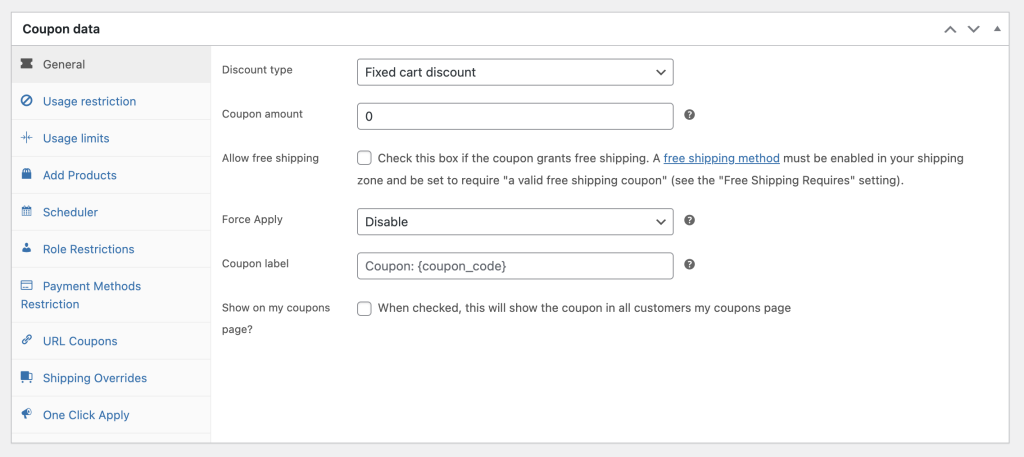
Aby to zrobić, musisz użyć funkcji o nazwie Warunki koszyka.
Warunki koszyka to warunki, które muszą być spełnione, zanim kupon będzie mógł zostać zastosowany.
Działa to jak silnik reguł, dzięki czemu może być przekonujące.
Na poniższym 3-minutowym filmie zobaczysz tylko fragment tego, co można zrobić za pomocą warunku koszyka "Suma koszyka", ale można go połączyć z wieloma innymi warunkami, aby tworzyć bardziej złożone scenariusze (np. darmowa wysyłka przy zamówieniach powyżej 150 USD, ale tylko dla gości).
Krok po kroku, jak sprawdzić całkowitą kwotę koszyka WooCommerce przed zastosowaniem kuponu
Oto instrukcje krok po kroku dotyczące sprawdzania całkowitej kwoty koszyka WooCommerce podczas dodawania kuponu przez klienta:
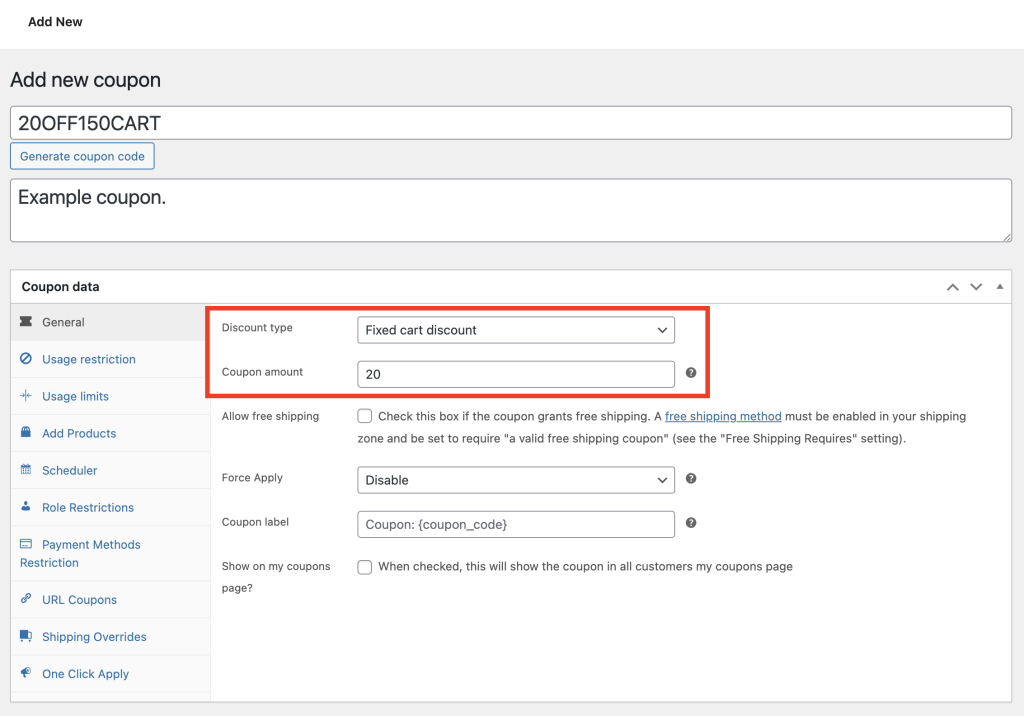
1. Utwórz swój kupon.
Na przykład zdefiniowałem kupon 20OFF150CART, który daje 20 USD zniżki jako stałą zniżkę na koszyk, ale tylko wtedy, gdy klient ma w koszyku ponad 150 USD.
Krok 2. Dodaj warunki koszyka.
Dodawanie warunków koszyka za pomocą Advanced Coupons jest stosunkowo łatwe. Po prostu wykonaj następujące kroki:
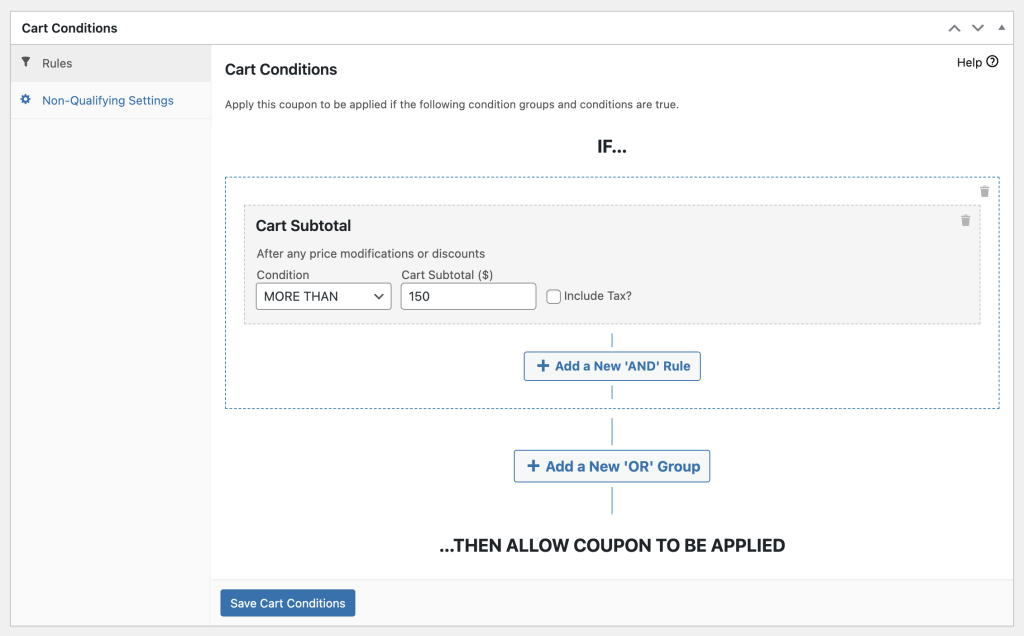
- Przejdź do zakładki Warunki koszyka.
- Dodaj Grupę Warunków.
- Dodaj Warunek i wybierz warunek Całkowita kwota koszyka.
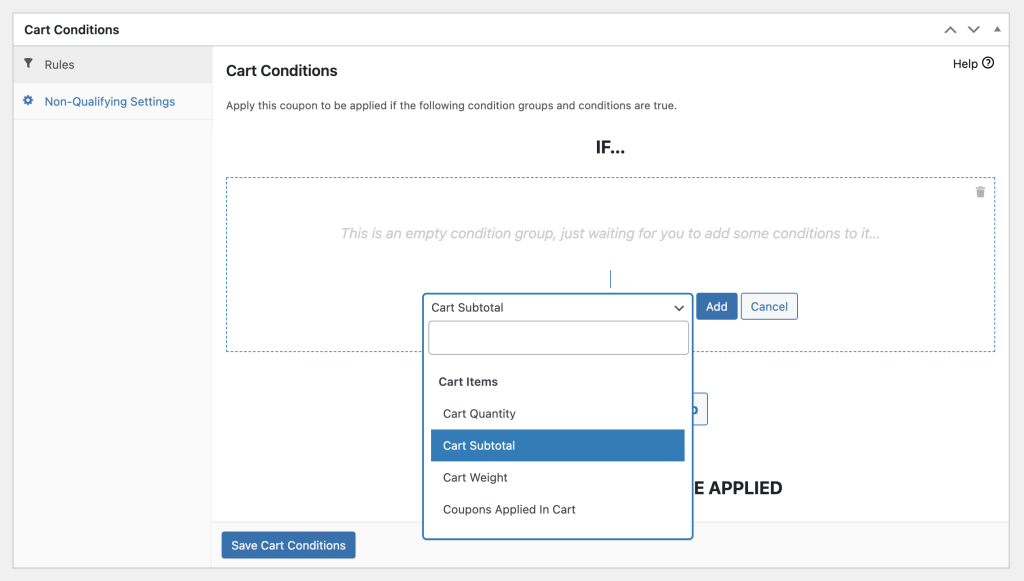
Skonfiguruj swój warunek według potrzeb.
Na przykład, zdefiniowałem WIĘCEJ NIŻ 150 jako warunek, który chcę przetestować:
Zapisz kupon i to wszystko, co musisz zrobić pod względem konfiguracji.
Krok nr 3. Opcjonalna dodatkowa konfiguracja.
Istnieje kilka innych opcji, które możesz rozważyć, aby ułatwić życie swoim klientom.
Są to:
- Powiadomienia o zastosowaniu jednym kliknięciem; LUB
- Automatyczne stosowanie kuponu
Przeczytaj więcej o różnicy między powiadomieniami automatycznymi a powiadomieniami jednym kliknięciem tutaj.
Po włączeniu powiadomień „Zastosuj jednym kliknięciem” system monitoruje warunki koszyka. Jeśli staną się one spełnione, wyświetli klientowi powiadomienie WooCommerce w koszyku z jednym przyciskiem. Jeśli klikną przycisk, kupon zostanie zastosowany.
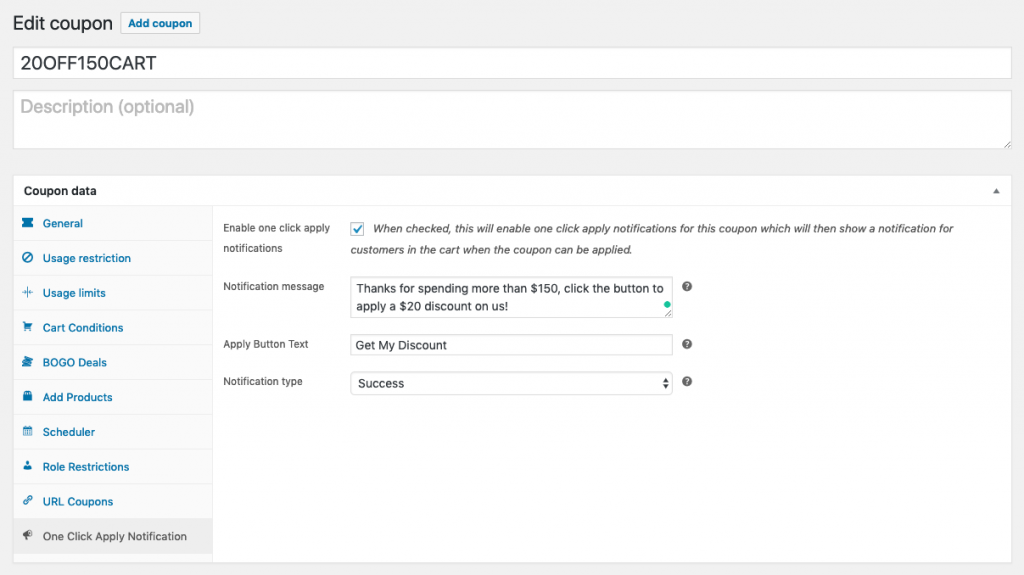
Chodzi o to, aby ułatwić klientom skorzystanie z oferty. Dajesz im po prostu przycisk do kliknięcia, zamiast kazać im ręcznie wpisywać kod.
Inną opcją jest automatyczne zastosowanie kuponu. Podobnie monitoruje warunki koszyka, a gdy staną się one spełnione, automatycznie stosuje kupon. Jeśli oferta stanie się nieprawidłowa, sama się odznaczy.
Automatyczne zastosowanie jest doskonałe, gdy chcesz, aby było całkowicie bezobsługowe i chcesz, aby dotyczyło wszystkich uprawnionych klientów, niezależnie od tego, czy wprowadzili kupon, czy nie.
Wnioski
Możesz tworzyć kupony w WooCommerce, które sprawdzają minimalną kwotę podsumowania przed zezwoleniem na użycie tego kuponu. Aby to zrobić, będziesz potrzebować kopii Advanced Coupons.
W tym artykule udostępniliśmy 3 proste kroki, aby sprawdzić całkowitą kwotę koszyka WooCommerce przed zastosowaniem kuponu:
- Utwórz swój kupon.
- Dodaj warunki koszyka.
- Włącz automatyczne zastosowanie lub zastosowanie jednym kliknięciem.
Masz jakieś pytania dotyczące tego artykułu? Daj nam znać w komentarzach!




