

Obecnie klienci są bardziej niż kiedykolwiek wrażliwi na rabaty. Dlatego jako właściciel sklepu musisz znaleźć sposoby, aby wyróżnić się na tle konkurencji i przekonać potencjalnych klientów do wyboru Twojego sklepu. Jedną z skutecznych strategii jest oferowanie wysyłki warunkowej dla WooCommerce.
Tworząc kupony rabatowe na wysyłkę WooCommerce, możesz zachęcić klientów do zakupu, łagodząc ich obawy dotyczące wysokich kosztów wysyłki. Dodatkowo możesz stworzyć płynne doświadczenie zakupowe dla swoich klientów i zwiększyć konwersje.
W tym obszernym artykule przeprowadzimy Cię krok po kroku przez proces konfiguracji wysyłki warunkowej w WooCommerce. Następnie podzielimy się również najlepszą wtyczką do kuponów, która pomoże Ci łatwo skonfigurować to w Twoim sklepie. Zaczynajmy!
Dlaczego wysyłka warunkowa dla WooCommerce jest korzystna
Zanim przejdziemy do procesu krok po kroku konfiguracji wysyłki warunkowej dla WooCommerce, najpierw zrozumiejmy, dlaczego jest ona ważna.
Koszty wysyłki czasami powstrzymują klientów od zakupu, co oznacza, że odchodzą bez ukończenia zakupu. Może to oznaczać utratę sprzedaży. Jeśli jednak oferujesz rabaty na wysyłkę, możesz pomóc rozwiązać ten problem i sprawić, że więcej osób będzie u Ciebie kupować.
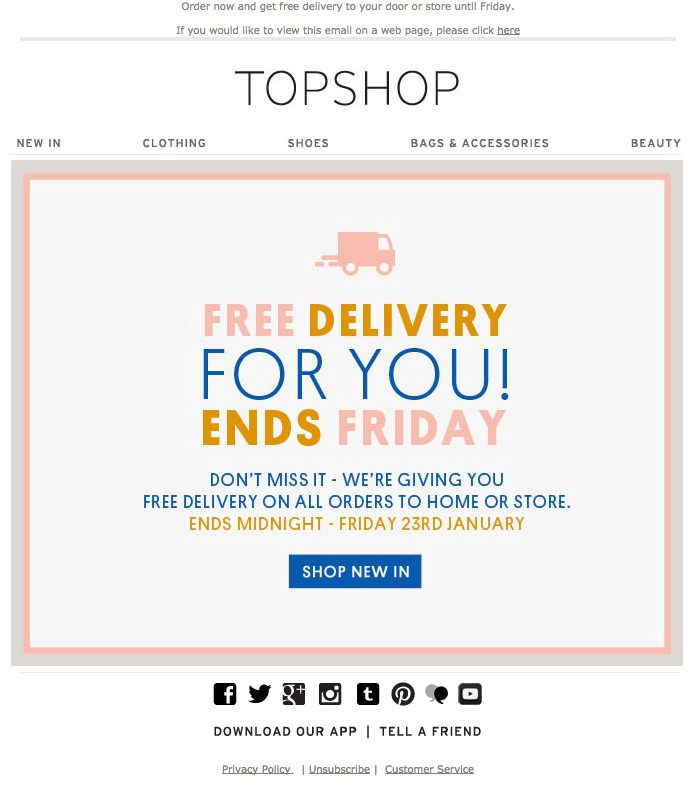
Badania pokazują, że wielu starszych klientów lubi darmową wysyłkę.
Lubią ją nawet bardziej niż inne rodzaje rabatów. Jeśli większość osób, do których próbujesz dotrzeć, to osoby starsze, zaoferowanie im kuponu na darmową wysyłkę może być mądrym posunięciem dla Twojej firmy.
Dodatkowo, oferując darmową wysyłkę, klienci mogą zdecydować się na zakup większej ilości produktów, aby osiągnąć minimalną kwotę wymaganą do darmowej wysyłki.
Pomaga to w generowaniu większych zysków i sprzedaży większej ilości posiadanych zapasów.
3 kroki do skonfigurowania wysyłki warunkowej dla WooCommerce
Jeśli chcesz łatwo skonfigurować wysyłkę warunkową, potrzebujesz specjalistycznej wtyczki do kuponów firm trzecich, która Ci w tym pomoże. W tym przypadku gorąco polecam Advanced Coupons:
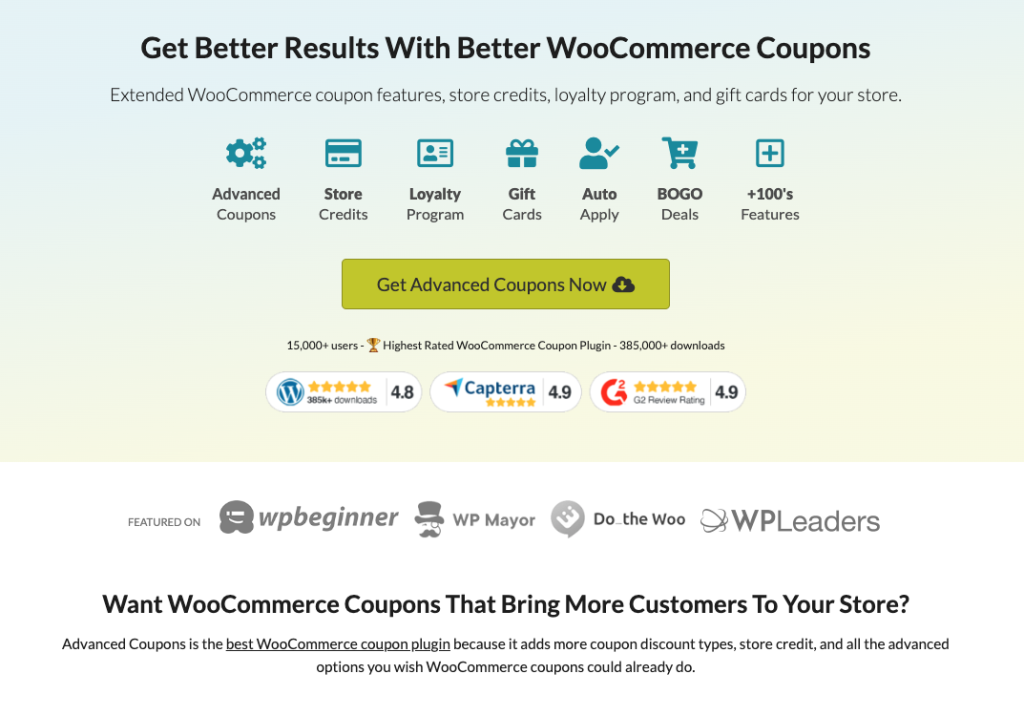
Wtyczka Advanced Coupons zapewnia elastyczność w tworzeniu różnych rodzajów rabatów na wysyłkę, aby dopasować je do potrzeb Twojej firmy.
Oto kilka przykładów, jak możesz wykorzystać rabaty na wysyłkę WooCommerce:
- Wyjątkowe oferty wysyłkowe – darmowa wysyłka ekspresowa dla zarejestrowanych użytkowników, tworząc poczucie ekskluzywności i nagradzając lojalność klientów.
- Rabaty zależne od lokalizacji – darmowa lub zniżkowa wysyłka kurierska dla zamówień w określonym obszarze, skierowana do lokalnych klientów i zachęcająca do powtarzania zakupów.
- Ograniczone czasowo oferty wysyłkowe – zachęcaj klientów do zakupu w określonym terminie, tworząc poczucie pilności i zwiększając sprzedaż.
To tylko kilka przykładów, jak możesz wykorzystać rabaty na wysyłkę, aby ulepszyć swoje kampanie marketingowe. Teraz porozmawiajmy o tym, jak możesz to skonfigurować:
Krok 1: Utwórz kupon rabatowy na wysyłkę.
Po zainstalowaniu i aktywowaniu wtyczki Advanced Coupons przejdź do Kupony > Dodaj nowy w swoim panelu WooCommerce.
Następnie znajdziesz ustawienia potrzebne do skonfigurowania nowego kuponu.
Po prostu wypełnij niezbędne dane, w tym kod kuponu, którego klienci będą używać do uzyskania zniżki:
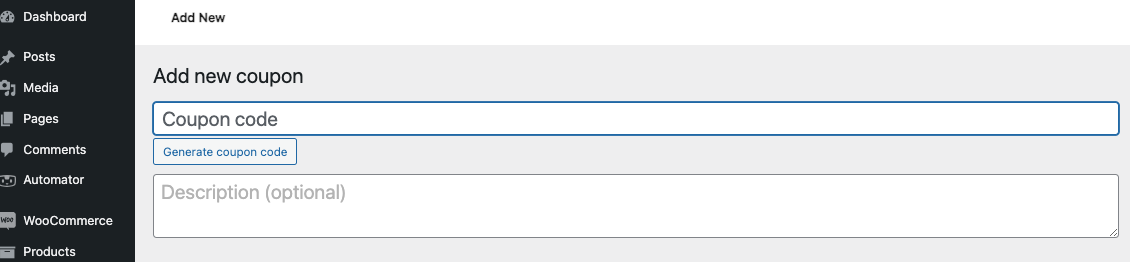
Uwaga: Możesz również wybrać typ i kwotę zniżki oraz uwzględnić dodatkowe zniżki, jeśli chcesz.
Więc, jeśli skupiamy się na oferowaniu warunkowej zniżki na wysyłkę, wybierzmy opcję „Stała zniżka na koszyk”. Następnie ustawimy kwotę na „0”, jeśli chcesz tylko zapewnić zniżkę na wysyłkę:
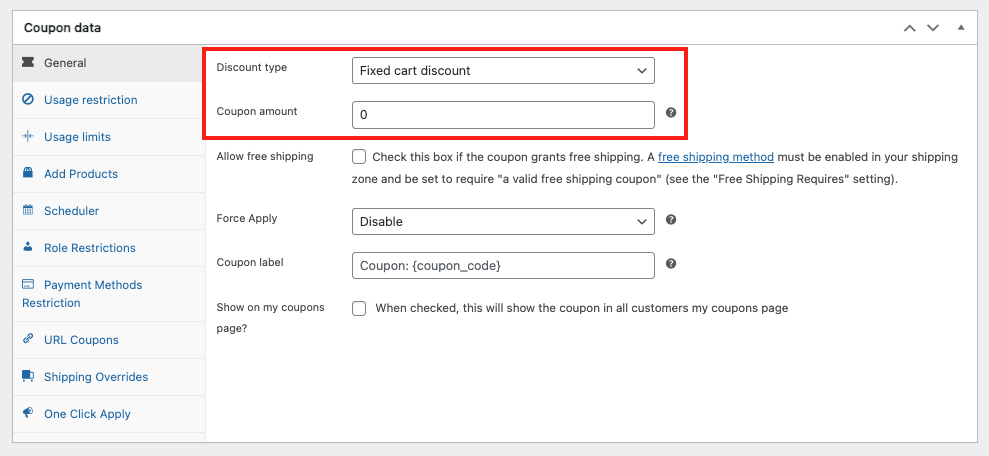
Po wypełnieniu niezbędnych danych kliknij Opublikuj, aby aktywować kupon. Możesz teraz udostępnić kod kuponu uprawnionym kupującym, którzy otrzymają zniżkę podczas finalizacji zakupu.
Krok 2: Zastąp koszt wysyłki.
Teraz, gdy mamy już nasz kupon, następnym krokiem jest skonfigurowanie zniżki na wysyłkę.
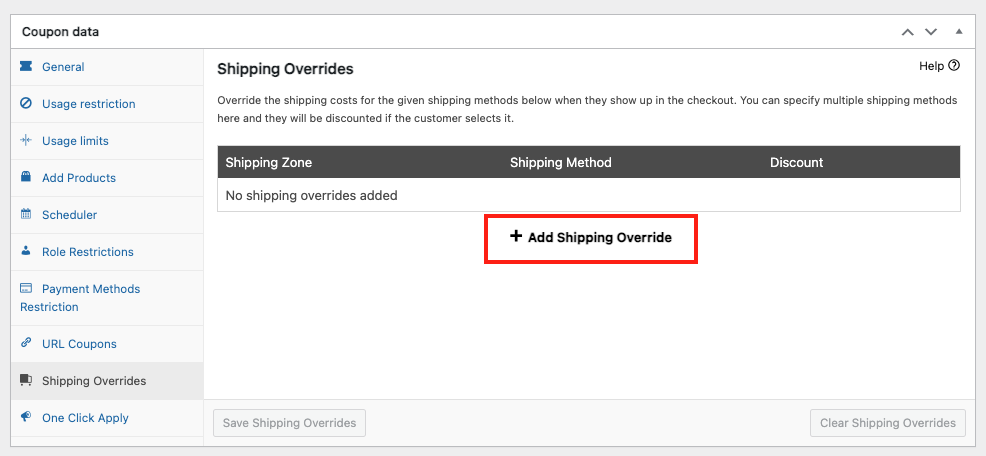
Na ekranie edycji kuponu przewiń w dół do zakładki „Zastąpienia wysyłki” w sekcji Dane kuponu. Następnie wybierz „Dodaj zastąpienie wysyłki”, aby rozpocząć konfigurowanie zniżki na wysyłkę:
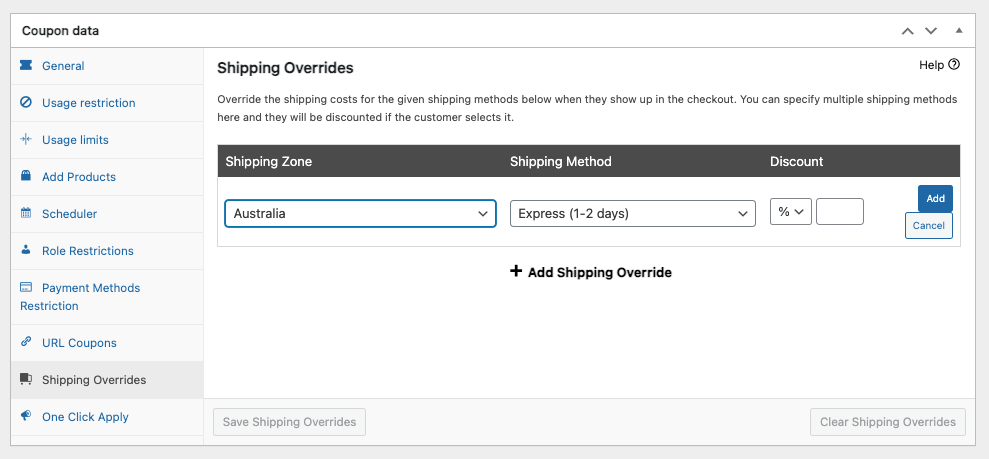
Następnie wybierz strefę wysyłki i metodę wysyłki, do której ma zastosowanie zniżka. Na przykład, możesz wybrać metodę wysyłki ekspresowej w Australii:
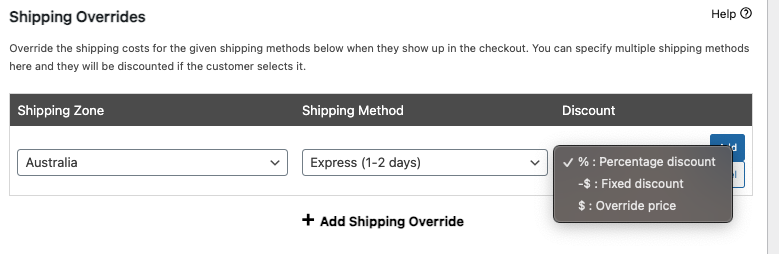
Gdy wszystko będzie gotowe, przejdź do wyboru zniżki na wysyłkę, którą chcesz wdrożyć.
Masz cztery opcje zniżek:
- Zniżka procentowa (%): Oferuj procent zniżki od normalnego kosztu wysyłki (np. 20% zniżki).
- Stała zniżka (-$): Odejmij określoną kwotę od kosztu wysyłki (np. 5 $ zniżki).
- Zastąp cenę ($): Zastosuj zupełnie inną cenę wysyłki, gdy kupon jest używany. Ustaw kwotę na zero, aby zapewnić darmową wysyłkę.
Po skonfigurowaniu zniżki na wysyłkę kliknij Opublikuj, aby zapisać zmiany. Twoi klienci będą mogli skorzystać ze zniżki na wysyłkę podczas procesu finalizacji zakupu.
Krok 3: Zastosuj warunki koszyka.
Nie byłaby to warunkowa zniżka na wysyłkę bez warunków, prawda?
Aby poprawić doświadczenie zakupowe i budować lojalność klientów, możesz zautomatyzować zniżki na wysyłkę, stosując warunki koszyka:
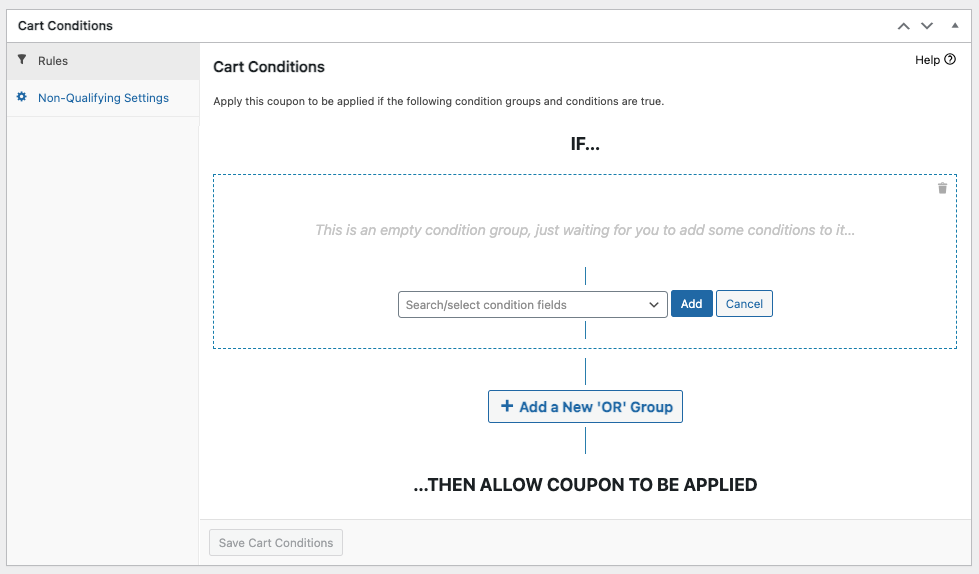
Na przykład, jeśli chcesz ograniczyć kupon do zakupów powyżej określonej kwoty, możesz to zrobić, przewijając w dół do Warunki koszyka > Reguły w edytorze kuponów.
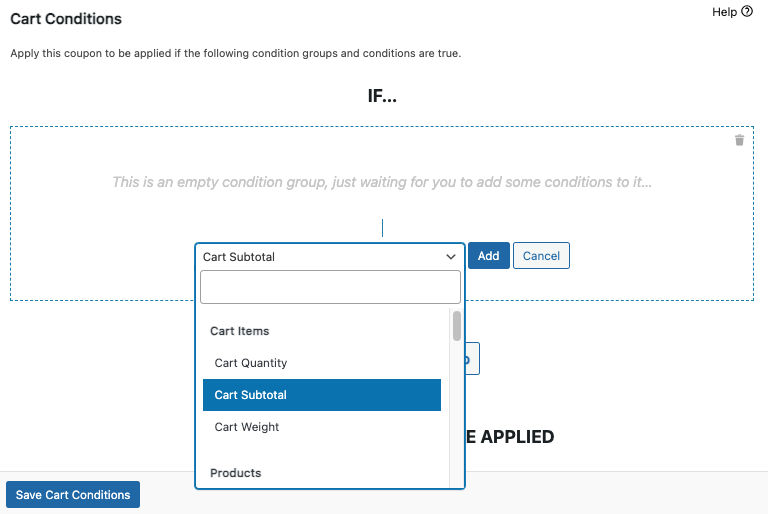
Następnie wybierz „Suma częściowa koszyka” z menu rozwijanego:
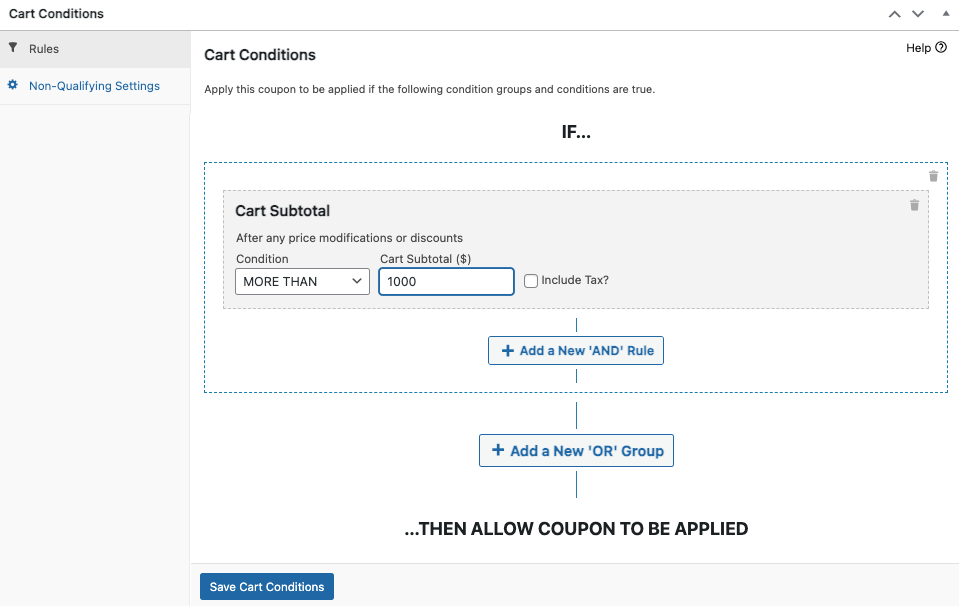
Teraz ustaw Warunek na WIĘCEJ NIŻ i określ Suma częściowa koszyka ($). Na przykład, każde zamówienie powyżej 100 $ otrzyma 30% zniżki na koszt wysyłki:
Wnioski
Konfiguracja wysyłki warunkowej w WooCommerce to potężny sposób na poprawę doświadczeń zakupowych Twoich klientów i zwiększenie konwersji.
W tym przewodniku krok po kroku przeprowadziliśmy Cię przez proces konfiguracji wysyłki warunkowej za pomocą wtyczki Advanced Coupons:
Masz jakieś pytania dotyczące tego artykułu? Daj nam znać w komentarzach poniżej!




