

Wiele sklepów umożliwia użytkownikom dokonywanie zakupów bez rejestracji konta. Chociaż nie jest to zła decyzja, oznacza to również utratę cennych danych o klientach. Ucząc się, jak ukryć ceny w WooCommerce lub usunąć przycisk „Dodaj do koszyka”, zachęcasz klientów do zalogowania się w celu dokonania zakupu.
Istnieje kilka sposobów ukrycia obu elementów w WooCommerce, jeśli użyjesz odpowiednich narzędzi. W tym artykule wyjaśnimy, kiedy ma sens ukrywanie cen lub usuwanie przycisku Dodaj do koszyka w WooCommerce, a następnie pokażemy, jak to zrobić. Zaczynajmy!
Kiedy usunąć przycisk Dodaj do koszyka lub ukryć ceny w WooCommerce
Większość sklepów internetowych wyświetla ceny produktów, nawet jeśli nie jesteś zalogowany. W ten sposób odwiedzający mogą zdecydować, czy są zainteresowani zakupem, a następnie zarejestrować się, aby to zrobić (jeśli Twój sklep tego wymaga).
Przynajmniej takie jest standardowe podejście. Jednak istnieje kilka sytuacji, w których ma sens ukrywanie cen w WooCommerce, przynajmniej dla gości. Oto kilka przykładów:
- Sprzedajesz ekskluzywne produkty i chcesz zachęcić użytkowników do rejestracji, zanim zobaczą wszystkie szczegóły
- Dla sklepów, które mają różne zestawy cen, na przykład dla użytkowników detalicznych i hurtowych
- Chcesz wyłączyć zakupy dla określonych krajów z powodu problemów z wysyłką lub ograniczeń
Ta sama logika dotyczy sytuacji, gdy chcesz usunąć przycisk Dodaj do koszyka w WooCommerce. Jeśli goście zobaczą ten przycisk, mogą założyć, że mogą kupić bez rejestracji. Usuwając tę opcję, zachęcasz klientów do rejestracji konta, zanim będą mogli dokończyć zakupy.
Jeśli zdecydujesz się ukryć jeden lub oba elementy, musisz wyjaśnić odwiedzającym, że muszą się zalogować, aby je zobaczyć. W przeciwnym razie mogą założyć, że Twój sklep nie działa. Mając to na uwadze, porozmawiajmy o tym, jak ukryć oba elementy.
Jak usunąć przycisk Dodaj do koszyka i ukryć ceny w WooCommerce
Domyślnie WooCommerce nie pozwala na ukrywanie cen produktów ani usuwanie przycisku Dodaj do koszyka . Jednak w WordPress niewiele jest rzeczy, których nie można zrobić za pomocą odpowiednich wtyczek.
Kilka wtyczek umożliwia ukrycie obu elementów w Twoim sklepie. Na przykład WooCommerce Hide Price & Add to Cart Button pozwala zdecydować, od których ról użytkowników ukryć elementy, wyłączyć je dla określonych krajów i nie tylko.
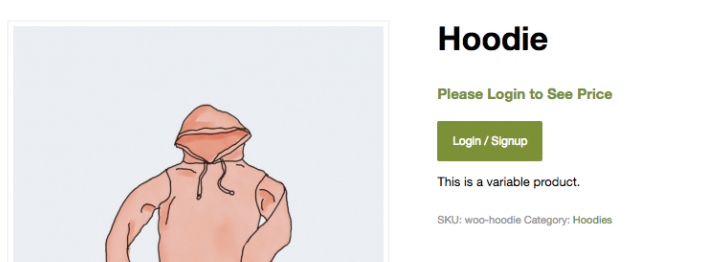
Wtyczka pozwala również zastąpić przycisk Dodaj do koszyka formularzem kontaktowym, co jest idealne, jeśli specjalizujesz się w drogich produktach.
Chociaż wtyczka działa, kosztuje również 49 USD rocznie, co jest dość drogie jak na tak wyspecjalizowaną wtyczkę. Mając to na uwadze, inną alternatywą jest wtyczka WooCommerce Wholesale Prices:
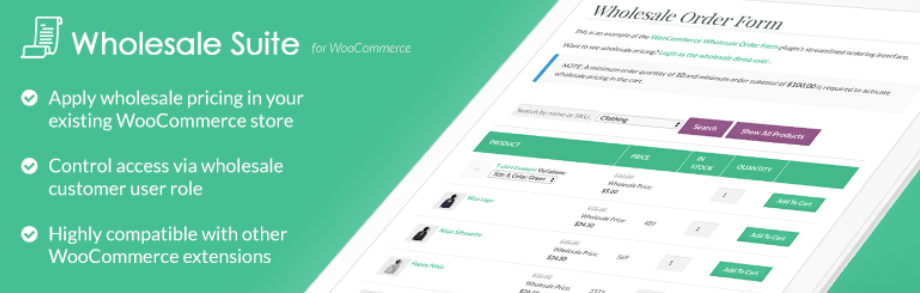
Ten konkretny wtyczka robi kilka rzeczy. Umożliwia utworzenie niestandardowej roli użytkownika dla użytkowników hurtowych i ustalenie dla nich unikalnych cen w oparciu o poszczególne produkty.
Ponadto, darmowa wtyczka umożliwia ukrycie cen i usunięcie przycisku Dodaj do koszyka w WooCommerce dla niezalogowanych użytkowników.
Wszystko to, a także pełna kompatybilność z Advanced Coupons.
Ukryj cenę i dodaj do koszyka za pomocą Advanced Coupons
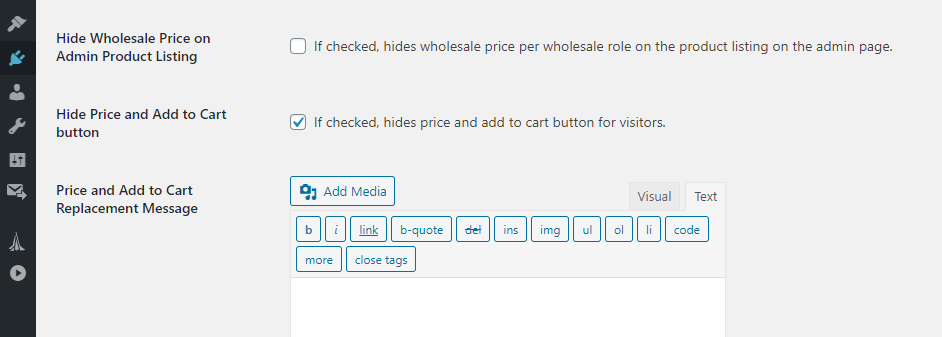
Jeśli chcesz sam to wypróbować, zainstaluj i aktywuj wtyczkę. Następnie przejdź do WooCommerce > Ustawienia > Ceny hurtowe. Tutaj zobaczysz opcję, która umożliwia ukrycie cen i usunięcie przycisku Dodaj do koszyka w WooCommerce za jednym zamachem:
Następnie, jeśli otworzysz dowolną stronę produktu w swoim sklepie bez logowania, zobaczysz to:
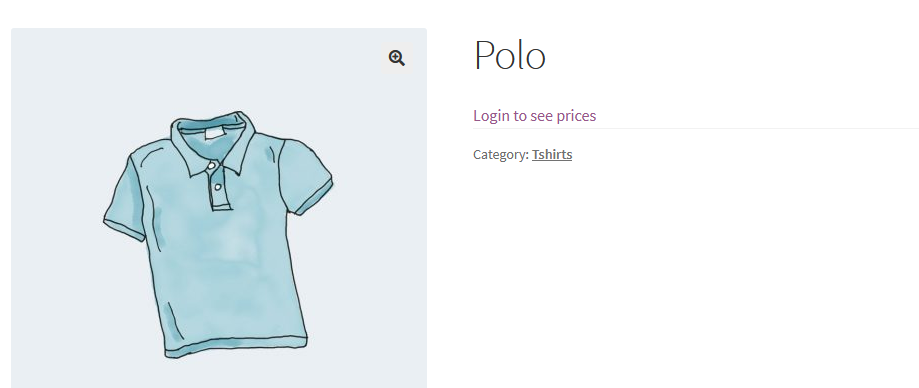
Pamiętaj, że możesz zastąpić domyślną wiadomość, która brzmi „Zaloguj się, aby zobaczyć ceny”.
Aby to zrobić, przejdź do sekcji Wiadomość zastępująca cenę i przycisk Dodaj do koszyka , która znajduje się tuż pod ustawieniem ukrywającym obie opcje.
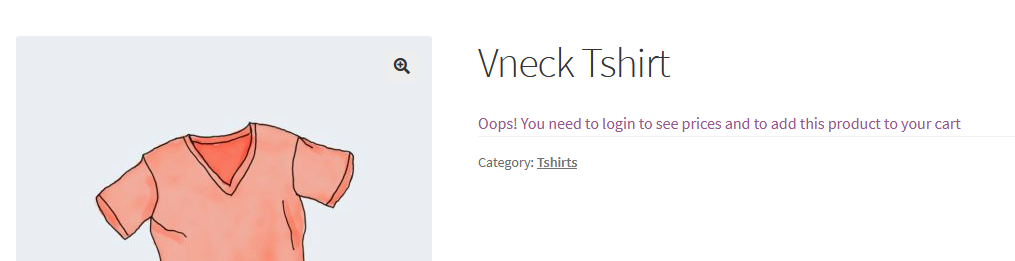
Chociaż domyślna wiadomość działa, możesz również spróbować użyć różnych tonów i komunikatów:
To wszystko! Dopóki opcja pozostaje włączona, odwiedzający nie będą mogli dokończyć zakupu bez zalogowania się. Pamiętaj, że dotyczy to również korzystania z kuponów.
Jeśli oferujesz kupony odwiedzającym stronę, być może będziesz musiał wyłączyć tę opcję i zamiast tego zachęcić ich do rejestracji i zalogowania się, aby mogli skorzystać z tych zniżek.
Wnioski
Ukrywanie cen i usuwanie przycisku Dodaj do koszyka w WooCommerce to świetny sposób na zachęcenie odwiedzających do rejestracji i logowania się w celu dokonywania zakupów. Robiąc to, możesz zebrać więcej danych o klientach. Zapewnia również, że tylko te osoby, które chcesz, mają dostęp do Twoich produktów.
W tym artykule przeprowadziliśmy Cię przez 2 proste sposoby na usunięcie przycisku Dodaj do koszyka lub ukrycie cen w WooCommerce:
- Użyj Wholesale Suite do utworzenia niestandardowej roli użytkownika dla użytkowników hurtowych
- Użyj Advanced Coupons, aby ukryć ceny i usunąć funkcję „Dodaj do koszyka”
Masz jakieś pytania dotyczące tego, jak usunąć przycisk Dodaj do koszyka lub ukryć ceny w WooCommerce? Zadaj je w sekcji komentarzy poniżej!


