

Mieliśmy dziś ciekawy przypadek na naszej linii wsparcia, więc pomyślałem, że napiszę o nim poradnik. Klient chciał stworzyć kupon dla swoich pracowników, aby mogli oni za darmo zamówić markowe koszulki ze strony firmowej.
Jednak nie chciał, aby inne produkty w koszyku były objęte zniżką, ponieważ był to kupon o stałej kwocie, który zamierzał dać każdemu pracownikowi.
Może to być również stosowane w innych sklepach.
Jeśli prowadzisz kampanię, w której chcesz udzielić stałej zniżki tylko na określoną kategorię, może to pomóc w dwóch rzeczach:
- Uniemożliwić zastosowanie kuponu, jeśli w koszyku nie ma nic z tej kategorii
- Zastosować zniżkę tylko do tych produktów w koszyku, które należą do tej kategorii
W ten sposób, nawet jeśli nie wykorzystają całej kwoty kuponu, reszta salda nie zostanie zastosowana do innych produktów.
Istnieje również przypadek, w którym możesz chcieć, aby kupon automatycznie stosował się do klientów, gdy mają oni w koszyku produkty z tej kategorii.
Samouczek wideo: Zastosuj kupon o stałej cenie na kategorię w WooCommerce
Powyższy film przeprowadzi Cię przez proces konfiguracji kuponu i pozwoli na jego zastosowanie tylko wtedy, gdy w koszyku znajdują się produkty z określonej kategorii, a także gdy zostanie zastosowany, aby zastosować zniżkę tylko do tych konkretnych produktów, które znajdują się w tej kategorii.
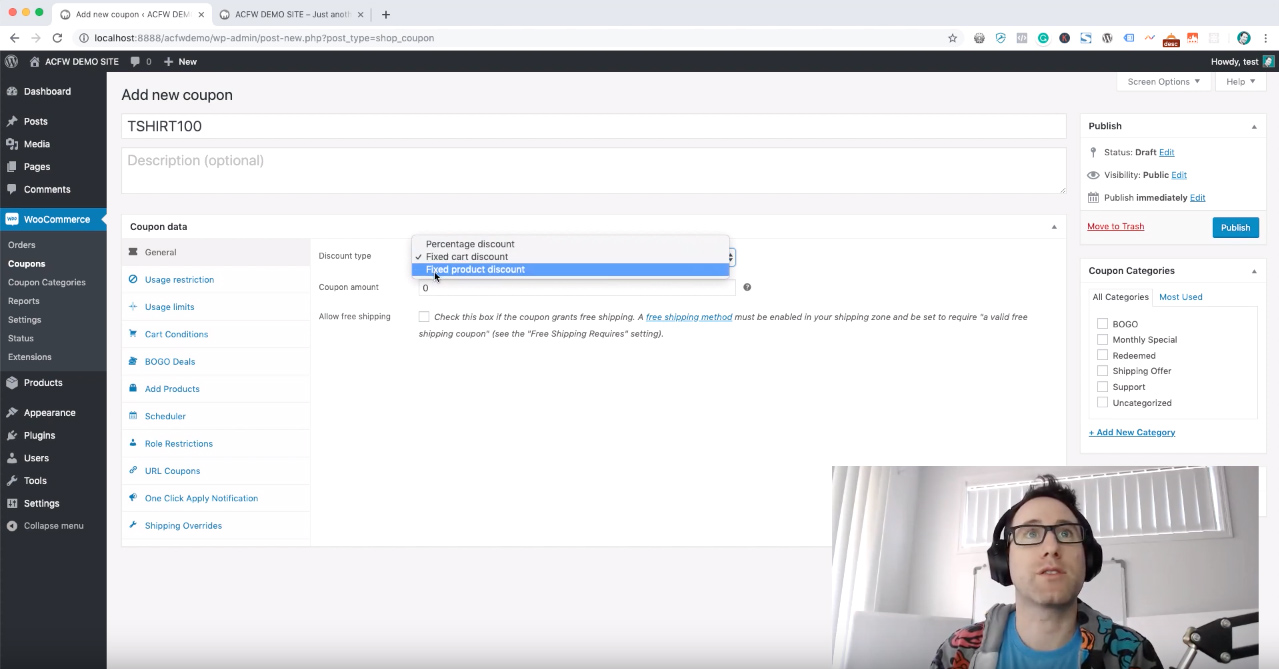
Krok 1 – Ustaw prawidłowy typ kuponu
Konfiguracja typu kuponu w tym konkretnym przypadku jest bardzo ważna. Musisz upewnić się, że jest ustawiony na typ Stała zniżka na produkt.
Jeśli tego nie zrobisz, kupon nie zastosuje zniżki tylko do tych produktów, ale do wszystkich produktów w koszyku.
Krok 2 – Dwa miejsca ograniczenia kategorii (i różnica)
To nie jest właściwie krok, ale chcę się na chwilę zatrzymać, aby wyjaśnić różnice między dwoma miejscami, w których sugeruję ograniczenie kategorii.
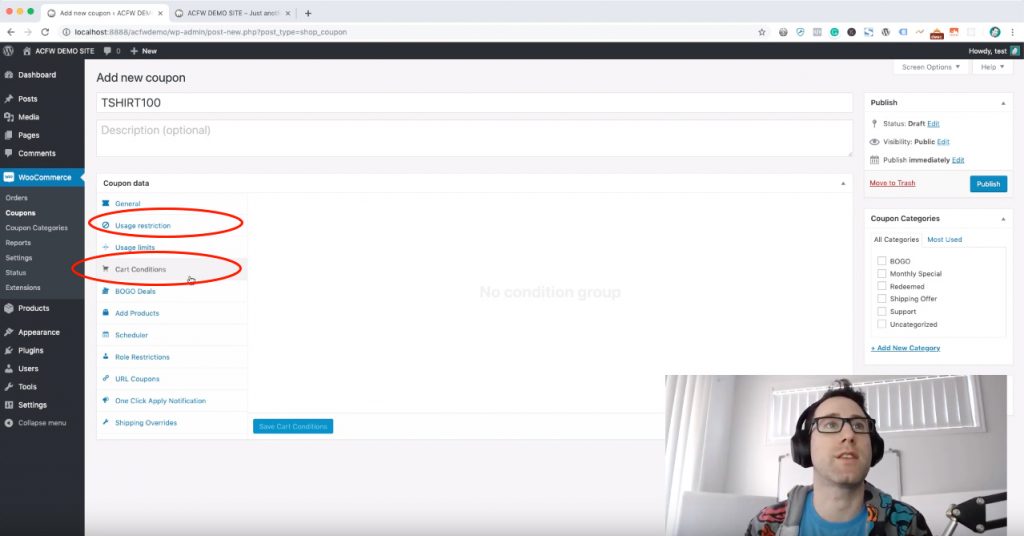
Pierwszym jest Ograniczenia użycia.
Jest to sekcja dostarczana przez podstawowy WooCommerce. Zawiera pole do definiowania kategorii, których dotyczy kupon.
Gdy typ kuponu jest ustawiony na Stała zniżka na produkt, kupon udzieli zniżki tylko na zdefiniowane tutaj kategorie.
Chodzi bardziej o to, do czego kupon faktycznie udziela zniżki.
Drugim jest Warunki koszyka.
Jest to sekcja dostarczana przez Advanced Coupons for WooCommerce. Pozwala ona na zdefiniowanie „zasad” dla kuponu ZANIM zostanie on w ogóle dopuszczony do zastosowania.
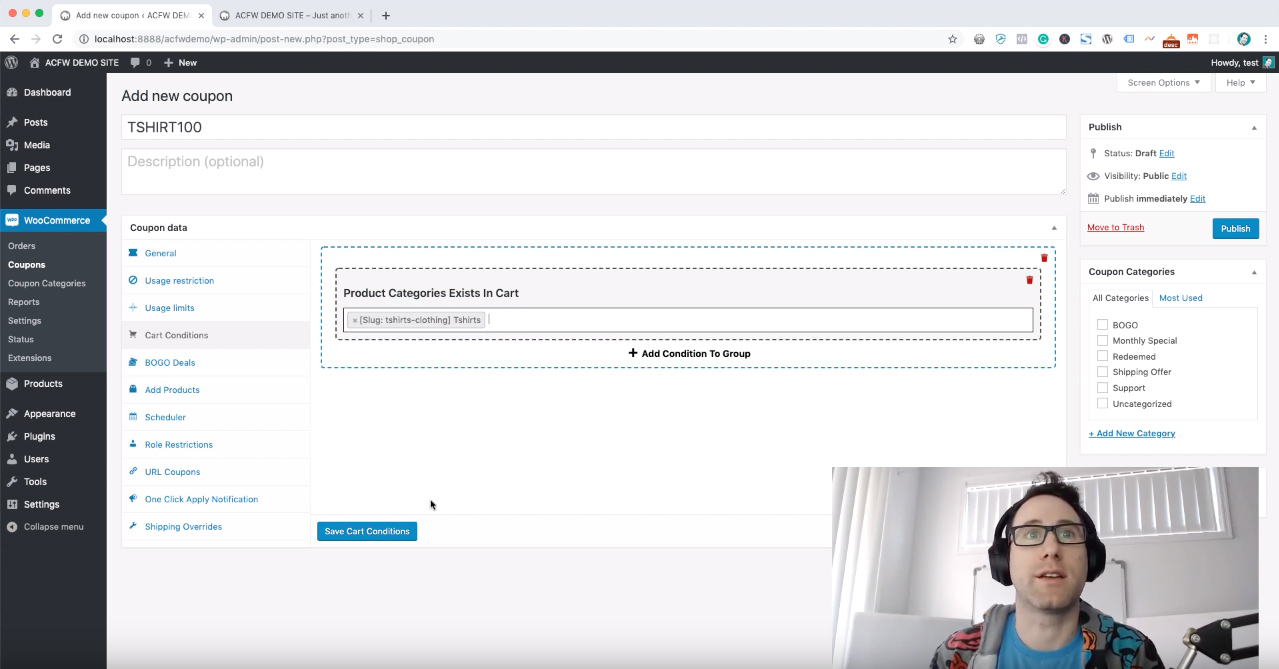
Istnieje warunek koszyka, który można dodać, zwany Kategoria produktu istnieje w koszyku. Sprawia to, że kupon sprawdza, czy w koszyku znajdują się jakiekolwiek produkty należące do tej kategorii produktów.
Krok 4 – Warunek koszyka dla kategorii produktów
Mając to wszystko na uwadze, skonfigurujmy warunek koszyka Kategoria produktu istnieje w koszyku.
Wszystko, co musisz zrobić, to dodać Grupę Warunków, a następnie dodać Warunek do grupy. Wybierz warunek Kategoria produktu istnieje w koszyku, a następnie wpisz nazwę kategorii. Zasugeruje najbliższe dopasowania.
W tym przypadku wpisałem "t-shirty" i znalazło mi kategorię, a następnie możesz kliknąć Zapisz warunki koszyka na karcie.
Krok 5 – Ustaw ograniczenia użycia
Teraz musimy skonfigurować ograniczenie użycia dla kategorii produktów. Pozwoli to kuponowi wiedzieć, do której kategorii produktów powinien się zastosować podczas udzielania rabatu.
Po prostu wpisz kategorię w tym polu, a ono ją znajdzie.

Krok 6 – Przetestuj ofertę
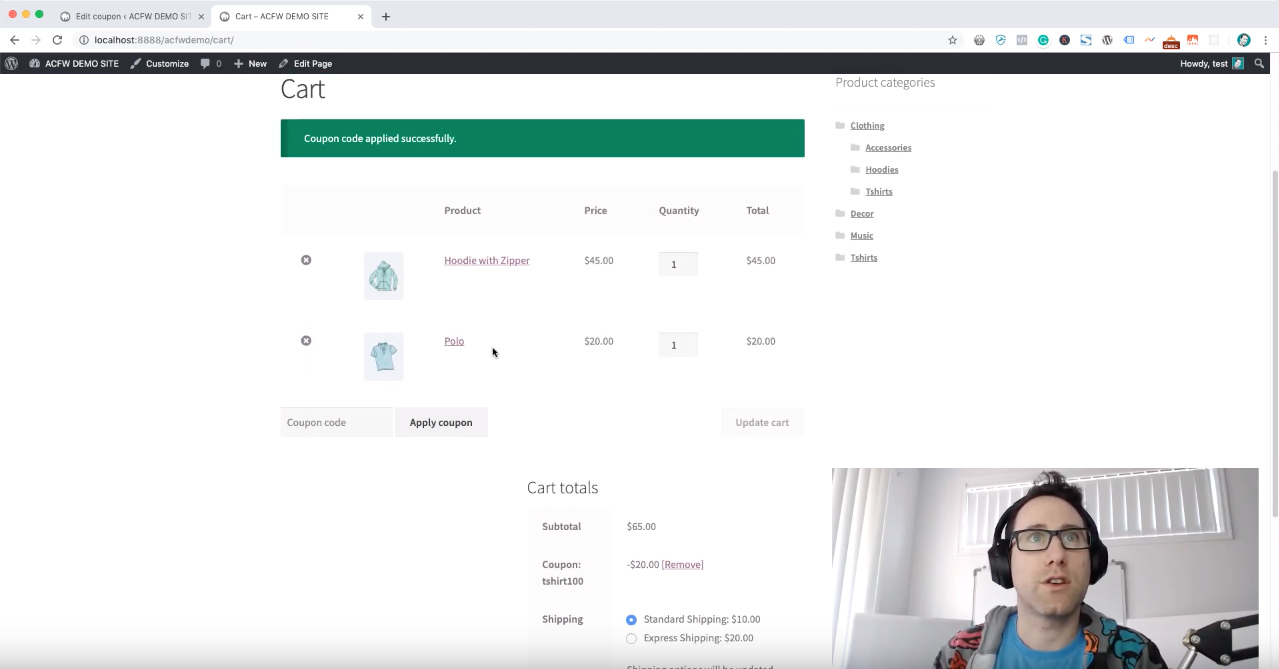
Teraz wystarczy przetestować na froncie strony. Dobrą praktyką jest zawsze testowanie ofert, aby upewnić się, że działają zgodnie z przeznaczeniem podczas konfigurowania kuponów. Oszczędza to przed wszelkimi głupimi błędami.
Podsumowanie
Oto nasze dwie zasady w akcji. Możesz zobaczyć, że kategoria produktu istnieje w koszyku. I że zastosowanie tego rabatu jest ograniczone tylko do tej kategorii.
Mam nadzieję, że ten samouczek był pomocny i teraz rozumiesz, jak utworzyć kupon w WooCommerce, który dotyczy tylko produktów w koszyku należących do wybranej kategorii produktów. Również to, że pozwala klientowi zastosować kupon tylko wtedy, gdy ma w koszyku produkt z tej kategorii.




