
Myślisz o promocji, ale nie wiesz, jak ją skonfigurować? Nie martw się, mamy to dla Ciebie!
Dzięki Szablonom Kuponów tworzenie kuponu jest łatwiejsze niż kiedykolwiek!
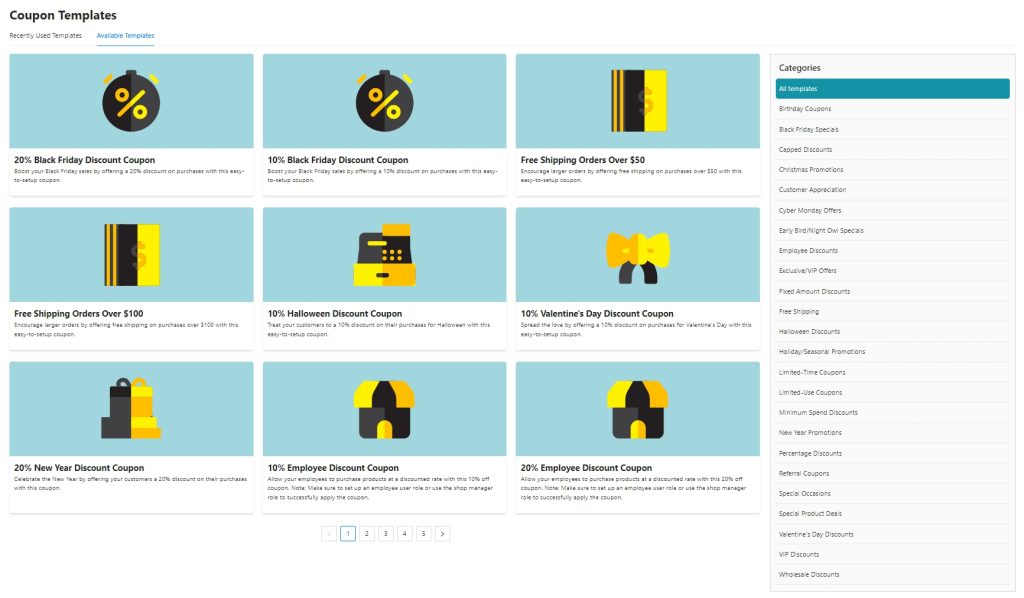
Stworzyliśmy liczne szablony, dzięki czemu nigdy nie zabraknie Ci pomysłów na promocje. Odwiedź Kupony > Szablony Kuponów, aby odkryć sugerowane oferty, które mogą usprawnić Twoje strategie marketingowe.
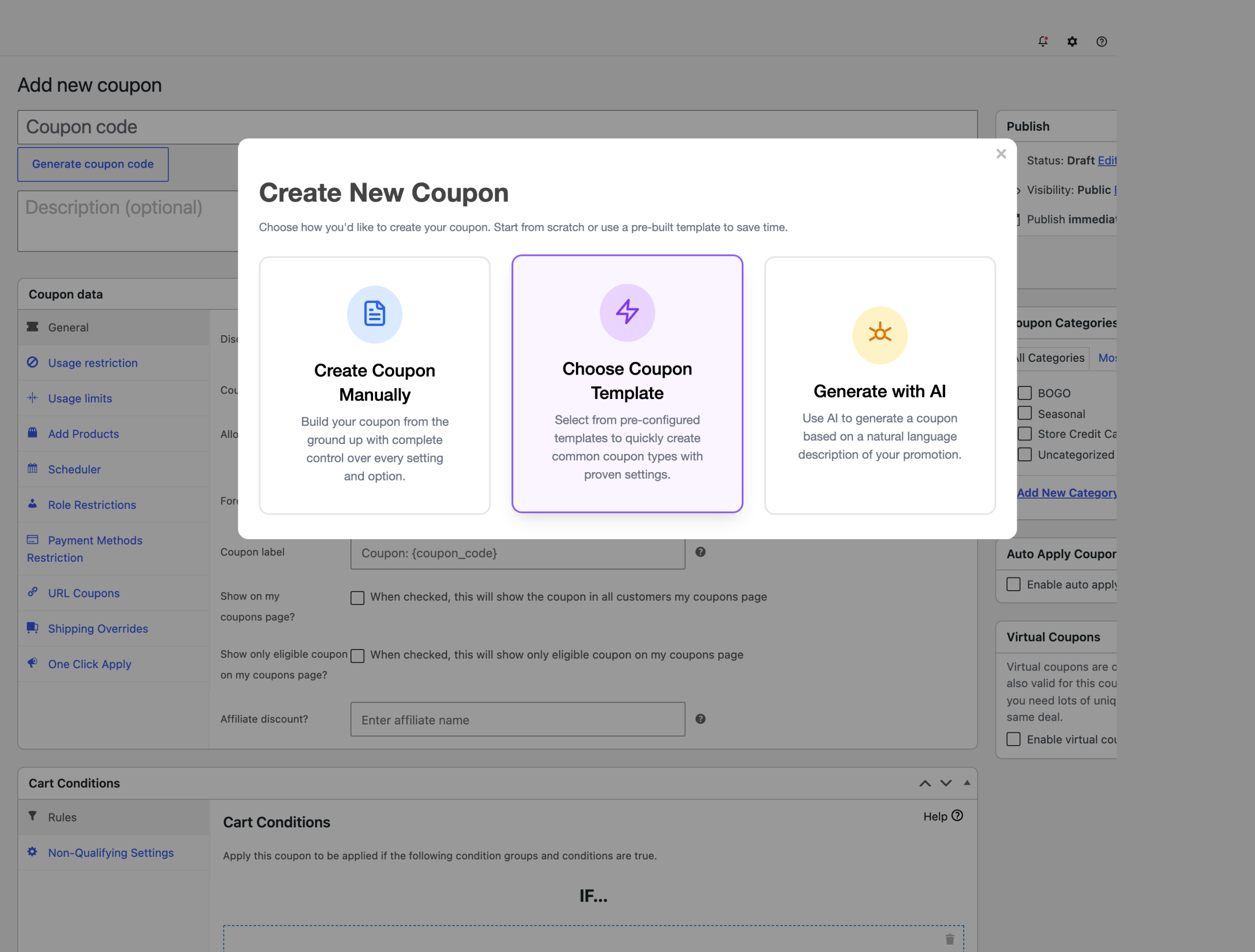
Okno tworzenia nowego kuponu
Po dodaniu nowego kuponu, Advanced Coupons najpierw otwiera okno Utwórz nowy kupon i pyta, od czego chcesz zacząć. Szablony kuponów są jedną z opcji.
- Utwórz kupon ręcznie: zbuduj kupon od podstaw, mając pełną kontrolę nad każdym ustawieniem.
- Wybierz szablon kuponu: zacznij od prekonfigurowanego szablonu, co jest ścieżką opisaną w tym artykule.
- Wygeneruj za pomocą AI: opisz promocję własnymi słowami, a kupon zostanie dla Ciebie zbudowany. Ta opcja pojawia się tylko wtedy, gdy Twój sklep jest połączony z StoreAgent.
Wyłączenie okna podręcznego
Jeśli zawsze tworzysz kupony w ten sam sposób, możesz pominąć okno i przejść bezpośrednio do edytora kuponów.
- Przejdź do Kupony → Ustawienia.
- Na karcie Ogólne zaznacz Ukryj okno tworzenia kuponu.
- Zapisz swoje ustawienia.
Ustawienie jest domyślnie wyłączone, więc okno podręczne pojawia się, chyba że je wyłączysz. Nadal możesz uzyskać dostęp do szablonów w dowolnym momencie z poziomu Kupony → Szablony Kuponów.
Konfiguracja kuponu za pomocą szablonu kuponu
Na Dashboardzie Szablonów Kuponów wybierz szablon, którego chcesz użyć. Pozwoli Ci to utworzyć lub dostosować kupon, korzystając z predefiniowanych ustawień szablonu, co sprawi, że konfiguracja Twoich ofert rabatowych będzie szybsza i łatwiejsza.
Oto przykład, gdzie Kupon -20% na Czarny Piątek został wybrany do edycji. Pojawi się wstępnie wypełniony formularz, który pozwoli Ci dostosować szczegóły kuponu według potrzeb.
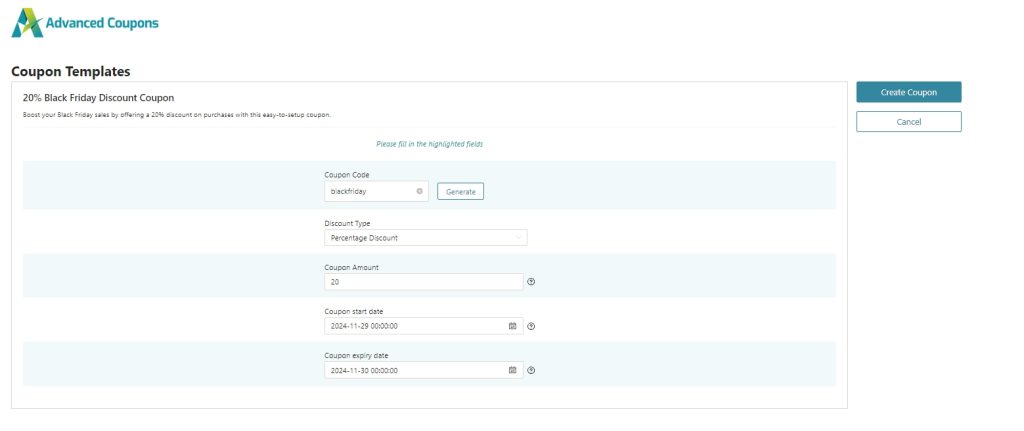
Na podstawie zrzutu ekranu możesz skonfigurować następujące opcje:
- Kod kuponu – możesz wpisać własny kod kuponu lub wygenerować losowy kod kuponu.
- Typ rabatu: chociaż typ rabatu jest ustawiony na rabat procentowy, nadal możesz go zmienić na rabat stały na koszyk lub rabat stały na produkt.
- Kwota kuponu: szablon 20% zniżki ustawia tę wartość, a Ty możesz ją zmienić na dowolną kwotę przed utworzeniem kuponu.
- Data rozpoczęcia kuponu i data wygaśnięcia: ponieważ jest to oferta Black Friday, dodaliśmy to pole, celując tylko w datę Black Friday.
Gdy będziesz zadowolony z bieżącej konfiguracji, po prostu kliknij przycisk Utwórz kupon.
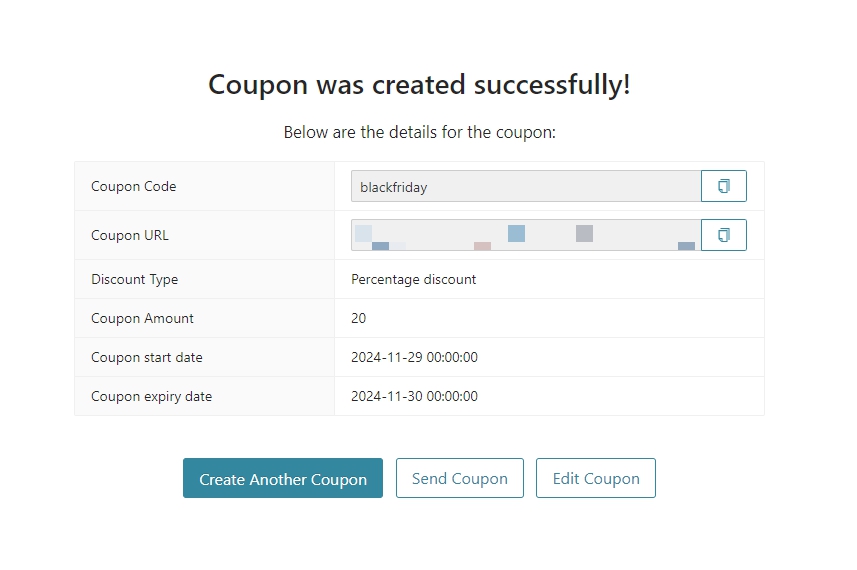
Pojawi się komunikat o sukcesie potwierdzający, że kupon został pomyślnie utworzony. To wszystko! Twój kupon jest gotowy do użycia.
Ostatnio używane szablony
W tej zakładce znajdziesz listę ostatnio utworzonych szablonów kuponów. Ta funkcja umożliwia szybki dostęp do Twoich ulubionych konfiguracji promocyjnych, pozwalając na efektywne tworzenie nowych kuponów w oparciu o poprzednie ustawienia.
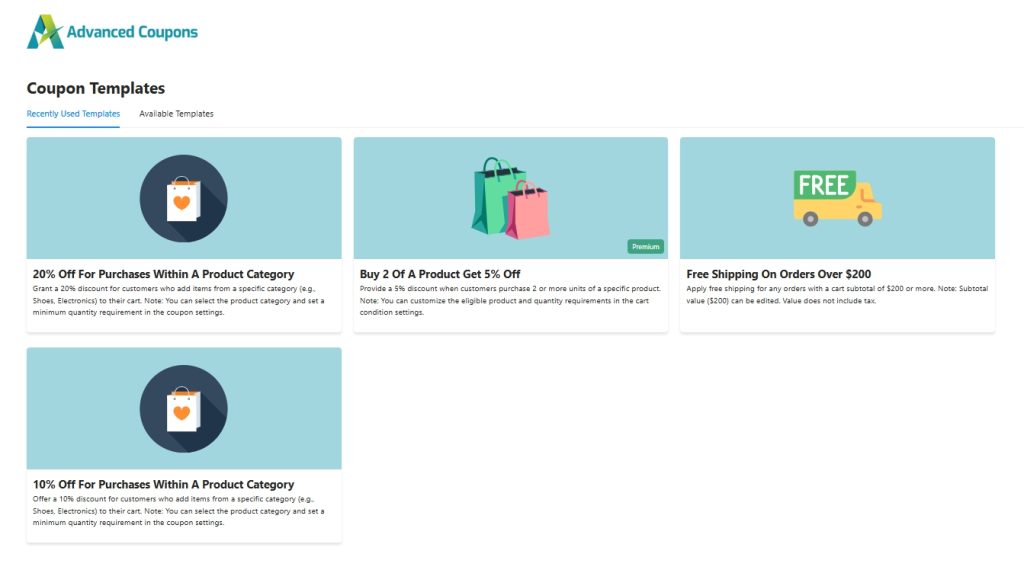
Korzystając z funkcji „Ostatnio używane szablony”, możesz przyspieszyć proces tworzenia kuponów, zapewniając spójność i efektywność w Twoich strategiach promocyjnych.
Jeśli chcesz w dowolnym momencie ponownie skonfigurować swój kupon, przejdź do Kupony → Wszystkie Kupony w swoim panelu administracyjnym WordPress i wybierz kupon, który chcesz edytować.
Potrzebujesz pomocy?
Jeśli masz pytanie lub napotkasz jakiekolwiek problemy, jesteśmy tutaj, aby pomóc.
- Użytkownicy Premium: Otwórz zgłoszenie wsparcia
- Użytkownicy darmowi: Odwiedź nasze forum społecznościowe

