

Ten samouczek pokaże Ci, jak zaplanować kupon w WooCommerce z datą rozpoczęcia i zakończenia.
Technicznie rzecz biorąc, w WooCommerce można zaplanować tylko datę rozpoczęcia, ALE ten post pokaże Ci narzędzie, które pozwoli Ci również zaplanować datę zakończenia!
Co więcej, będziesz mógł wyświetlić specjalną wiadomość osobom, które używają go za wcześnie lub za późno.
Posiadanie harmonogramu kuponu używanego do promocji sprzedaży w Twoim sklepie WooCommerce jest niezbędne, aby zapobiec niewłaściwemu użyciu.
Nie chcesz, aby ludzie używali Twojego kuponu z wyprzedzeniem, jeśli przypadkiem odgadną właściwy kod? I nie chcesz, aby ludzie używali kuponu po zakończeniu promocji, prawda?
W tym właśnie przydaje się ta metoda.
Samouczek wideo: Jak zaplanować kupon w WooCommerce
Obejrzyj wideo powyżej, aby zapoznać się z pełnym samouczkiem wideo, jak zaplanować kupon w WooCommerce za pomocą rozszerzenia Advanced Coupons.
Oto kroki:
Krok 1 – Ustawianie daty rozpoczęcia (stary sposób)
Jak wspomniałem powyżej, istnieje sposób na ustawienie daty rozpoczęcia w WooCommerce bez instalowania Advanced Coupons.
Kupony WooCommerce, w gruncie rzeczy, są po prostu nowym typem posta w WordPress. Z tego powodu dziedziczą one również możliwości planowania postów, które mają wpisy na blogu.
Możesz ustawić zaplanowaną datę publikacji kuponu i skutecznie jest to równoznaczne z ustawieniem „daty rozpoczęcia” kuponu.
Jedyną wadą jest to, że jeśli ktoś spróbuje go użyć, otrzyma komunikat, że kupon nie istnieje, co może prowadzić do nieporozumień.
Ale nie martw się, możesz również rozwiązać ten problem za pomocą Advanced Coupons.
Krok 2 – Ustawianie daty rozpoczęcia kuponu i miłej wiadomości
Narzędzia w Advanced Coupons (które jest wtyczką WooCommerce dodającą dodatkowe funkcje kuponów) dają Ci dodatkową kontrolę nad całym procesem.
Po zainstalowaniu edytuj swój kupon i kliknij zakładkę Scheduler na ekranie edycji kuponu. Zobaczysz cztery pola, pierwsze dwa są związane z ustawieniem daty rozpoczęcia Twojego kuponu.
Pierwsze pole pozwala wybrać datę, od której kupon powinien być dostępny dla klientów.
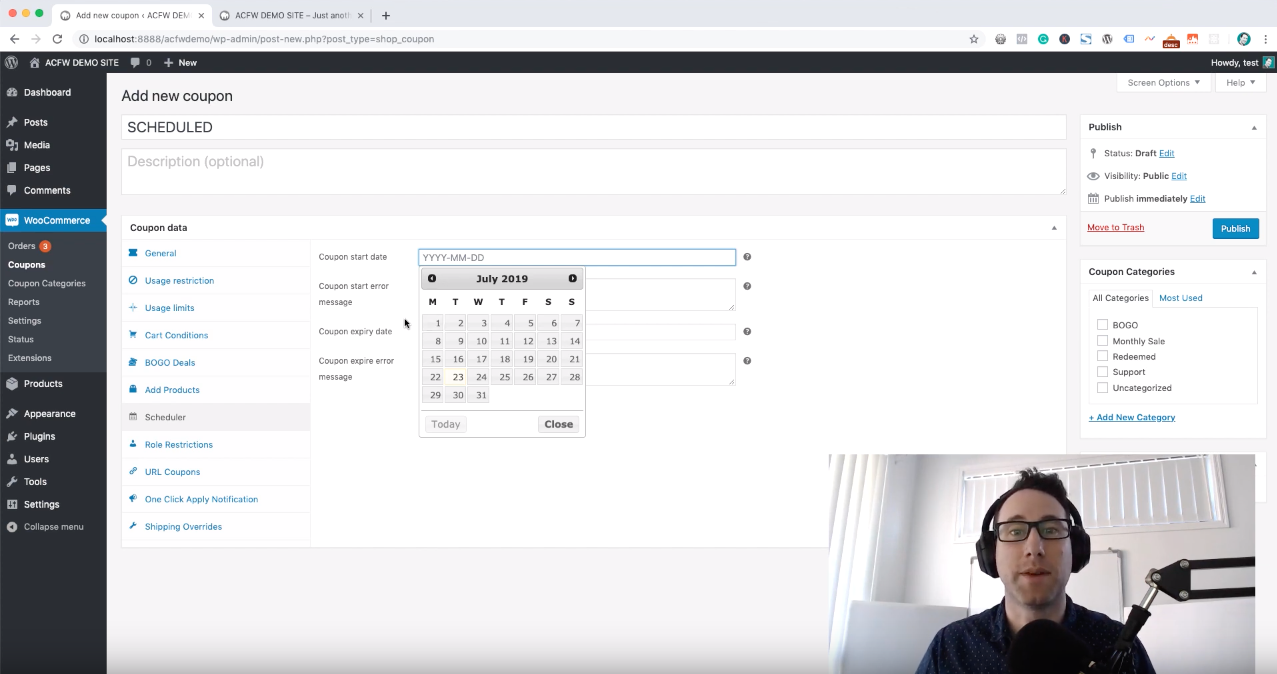
Drugie pole pozwala zdefiniować niestandardową wiadomość, która zostanie wyświetlona użytkownikom próbującym użyć kuponu przed jego udostępnieniem.

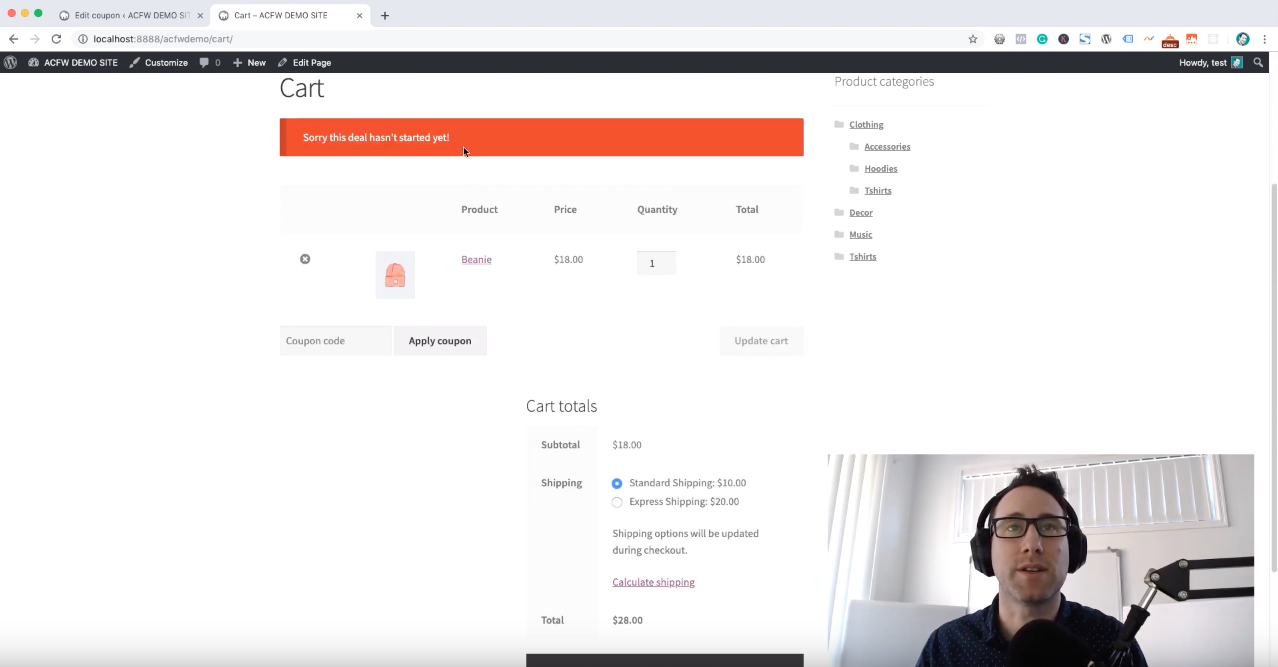
To znacznie lepsze niż mylący komunikat „Kupon nie istnieje!”, który WooCommerce generuje domyślnie, robiąc to po staremu.
Oto jak to wygląda na froncie, gdy to przetestujesz:
Krok 3 – Ustawianie daty zakończenia/wygaśnięcia kuponu i miłej wiadomości
Edycja daty zakończenia jest dość podobna. Masz dwa pola, z których pierwsze definiuje faktyczną datę wygaśnięcia. Drugie pole definiuje miłą wiadomość, która powinna zostać wyświetlona klientom, jeśli spróbują użyć kuponu po jego zakończeniu.
Możesz umieścić w tym polu cokolwiek zechcesz, a zostanie to przekonwertowane na powiadomienie WooCommerce. W ten sposób, jeśli znasz trochę HTML, możesz nawet dodać link do aktualnej strony z kuponami lub strony ze specjalnymi ofertami.
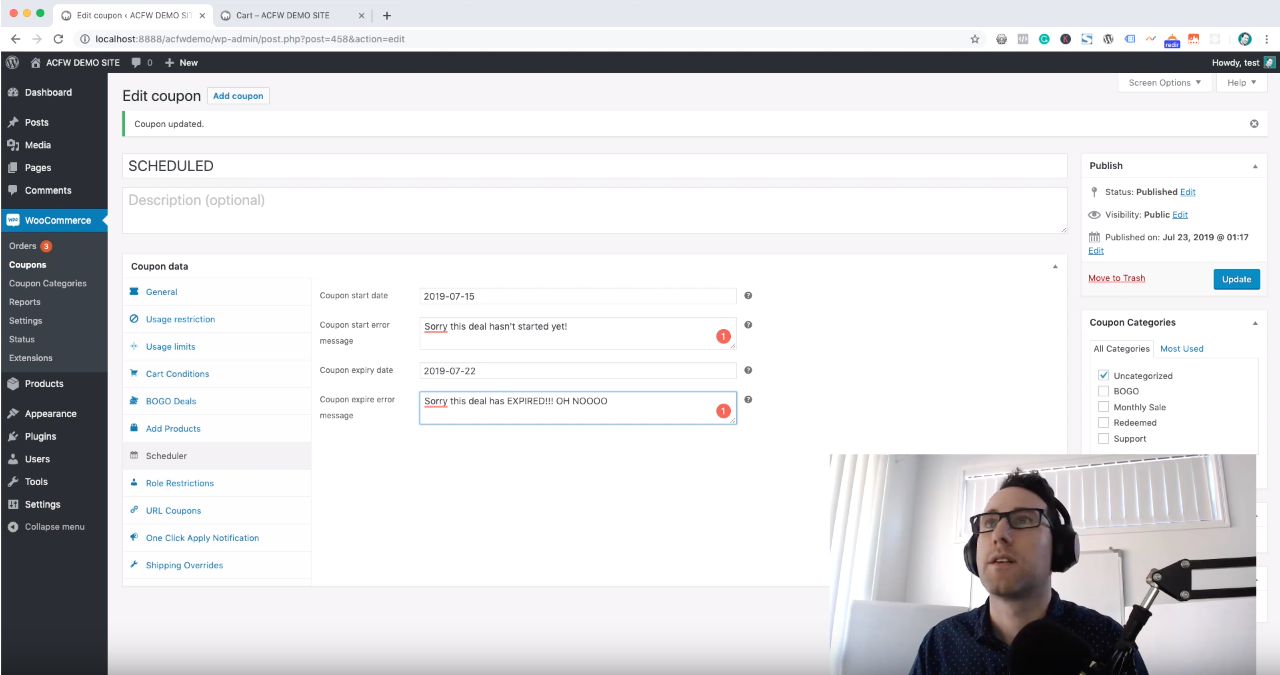
A oto jak będzie wyglądać wiadomość, gdy przetestujesz ją na stronie front-end.
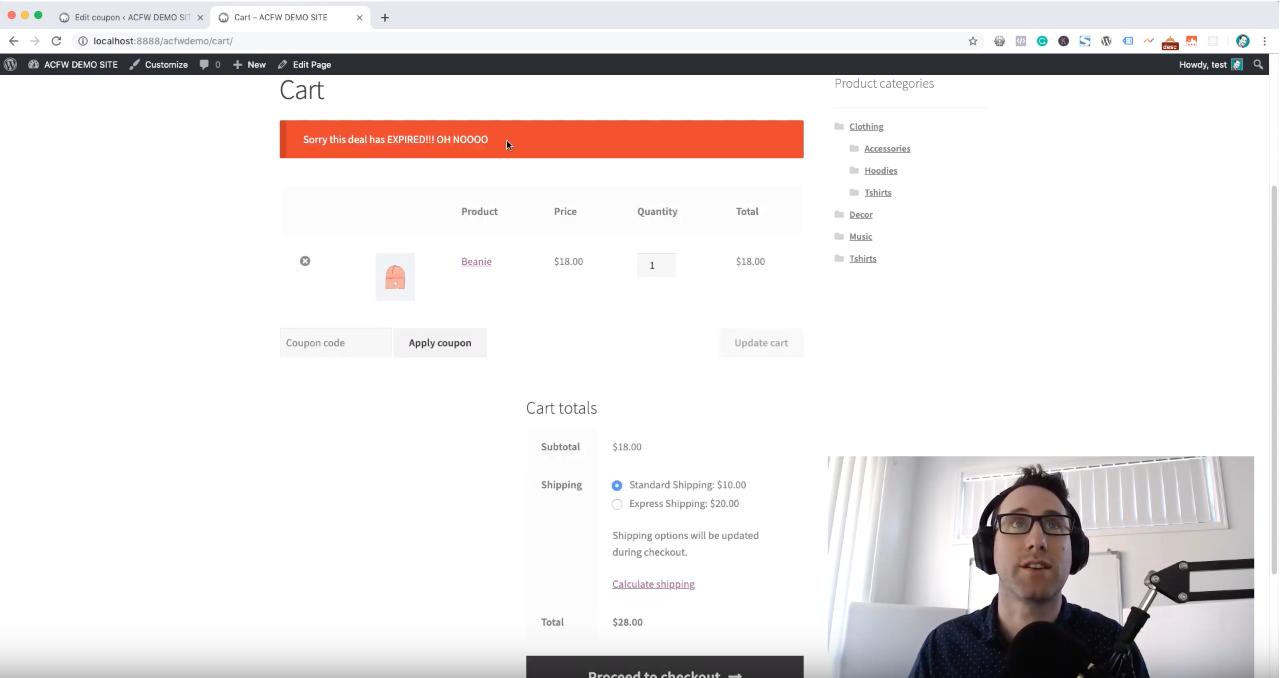
Ponownie, wspaniałe w tym jest to, że możesz przekazać klientom komunikat, który naprawdę ma sens. Chodzi o poprawę doświadczenia klienta i sprawienie, by poczuli się docenieni.




