

Ten samouczek pokaże Ci, jak stworzyć kupon w WooCommerce, który działa tylko dla zalogowanych użytkowników. Możesz go użyć, aby zaoferować specjalną ofertę swoim powracającym klientom lub osobom, które zarejestrują się w Twoim sklepie z wyprzedzeniem.
To świetny sposób na oddzielenie zalogowanych użytkowników (osób, które mogą być powracającymi klientami) od gości na Twojej stronie i traktowanie ich nieco inaczej, jeśli chodzi o specjalne oferty.
Chcemy skonfigurować kupon, ale zezwolić na jego zastosowanie tylko wtedy, gdy klient jest zalogowany na konto.
Aby to zrobić, użyjemy naszego rozszerzenia WooCommerce Advanced Coupons, które dodaje wiele dodatkowych funkcji do kuponów.
Skupimy się na funkcji Warunki Koszyka, która ma specjalny warunek o nazwie „Status zalogowania klienta”.
Ten warunek zasadniczo robi to, co mówi. Sprawdza status zalogowania klienta podczas procesu stosowania kuponu.
Oto samouczek wideo, jak stworzyć kupon tylko dla zalogowanych klientów w WooCommerce:
Jeśli nie możesz obejrzeć powyższego wideo, poniżej znajdziesz szczegółowe kroki:
Krok 1 – Utwórz i nazwij swój kupon
Kilka razy wspominałem o stosowaniu konwencji nazewnictwa dla Twoich kuponów.
Bardzo ważne jest, aby poprawnie nazywać kupony, aby można je było łatwo znaleźć miesiące lub lata później.
Po kilku latach prowadzenia sklepu prawdopodobnie będziesz mieć setki, jeśli nie tysiące kuponów, a to może być ratunek.
W tym kroku zakładam, że ustawiłeś również inne szczegóły kuponu, takie jak wysokość rabatu (np. rabat procentowy, rabat stały itp.)
Krok 2 – Dodaj warunek koszyka
Następnie musisz przejść do funkcji Warunki Koszyka na ekranie edycji kuponu.
Jeśli nie widzisz tej karty, potrzebujesz Advanced Coupons for WooCommerce, które odpowiada za dodawanie tych dodatkowych funkcji.

Interfejs Warunki Koszyka pozwala na tworzenie „zasad” dla Twojego kuponu. Te zasady muszą być spełnione, zanim kupon będzie mógł zostać zastosowany.
Szukamy „Statusu zalogowania klienta”, który sprawdza, czy użytkownik jest zalogowany, czy nie. Możesz również połączyć tę zasadę z innymi zasadami, aby tworzyć złożone grupy warunków.
Krok 3 – Upewnij się, że sprawdza zalogowanych użytkowników
Jak wspomniałem, musisz dodać „Status zalogowania klienta”. Musisz również upewnić się, że sprawdzasz „Zalogowany”, a nie „Gość”.
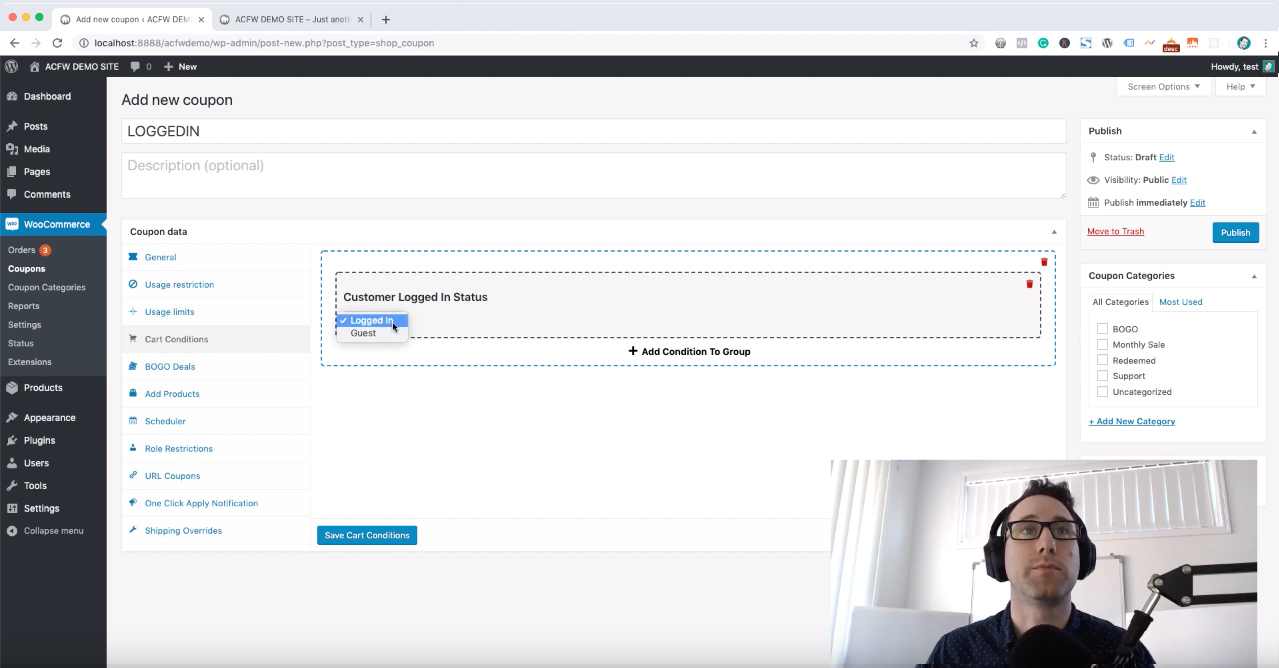
W ten sposób zasada może również działać odwrotnie, jeśli chcesz stworzyć kupon tylko dla klientów-gości.
Krok 4 – Zapisz i przetestuj
Zapisz kupon i teraz możesz przetestować go na stronie front-end Twojej witryny.
Aby to przetestować, musisz mieć otwartą sesję zalogowanego użytkownika i niezalogowanego.
Możesz to zrobić, otwierając dwie różne przeglądarki i logując się na konto klienta tylko w jednej z nich.
Innym sposobem jest użycie okna Incognito lub Prywatnego przeglądania (sprawdź menu Plik w swojej przeglądarce), które zapewnia całkowicie nową, niezalogowaną sesję przeglądarki do testowania.
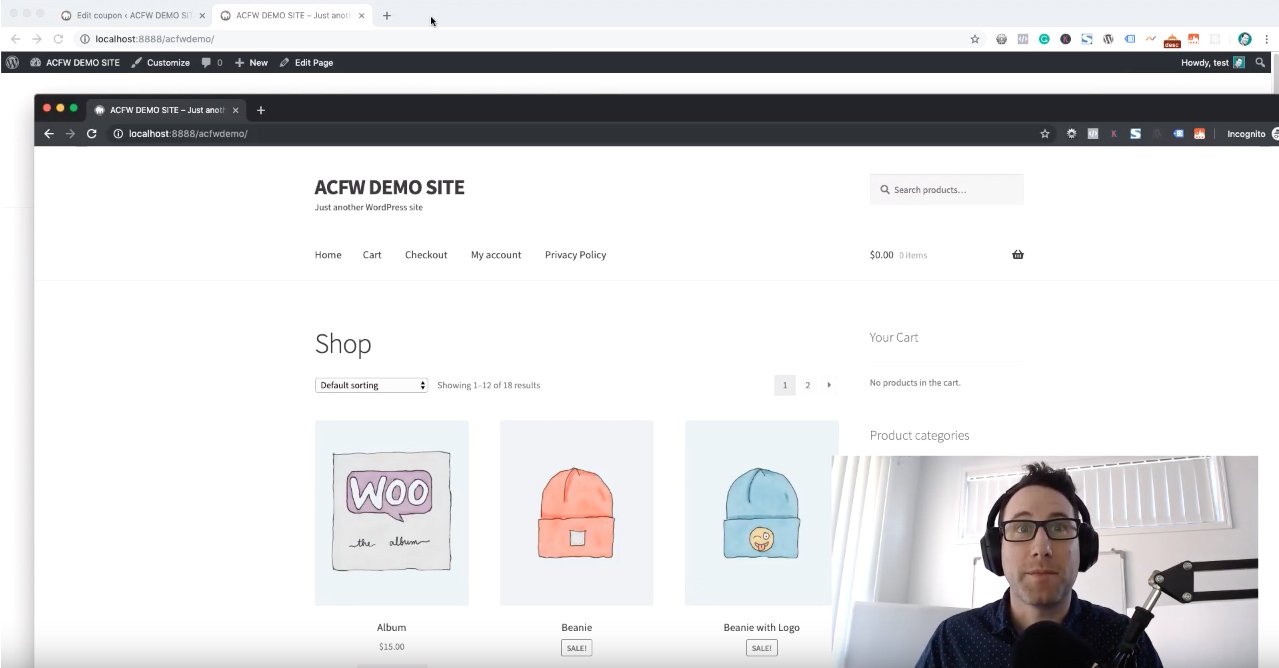
Aby więc prawidłowo przetestować, spróbujmy zastosować kupon w oknie klienta zalogowanego:
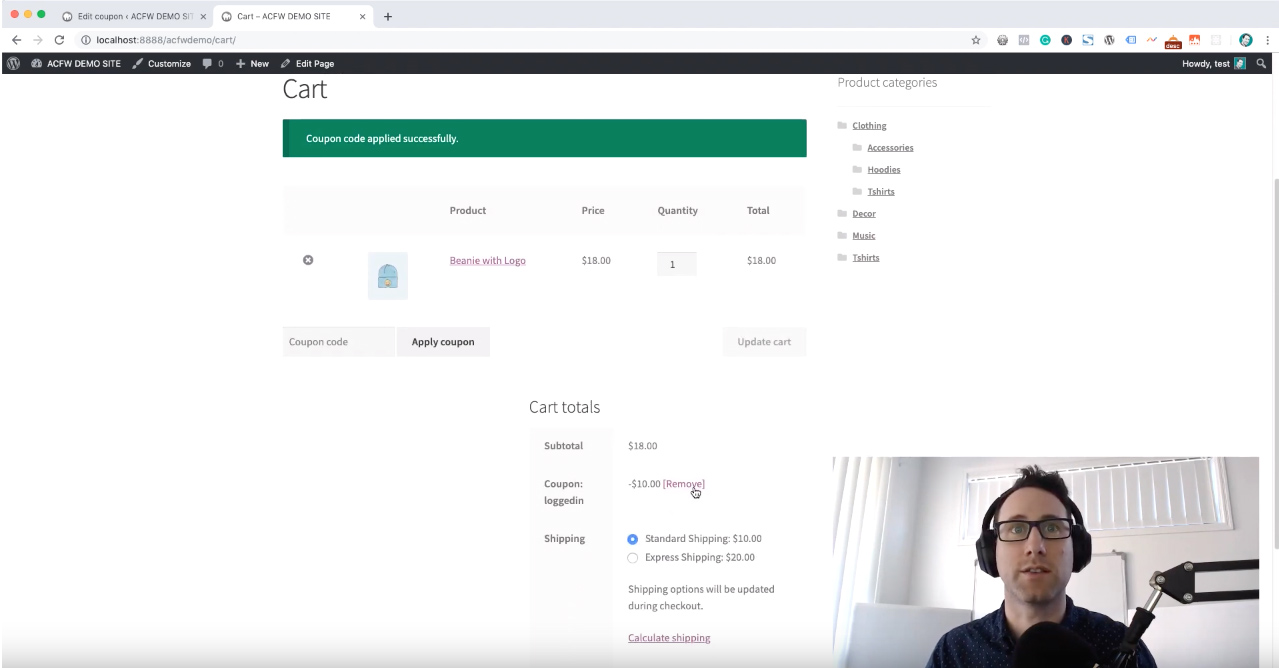
A teraz przetestujmy z oknem Incognito, które reprezentuje niezalogowanego klienta:
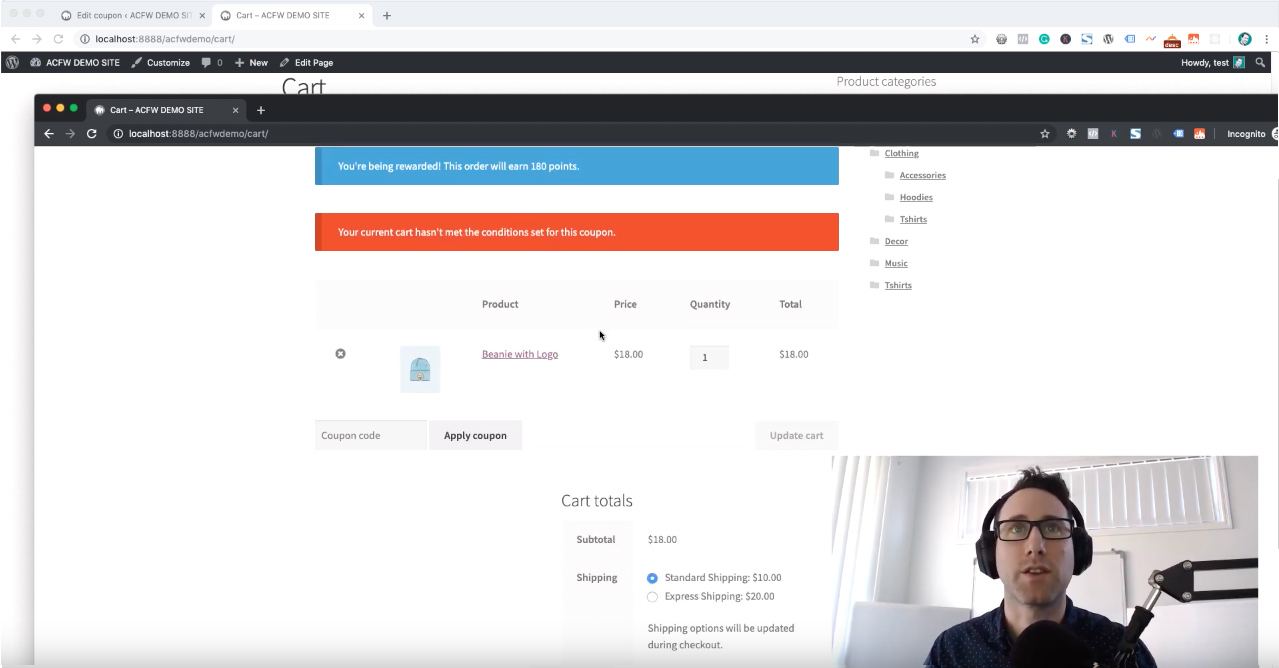
Możesz pomyśleć, że to dodatkowe testowanie to przesada.
Ale testowanie jest naprawdę ważne, gdy tworzysz ofertę. Źle skonfigurowana oferta z powodu głupiego błędu może prowadzić do utraty tysięcy przychodów, gdy wyślesz ją do klientów, a ona nie działa zgodnie z przeznaczeniem.
Szybki 5-minutowy test pozwoli Ci spać spokojnie 😉




