

Większość (jeśli nie wszystkie) procesorów płatności pobiera opłaty za ich używanie. Za każdym razem, gdy klient płaci, procesor pobiera opłatę za świadczone usługi. Opłaty za przetwarzanie płatności są częścią kosztów prowadzenia działalności, ale istnieją sposoby, aby je odzyskać. Dodanie opłat za dopłatę w WooCommerce jest jednym z tych sposobów.
Konfigurując WooCommerce do naliczania dodatkowych opłat przy kasie, możesz zwiększyć marże produktów i zmniejszyć koszty. Naliczając opłaty dodatkowe za określone metody płatności, możesz zachęcić klientów do korzystania z alternatyw, które zaoszczędzą pieniądze obu stronom.
W tym artykule porozmawiamy trochę więcej o tym, czym są opłaty dodatkowe i kiedy ich używać. Następnie pokażemy Ci, jak dodać opłaty dodatkowe w WooCommerce do Twojego sklepu. Zaczynajmy!
Czym są opłaty dodatkowe w e-commerce?
Procesory płatności pobierają niewielką opłatę za każdym razem, gdy z nich korzystasz. Załóżmy, że klient płaci kartą kredytową za pomocą PayPal. Procesor płatności obciąża jego kartę, przetwarza pieniądze i wysyła je do Ciebie:
Zamiast pobierać opłatę za członkostwo, procesory płatności, takie jak PayPal, pobierają indywidualną opłatę za każdą transakcję. W przypadku kart kredytowych opłata za przetwarzanie zazwyczaj wynosi 2,9% + 0,30 USD (dla transakcji online). Jest to w zasadzie standardowa opłata branżowa za przetwarzanie kart kredytowych.
Chociaż opłaty za przetwarzanie są zazwyczaj dość rozsądne, mogą szybko się sumować. W pewnym momencie możesz zauważyć, że płacisz setki lub tysiące dolarów opłat za przetwarzanie. Wszystko to są pieniądze, które nie trafiają na Twoje konto bankowe.
Niektóre sklepy decydują się przerzucić ten koszt na swoich klientów jako opłaty „dodatkowe”. Problem z opłatami dodatkowymi polega na tym, że są one niezwykle niepopularne wśród klientów. Ponadto tego rodzaju opłaty są w kilku regionach całkowicie nielegalne.
Informowanie klientów, że chcesz pobrać od nich dodatkową opłatę za przyjęcie ich pieniędzy, nigdy nie wygląda dobrze. Zamiast tego chcesz zaoferować alternatywę, taką jak zniżki za określone metody płatności. Jeśli istnieje rodzaj płatności, który kosztuje Cię mniej opłat za przetwarzanie, możesz zachęcić klientów do jego używania, oferując zniżki.
Jak dodać dodatkowe opłaty WooCommerce przy kasie (w 3 krokach)
WooCommerce nie oferuje opcji dodawania opłat dodatkowych do zakupów klientów. Możesz oferować rabaty, które mają zastosowanie tylko do określonych metod płatności za pomocą Advanced Coupons. Jednak jeśli szukasz sposobu na dodanie opłat dodatkowych WooCommerce, zalecamy użycie WooCommerce Wholesale Prices Premium.
Krok 1: Skonfiguruj WooCommerce Wholesale Prices Premium
Istnieje darmowa wersja wtyczki WooCommerce Wholesale Prices, której możesz użyć do dodania jednej niestandardowej roli użytkownika hurtowego do swojego sklepu. Wtyczka umożliwia ustawienie cen hurtowych specjalnie dla tej roli użytkownika:
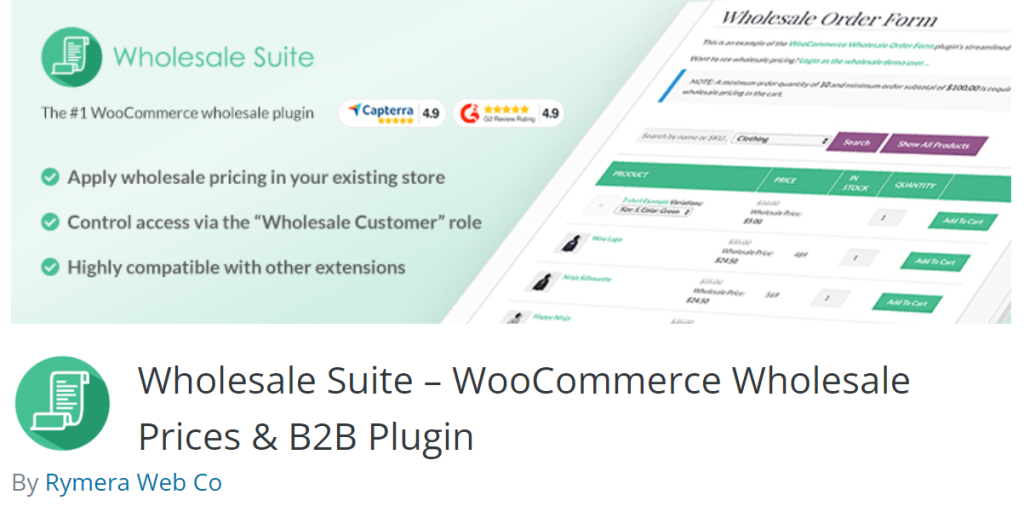
Darmowa wtyczka działa doskonale do konfiguracji podstawowego sklepu hurtowego WooCommerce. Jednak jeśli chcesz uzyskać dostęp do zaawansowanych funkcji, takich jak opłaty dodatkowe, będziesz musiał wybrać wersję premium wtyczki.
Wholesale Prices Premium wprowadza kilka nowych funkcji, w tym nieograniczone niestandardowe role dla użytkowników hurtowych. Możesz również skonfigurować, do których bramkach płatności każda rola hurtowa ma dostęp.
Aby rozpocząć dodawanie dodatkowych opłat WooCommerce przy kasie, kup licencję Wholesale Prices Premium i aktywuj wtyczkę na swojej stronie internetowej. Następnie przejdź do kroku drugiego.
Krok 2: Skonfiguruj ustawienia opłat dodatkowych WooCommerce
Jeśli jesteś nowy w Wholesale Prices Premium, będziesz potrzebować trochę pomocy, aby poznać tajniki konfiguracji cen hurtowych. Gdy już opanujesz korzystanie z wtyczki, przejdź do WooCommerce > Ustawienia > Wholesale Prices > Bramki Płatności.
Z tego ekranu możesz wybrać, do których bramek płatności każda rola klienta hurtowego ma dostęp. Jeśli przewiniesz w dół do sekcji Opłata dodatkowa dla roli hurtowej / Bramki Płatności, zobaczysz opcję konfiguracji opłat dodatkowych dla określonych ról użytkowników i bramek płatności:
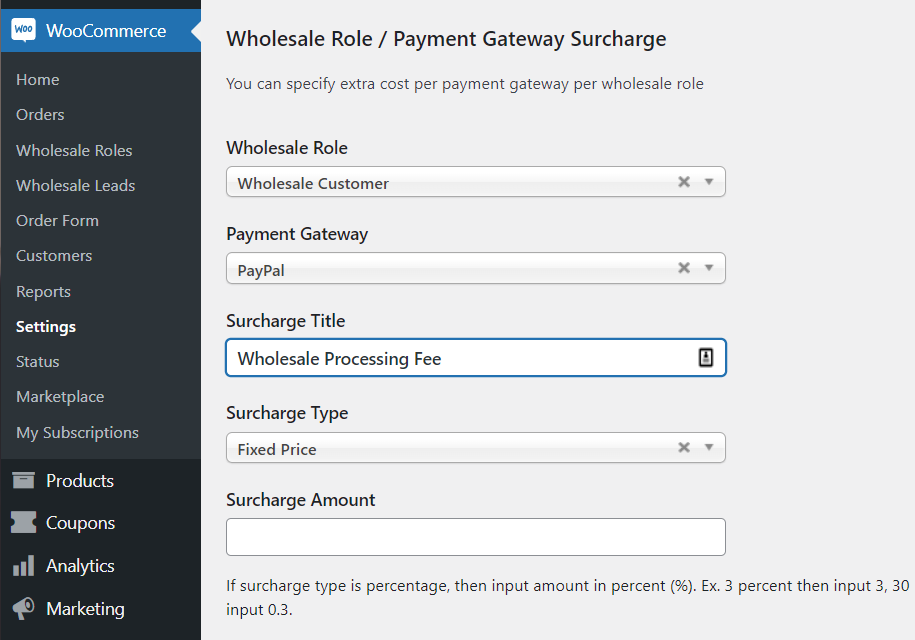
Konfiguracja Wholesale Prices Premium
Przejdźmy przez sposób wypełniania każdego z tych pól i co oznacza każda opcja:
- Rola hurtowa. Obejmuje listę wszelkich niestandardowych ról hurtowych, które skonfigurowałeś za pomocą Wholesale Prices Premium.
- Bramka Płatności. Lista bramek płatności dostępnych w Twoim sklepie.
- Tytuł Opłaty Dodatkowej. Jest to wyjaśnienie, które klienci zobaczą obok opłaty dodatkowej. Zalecamy, aby nie nazywać jej opłatą „dodatkową”, aby uniknąć zdenerwowanych klientów.
- Typ Opłaty Dodatkowej. Umożliwia ustawienie stałych opłat dodatkowych i opłat procentowych.
- Kwota Opłaty Dodatkowej. Wprowadź stałą opłatę dodatkową lub procent, który chcesz użyć.
Wholesale Prices Premium umożliwia również określenie, czy opłaty dodatkowe powinny być opodatkowane:
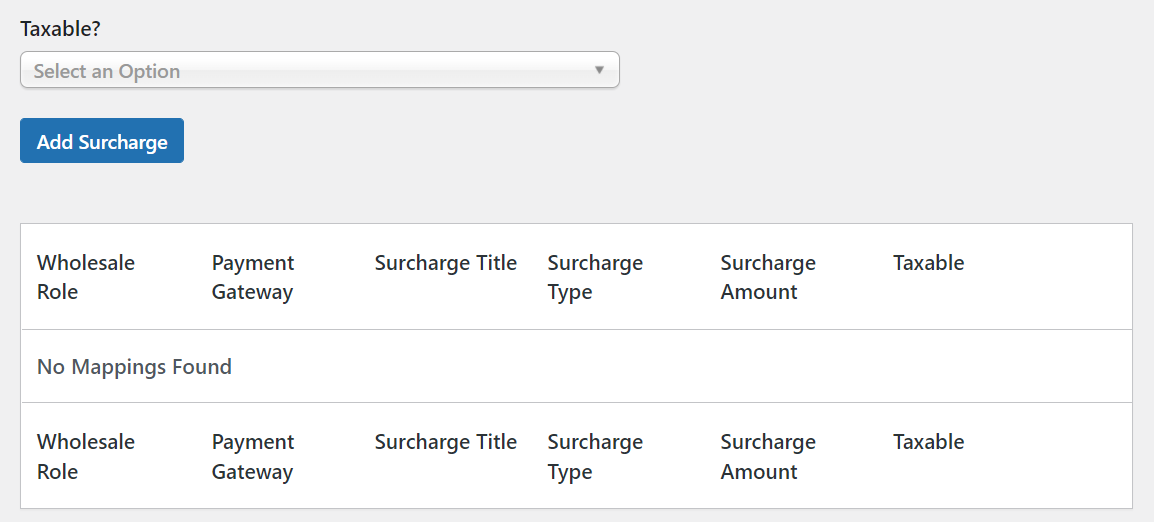
WooCommerce Wholesale Prices Premium wymaga mapowania opłat dodatkowych na konkretne role użytkowników i bramki płatności. Każda dodana przez Ciebie opłata dodatkowa pojawi się w tabeli, którą widzisz powyżej.
Ten niestandardowy system opłat dodatkowych oznacza, że nie jesteś ograniczony globalnymi opłatami sklepowymi.
Możesz po prostu dodać konfigurowalne opłaty dodatkowe dla procesorów płatności, które pobierają od Ciebie najwięcej. Kiedy klient przejdzie do kasy, korzystając z tego procesora, zobaczy opłatę wraz z tytułem, który dla niej ustawiłeś.
Krok 3: Zwalnianie użytkowników z opłat dodatkowych
Opłaty dodatkowe mogą zaoszczędzić Ci dużo pieniędzy.
Jednak możesz chcieć unikać naliczania dodatkowych opłat swoim najlepszym klientom, ponieważ przynoszą Ci oni tak dużo biznesu. Dotyczy to szczególnie dużych klientów hurtowych. Jeśli chodzi o „wieloryby”, chcesz mieć pewność, że Twój sklep oferuje najlepsze ceny i doświadczenie klienta, jakie mogą znaleźć.
WooCommerce Wholesale Prices Premium umożliwia zwolnienie określonych użytkowników z wszelkich opłat dodatkowych. Aby to zrobić, przejdź do Użytkownicy > Wszyscy użytkownicy i wyszukaj klienta, dla którego chcesz usunąć opłaty. Edytuj jego profil i poszukaj sekcji ustawień o nazwie Nadpisz opcje bramki płatności:
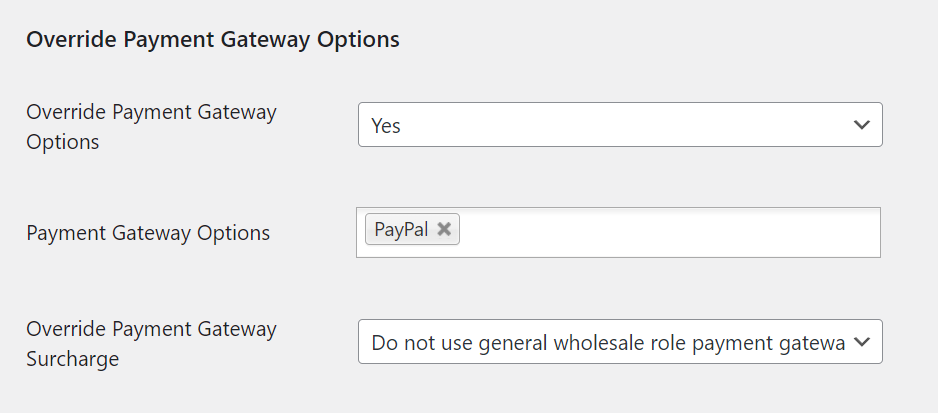
Jeśli włączysz ustawienie Nadpisz opcje bramki płatności, będziesz mógł wybrać, dla których procesorów płatności chcesz nadpisać opłaty dodatkowe. Po wybraniu bramek płatności opcja Nadpisz opłatę dodatkową bramki płatności pozwoli Ci wybrać, czy chcesz ustawić niestandardową opłatę, czy ją nadpisać.
Wnioski
Opłaty dodatkowe mogą zaoszczędzić Ci dużo pieniędzy podczas pracy z bramkami płatności. Problem w tym, że zdecydowana większość użytkowników nie lubi płacić za przywilej dokonania zakupu. Aby uniknąć odstraszania użytkowników, zalecamy, aby nie nazywać tych opłat „opłatami dodatkowymi”.
W tym artykule omówiliśmy 3 proste kroki, aby dodać opłaty dodatkowe WooCommerce przy kasie:
- Skonfiguruj WooCommerce Wholesale Prices Premium
- Skonfiguruj ustawienia opłat dodatkowych WooCommerce
- Zwolnij użytkowników z opłat dodatkowych
Masz pytania dotyczące opłat dodatkowych WooCommerce? Daj nam znać w komentarzach!


