
Klienci zapominają o kuponach, które im wysyłasz. Zakładka Moje kupony umieszcza każdy kupon, którego mogą użyć, w jednym miejscu na ich koncie, dzięki czemu nie muszą przekopywać się przez stare e-maile. Ten artykuł omawia włączanie zakładki, wybieranie, które kupony się tam pojawiają, i co widzą klienci, gdy kupon wygasł lub nie ma zastosowania do ich koszyka.
Wymagania wstępne
- WooCommerce zainstalowany i aktywny.
- Advanced Coupons for WooCommerce Premium zainstalowany i aktywny.
Gdzie klienci ją znajdują
Zakładka pojawia się na stronie WooCommerce Moje konto, nazwana Moje kupony. Klienci widzą dostępne dla nich kupony jako karty i mogą skopiować kod bezpośrednio z karty.
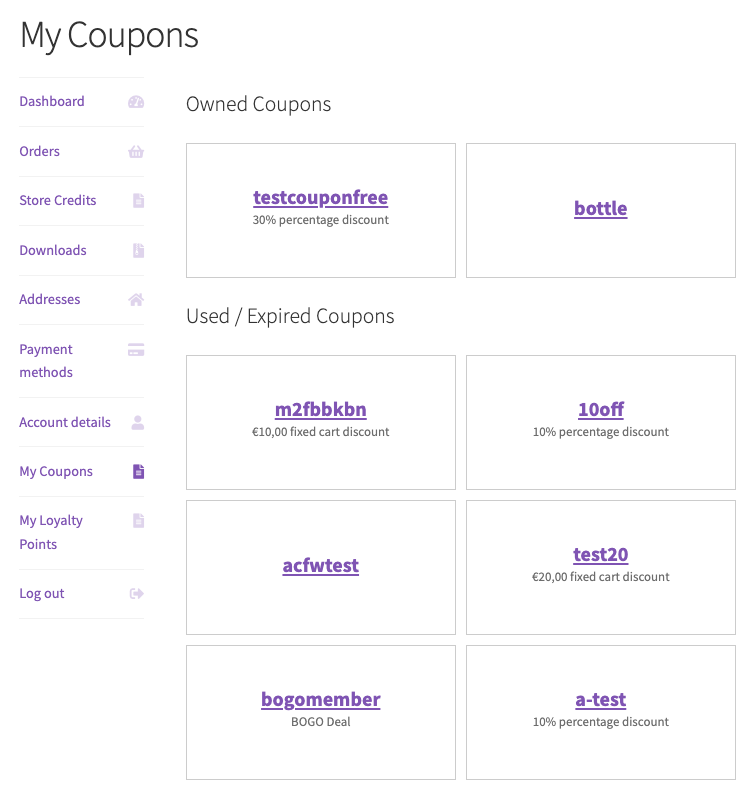
Włączanie lub wyłączanie zakładki
Zakładka jest wyświetlana domyślnie. Aby ją ukryć dla wszystkich:
- Przejdź do Kupony → Ustawienia.
- Na zakładce Ogólne zaznacz Ukryj moją zakładkę kuponów.
- Zapisz swoje ustawienia.
Opis ustawienia brzmi „Jeśli zaznaczone, ta funkcja ukryje moją zakładkę kuponów na mojej stronie konta.” Pozostaw ją niezaznaczoną, aby zakładka pozostała widoczna.
Wybieranie, które kupony się pojawiają
Każdy kupon decyduje sam, czy się pojawi. Otwórz kupon w Edytorze kuponów, a następnie poszukaj w Dane kuponu → Ogólne dwóch pól wyboru.
- Pokaż na mojej stronie kuponów?: po zaznaczeniu ten kupon pojawia się na stronie Moje kupony każdego klienta. Pozostaw ją niezaznaczoną, aby wykluczyć kupon z listy.
- Pokaż tylko kwalifikujący się kupon na mojej stronie kuponów?: po zaznaczeniu ten kupon pojawia się tylko dla klientów, których obecny koszyk już go kwalifikuje. Pozostaw ją niezaznaczoną, a kupon będzie widoczny dla wszystkich, niezależnie od tego, czy ich koszyk już się kwalifikuje.
Drugie pole jest tym, po które należy sięgnąć, gdy kupon ma warunki koszyka. Pokazywanie kuponu, którego nikt jeszcze nie może użyć, zaprasza do zgłoszeń do wsparcia, ale ukrywanie go usuwa bodziec do dodania większej ilości do koszyka. Wybierz to, co najlepiej pasuje do promocji.
Kupony, które wygasły
Kupony, które wygasły, nadal są wymienione na stronie Moje kupony. Jest to celowe: klient, który zapisał kod i wraca, aby go znaleźć, zakłada, że strona jest zepsuta, więc strona pokazuje kupon i jasno zaznacza, że nie można go już użyć.
Jeśli klient spróbuje go zastosować, otrzyma komunikat o wygaśnięciu zamiast zniżki. Możesz zastąpić domyślne słownictwo w ustawieniu wiadomości o wygaśnięciu kuponu.
Często zadawane pytania
Dlaczego kupon brakuje na stronie Moje kupony klienta?
Najpierw sprawdź pole Pokaż na mojej stronie kuponów? kuponu. Jeśli jest zaznaczone, sprawdź Pokaż tylko kwalifikujący się kupon na mojej stronie kuponów?: przy włączonym ustawieniu kupon pozostaje ukryty, dopóki koszyk klienta nie będzie kwalifikował się.
Czy klienci mogą zastosować kupon bezpośrednio z zakładki?
Mogą skopiować kod z karty i zastosować go w koszyku lub przy kasie w zwykły sposób.
Czy zakładka działa z spersonalizowanym kuponem?
Tak. Kupon ograniczony do konkretnych klientów pojawia się tylko dla tych klientów.
Potrzebujesz pomocy?
Jeśli masz pytanie lub napotkasz jakiekolwiek problemy, jesteśmy tutaj, aby pomóc.
- Użytkownicy Premium: Otwórz zgłoszenie wsparcia
- Użytkownicy darmowi: Odwiedź nasze forum społecznościowe

