

Store-Guthaben anzubieten ist eine der besten Möglichkeiten, treue Kunden zu belohnen und ihnen eine Rückerstattung zu gewähren, wenn sie mit ihrem Kauf nicht zufrieden sind. Advanced Coupons ermöglicht es Ihnen, Store-Guthaben in WooCommerce anzubieten. Das Hinzufügen von Guthaben zum Konto eines Benutzers ist jedoch ein manueller Prozess. Es ist gut, dass eine Option zur Automatisierung von Store-Guthaben verfügbar ist.
Wenn Sie diesen Prozess automatisieren möchten, benötigen Sie ein Tool, das für diese Aufgabe geeignet ist, und das ist Uncanny Automator. Mit Uncanny Automator können Sie WooCommerce Store-Guthaben zu Benutzerkonten hinzufügen, wenn diese bestimmte Anforderungen erfüllen. Auf diese Weise müssen Sie keine Zeit mit Zahlenjonglieren und dem manuellen Hinzufügen von Guthaben, Benutzer für Benutzer, verbringen.
In diesem Artikel zeigen wir Ihnen kurz, wie das Store-Guthaben-System von Advanced Coupons funktioniert. Anschließend führen wir Sie durch die Verwendung von Uncanny Automator mit Advanced Coupons, um das Guthabensystem zu automatisieren.
Eine Einführung in die Store-Guthaben von Advanced Coupons
Bevor wir beginnen, ist es wichtig zu verstehen, dass Store-Guthaben nicht dasselbe sind wie Prämienpunkte in Advanced Coupons. Sie können Prämienpunkte verwenden, um Rabatte auf Einkäufe zu erhalten, während Store-Guthaben als vollständige Zahlungsmethode verwendet werden können.
Wenn Sie 15 $ Store-Guthaben haben und 10 $ davon für einen Kauf verwenden, haben Sie immer noch 5 $ auf Ihrem Konto.
All das geschieht über den Tab Coupons > Store-Guthaben verwalten im Dashboard. Von hier aus können Sie sehen, wie viele Store-Guthaben nicht beansprucht wurden, wie viele verwendet wurden und welche Benutzer sie haben:
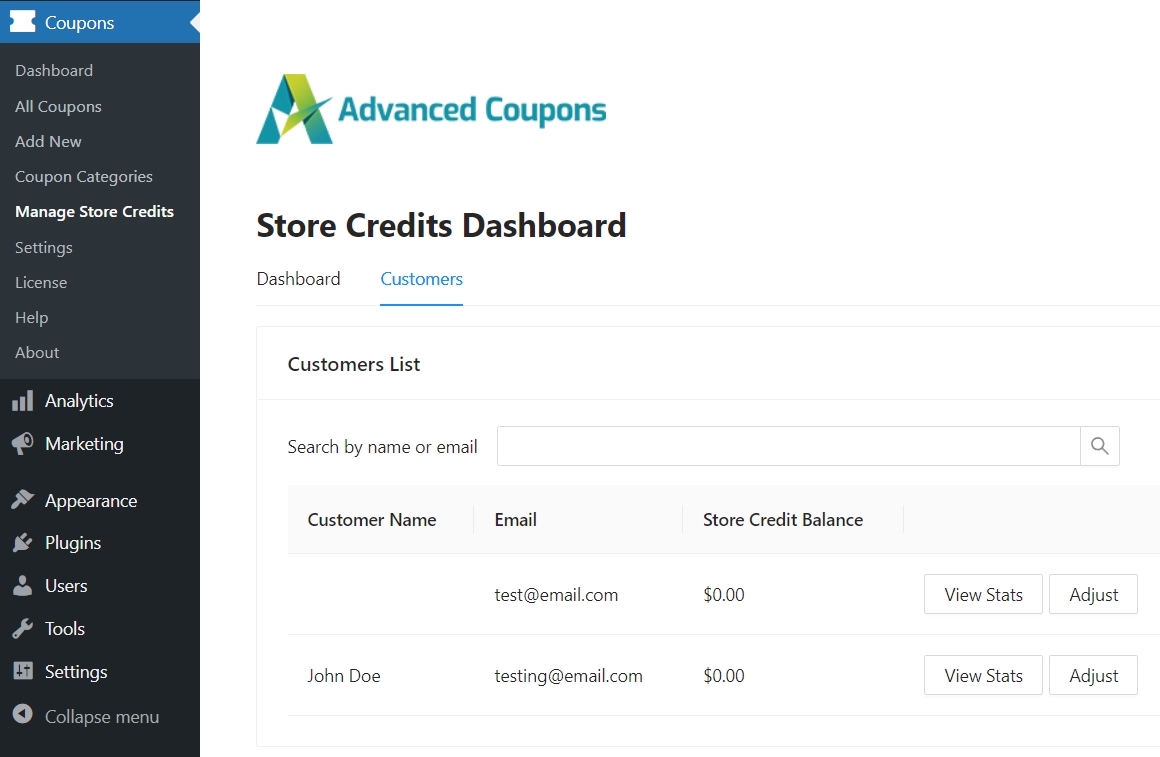
Um einem Konto Guthaben hinzuzufügen, klicken Sie auf Anpassen. Ein Fenster wird geöffnet, das Optionen zum Erhöhen und Verringern des Guthabens in der Währung Ihres Shops enthält:
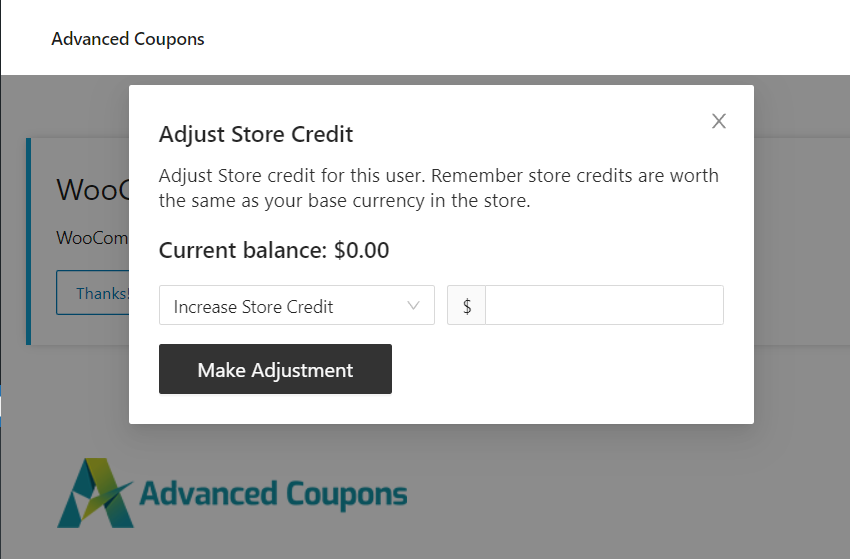
Sobald Sie den Saldo angepasst haben, wird er unter dem Tab Kunden auf der Seite Store-Guthaben verwalten angezeigt. Wenn dieser Kunde zur Kasse geht, kann er sein Store-Guthaben für jeden Kauf anwenden.
Die Funktion für Store-Guthaben ist in der kostenlosen Version von Advanced Coupons verfügbar.
Das bedeutet, dass Sie dieser Anleitung folgen können, auch wenn Sie Advanced Coupons Premium (was Sie tun sollten!) nicht verwenden.
So integrieren Sie Uncanny Automator, um Store-Guthaben in WooCommerce zu automatisieren
Um zu beginnen, installieren Sie Uncanny Automator. Sie benötigen außerdem Advanced Coupons und WooCommerce, die auf Ihrer Website aktiv sind, um dem Rest dieser Anleitung folgen zu können.
Beachten Sie, dass einige Uncanny Automator-Trigger und -Aktionen nur in der Pro-Version des Plugins verfügbar sind. Um Advanced Coupons-Guthaben mit Uncanny Automator hinzuzufügen, benötigen Sie die Premium-Version des Plugins.
Schritt 1: Erstellen Sie ein neues Rezept und wählen Sie einen Trigger, um Store-Guthaben zu automatisieren
Uncanny Automator ermöglicht es Ihnen, Plugins und externe Dienste zu „verbinden“, sodass, wenn eine bestimmte Aktion stattfindet, eine vorkonfigurierte Reaktion ausgelöst wird. Sie können das Plugin beispielsweise verwenden, um Advanced Coupons so zu konfigurieren, dass jedes Mal Store-Guthaben hinzugefügt wird, wenn jemand einen Kauf in WooCommerce abschließt.
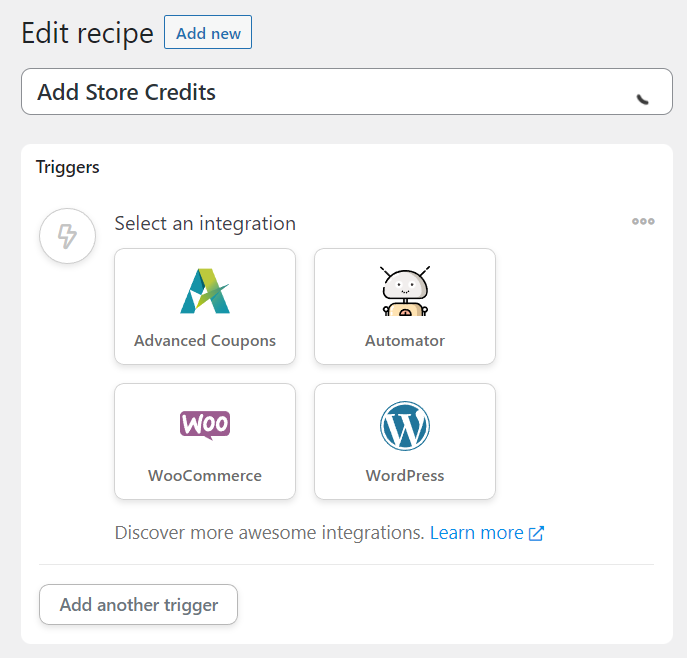
Um zu beginnen, gehen Sie zu Automator > Neu hinzufügen. Das Plugin fragt Sie, für welche Benutzer das Rezept gelten soll. Wählen Sie angemeldete Benutzer aus, da Sie Store-Guthaben nur registrierten Kunden zuweisen können:
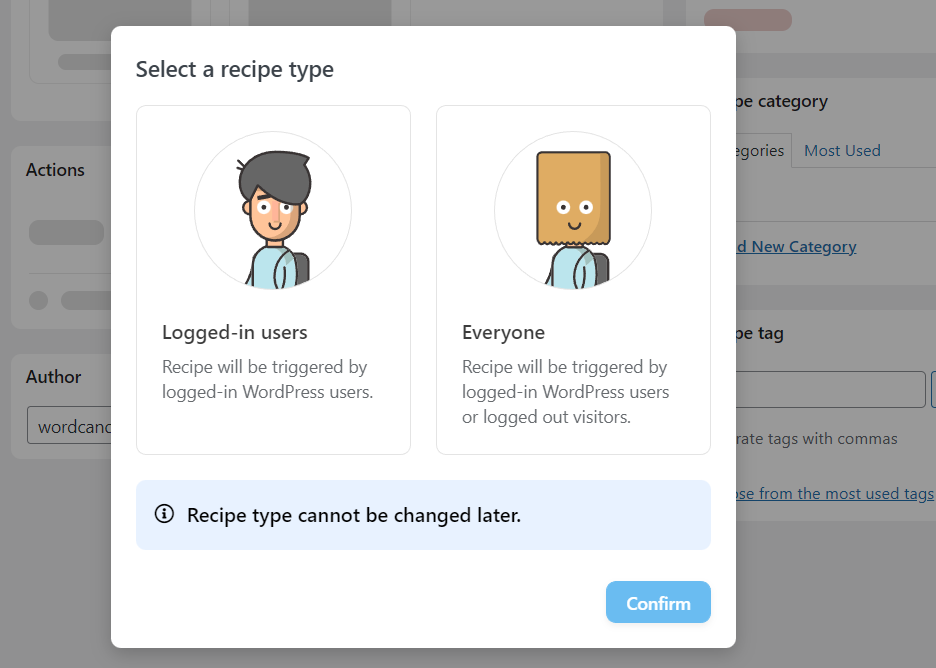
Geben Sie nun einen Titel für das Rezept ein, der nur für interne Zwecke bestimmt ist. Wählen Sie unter Trigger die Option WooCommerce :
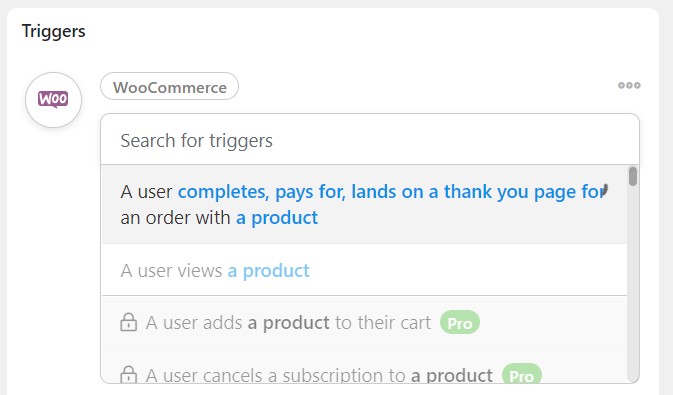
Wenn Sie die kostenlose Version von Uncanny Automator verwenden, ist Ihre Auswahl an Trigger-Aktionen begrenzt. Wählen Sie die Option, die besagt: „Ein Benutzer schließt eine Bestellung mit einem Produkt ab, bezahlt sie und landet auf einer Dankesseite“:
Konfiguration des Triggers
Nun werden Sie vom Plugin aufgefordert, die Bedingungen für den Trigger zu konfigurieren.
Wir empfehlen, unter Triggerbedingung die Option abschließt zu wählen. Auf diese Weise erhalten Benutzer Guthaben erst nach Abschluss eines Kaufs. Sie können das Rezept auch so konfigurieren, dass Guthaben hinzugefügt wird, nachdem ein Benutzer eine bestimmte Anzahl von Käufen abgeschlossen hat:
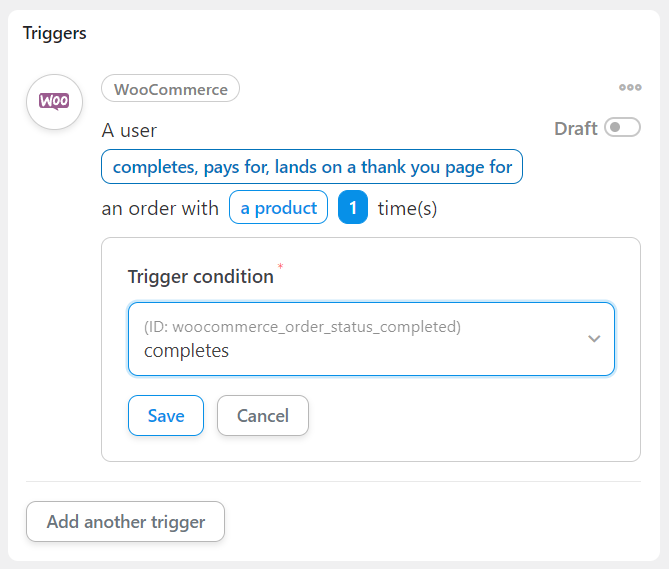
Für die bestmöglichen Ergebnisse möchten Sie möglicherweise Store-Guthaben anbieten, nachdem Benutzer ihren ersten Kauf abgeschlossen haben oder wenn sie einen Meilenstein wie fünf Käufe erreichen.
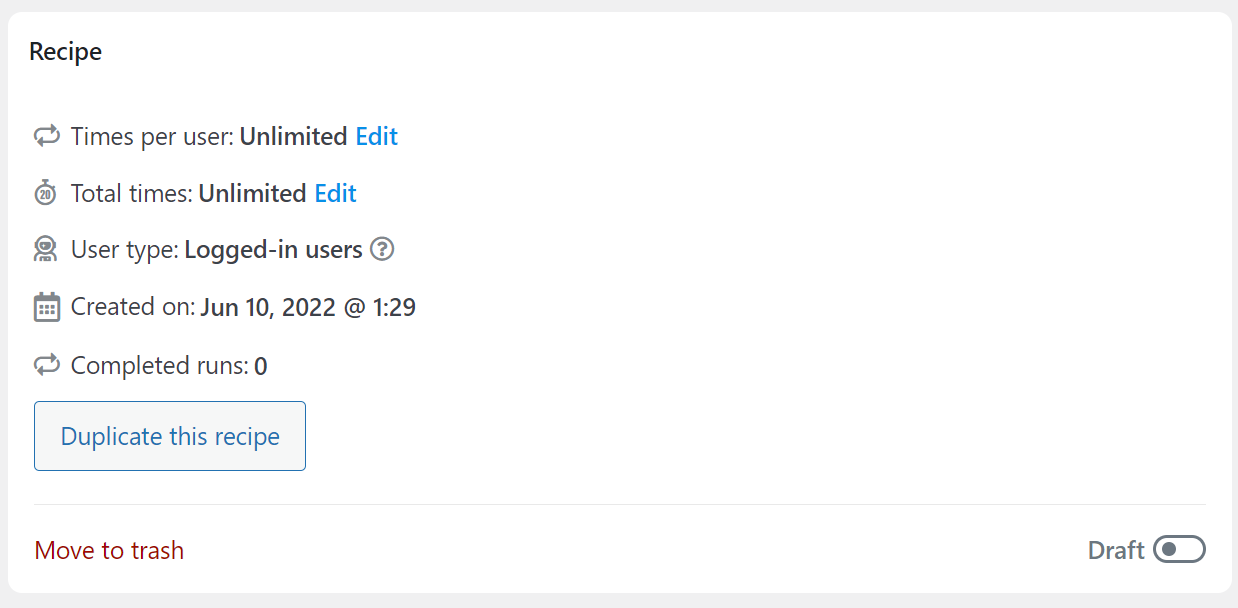
In beiden Fällen sehen Sie im Abschnitt Rezept auf der rechten Seite nach der Option Mal pro Benutzer . Dies ermöglicht es Ihnen, das Rezept zu begrenzen, damit Benutzer es nicht missbrauchen können:
Nachdem die Bedingungen festgelegt sind, ist es an der Zeit, über Aktionen zu sprechen. Hier kommt Advanced Coupons ins Spiel!
Schritt 2: Konfigurieren Sie die Reaktion des Rezepts
Nachdem Sie die Konfiguration des Triggers des Rezepts abgeschlossen haben, scrollen Sie nach unten zum Abschnitt Aktionen . Klicken Sie auf Aktion hinzufügen und wählen Sie die Option „Dem Konto des Benutzers einen bestimmten Betrag an Store-Guthaben hinzufügen“:
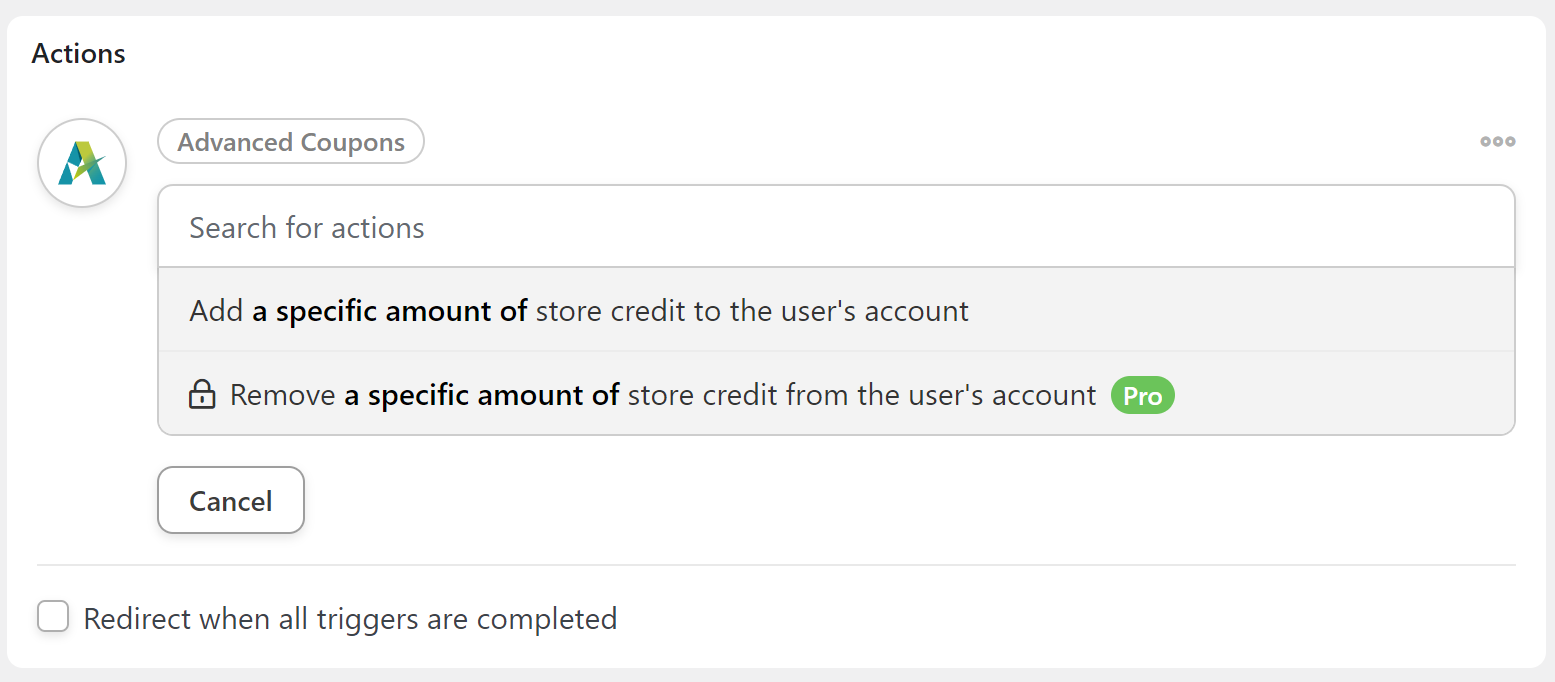
Im nächsten Abschnitt können Sie festlegen, wie viele Credits Uncanny Automator dem Konto des Benutzers gutschreiben soll, wenn dieser das Rezept auslöst. Stellen Sie den Trigger, die Aktion und das Rezept auf Live und das war's!
Fazit
Gutschriften für Rückerstattungen oder als Belohnungen anzubieten, ist eine großartige Möglichkeit, Kunden zu ermutigen, Ihren Shop zu nutzen. Advanced Coupons ermöglicht es Ihnen, Store-Gutschriften anzubieten, erfordert jedoch, dass Sie diese manuell Benutzer für Benutzer hinzufügen.
Eine bessere Option ist die Integration von Uncanny Automator mit Advanced Coupons, um das Store-Gutschriftensystem zu automatisieren. Hier ist, was Sie tun müssen:
- Erstellen Sie ein neues Rezept und wählen Sie einen Trigger.
- Konfigurieren Sie die Reaktion des Rezepts.
Haben Sie Fragen zur Integration von Uncanny Automator und Advanced Coupons? Lassen Sie uns im Kommentarbereich unten darüber sprechen!


