


Die Verwaltung von WooCommerce-Gutschriften ist einfach, wenn Sie einen einzelnen Kunden aktualisieren. Aber wenn Sie eine ganze Kundengruppe belohnen, alte Guthaben bereinigen oder Gutschriften für viele Konten korrigieren müssen, können Einzelschritte schnell zu viel manueller Arbeit werden!
Genau das löst die Massen-Gutschriftanpassung in unserem neuesten Advanced Coupons Update. Jetzt können Sie Gutschriftsalden für mehrere Kunden gleichzeitig erhöhen, verringern, zurücksetzen oder löschen, mit gezielten Filtern, einem Vorschrittsschritt, optionalen Kunden-E-Mails und integrierter Hintergrundverarbeitung.
In diesem Leitfaden erfahren Sie, wie die neue Funktion "Massenanpassung" funktioniert, wie Sie sie sicher verwenden und wo sie Ihnen helfen kann, Gutschriften effizienter zu verwalten.
Was ist Massen-Gutschriftanpassung?
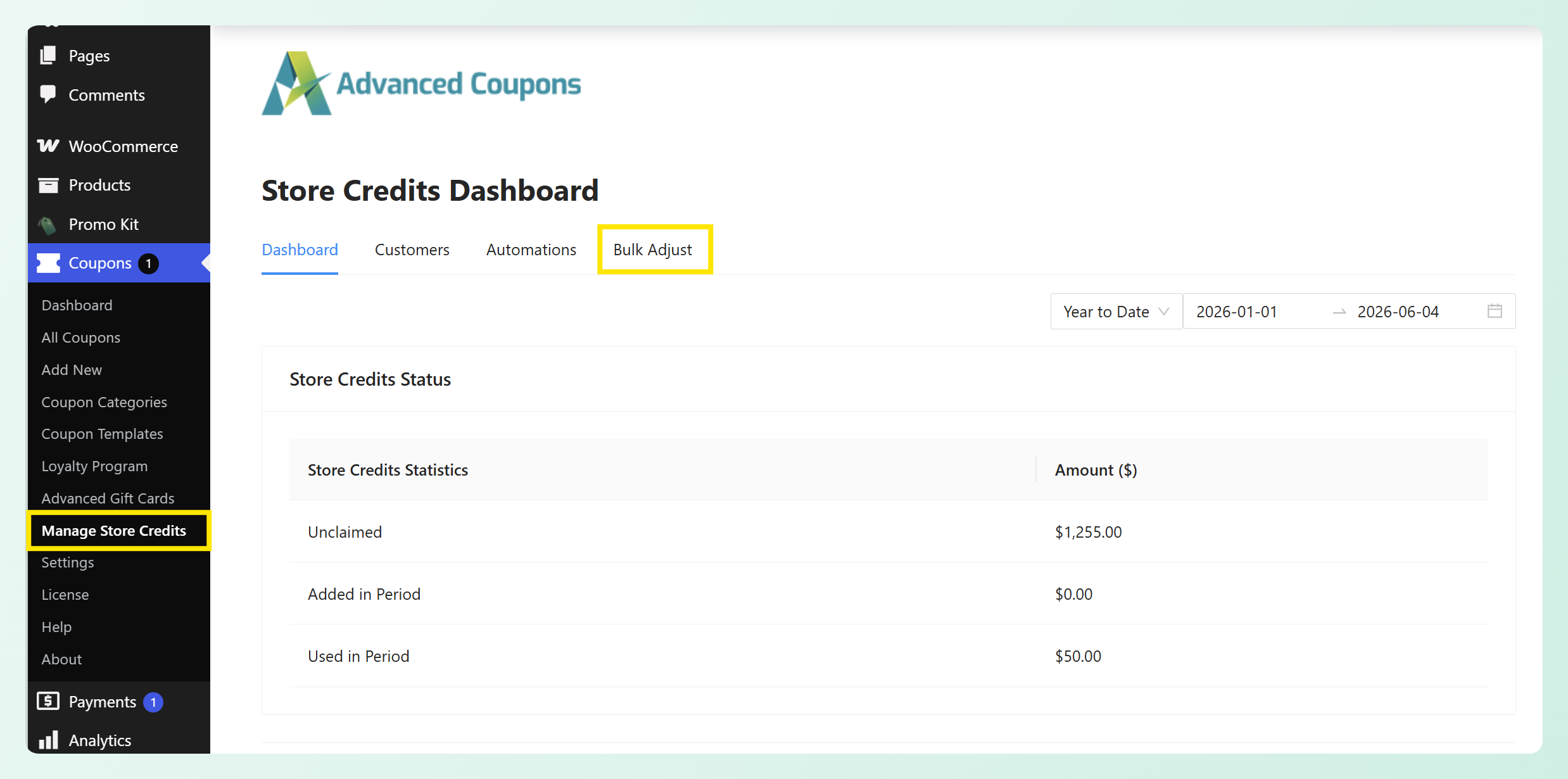
Massenhafte Anpassung von Store-Guthaben ist eine neue Funktion von Advanced Coupons Premium, mit der Sie die Guthabenstände vieler Kunden auf einmal aktualisieren können. Sie befindet sich in einem neuen Tab "Massenanpassung" auf der Seite "Store-Guthaben verwalten", direkt neben den Tabs "Dashboard", "Kunden" und "Automatisierungen", die Sie bereits kennen. Sie befindet sich neben anderen Steuerelementen für Store-Guthaben, wie z. B. flexiblen Einstellungen für den Ablauf von Store-Guthaben.
Hier ist, was Sie damit tun können:
- Salden erhöhen oder verringern: Gutschriften für jeden Kunden hinzufügen oder entfernen, der Ihren Filtern entspricht.
- Feste oder prozentuale Beträge: Jedem den gleichen Dollarbetrag geben oder jeden Saldo proportional anpassen (wie einen 10% Bonus).
- Präzise zielen: Kunden nach Rolle, Saldo-Bereich, Registrierungsdatum, letztem Bestelldatum oder handverlesenen Auswahlen filtern.
- Kunden automatisch benachrichtigen: Optional jedem betroffenen Kunden die E-Mail zur Gutschriftanpassung senden.
- Im Hintergrund ausführen: Große Vorgänge werden in Stapeln verarbeitet, sodass Sie die Seite nicht offen halten müssen.
Jede Anpassung wird auch als eigener Guthabeneintrag mit Ihrer Admin-Notiz gespeichert, sodass Ihre Prüfpfad vollständig bleibt.
Guthaben in WooCommerce per Massenbearbeitung anpassen
Um zu beginnen, gehen Sie zu Gutscheine > Guthaben verwalten in Ihrem WordPress-Dashboard und öffnen Sie den neuen Tab Massenanpassung. Der gesamte Vorgang dauert vier Schritte.
Schritt 1: Filtern Sie die Kunden, die Sie ansprechen möchten
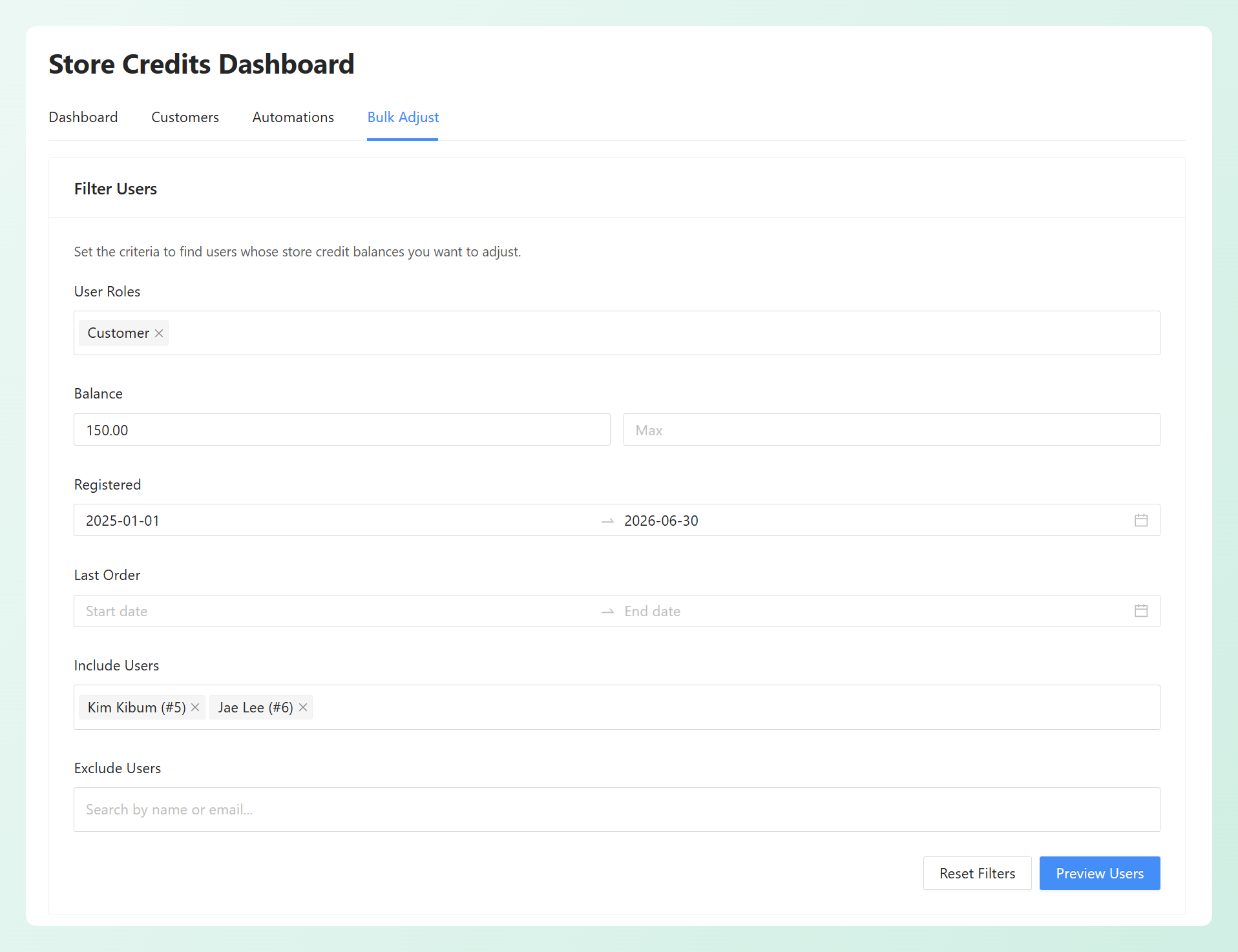
Wählen Sie zuerst aus, für wen die Anpassung gilt. Sie können diese Filter beliebig kombinieren, und Kunden müssen alle erfüllen, um einbezogen zu werden:
- Benutzerrolle: Zum Beispiel nur Großhandelskunden.
- Guthabenbereich: Legen Sie einen minimalen und/oder maximalen aktuellen Guthabenbetrag fest.
- Registrierungsdatum: Sprechen Sie Kunden an, die sich innerhalb eines bestimmten Zeitraums registriert haben.
- Datum des letzten Kaufs: Erreichen Sie kürzlich aktive oder inaktive Kunden.
- Bestimmte Kunden einschließen oder ausschließen: Wählen Sie einzelne Benutzer manuell aus, um sie aus den Ergebnissen hinzuzufügen oder zu entfernen.
Diese Zielgruppenauswahl ist wichtig, da sie sicherstellt, dass Guthaben nicht auf den falschen Konten landen. Eine Aktion für Großhandelskäufer bleibt bei den Großhandelskäufern.
Im folgenden Beispiel sprechen wir Kunden mit einem Mindestguthaben von 150,00 $ an, die sich zwischen dem 1. Januar 2025 und dem 30. Juni 2026 registriert haben. Zwei bestimmte Benutzer sind ebenfalls manuell enthalten, damit sie Teil der übereinstimmenden Liste bleiben.
Sobald Sie Ihre Filter eingerichtet haben, klicken Sie auf Benutzer vorschauen, um die Kunden zu überprüfen, die Ihren Kriterien entsprechen, bevor Sie Änderungen vornehmen.
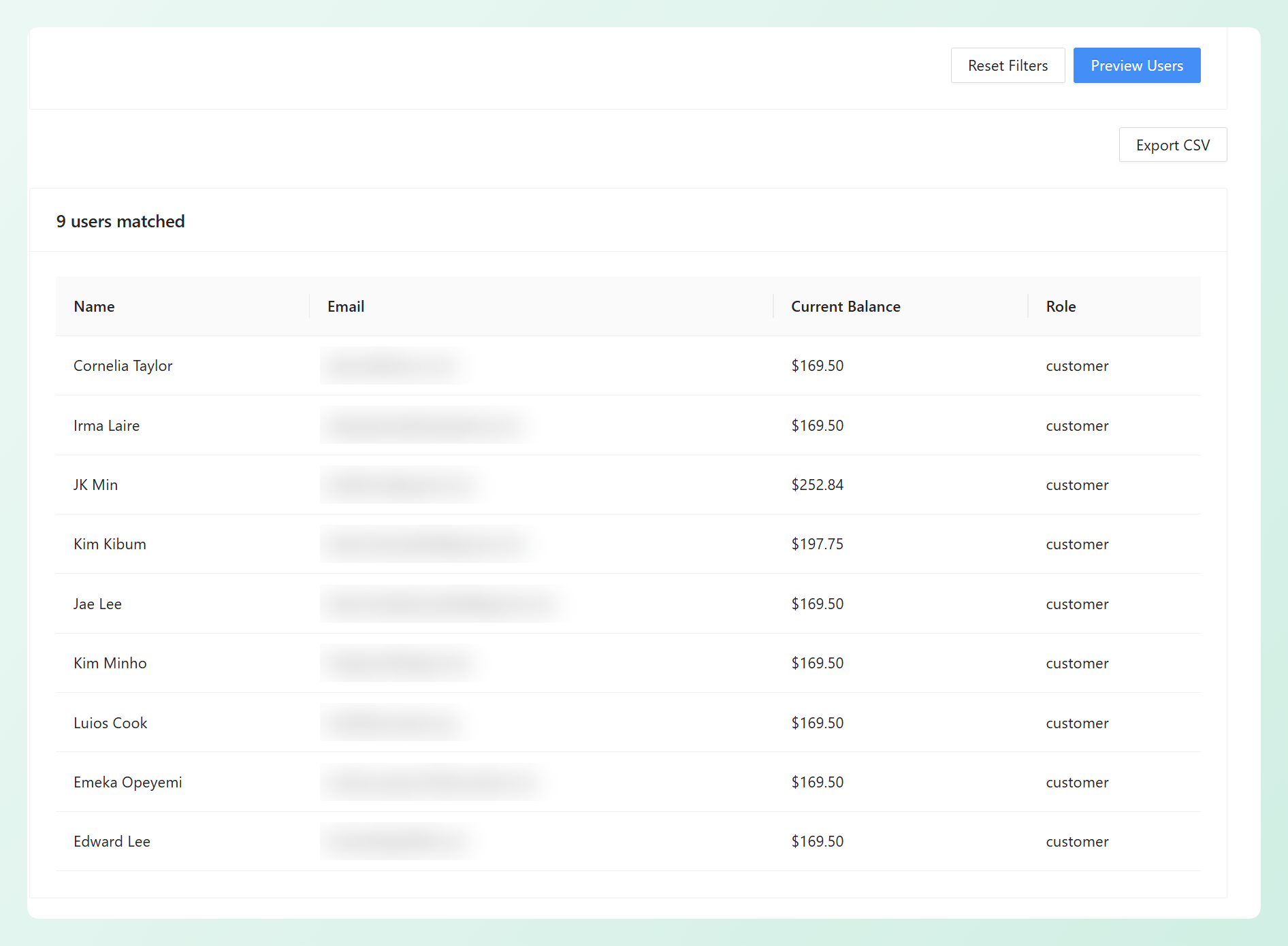
🎯 Tipp: Verwenden Sie die Schaltfläche CSV exportieren, wenn Sie eine Kopie der übereinstimmenden Benutzer und ihrer aktuellen Guthaben behalten möchten, bevor Sie Änderungen vornehmen.
Schritt 2: Konfigurieren Sie die Anpassung
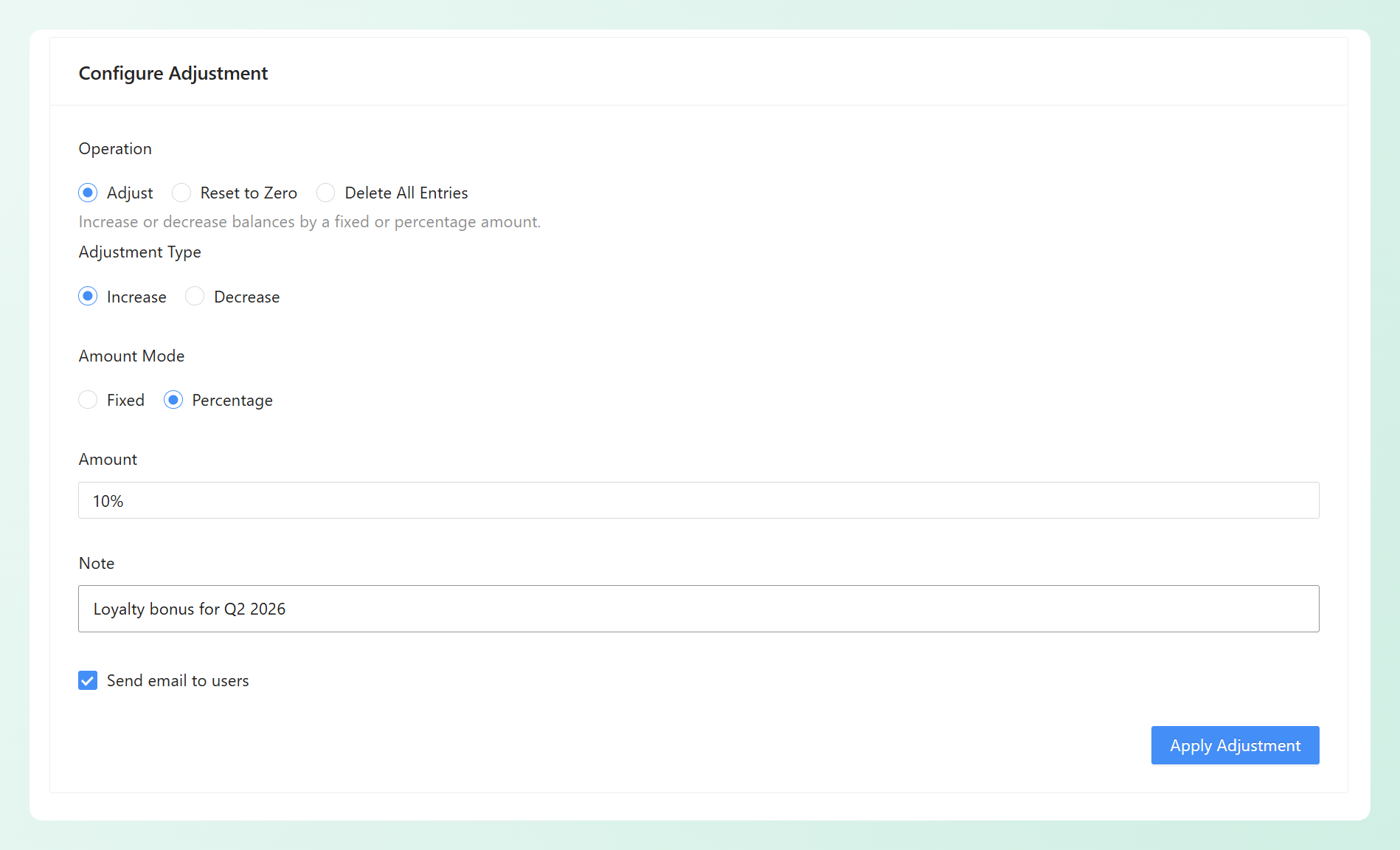
Scrollen Sie als Nächstes nach unten, um festzulegen, was die Anpassung tatsächlich bewirkt:
- Typ: Guthaben erhöhen oder verringern.
- Betragsmodus: Ein fester Betrag (jeder erhält 25 $) oder ein Prozentsatz des aktuellen Guthabens jedes Kunden (jeder erhält 10 % mehr).
- Notiz: Eine Admin-Notiz, die mit jedem Eintrag gespeichert wird, sodass Sie immer wissen, warum eine Anpassung stattgefunden hat.
- E-Mail an Benutzer senden: Aktivieren Sie diese Option, um jeden Kunden mit der Standard-E-Mail zur Guthabenanpassung zu benachrichtigen, die den Betrag und sein neues Guthaben anzeigt.
Im folgenden Beispiel erhöht die Anpassung das aktuelle Guthaben jedes übereinstimmenden Kunden um 10 %. Die Admin-Notiz erfasst den Grund für die Änderung, und die E-Mail-Option ist aktiviert, sodass betroffene Kunden benachrichtigt werden können.
🎯 TIPP: Der Prozentmodus eignet sich hervorragend für proportionale Belohnungen. Hier sehen Sie, wie eine Erhöhung um 10 % in der Praxis aussieht (Beispieldaten):
| Kundenkontostand | Anpassung | Neuer Kontostand |
|---|---|---|
| $200.00 | +$20.00 | $220.00 |
| $75.50 | +$7.55 | $83.05 |
| $0.00 | $0.00 | $0.00 |
Eine wichtige Sicherheitsinformation: Kürzungen sind immer auf den aktuellen Kontostand jedes Kunden begrenzt. Kein Kontostand kann jemals unter Null fallen.
Schritt 3: Vorschau und Bestätigung
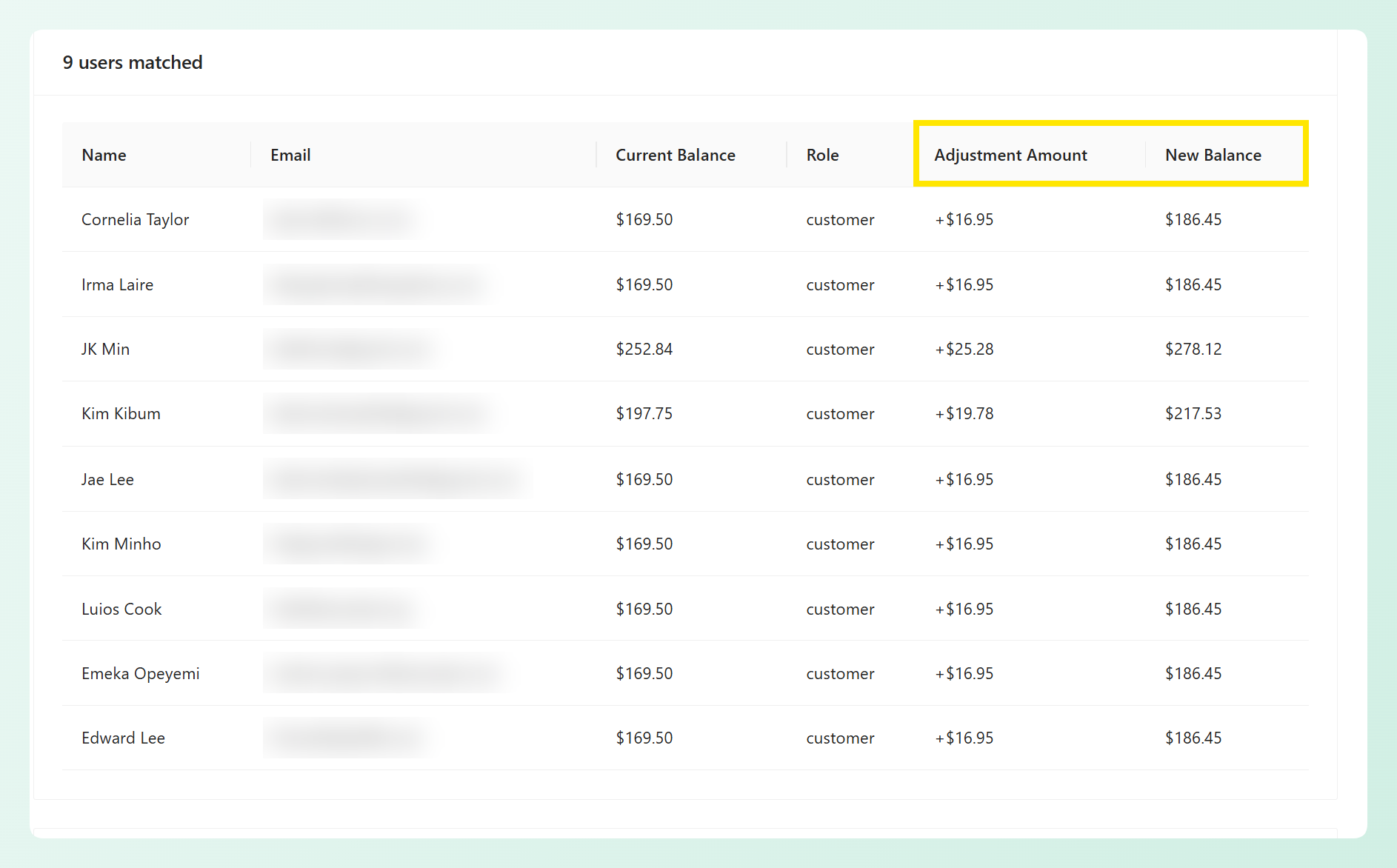
Bevor etwas ausgeführt wird, können Sie die vollständige Vorschau jedes übereinstimmenden Kunden überprüfen, einschließlich Name, E-Mail, Rolle, aktueller Kontostand, genauer Anpassungsbetrag und dessen neuer Kontostand. Sie sehen auch die Gesamtzahl der Kunden und den gesamten gutgeschriebenen oder abgezogenen Betrag.
Wir haben diesen Schritt als Ihr Sicherheitsnetz konzipiert. Gutschriften an die falschen Kunden zu vergeben, kostet echtes Geld. Daher wird nichts ausgeführt, bis Sie die Zahlen überprüft und bestätigt haben.
Ein zusätzliches Bestätigungsfenster wird ebenfalls angezeigt, bevor die Anpassung beginnt. Dieses fasst die Anzahl der betroffenen Benutzer, die Art der Anpassung, die gesamten beteiligten Gutschriften und ob E-Mail-Benachrichtigungen gesendet werden, zusammen.
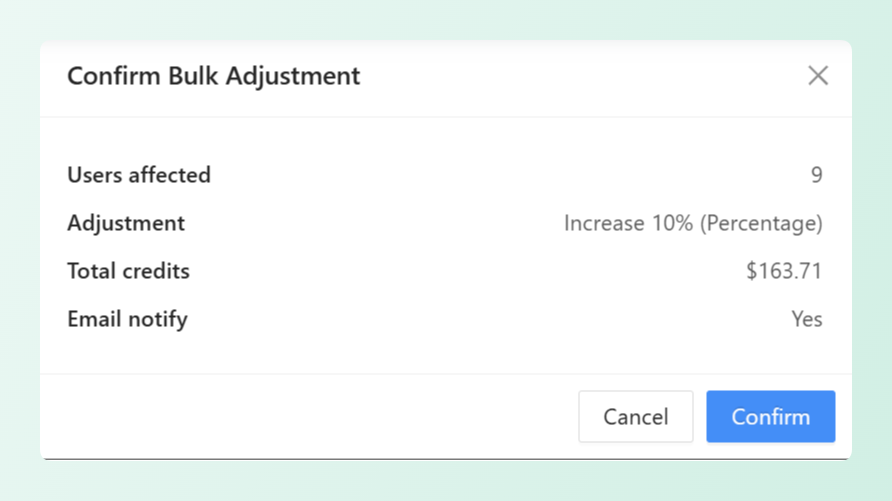
Klicken Sie einfach auf Bestätigen, sobald Sie die Details überprüft haben und bereit sind, die Massenanpassung durchzuführen.
Schritt 4: Fortschritt verfolgen
Nach der Bestätigung läuft der Vorgang im Hintergrund in Stapeln. Eine Fortschrittsanzeige zeigt an, wie viele Kunden verarbeitet wurden (z. B. „75/120“) sowie den aktuellen Status: Wartend, In Bearbeitung, Abgeschlossen oder Fehlgeschlagen.
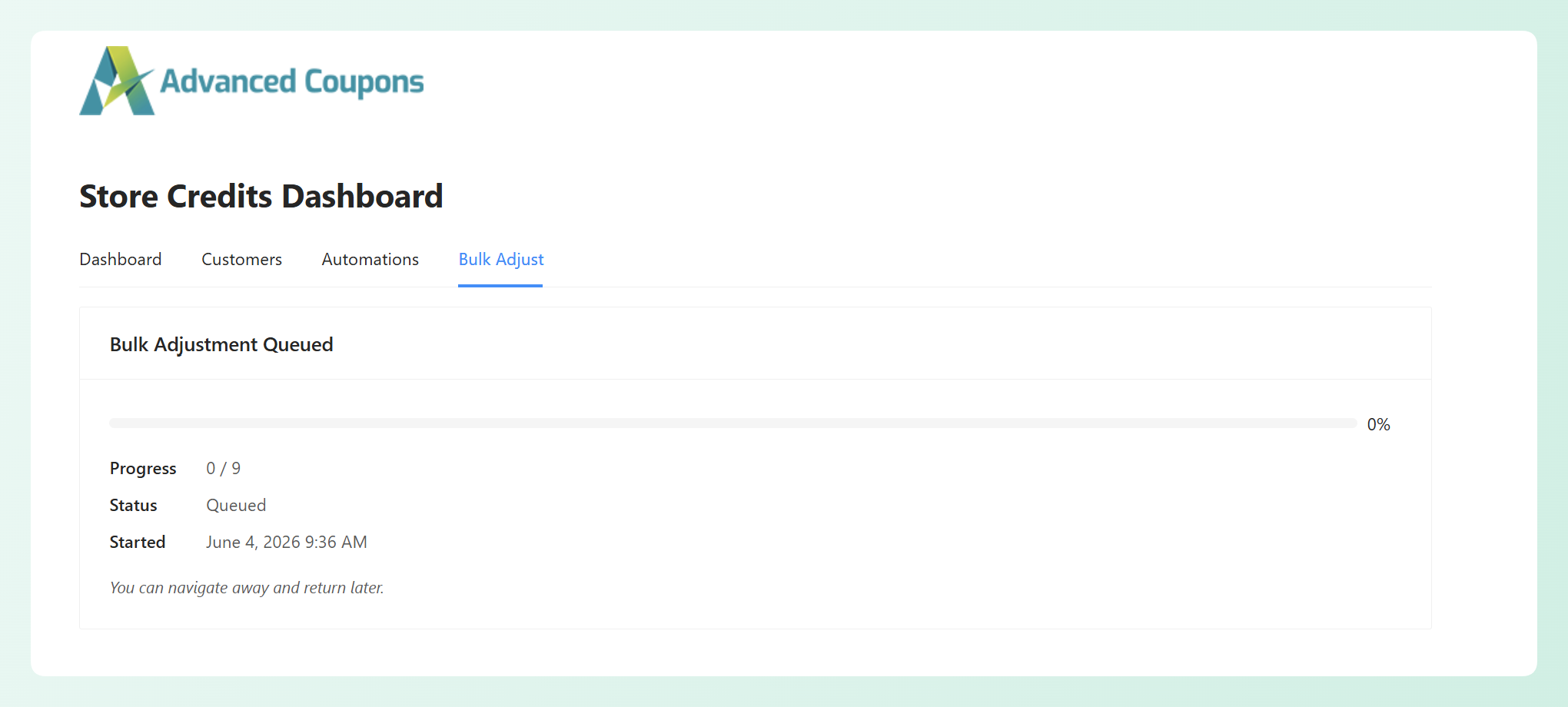
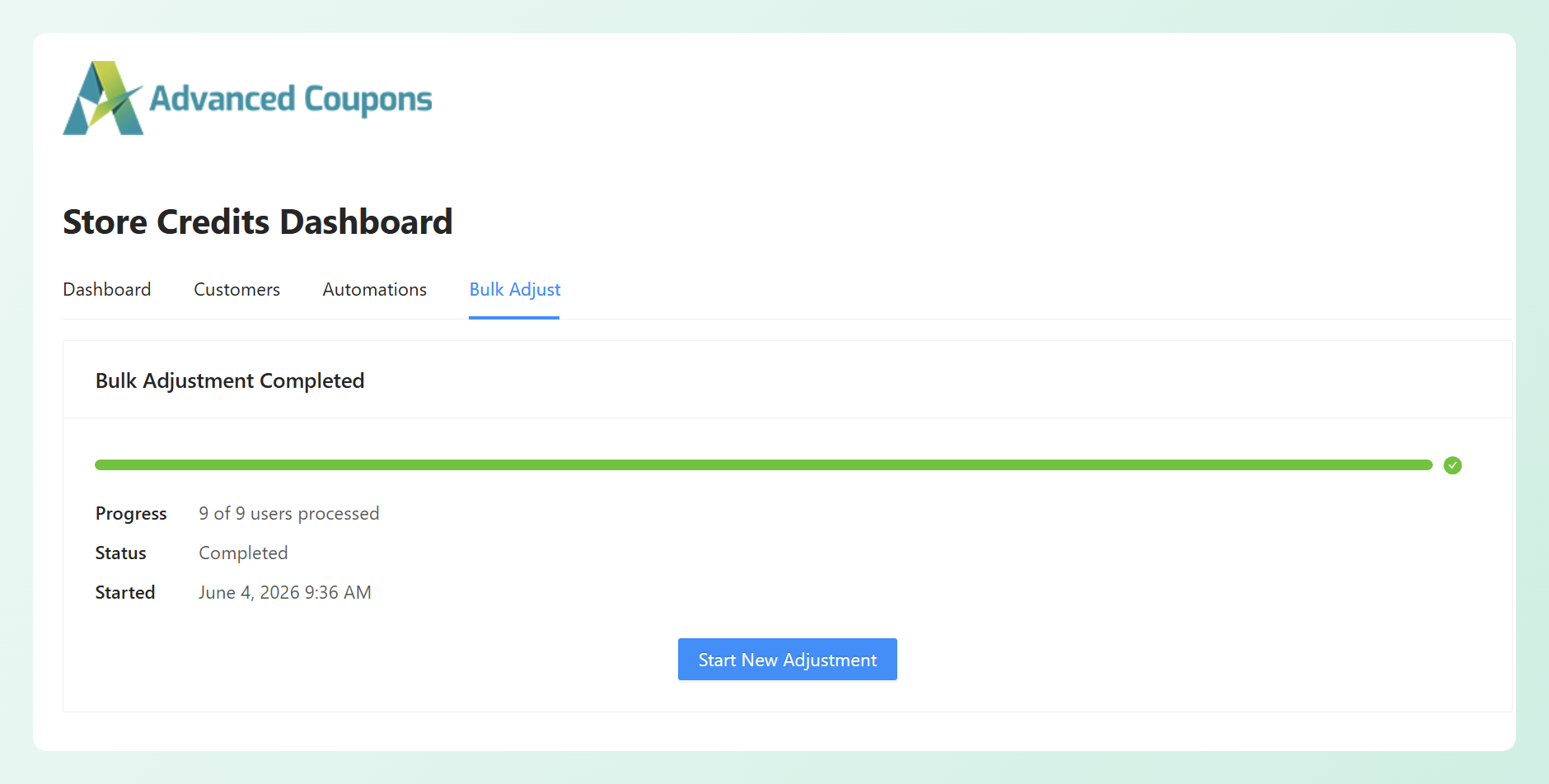
Sie können weg navigieren und später zurückkehren. Die Fortschrittsansicht ist immer noch da, wenn Sie zurückkommen, und das Formular bleibt gesperrt, während ein Vorgang läuft, sodass Sie nicht versehentlich zwei gleichzeitig starten können. Wenn er abgeschlossen ist, erscheint eine Zusammenfassung mit einer Schaltfläche „Neue Anpassung starten“.
Weitere Massen-Gutschrift-Tools
Massenanpassungen sind das Hauptmerkmal, aber dieses Advanced Coupons Premium-Update fügt zwei weitere Tools zur Verwaltung von Store-Gutschriften im Massenverfahren hinzu.
Massenrücksetzung oder Löschung von Store-Gutschriften
Sie können auch die Kontostände der übereinstimmenden Kunden auf Null zurücksetzen oder deren Store-Gutschrift-Einträge vollständig löschen. Das Zurücksetzen ist nützlich, wenn Sie Kontostände löschen möchten, aber die Historie beibehalten wollen, während das Löschen von Einträgen besser für Fälle reserviert ist, in denen Sie die Datensätze wirklich entfernen müssen.
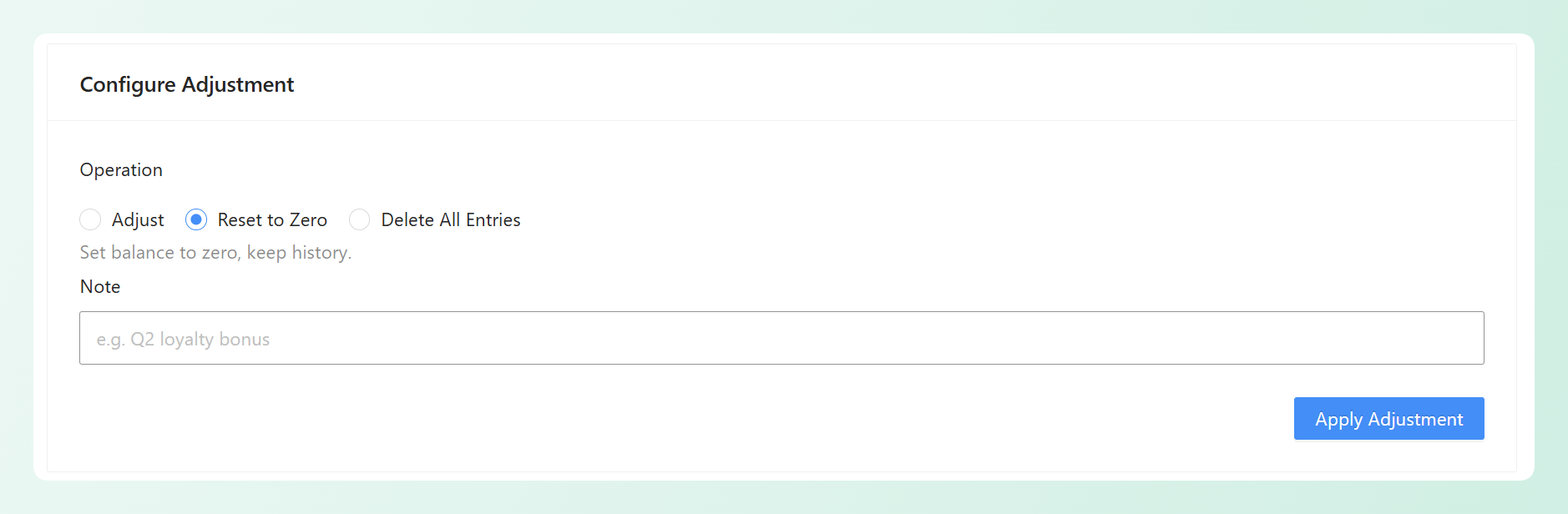
Beide Aktionen werden vor der Ausführung mit einer deutlichen Warnung versehen, und Sie können zuerst ein Backup der Kontostände als CSV exportieren. Wir empfehlen dies dringend, da Löschvorgänge nicht rückgängig gemacht werden können.
WP-CLI-Befehl für große Shops
Für Entwickler und große Shops beinhaltet Advanced Coupons Premium auch eine WP-CLI-Option für Massen-Store-Credit-Anpassungen. Dies gibt technischen Teams eine weitere Möglichkeit, größere Kreditoperationen über Befehlszeilen-Workflows zu verwalten.
Wenn Ihr Shop auf Skripte oder von Entwicklern verwaltete Prozesse angewiesen ist, kann dies eine praktische Alternative zur Anpassung über den WordPress-Adminbereich sein.
Wie die Massenanpassung von Store Credits Ihrem Shop hilft
Die Mechanik ist einfach, aber die Anwendungsfälle sind es, wo diese Funktion ihren Wert beweist.
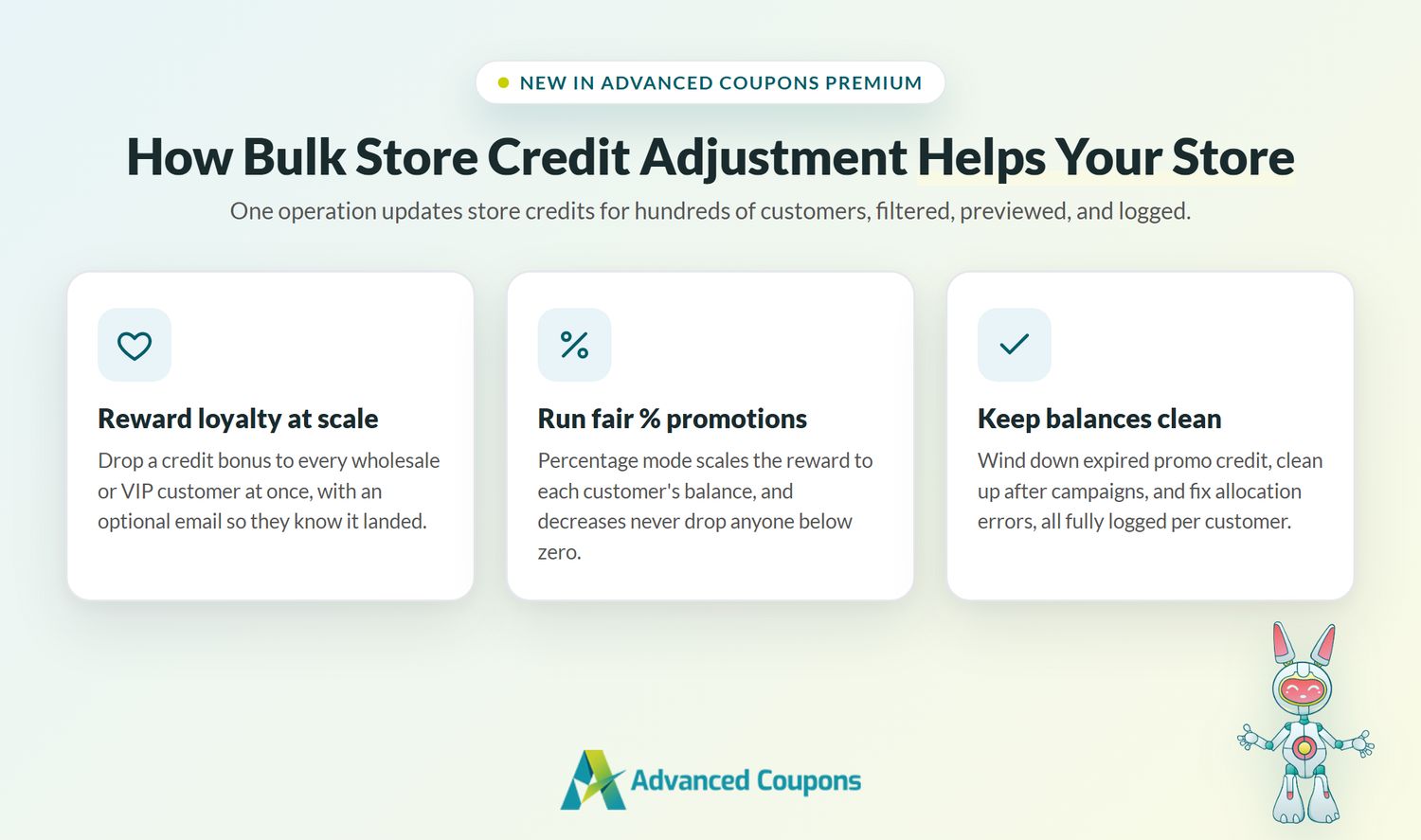
Belohnen Sie treue und Großhandelskunden im großen Stil
Store Credits können eine praktische Möglichkeit sein, Wiederholungskäufe zu fördern und Ihre besten Kunden zu belohnen. Laut Capital One Shopping geben Kunden, die an Treueprogrammen teilnehmen, 12 % bis 18 % mehr aus als Kunden, die nicht teilnehmen. Eine Massen-Gutschrift, gepaart mit einer Kunden-E-Mail, gibt Käufern einen klaren Grund, zurückzukommen und ihr Guthaben zu nutzen.
Es lässt sich auch natürlich mit der Umwandlung von Treuepunkten in Store Credits kombinieren, wenn Sie unser Treueprogramm parallel zu Advanced Coupons betreiben.
Führen Sie prozentuale Kreditaktionen durch
Ein Pauschalbetrag von 25 € behandelt einen Kunden mit 10 € Guthaben genauso wie einen mit 1.000 €. Der Prozentmodus skaliert die Belohnung auf das vorhandene Guthaben jedes Kunden, was große Aktionen fair und vorhersehbar macht. Es funktioniert auch für Korrekturen, wie z. B. das Kürzen aller Guthaben um 5 % nach einem Preisfehler.
Guthaben sauber und unter Kontrolle halten
Rücksendungen sind eine Tatsache im E-Commerce. Laut der National Retail Federation wurden im Jahr 2025 voraussichtlich Waren im Wert von 849,9 Milliarden US-Dollar zurückgegeben, etwa 15,8 % der Einzelhandelsumsätze. Viele Geschäfte bearbeiten diese Rücksendungen als Store Credits, was bedeutet, dass sich die Guthaben schnell ansammeln.
Massen-Tools ermöglichen es Ihnen, abgelaufene Aktionsguthaben abzubauen, nach Kampagnen aufzuräumen und weit verbreitete Zuweisungsfehler in kürzerer Zeit zu beheben. In Kombination mit Steuerelementen wie Mindesteinlösungssummen und Store Credits für Abonnementverlängerungen erhalten Sie mehr Kontrolle darüber, wie Store Credits ausgegeben, verwendet und im Laufe der Zeit verwaltet werden.
Häufig gestellte Fragen
Ist die Massen-Gutschriftanpassung im kostenlosen Plugin verfügbar?
Nein. Die Massen-Gutschriftanpassung ist eine Funktion von Advanced Coupons Premium. Sie benötigen Premium, um auf die Registerkarte "Massenanpassung", die Werkzeuge zum Zurücksetzen/Löschen von Massen und den WP-CLI-Befehl zugreifen zu können.
Kann eine Massenreduzierung das Guthaben eines Kunden negativ machen?
Nein. Reduzierungen sind auf das aktuelle Guthaben jedes Kunden begrenzt, unabhängig davon, ob Sie einen festen Betrag oder einen Prozentsatz verwenden. Wenn ein Kunde 10 € Guthaben hat und die Anpassung 25 € entfernen würde, wird sein Guthaben einfach 0,00 € und der erfasste Eintrag spiegelt die tatsächlich entfernten 10 € wider.
Werden Kunden benachrichtigt, wenn sich ihr Saldo ändert?
Nur wenn Sie das möchten. Die Konfiguration der Anpassung beinhaltet die Option „E-Mails an Benutzer senden“. Wenn diese aktiviert ist, erhält jeder betroffene Kunde die Standard-E-Mail zur Anpassung von Store Credits, die den Betrag und sein neues Guthaben anzeigt. E-Mails werden verarbeitet, während die Massenanpassung in Stapeln erfolgt.
Muss ich die Seite geöffnet lassen, während sie läuft?
Nein. Massenanpassungen werden im Hintergrund in Stapeln verarbeitet, sodass Sie wegnavigieren und später zurückkehren können. Die Registerkarte "Massenanpassung" zeigt den Live-Fortschritt an, wann immer Sie zurückkehren, und eine Zusammenfassung der abgeschlossenen Vorgänge wird angezeigt, wenn die Operation beendet ist.
Kann ich eine Massenanpassung rückgängig machen?
Es gibt kein Ein-Klick-Rückgängigmachen für Massenänderungen, daher ist es wichtig, die Vorschau sorgfältig zu prüfen, bevor Sie bestätigen. Wenn Sie später eine Erhöhung oder Verringerung korrigieren müssen, können Sie möglicherweise eine separate Anpassung für die betroffenen Kunden durchführen. Exportieren Sie für Zurücksetzen- und Löschvorgänge zuerst ein CSV- Backup, da gelöschte Guthabeneinträge nicht wiederhergestellt werden können.
Zusammenfassung
Die Massenänderung von Guthaben verwandelt stundenlange Einzeländerungen in eine gefilterte, geprüfte und vollständig protokollierte Operation, die im Hintergrund läuft. Ob Sie Großhandelskunden belohnen, einen prozentualen Bonus gewähren oder nach einer Kampagne aufräumen – Ihr Guthabenprogramm ist jetzt viel einfacher im großen Stil zu verwalten.
So fangen Sie an:
- Erfahren Sie, was die Massenänderung von Guthaben bewirken kann
- Befolgen Sie die vier Schritte, um Ihre erste Massenänderung durchzuführen
- Entdecken Sie die Werkzeuge zum Zurücksetzen, Löschen und WP-CLI
- Wählen Sie den Anwendungsfall, der zu Ihrem Geschäft passt
Bereit, WooCommerce-Guthaben im Massenverfahren zu verwalten? Holen Sie sich Advanced Coupons Premium noch heute und beginnen Sie mit der Massenänderung von Guthaben.
Wir hoffen, dieser Leitfaden hat Ihnen geholfen! Lassen Sie uns wissen, wenn Sie Fragen zu der neuen Funktion in den Kommentaren unten haben.




