


Store Credit gibt Käufern ein flexibles Guthaben, das sie für zukünftige Bestellungen verwenden können, und die neuesten Advanced Coupons-Updates geben Ihnen mehr Kontrolle darüber, wie dieses Guthaben in Ihrem Shop funktioniert.
Die größte Änderung ist ein flexiblerer Verfall von WooCommerce Store Credit. Sie können jetzt ein Inaktivitätsfenster in Tagen, Monaten oder Jahren festlegen, anstatt nur mit Jahren zu arbeiten.
Sie können auch das Store Credit-Feld ausblenden, wenn ein Gutschein angewendet wird, und Massenänderungen des Guthabens über einen geführten dreistufigen Ablauf verwalten. Hier ist, wie jedes Update funktioniert und wo Sie es finden.
WooCommerce Store Credit Verfall in Tagen oder Monaten festlegen
Zuvor konnte der Verfall von Store Credit nur in Jahren festgelegt werden. Das funktionierte für längere Verfallszeiträume, gab den Shop-Betreibern aber keine Möglichkeit, kürzere Zeitfenster zu nutzen.
Mit diesem Update können Sie Tage, Monate oder Jahre wählen und ein Inaktivitätsfenster von 30 Tagen, 90 Tagen oder zwei Jahren mit denselben Einstellungen festlegen.
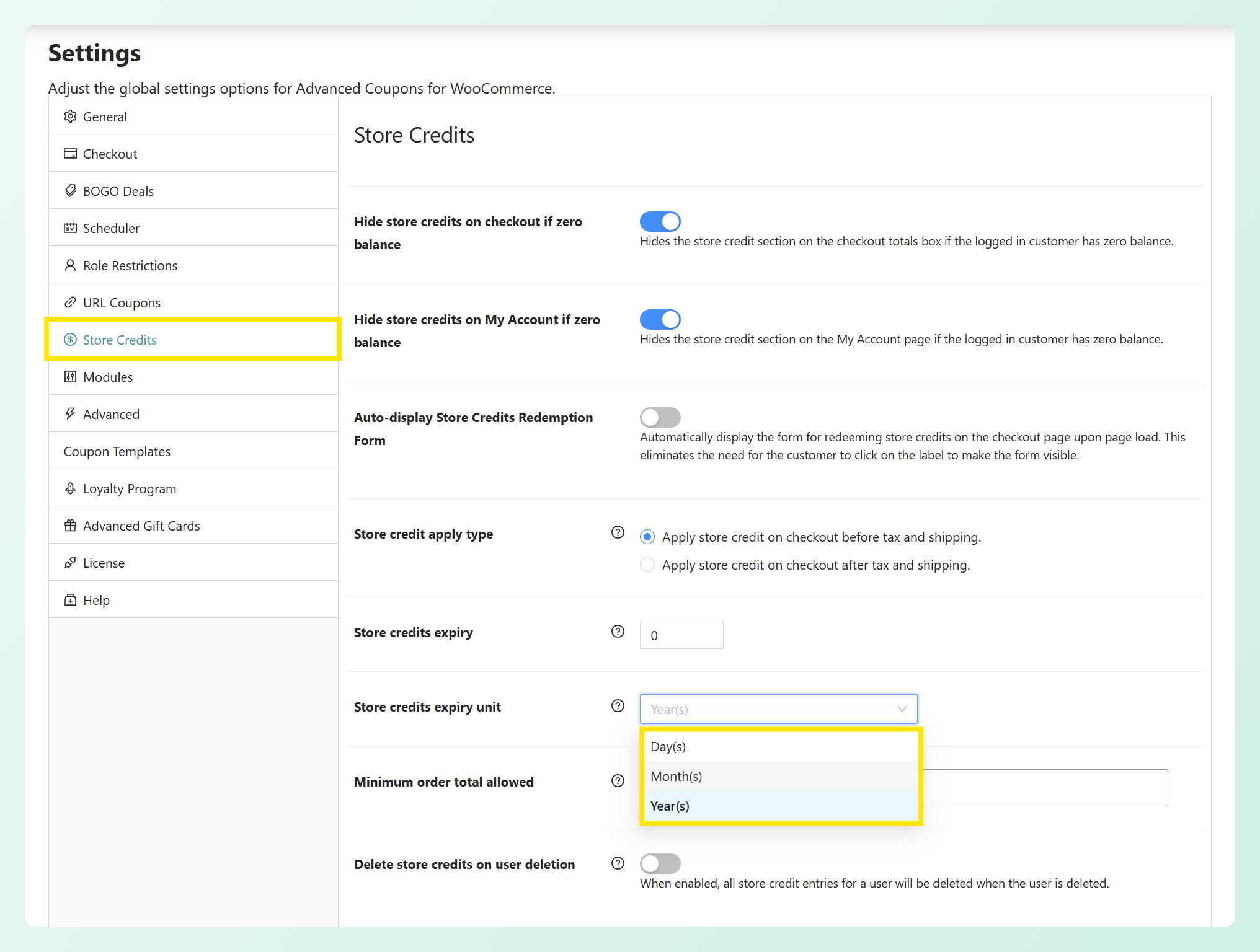
Sie finden beide Einstellungen unter Coupons > Einstellungen > Store Credits:
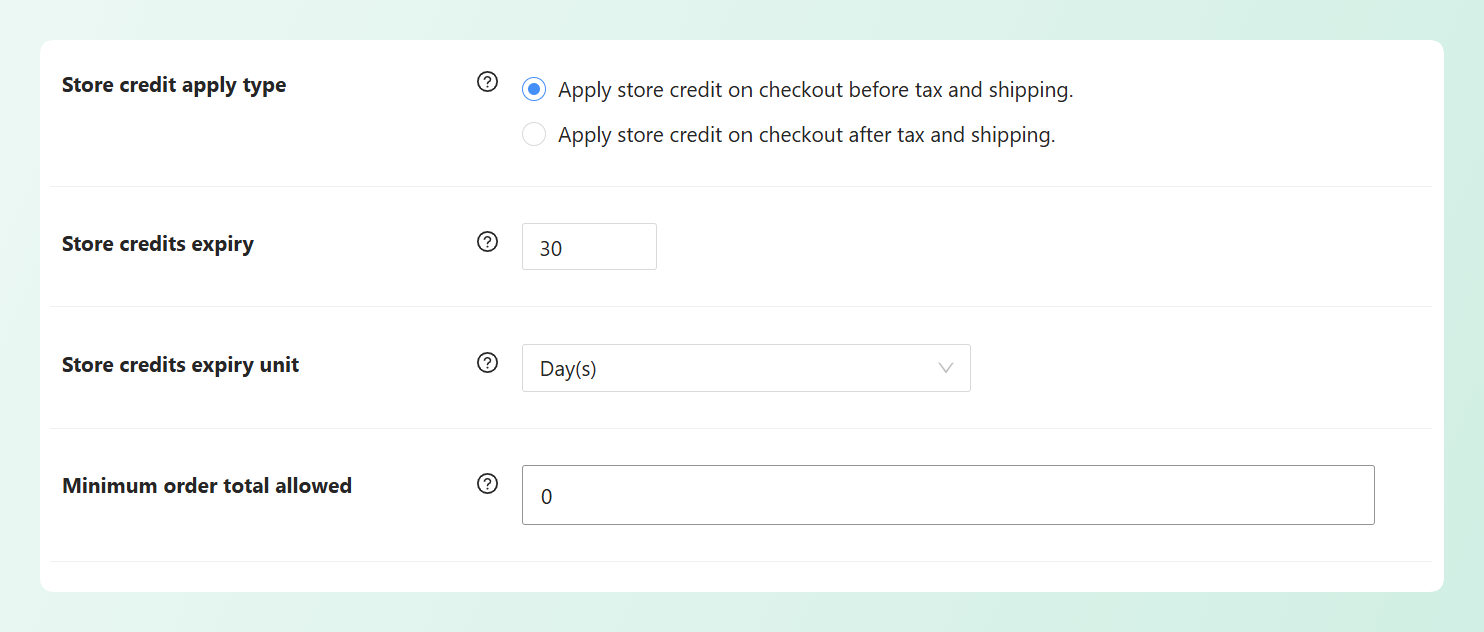
- Gutschriftablauf: Die Anzahl der Tage, Monate oder Jahre. Lassen Sie es auf 0, und Gutschriften laufen nie ab, was der Standard ist.
- Gutschriftablauf-Einheit: Wählen Sie Tag(e), Monat(e) oder Jahr(e) für den Ablaufzeitraum.
Bevor Sie einen Ablaufzeitraum festlegen, sollten Sie verstehen, wie der Countdown gemessen wird.
Wie der Ablaufzeitraum gemessen wird
Der Countdown beginnt nicht am Tag, an dem Sie die Gutschrift ausstellen. Stattdessen läuft er ab der letzten Aktivität mit Store Credits jedes Kunden.
Wenn Sie einen 30-tägigen Zeitraum festlegen, verfällt der verbleibende Saldo des Kunden nach 30 Tagen ohne einen neuen Store Credit-Eintrag. Das Hinzufügen von Guthaben oder das Ausgeben eines Teils des Saldos setzt den Countdown zurück. Sobald der volle Zeitraum verstrichen ist, verfällt der verbleibende Saldo während der täglichen Prüfung.
Das bedeutet, dass die Einstellung als Inaktivitätsfenster und nicht als separates Verfallsdatum für jeden Gutschrifteintrag funktioniert. Jeder verbleibende Saldo bleibt verfügbar, solange die Store Credit-Aktivität innerhalb des Fensters fortgesetzt wird.
💡 GUT ZU WISSEN: Advanced Coupons prüft einmal täglich auf abgelaufene Guthaben. Bestehende Shops, die bereits einen Ablaufwert gespeichert haben, behalten nach dem Update Jahr(e) als Einheit. Überprüfen Sie vor der Festlegung eines Ablaufzeitraums alle geltenden lokalen Vorschriften und machen Sie die Richtlinie für Kunden klar.
Ein kürzeres Inaktivitätsfenster kann Kunden einen klareren Grund geben, zurückzukehren und ihr Guthaben zu nutzen. Wählen Sie einen Zeitraum, der dazu passt, wie oft die Leute typischerweise bei Ihnen einkaufen, und stellen Sie sicher, dass Ihre Ablaufrichtlinie klar kommuniziert wird, damit die Kunden wissen, was sie erwartet.
Diese Option ist im kostenlosen Advanced Coupons-Plugin verfügbar, sodass Sie Advanced Coupons Premium nicht benötigen, um einen Ablaufzeitraum festzulegen.
Weitere Store Credit-Steuerelemente in Advanced Coupons Premium
Die nächsten beiden Updates sind mit Advanced Coupons Premium verfügbar. Eines verhindert, dass Käufer eine neue Store Credit-Einlösung starten, nachdem ein Gutschein angewendet wurde, während das andere Ihnen eine klarere Möglichkeit gibt, Guthabenänderungen für mehrere Kunden zu überprüfen und anzuwenden.
Store Credit ausblenden, wenn ein Gutschein angewendet wird
Diese Einstellung hilft zu verhindern, dass Käufer Store Credit einlösen, nachdem bereits ein Gutschein angewendet wurde, ohne Store Credit in Ihrem gesamten Shop zu deaktivieren.
Gehen Sie zu Coupons > Einstellungen > Store Credits und aktivieren Sie „Store Credits ausblenden, wenn ein Gutschein angewendet wird.“ Sobald es aktiviert ist, verschwindet das Feld zur Einlösung von Store Credits aus dem Warenkorb und der Kasse, wann immer ein aktiver Gutschein angewendet wird.
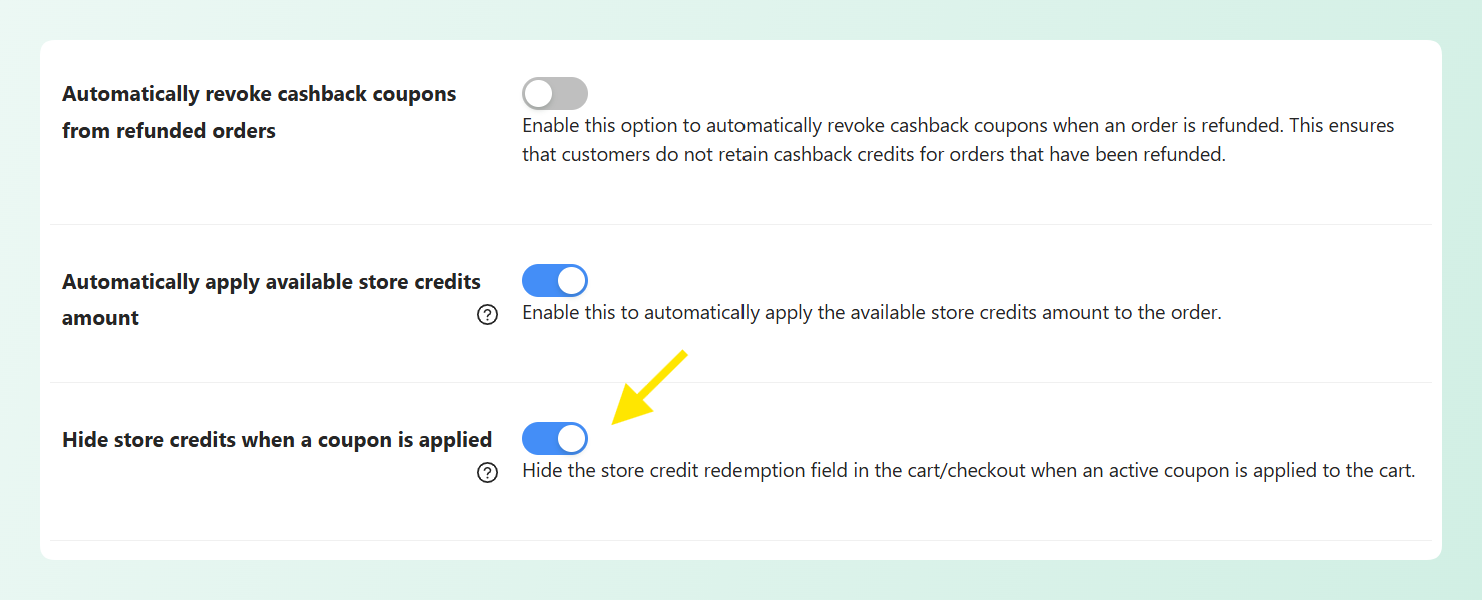
Hier sind einige Details, die es wert sind, gewusst zu werden:
- Das Feld wird ausgeblendet und neue Einlösungen werden blockiert, während ein Gutschein angewendet wird.
- Wenn Store Credit bereits vor dem Gutschein angewendet wurde, bleibt es auf der Bestellung. Die Einstellung entfernt die bestehende Einlösung nicht.
- Kundenkontostände bleiben unverändert. Entfernen Sie den Gutschein und das Einlösungsfeld erscheint wieder.
- Es funktioniert sowohl mit dem klassischen Warenkorb als auch mit den Warenkorb- und Checkout-Blöcken.
Sobald ein Gutschein im Warenkorb ist, können Käufer keine neue Guthabeneinlösung hinzufügen. Die Einstellung ändert nichts an ihrem Kontostand, sodass ungenutztes Guthaben für eine zukünftige Bestellung verfügbar bleibt.
🎯 POWER TIPP: Dies kann auch eine Richtlinie unterstützen, Guthaben anstelle von Rückerstattungen auszugeben. Kunden können ihren Guthabenbetrag bei einem zukünftigen Kauf verwenden, während die Einstellung verhindert, dass nach der Anwendung eines Aktionsgutscheins eine neue Guthabeneinlösung hinzugefügt wird.
Massenanpassungen von Guthaben, jetzt Schritt für Schritt
Für größere Saldenänderungen führt Sie Advanced Coupons Premium jetzt in einem dreistufigen Prozess unter Gutscheine > Guthaben verwalten > Masse anpassen.
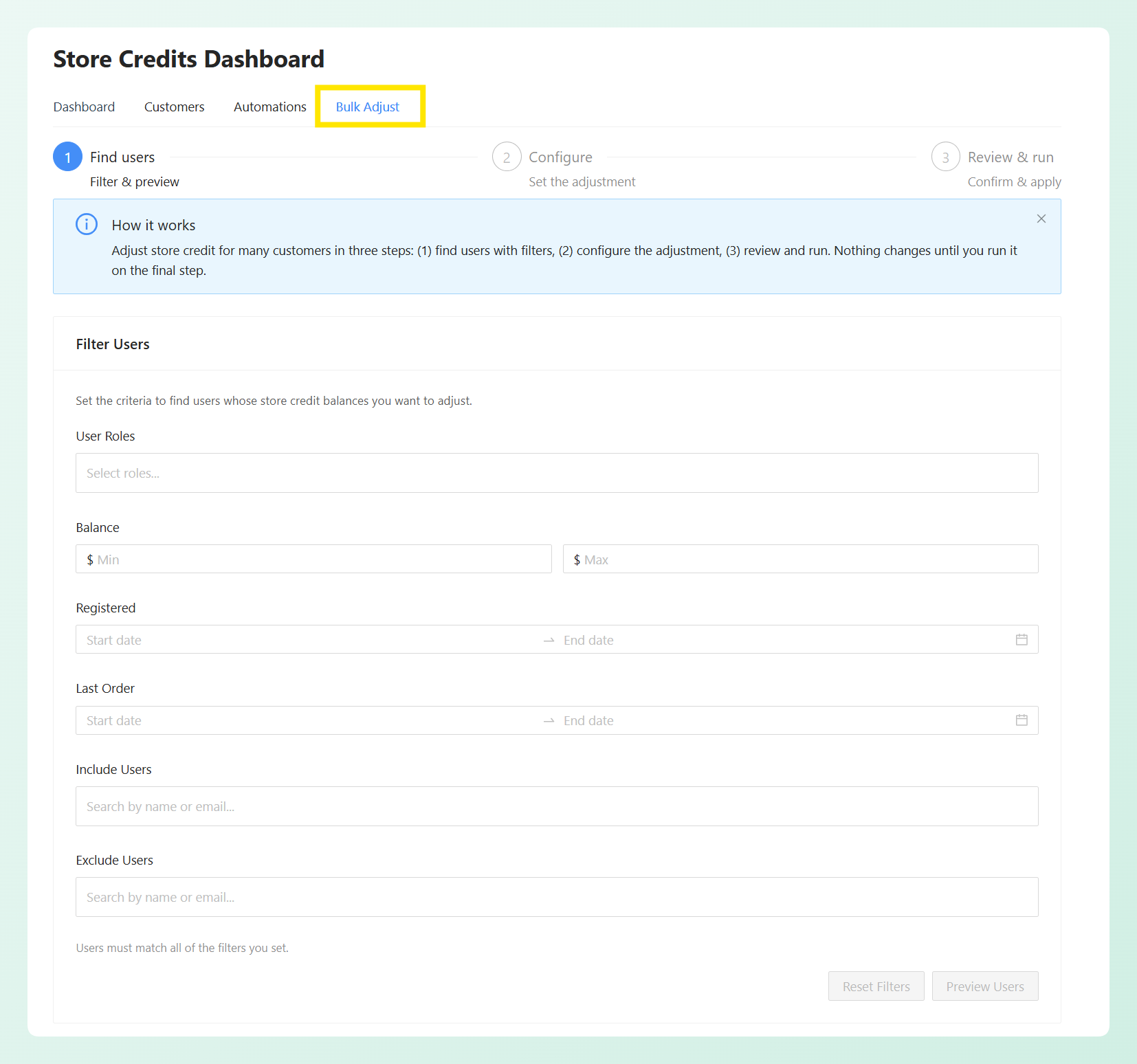
Die drei Schritte sind Benutzer finden, Konfigurieren und Überprüfen & ausführen. Hier ist, was in jedem einzelnen passiert.
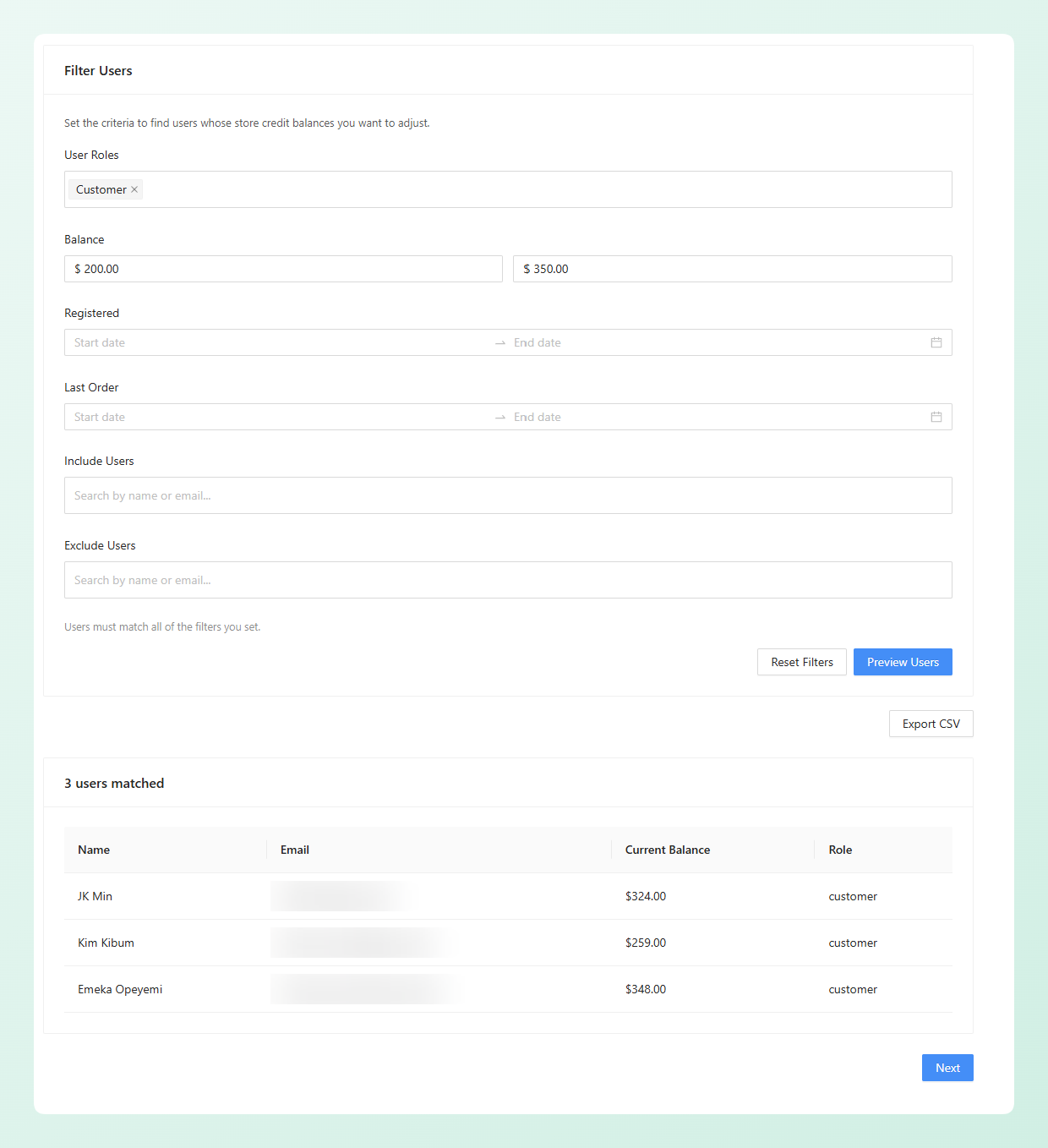
Schritt 1: Benutzer finden. Filtern Sie nach Benutzerrolle, aktuellem Guthaben (Minimum und Maximum), Registrierungsdatum oder letztem Bestelldatum. Sie können auch bestimmte Kunden zum Ein- oder Ausschließen benennen. Kunden müssen mit jedem von Ihnen festgelegten Filter übereinstimmen. Klicken Sie auf Benutzer vorschauen und Sie sehen genau, wer qualifiziert ist, zusammen mit seinem aktuellen Guthaben und seiner Rolle.
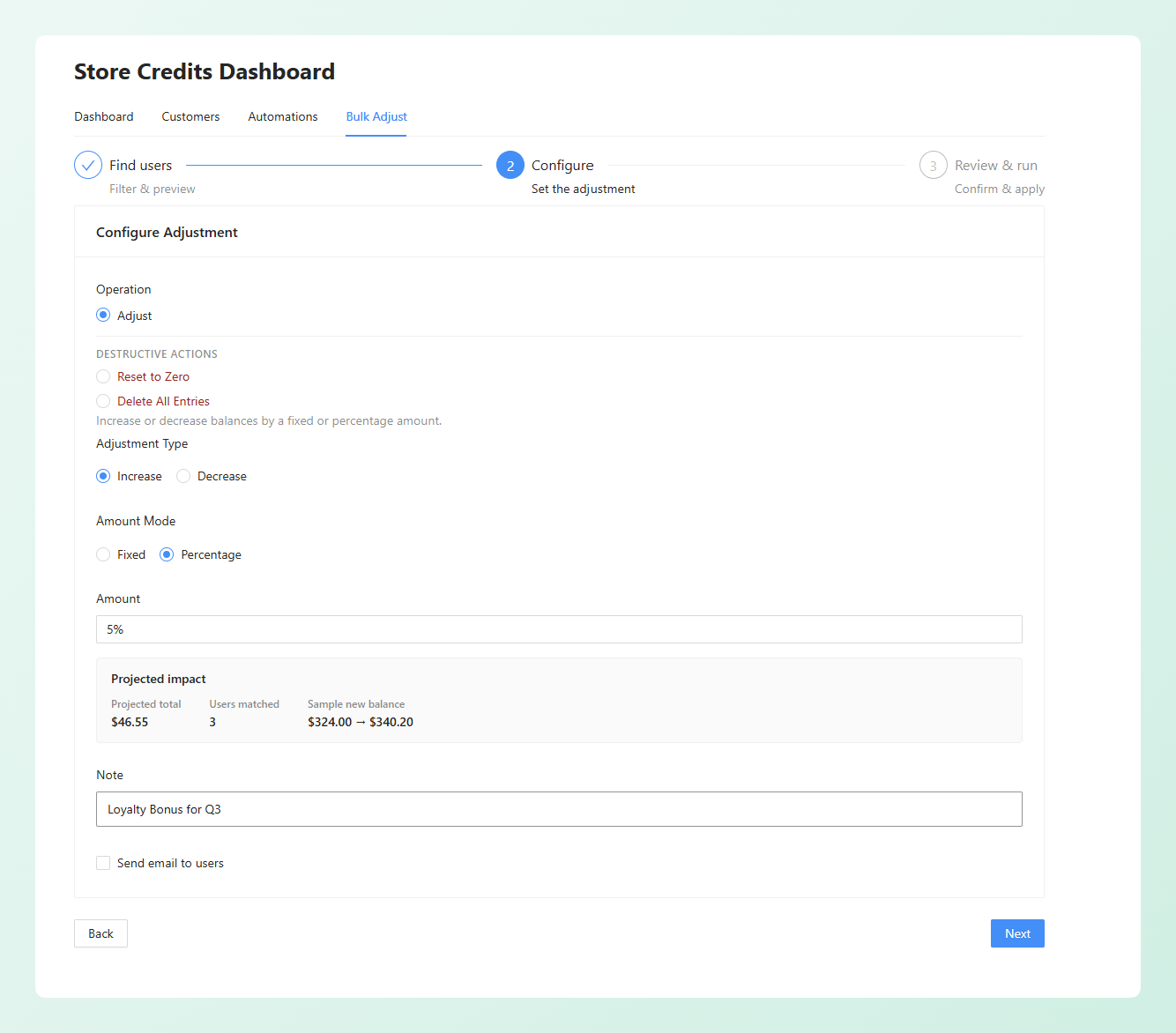
Schritt 2: Konfigurieren. Wählen Sie, ob Sie erhöhen oder verringern möchten und ob der Betrag fest oder prozentual ist. Während Sie tippen, aktualisiert sich eine Zusammenfassung der Auswirkungen daneben, die anzeigt, wie viele Kunden übereinstimmen, den prognostizierten Gesamtbetrag und ein Beispiel für das „aktuelle zu neue“ Guthaben. Sie können auch eine Notiz für Ihre eigenen Unterlagen hinzufügen, etwas wie „Q2-Treuebonus“, und optional alle Betroffenen per E-Mail benachrichtigen.
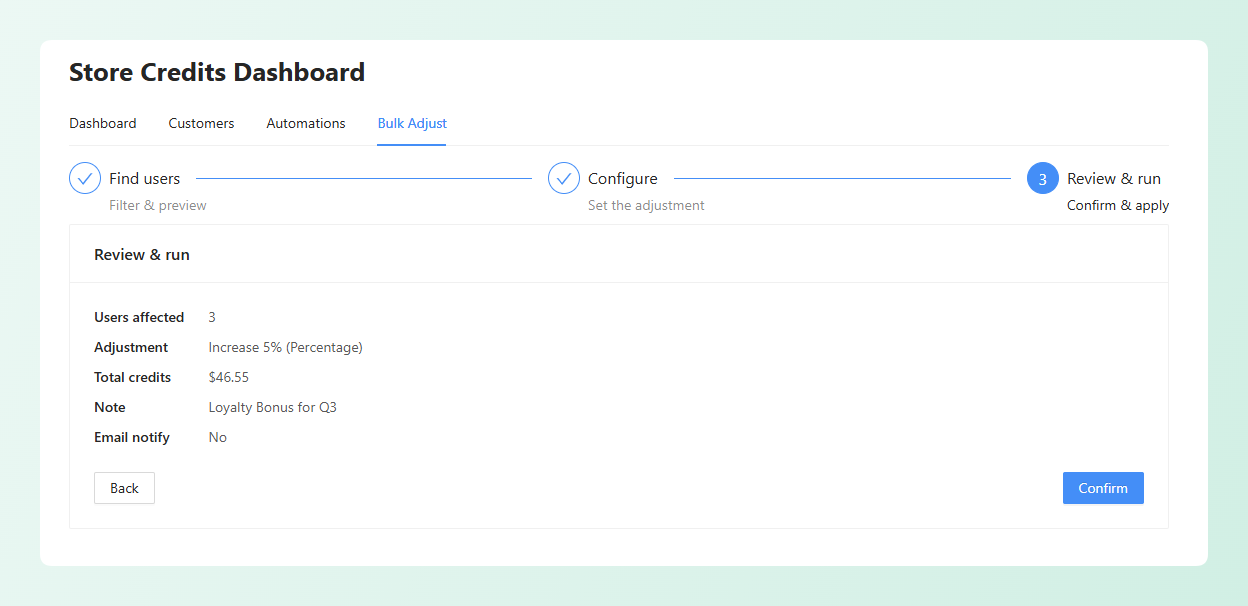
Schritt 3: Überprüfen und ausführen. Die endgültige Zusammenfassung zeigt die betroffenen Kunden, die ausgewählte Operation, den gesamten hinzuzufügenden oder zu entfernenden Betrag und ob eine E-Mail gesendet wird. Nichts ändert sich, bis Sie die Aktion in diesem letzten Schritt bestätigen.
Über die Standardoperation Anpassen hinaus gibt es zwei separate destruktive Optionen: Auf Null zurücksetzen, die die übereinstimmenden Guthaben auf Null setzt, aber die Historie des Ledgers beibehält, und Alle Einträge löschen, die sowohl die Guthaben als auch ihre Guthabenhistorie dauerhaft entfernt. Keine der Optionen hat eine automatische Rückgängig-Funktion, und beim Löschen aller Einträge müssen Sie DELETE eingeben, bevor Sie fortfahren können.
Der geführte Ablauf gibt Ihnen die Möglichkeit, die übereinstimmenden Kunden und die geplanten Änderungen zu bestätigen, bevor etwas angewendet wird. Das ist besonders hilfreich, wenn Sie eine große Gruppe aktualisieren oder mehrere Guthaben auf einmal korrigieren.
Häufig gestellte Fragen
Wann genau verfällt das Store Credit eines Kunden?
Ihr Guthaben verfällt, sobald der von Ihnen konfigurierte Zeitraum ohne Aktivität im Store Credit auf ihrem Konto abgelaufen ist. Die Uhr beginnt ab dem letzten Eintrag zu laufen, sodass das Hinzufügen von Guthaben oder das Ausgeben davon sie zurücksetzt. Wenn Sie 60 Tage eingestellt haben und die letzte Store Credit-Aktivität des Kunden 61 Tage zurückliegt, verfällt sein Guthaben während der nächsten täglichen Überprüfung.
Was passiert mit Guthaben, das ich bereits ausgestellt habe, wenn ich die Verfallseinstellung ändere?
Die Einstellung gilt für den gesamten Shop und nutzt die aktuellste Store Credit-Aktivität jedes Kunden. Sie betrifft also bestehende Guthaben ebenso wie neue. Wenn Sie den Zeitraum verkürzen, können einige bestehende Guthaben während der nächsten täglichen Überprüfung verfallen, wenn diese Aktivität außerhalb des neuen Fensters liegt. Überprüfen Sie betroffene Guthaben und kommunizieren Sie die Änderung, bevor Sie einen kürzeren Verfallszeitraum verwenden.
Löscht das Ausblenden von Store Credit das Guthaben meines Kunden?
Überhaupt nicht. Die Einstellung wirkt sich nur darauf aus, was Käufer beim Checkout sehen und tun können, während ein Gutschein angewendet wird. Guthaben bleiben genau so, wie sie sind, und das Einlösungsfeld erscheint wieder, sobald der Gutschein entfernt wird. Guthaben, das bereits auf diese Bestellung angewendet wurde, bleibt angewendet.
Kann ich eine Massenanpassung rückgängig machen?
Eine Anpassen-Operation fügt Einträge zum Store-Guthaben-Ledger hinzu, sodass Sie überprüfen können, was sich geändert hat. Es gibt kein Ein-Klick-Rückgängigmachen, aber Sie können eine neue feste Anpassung durchführen, um Guthaben bei Bedarf zu korrigieren. Auf Null zurücksetzen und Alle Einträge löschen haben ebenfalls kein automatisches Rückgängigmachen, und Alle Einträge löschen entfernt die Ledger-Historie dauerhaft.
Kann ich festlegen, dass WooCommerce Store Credit niemals verfällt?
Ja. Lassen Sie den Wert Store-Guthaben-Ablauf auf 0, was der Standard ist, und Kundenguthaben verfallen nicht. Wenn Sie sich entscheiden, einen Ablaufzeitraum hinzuzufügen, geben Sie die Zahl ein und wählen Sie Tag(e), Monat(e) oder Jahr(e) als Einheit. Dies ermöglicht es Ihnen, Guthaben offen zu lassen oder später ein kürzeres Inaktivitätsfenster einzuführen.
Zusammenfassung
Zusammen geben Ihnen diese drei Updates mehr Kontrolle darüber, wie WooCommerce Store Credit in Ihrem Shop funktioniert: wie lange Guthaben verfügbar bleiben, ob das Einlösungsfeld neben einem aktiven Gutschein erscheint und wie Sie Massenänderungen überprüfen, bevor Sie sie anwenden.
In diesem Leitfaden haben wir gelernt:
- So legen Sie fest, dass Store-Guthaben in Tagen oder Monaten verfällt
- So blenden Sie Store-Guthaben aus, wenn ein Gutschein angewendet wird, und wie Sie Guthaben in großen Mengen anpassen
Nach der Aktualisierung finden Sie die Ablauf- und Gutscheinsteuerungen unter Gutscheine > Einstellungen > Store-Guthaben. Um Guthaben in großen Mengen zu verwalten, gehen Sie zu Gutscheine > Store-Guthaben verwalten > Massenanpassung.
Haben Sie Fragen zu diesen Updates? Lassen Sie es uns in den Kommentaren wissen. Gerne helfen wir Ihnen weiter!




