

Dieser Leitfaden zeigt Ihnen, wie Sie einen Gutschein erstellen, der Ihre Kunden ermutigt, in kurzer Zeit eine Folgebestellung in Ihrem Shop aufzugeben.
Ich werde die Erstellung eines Gutscheins demonstrieren, der 24 Stunden nach der letzten Bestellung des Kunden abläuft.
Die Idee hinter dieser Taktik ist, dass Kunden eine Bestellung aufgeben und Sie sie dann mit einem Cross-Sell oder Up-Sell ermutigen können, zurückzukommen und einen weiteren Kauf zu tätigen, oft innerhalb von 24 oder 48 Stunden.
Sie können den Zeitraum auf beliebige Stunden nach der letzten Bestellung des Kunden einstellen, aber ich denke, je kürzer er ist, desto mehr Druck wird auf den Kunden ausgeübt, das Angebot zu nutzen. Dies wird als zeitlich begrenzter Anreiz bezeichnet und ist ein großartiger FOMO-Auslöser.
Erstellen Sie einen Gutschein basierend auf der letzten Bestellung des Kunden in WooCommerce
Der Trick ist, wie erzwingen Sie einen Gutschein, der nach einer bestimmten Zeit nach der letzten Bestellung des Kunden ablaufen soll?
Sie möchten nicht unbedingt für jede Bestellung einen Gutschein generieren, da dies die Effektivität der Kampagne schwer zu verfolgen wäre, Ihre Gutscheinliste mit einem Gutschein pro Bestellung verstopft (das könnten Tausende von Gutscheinen pro Jahr sein!) und abgesehen davon viele andere Probleme mit sich bringt.
Advanced Coupons, die WooCommerce-Erweiterung, die wir verwenden, verfügt über ausgefeilte Warenkorb-Bedingungsregeln, sodass Sie sich keine Sorgen machen müssen, es auf diese Weise zu tun.
Lassen Sie uns also darüber sprechen, wie Sie das Gutscheinangebot umsetzen.
Schritt 1: Richten Sie Ihren neuen Gutschein ein
Gehen Sie zum Bildschirm WooCommerce -> Gutscheine und fügen Sie einen neuen Gutschein hinzu. Ich schlage vor, Sie nennen ihn etwas Sinnvolles, das Sie später finden können, wie z. B. „24HRDEAL“.
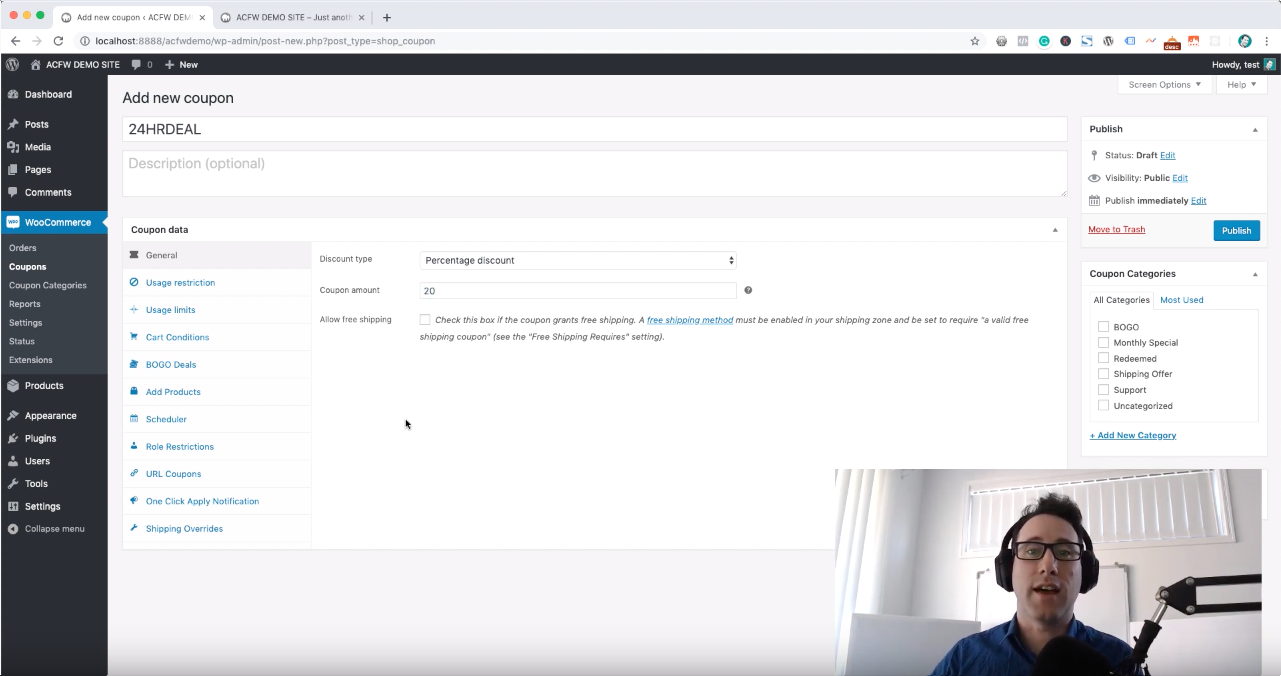
Legen Sie den gewünschten Rabatt und alle anderen Bedingungen des Angebots fest.
Schritt 2: Fügen Sie eine Warenkorb-Bedingung hinzu
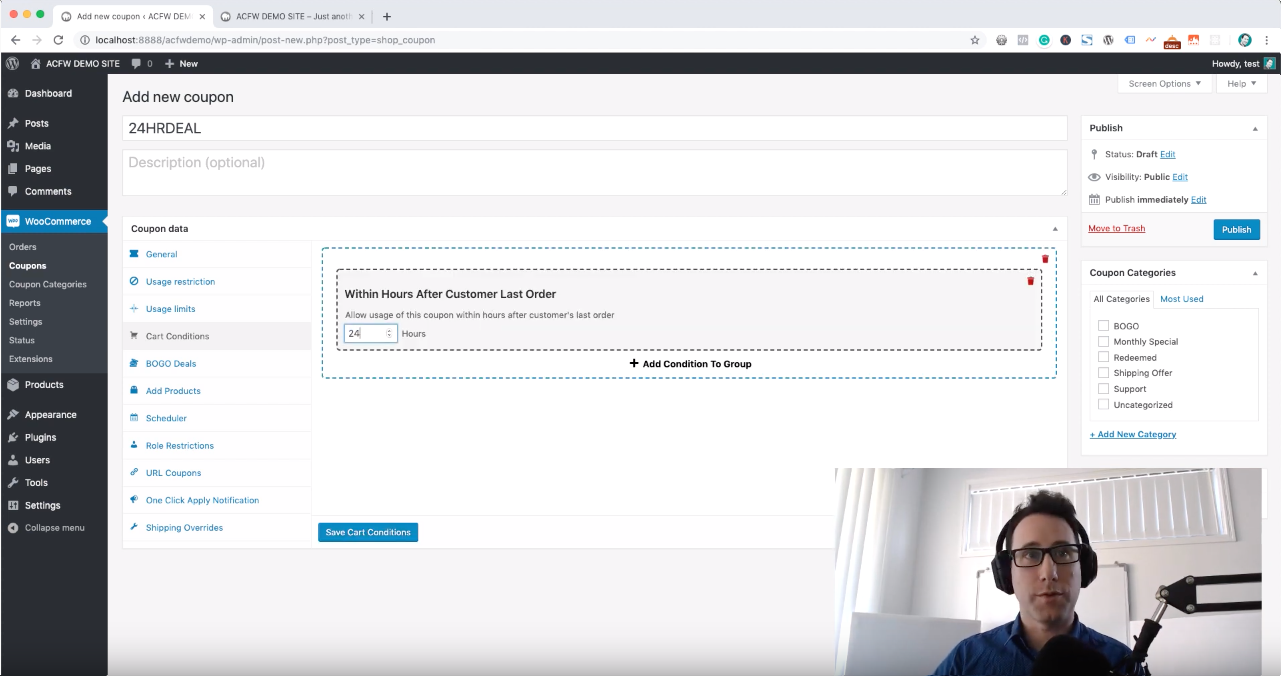
Als Nächstes möchten wir die Funktion „Warenkorb-Bedingung“ verwenden und eine Bedingung hinzufügen, die besagt, dass der Gutschein nur verwendet werden kann, wenn sie sich noch innerhalb von 24 Stunden nach ihrer letzten Bestellung befinden.
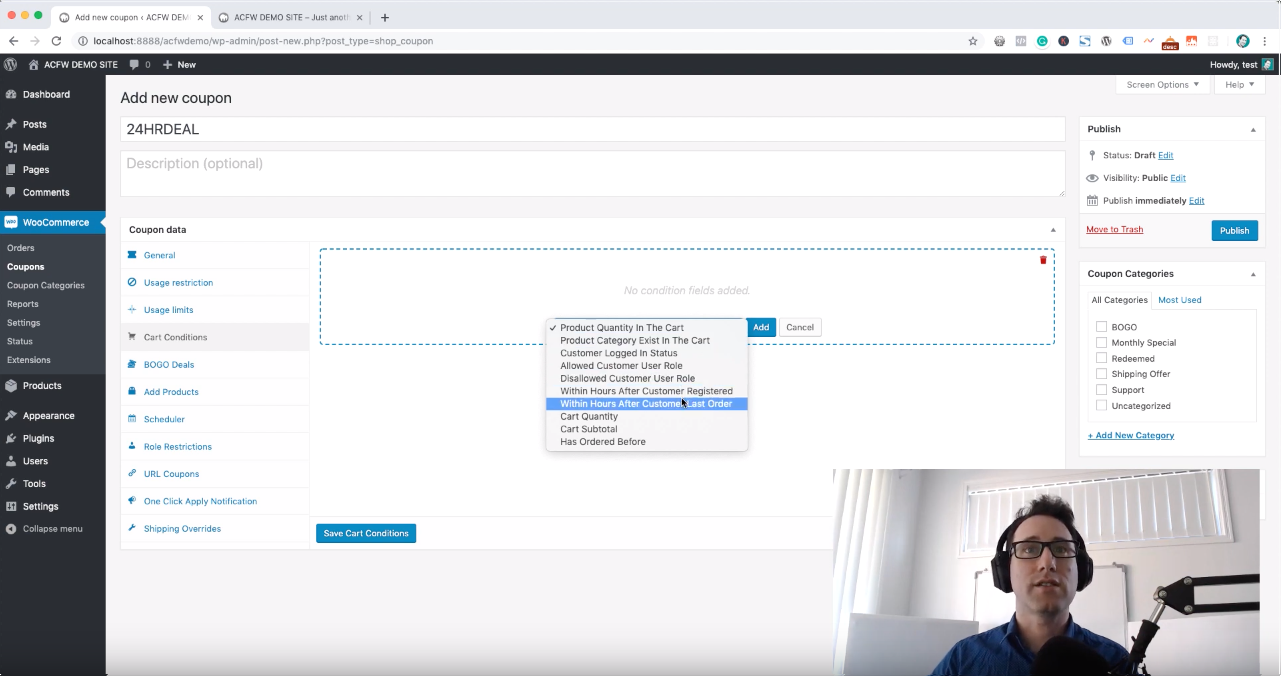
Die Art und Weise, wie Advanced Coupons Warenkorb-Bedingungen handhabt, ist wie ein Satz von Regeln, an die sich Ihr Gutschein halten muss. Er erlaubt nicht, dass der Gutschein angewendet wird, es sei denn, diese Regeln sind erfüllt.
Schritt 3: (Optional) Wenden Sie den Gutschein automatisch an, um den Prozess EINFACH zu gestalten
Dieser nächste Schritt ist technisch gesehen optional. Aber ich empfehle Ihnen dringend, auch die Schaltfläche „Gutschein automatisch anwenden“ zu aktivieren.
Dadurch prüft das System die Warenkorb-Bedingungen des Gutscheins und wenn die Bedingungen erfüllt sind, wird der Gutschein automatisch angewendet.
Das bedeutet, Ihr Kunde muss keinen Finger rühren!
Es bedeutet auch – und das ist wichtig, da es sich um ein streng zeitlich begrenztes Angebot handelt – dass Sie keine Supportanfragen erhalten, weil der Gutschein angewendet wird und der Kunde möglicherweise etwas verpasst.
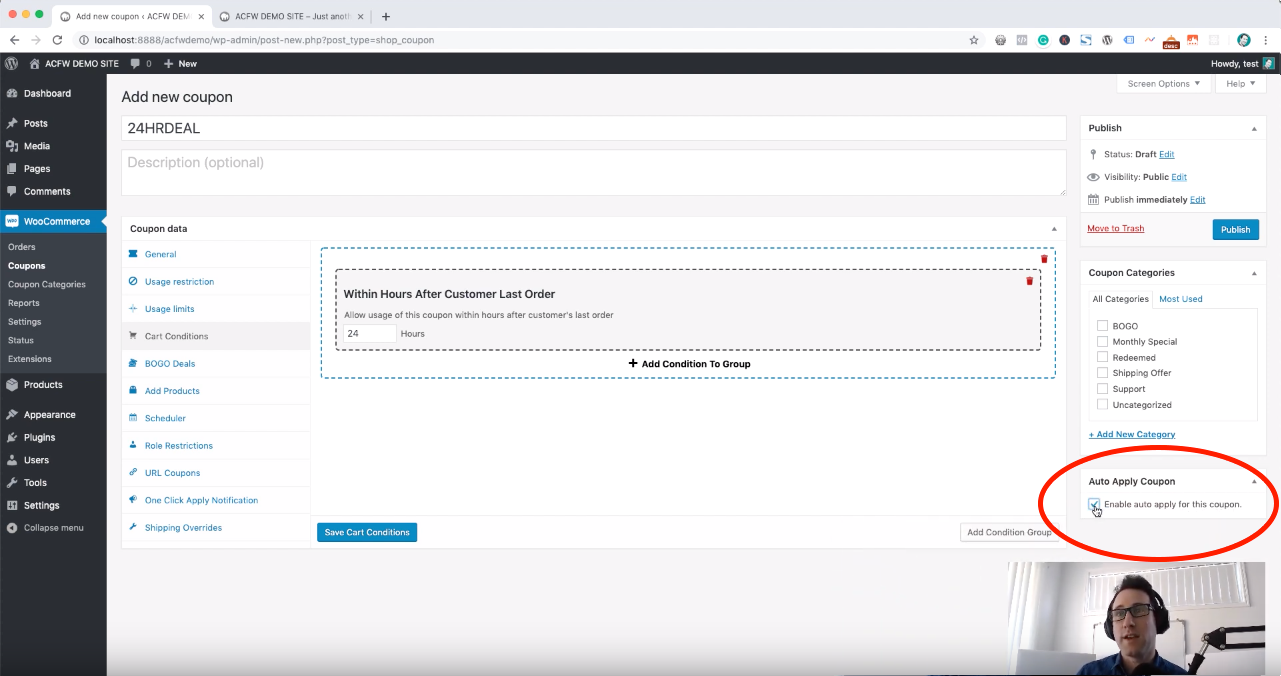
Lassen Sie es uns ausprobieren!
Lassen Sie uns zunächst auf das Frontend springen und sehen, was passiert, wenn wir innerhalb der letzten 24 Stunden *keine* Bestellungen getätigt haben.
Ich teste hier in einem Inkognito-Fenster mit einem Testkundenkonto, das keine aktuelle Bestellung hat.
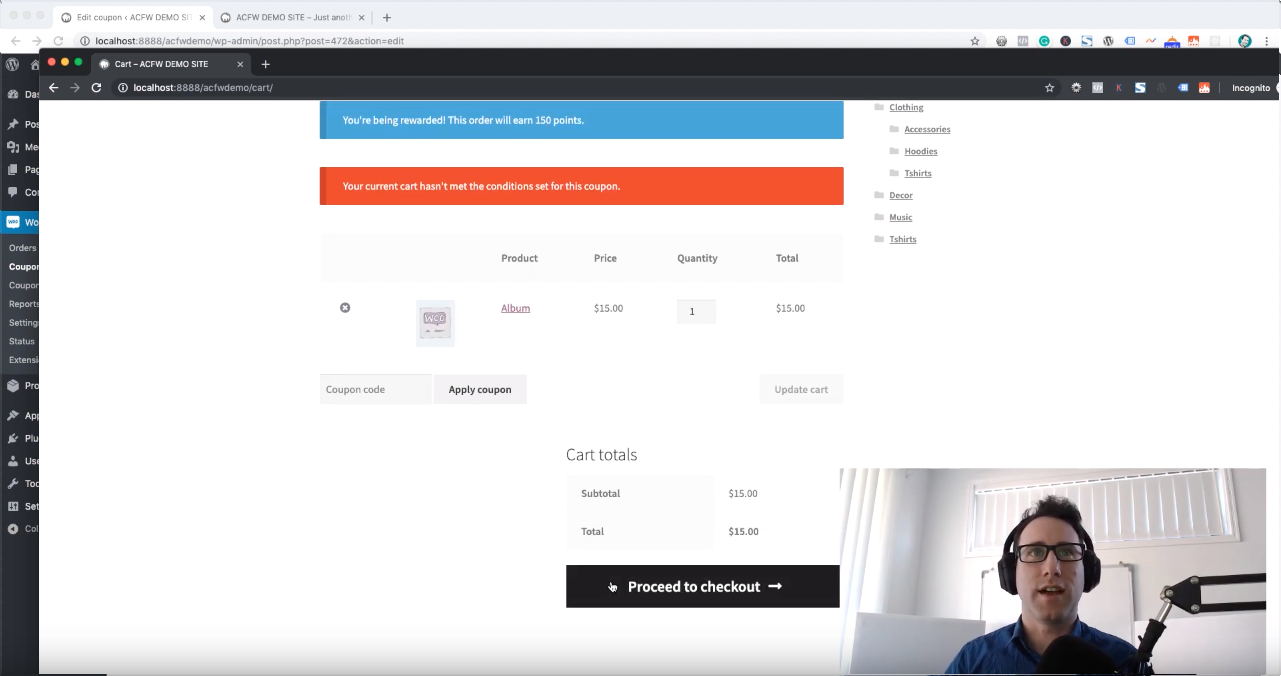
Wenn ich keine aktuelle Bestellung getätigt habe, wird der Coupon nicht automatisch angewendet. Aber ich wollte auch nur testen, ob er mich ihn auch nicht anwenden lässt, selbst wenn ich ihn eingebe. Und tatsächlich, selbst wenn er manuell eingegeben wird, lässt er ihn nicht zu.
Ich habe dann eine Bestellung auf dem Konto getätigt und bin dann zurück zum Shop gegangen, habe etwas in den Warenkorb gelegt und jetzt wurde der Coupon automatisch angewendet, weil ich die Bedingung erfüllt hatte, innerhalb der letzten 24 Stunden eine Bestellung getätigt zu haben.
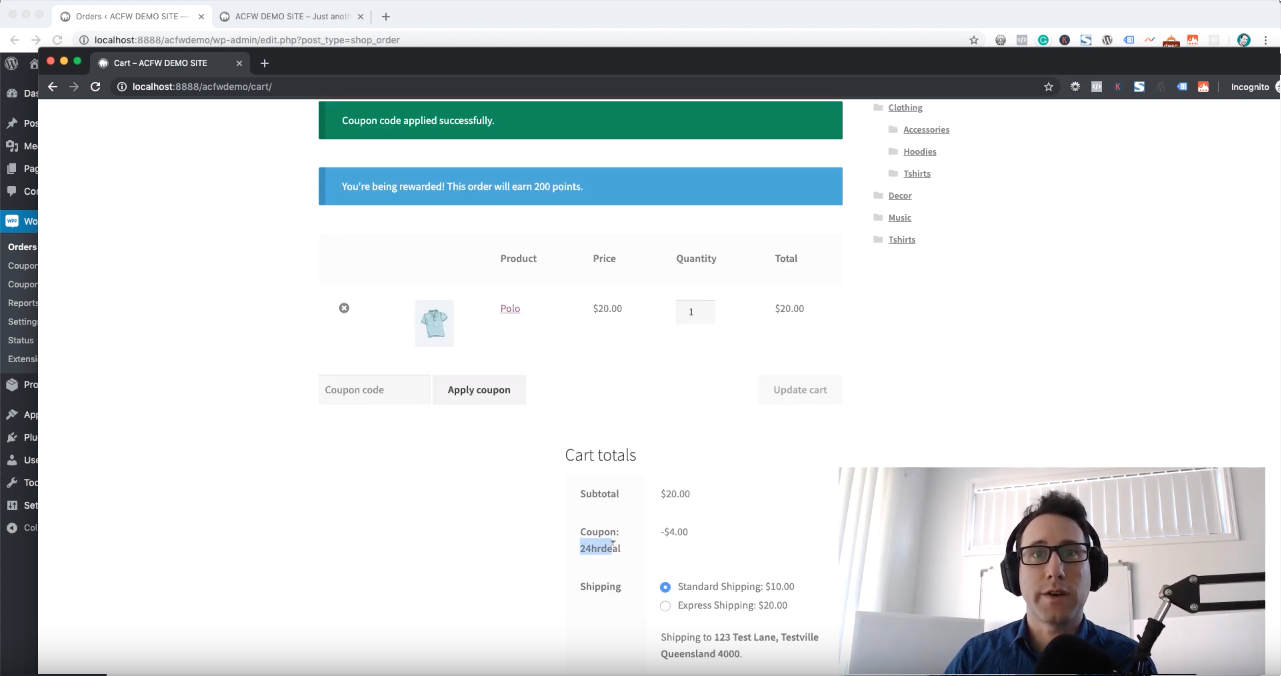
So erstellen Sie einen Coupon, der sich innerhalb eines bestimmten Zeitraums (z. B. 24 Stunden) selbst abläuft, um Ihre Kunden zu ermutigen, innerhalb kurzer Zeit eine weitere Folgebestellung aufzugeben.
Sie können dies für Cross-Selling oder Up-Selling verwenden. Sie können es verwenden, um sie einfach dazu zu bringen, irgendetwas zu bestellen. Was auch immer Sie tun, der Zeitdruck des verfügbaren Zeitraums ist das, was dieses Angebot zum Erfolg macht.




