

Wenn Sie nach neuen Wegen suchen, Ihr Online-Geschäft auszubauen, sollten Sie WooCommerce-Digitalprodukte anbieten. Digitale Produkte ermöglichen es Shop-Betreibern, neue Märkte zu erschließen und eine zusätzliche Einnahmequelle zu schaffen, ohne sich mit Lagerverwaltung und Versand auseinandersetzen zu müssen. Mit WooCommerce ist der Einstieg einfach und unkompliziert.
Darum geht es heute! In diesem Leitfaden führen wir Sie durch alles, was Sie wissen müssen, um mit dem Verkauf von WooCommerce-Digitalprodukten zu beginnen. Sie erfahren, welche Arten von digitalen Gütern Sie verkaufen können und wie Sie diese einrichten. Unterwegs stellen wir Ihnen auch leistungsstarke Tools vor, um Ihren Shop weiter zu verbessern.
Aufregend, oder? Fangen wir an!
Was sind WooCommerce-Digitalprodukte?
Digitale Güter sind Produkte, die online gekauft und abgerufen werden können, ohne dass ein physischer Versand erforderlich ist. Sie werden normalerweise per E-Mail oder über direkte Download-Links geliefert und können von Käufern jederzeit nach dem Kauf abgerufen werden.
Der Markt für digitale Güter wächst rasant, und die Branche wird voraussichtlich bis 2030 über 415 Milliarden US-Dollar erreichen, was einer fast Verdreifachung gegenüber 2025 entspricht! Jetzt ist der perfekte Zeitpunkt, einzusteigen und diesen ständig wachsenden Markt zu erschließen.
WooCommerce bietet zwei Haupt-Produkttypen für digitale Güter:
- Virtuelle Produkte: Dies sind Produkte, die keinen Versand und keine Lagerhaltung erfordern, wie z. B. Beratungsdienste oder Mitgliedschaften.
- Herunterladbare Produkte: Kunden können diese Produkte nach dem Kauf herunterladen. Gängige Beispiele sind E-Books und Vorlagen.
Arten von WooCommerce-Digitalprodukten
Es gibt verschiedene Arten von digitalen Produkten, die Sie je nach Nische und Art Ihres Geschäfts verkaufen können. Lassen Sie uns einige der gängigsten Arten unten untersuchen:
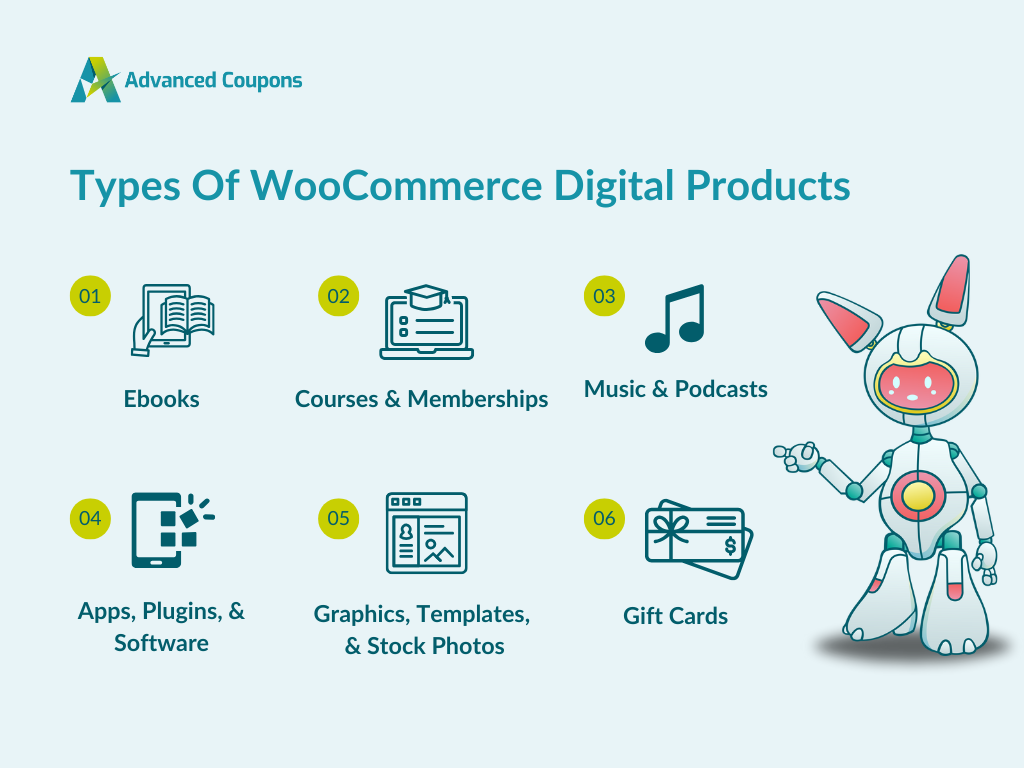
- E-Books: Diese herunterladbaren Produkte ermöglichen es Ihnen, wertvolle Informationen in einem herunterladbaren Format zu teilen. Einige gängige Formate sind Anleitungen, Branchenberichte, Selbsthilfebücher und mehr.
- Kurse & Mitgliedschaften: Branchenexperten, Coaches und Pädagogen können Kurse, Premium-Inhalte oder Mitgliedschafts-Abonnements verkaufen. Für eine dedizierte Plattform verwaltet MemberPress Mitgliedschaften, Online-Kurse, Coaching-Programme, private Gemeinschaften und digitale Downloads auf wiederkehrender Basis.
- Musik & Podcasts: Musiker, Podcaster oder Sounddesigner können lizenzfreie Musik, Soundeffekte, Meditations-Tracks und exklusive Podcast-Episoden verkaufen.
- Apps, Plugins & Software: Wenn Sie Entwickler sind, können Sie auch Plugins, Themes und andere Tools online verkaufen.
- Grafiken, Vorlagen & Stockfotos: Design-Assets sind für Unternehmen und Content-Ersteller immer gefragt. Sie können Logos, Social-Media-Vorlagen, Schriftarten und Stockfotos als sofortige Downloads verkaufen.
- Geschenkkarten: Diese Produkte funktionieren wie digitale Prepaid-Karten, mit denen Kunden Guthaben für sich selbst kaufen oder es an andere verschenken können. Sie sind eine ausgezeichnete Ergänzung zu Ihrer Produktlinie und perfekt, um den Umsatz während Feiertagen und besonderen Anlässen zu steigern! Sie können Plugins wie WooCommerce Geschenkkarten verwenden, um sie einfach in WooCommerce einzurichten.
So verkaufen Sie WooCommerce-Digitalprodukte (Schritt für Schritt)
Die Einrichtung von WooCommerce-Digitalprodukten ist einfacher, als Sie vielleicht denken! Wir haben diesen Prozess selbst durchlaufen und führen Sie durch die genauen Schritte, um eine reibungslose Einrichtung zu gewährleisten.
Beachten Sie, dass wir in diesem Tutorial davon ausgehen, dass Sie bereits einen WooCommerce-Shop eingerichtet haben und er läuft.
Nun, fangen wir an!
Schritt 1: WooCommerce für digitale Produkte einrichten
Bevor Sie Ihr erstes digitales Produkt auflisten, stellen Sie sicher, dass Ihr Shop ordnungsgemäß für die Bearbeitung von digitalen Downloads konfiguriert ist.
Navigieren Sie in Ihrem WordPress-Dashboard zu WooCommerce > Einstellungen > Produkte > Herunterladbare Produkte. Hier finden Sie die Grundeinstellungen, die bestimmen, wie digitale Dateien an Kunden geliefert werden.
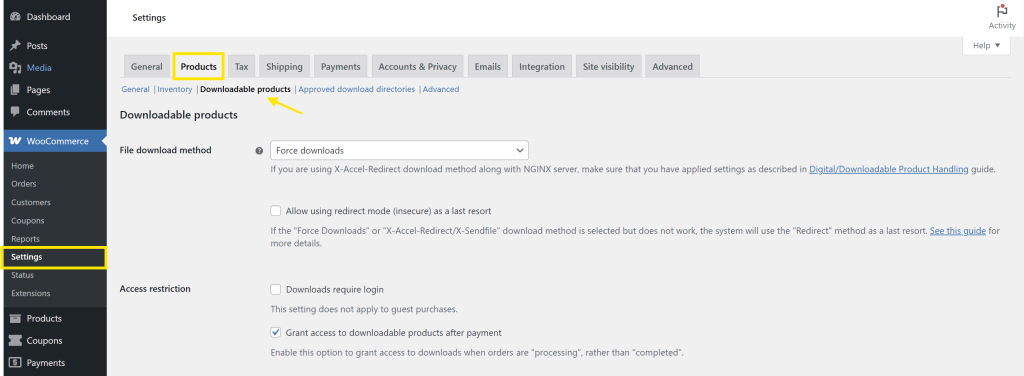
Die „Datei-Download-Methode“ bestimmt, wie Kunden auf ihre gekauften Dateien zugreifen. Basierend auf unserer Erfahrung empfehlen wir, diese auf Folgendes einzustellen:
- Erzwungene Downloads – Dies schützt Ihre Dateien, indem es den direkten Zugriff auf die Datein-URL verhindert. Das System erzwingt den Download von Dateien über PHP, was die sicherste Option für die meisten Shops ist.
- X-Accel-Redirect/X-Sendfile – Wenn Ihr Hosting-Anbieter dies unterstützt, ist dies eine noch bessere Option, da sie schneller ist und die Serverauslastung reduziert.
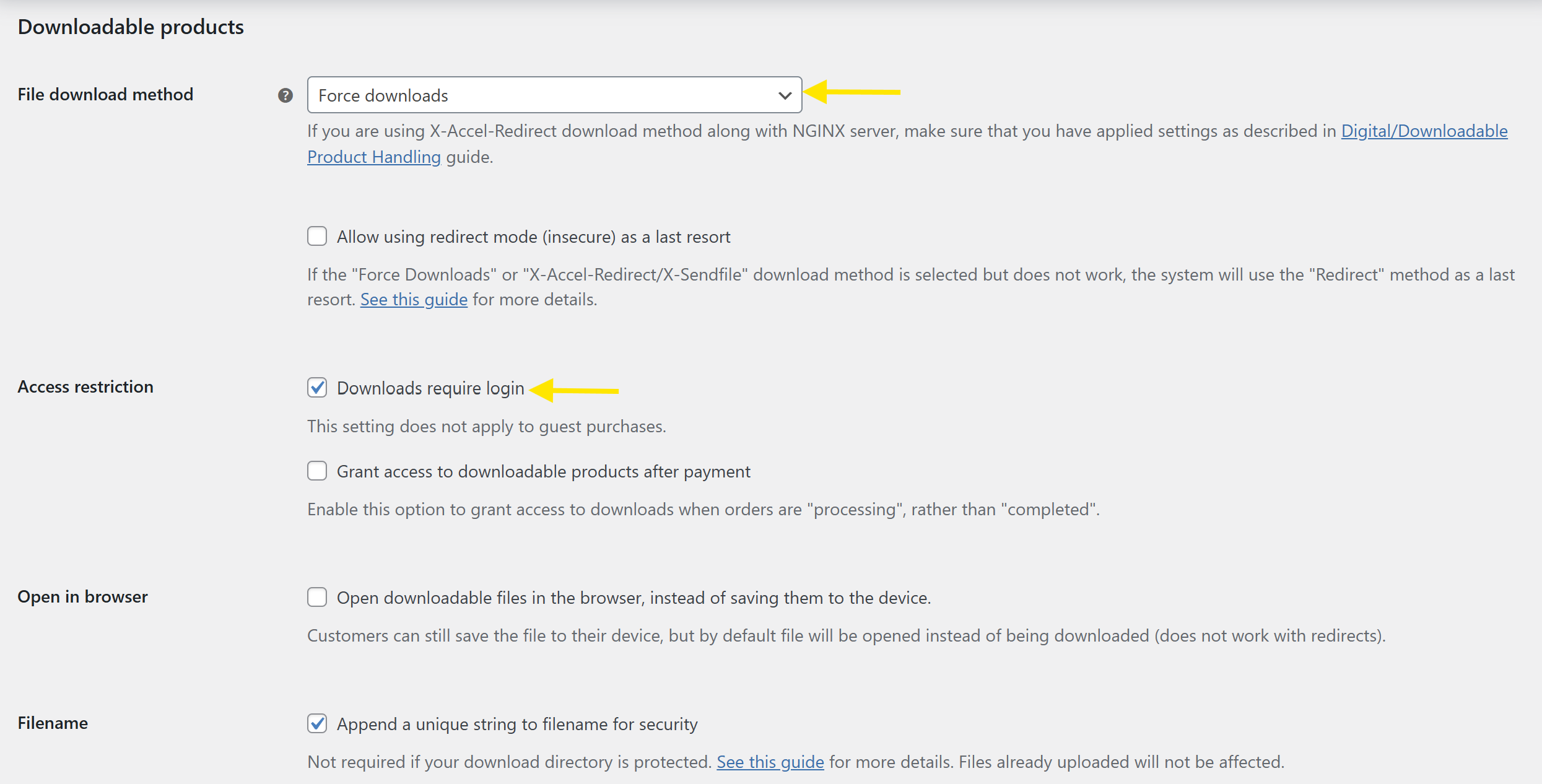
Für zusätzliche Sicherheit möchten Sie vielleicht auch:
- Aktivieren Sie „Anmeldung zum Download erforderlich“. Dadurch wird sichergestellt, dass nur angemeldete Kunden auf ihre Dateien zugreifen können.
- Deaktivieren Sie „Zugriff auf herunterladbare Produkte nach Zahlung gewähren“, wenn Sie Bestellungen manuell überprüfen möchten, bevor Sie Käufern Zugriff auf die Datei gewähren.
Wenn Sie mit Ihren Einstellungen zufrieden sind, klicken Sie auf „Änderungen speichern“!
Schritt 2: Erstellen Sie Ihr Produkt
Nachdem wir unsere Grundeinstellungen konfiguriert haben, ist es nun an der Zeit, Ihr erstes digitales Produkt in WooCommerce einzustellen! Gehen Sie in Ihrem WordPress-Dashboard zu Produkt > Neues Produkt hinzufügen. Dies bringt Sie zum Produkt-Editor-Bildschirm, wo Sie Ihr digitales Produkt anpassen können!
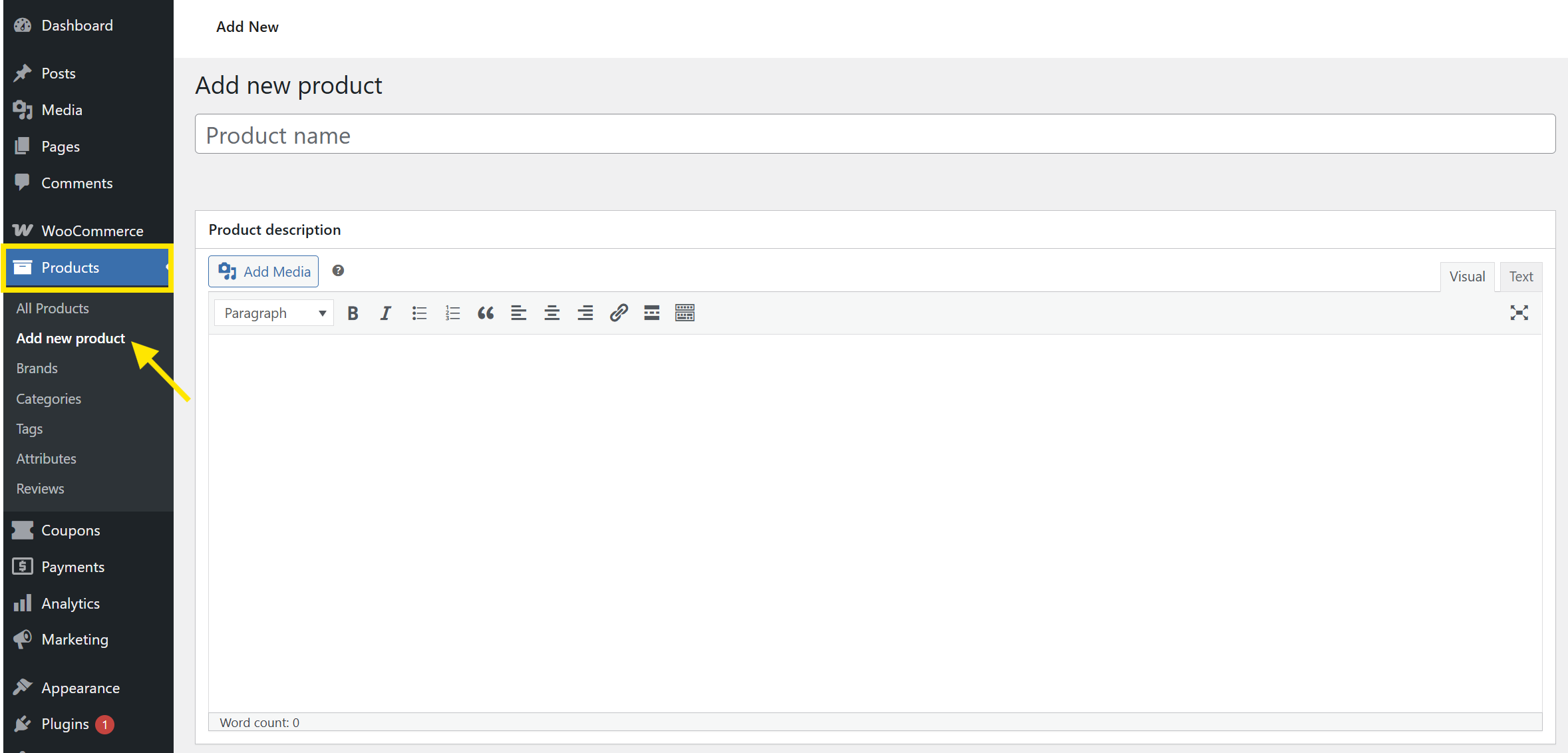
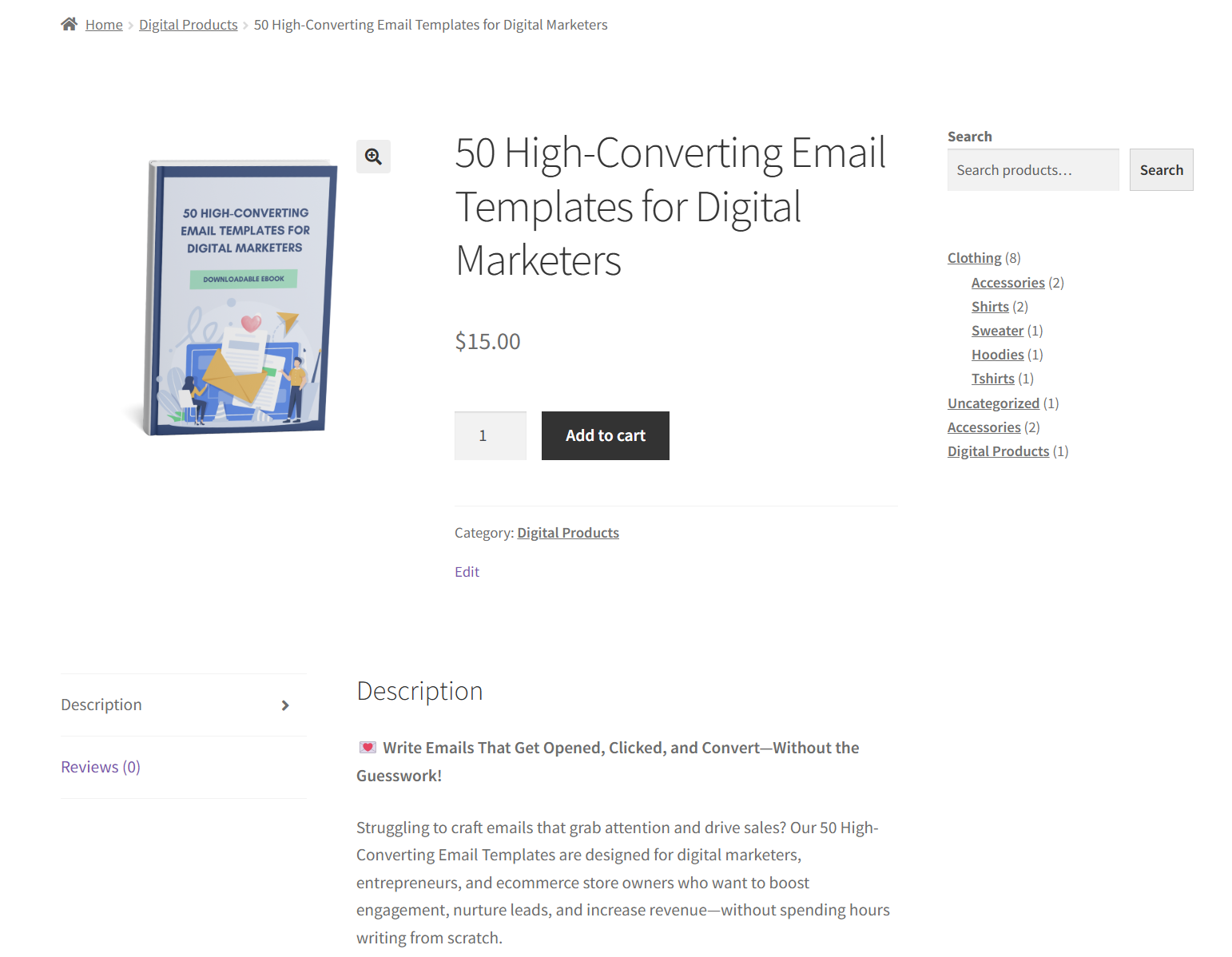
Legen Sie zunächst einen überzeugenden Namen und eine Beschreibung für Ihr Produkt fest. In diesem Beispiel erstellen wir eine WooCommerce-Produktliste für ein E-Book. Hier ist unser Beispiel:
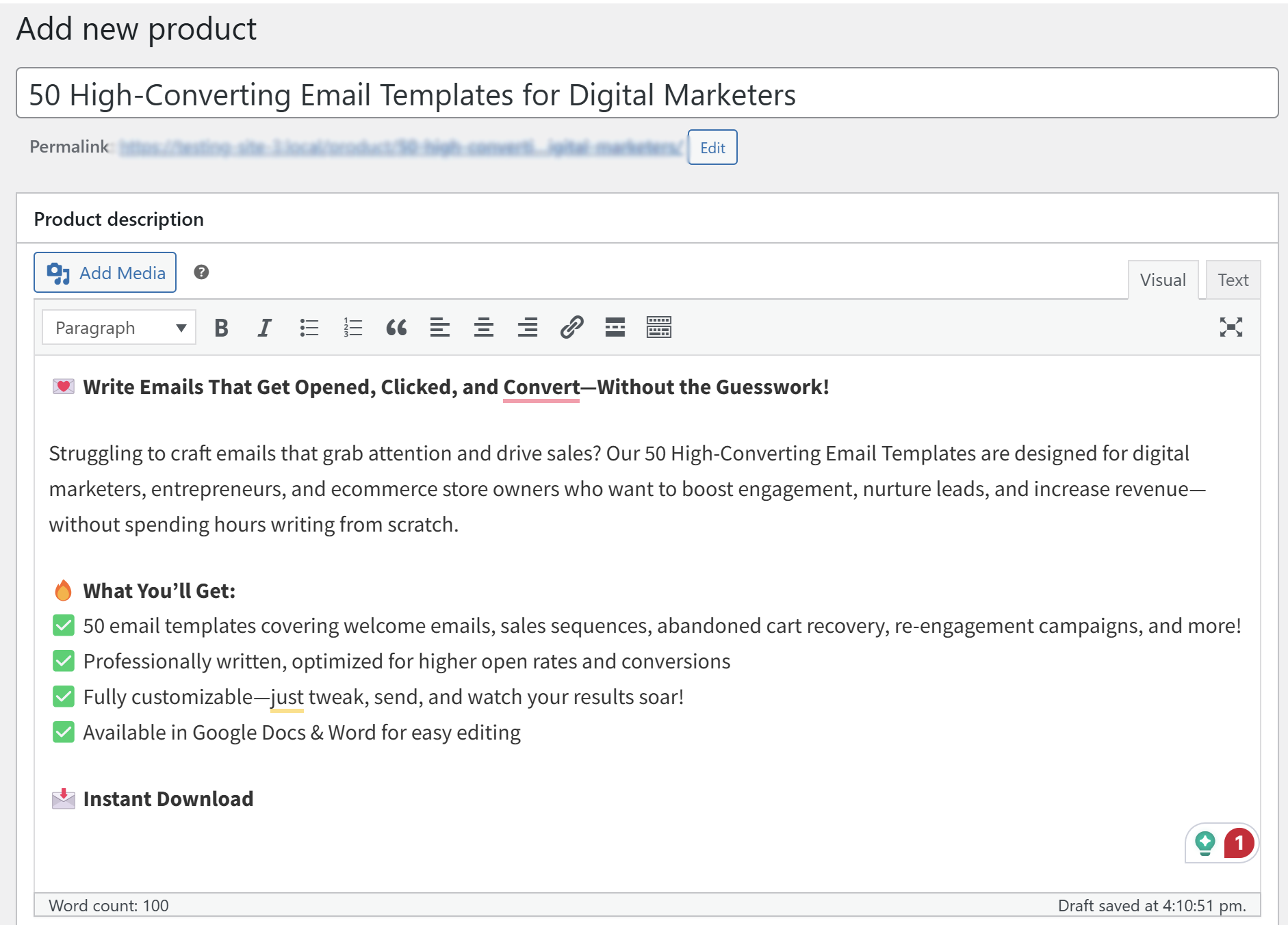
🎯 POWER TIP: Ihre Produktbeschreibung sollte den Wert Ihres Produkts verkaufen. Welches Problem löst es und für wen ist es gedacht? Verwenden Sie Aufzählungspunkte, damit Kunden die wichtigsten Details schnell erfassen können. Sie können WooCommerce KI-Tools wie StoreAgent verwenden, um schnell SEO-optimierte Produktbeschreibungen zu generieren.
Es ist auch wichtig, ein optisch ansprechendes Produktbild hinzuzufügen – das ist das, was Kunden auf Ihrer Produktseite sofort sehen. Wenn Sie ein E-Book verkaufen, können Sie ein Mockup eines Buchcovers verwenden, um es professionell aussehen zu lassen. Sehen Sie sich unser Beispiel unten an:
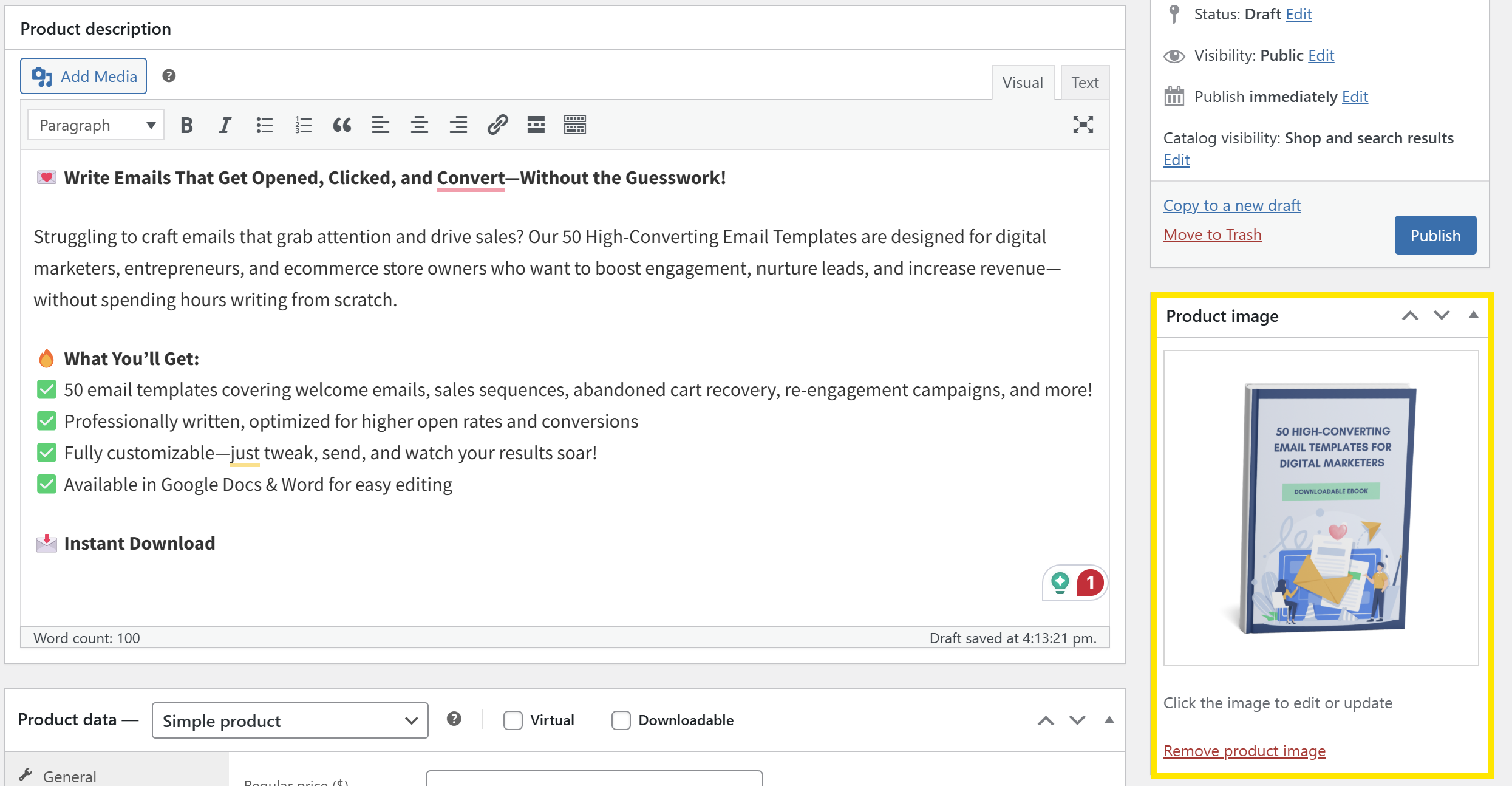
Schritt 3: Legen Sie Ihren Produkttyp fest und laden Sie Ihr digitales Produkt hoch
Scrollen Sie nach unten zum Abschnitt Produktdaten und aktivieren Sie sowohl die Optionen „Virtuell“ als auch „Herunterladbar“.
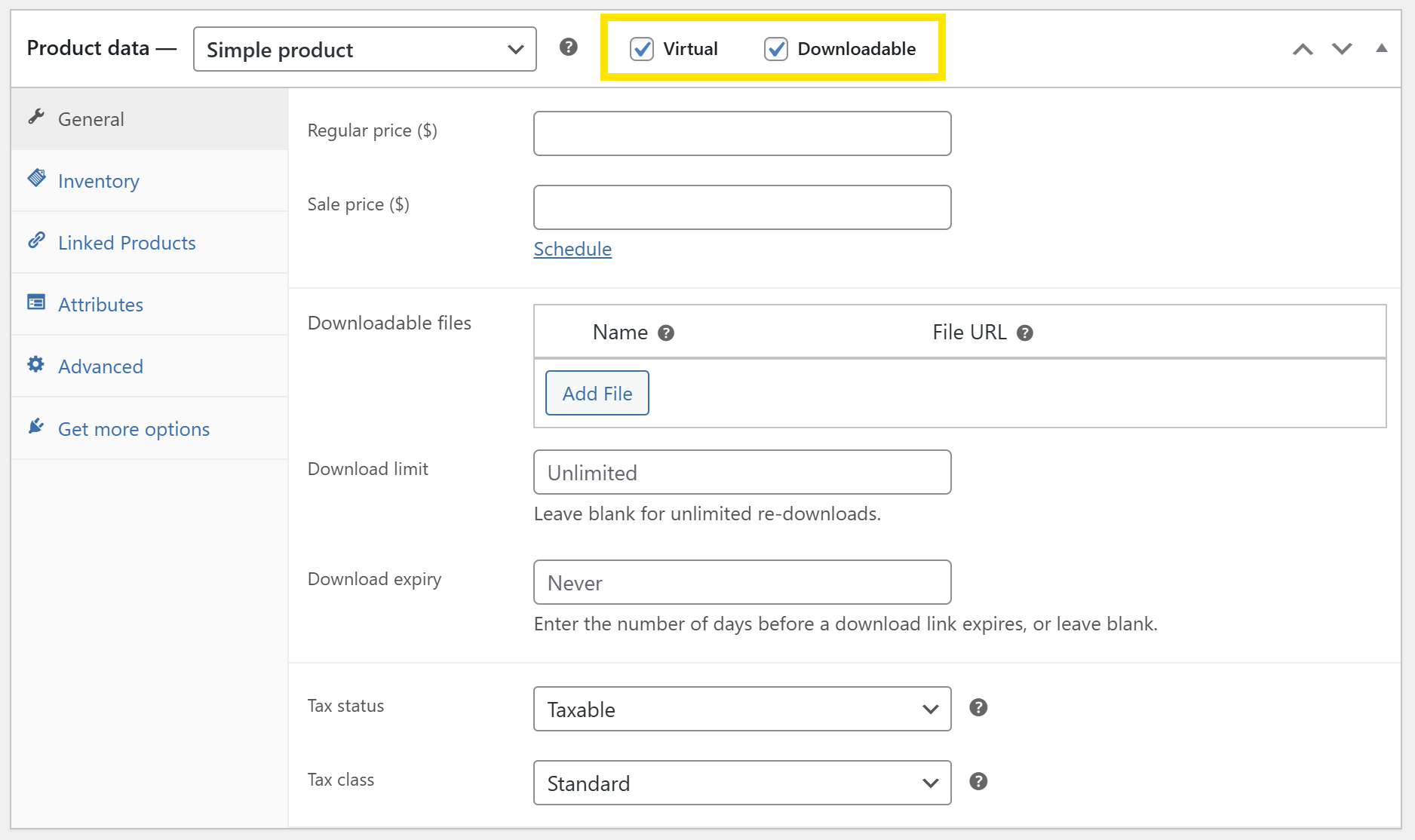
💡 Durch Aktivieren der Option „Virtuell“ werden versandbezogene Einstellungen entfernt (die wir für unser E-Book nicht benötigen), während die Option „Herunterladbar“ es Ihnen ermöglicht, Ihre digitale Datei hochzuladen und Download-Einstellungen festzulegen.
Legen Sie als Nächstes einen Preis für Ihr Produkt fest. Wenn Sie planen, eine Werbeaktion durchzuführen, können Sie auch einen reduzierten Preis festlegen.
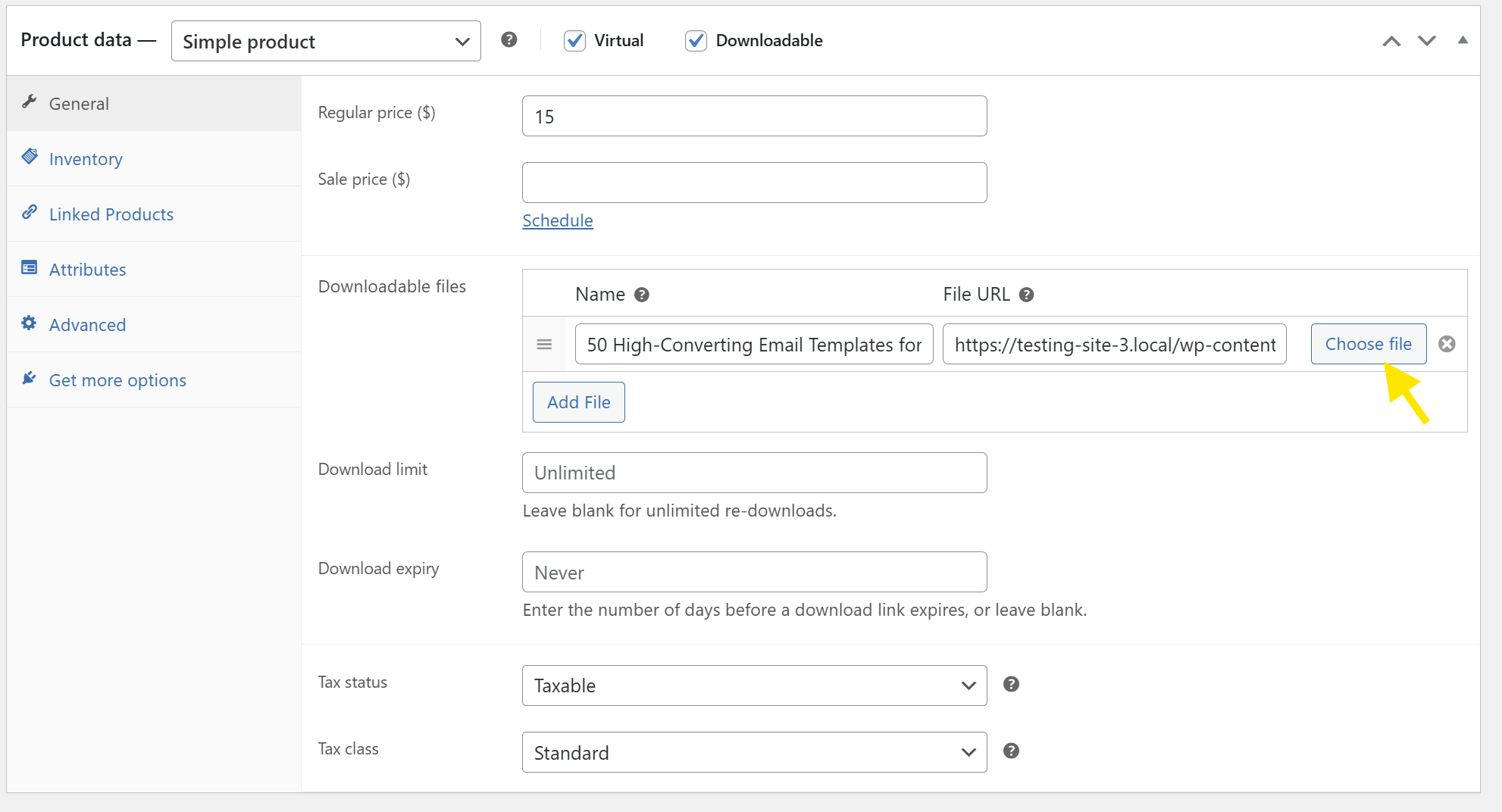
Nachdem Sie die Option „Herunterladbar“ aktiviert haben, erscheint ein neuer Abschnitt, in dem Sie Ihre digitale Datei hochladen können. Um Ihre Datei hochzuladen, klicken Sie auf „Datei hinzufügen“, dann auf „Datei auswählen“ – Sie können eine Datei direkt von Ihrem Computer hochladen oder aus Ihrer Mediathek auswählen:
Sie können auch:
- Benennen Sie Ihren Download: Im Feld „Dateiname“ können Sie einen benutzerdefinierten Dateinamen für Ihre hochgeladene Datei festlegen. Dies ist das, was Käufer sehen, wenn sie das Produkt herunterladen.
- Legen Sie ein Download-Limit fest: Lassen Sie dieses Feld leer für unbegrenzte erneute Downloads.
- Legen Sie ein Ablaufdatum für den Download fest: Geben Sie die Anzahl der Tage an, bevor der Download-Link abläuft
Schritt 4: Veröffentlichen Sie Ihr Produkt!
Nachdem Sie die oben genannten Einstellungen konfiguriert haben, ist Ihr Produkt bereit zur Veröffentlichung!
Machen Sie vor der Veröffentlichung eine schnelle Endkontrolle:
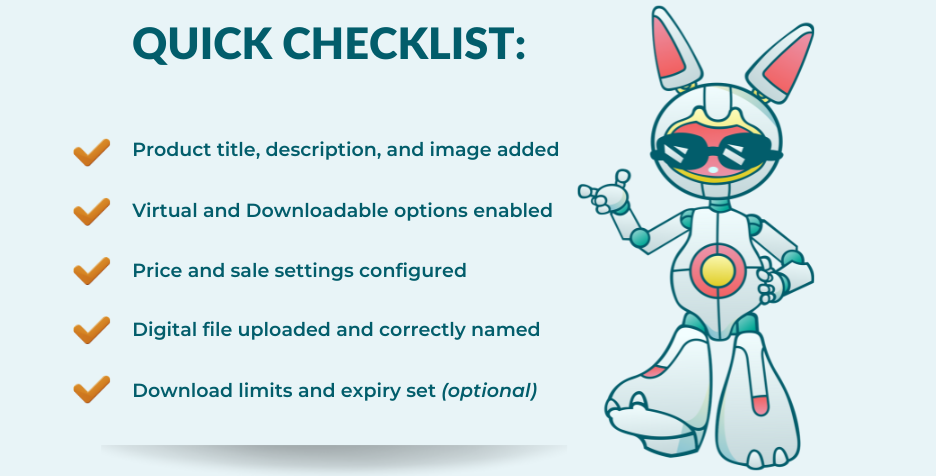
Wenn alles gut aussieht, klicken Sie auf „Veröffentlichen“!
Herzlichen Glückwunsch! Ihr erstes digitales WooCommerce-Produkt ist offiziell live. 🎉
Steigern Sie WooCommerce-Verkäufe mit Advanced Coupons
Die Auflistung Ihres ersten digitalen WooCommerce-Produkts ist ein großer Schritt… aber wie gewinnen Sie Käufer, tätigen Ihren ersten Verkauf und sorgen dafür, dass Kunden immer wiederkommen? Hier kommen Advanced Coupons ins Spiel! Mit unseren Plugins können Sie unwiderstehliche Angebote erstellen, die Konversionen steigern.
Unsere Plugin-Suite ermöglicht es Ihnen:
- Führen Sie erweiterte Aktionen durch: Legen Sie Warenkorbbedingungen basierend auf dem Warenkorb-Gesamtwert, der Menge, den Kundenrollen oder den Produktkategorien fest, um sicherzustellen, dass Ihre Rabatte genau so funktionieren, wie Sie es möchten. Unser Plugin erweitert die Standard-Couponfunktionen von WooCommerce und ermöglicht Ihnen die Durchführung komplexer Rabatte wie BOGO-Angebote, URL-Coupons, Versandüberschreibungen und mehr.
- Belohnen Sie treue Kunden: Starten Sie ein punktebasiertes Belohnungssystem, das Käufer für jeden Einkauf, jede Produktbewertung, jede Registrierung und mehr belohnt.
- Verkaufen Sie digitale Geschenkkarten: Machen Sie das Schenken für Ihre Kunden bequemer, indem Sie digitale Geschenkkarten anbieten, die gegen Store-Guthaben eingelöst werden können.
Schöpfen Sie noch heute das volle Potenzial Ihres WooCommerce-Shops mit Advanced Coupons aus!
Häufig gestellte Fragen
Ist WooCommerce kostenlos?
Ja! WooCommerce ist ein kostenloses und Open-Source-Plugin für WordPress, mit dem Sie einen Online-Shop starten können. Während das Kern-Plugin kostenlos ist, können Sie in Premium-Plugins oder Erweiterungen investieren, um die Funktionalität Ihres Shops zu verbessern. Sie können zum Beispiel Plugins wie Advanced Coupons verwenden, um die Standard-Couponfunktionen von WooCommerce zu erweitern und erweiterte Aktionen wie BOGO-Angebote, URL-Coupons und Versandrabatte zu starten.
Kann man WooCommerce für digitale Produkte verwenden?
Ja, Sie können digitale Produkte mit WooCommerce verkaufen. Die Plattform bietet Ihnen die Möglichkeit, Produkttypen als „Virtuell“ (für Produkte, die keinen Versand erfordern) und „Herunterladbar“ (für Produkte, die Kunden nach dem Kauf herunterladen können) festzulegen. WooCommerce ermöglicht es Ihnen auch, zusätzliche Sicherheitsbeschränkungen für Produktdownloads festzulegen, einschließlich der Festlegung von Download-Limits und der Anforderung eines Kunden-Logins vor dem Download.
Wie erstellt man herunterladbare Produkte in WooCommerce?
Um ein herunterladbares Produkt in WooCommerce zu erstellen, gehen Sie zu Produkte > Neu hinzufügen. Legen Sie einen überzeugenden Produktnamen, eine Beschreibung und ein Produktbild fest. Aktivieren Sie dann die Optionen „Virtuell“ und „Herunterladbar“, um die Einstellungen für den Upload digitaler Dateien zu aktivieren. Von hier aus können Sie Ihre digitale Datei hochladen, einen Dateinamen festlegen, Download-Limits konfigurieren und ein Ablaufdatum hinzufügen. Sobald Sie mit Ihren Produkteinstellungen zufrieden sind, klicken Sie auf „Veröffentlichen“, um Ihr Produkt live zu schalten!
Fazit
Das Anbieten von WooCommerce-Digitalprodukten eröffnet neue Möglichkeiten, Ihr Geschäft auszubauen! Durch den Verkauf digitaler Produkte können Sie eine neue Einnahmequelle für Ihren Shop erschließen und neue Zielgruppen erreichen. In diesem umfassenden Leitfaden haben wir Ihnen gezeigt, wie einfach der Einstieg ist.
Zusammenfassend sind hier die wichtigsten Schritte zur Erstellung eines digitalen Produkts in WooCommerce:
- WooCommerce für digitale Produkte einrichten
- Neues Produkt erstellen
- Legen Sie Ihren Produkttyp fest und laden Sie Ihr digitales Produkt hoch
- Veröffentlichen Sie Ihr Produkt!
Unterwegs haben wir Ihnen auch leistungsstarke Plugins vorgestellt, die Ihnen helfen können, Ihren Shop aufzuwerten. Mit Advanced Coupons können Sie erweiterte Coupon-Aktionen starten, ein Treueprogramm erstellen und digitale Geschenkkarten verkaufen! Erfahren Sie hier mehr über unsere Plugins.
Wir hoffen, dieser einfache Leitfaden hat Ihnen geholfen! Wenn Sie Fragen haben, stehen wir Ihnen gerne zur Verfügung. 😊




