

WooCommerce bleibt dank seiner Benutzerfreundlichkeit und Flexibilität eine Top-Wahl unter angehenden E-Commerce-Shop-Besitzern. Wenn Sie gerade erst mit der Einrichtung Ihres Shops beginnen, fragen Sie sich wahrscheinlich nach den besten Möglichkeiten, Ihre Produkte aufzulisten und zu organisieren. Es gibt verschiedene WooCommerce-Produkttypen, aus denen Sie wählen können, je nachdem, was Ihr Shop anbietet.
In diesem Artikel führen wir Sie durch die Grundlagen der WooCommerce-Produkttypen und wie Sie diese einrichten können. Am Ende werden Sie ein klares Verständnis dafür haben, welche Typen am besten für Ihren Shop geeignet sind, damit Sie Ihren Shop vom ersten Tag an auf Erfolg ausrichten können!
Bereit einzutauchen? Fangen wir an!
Arten von WooCommerce-Produkten
WooCommerce ermöglicht es Ihnen, aus sechs Standard-Produkttypen zu wählen, je nachdem, was Sie in Ihrem Shop verkaufen werden. Das Verständnis jedes Typs hilft Ihnen zu entscheiden, wie Sie Ihre Angebote einrichten, um Ihren Kunden ein nahtloses Einkaufserlebnis zu bieten.
Werfen wir einen genaueren Blick auf jeden einzelnen:
Einfaches Produkt
Dies ist der grundlegendste und unkomplizierteste Produkttyp in WooCommerce und auch der am einfachsten einzurichtende. Einfache Produkte sind die perfekte Wahl für einzelne Produkte, die keine Variationen oder Anpassungsoptionen erfordern, wie z. B. Bücher oder Zubehör.
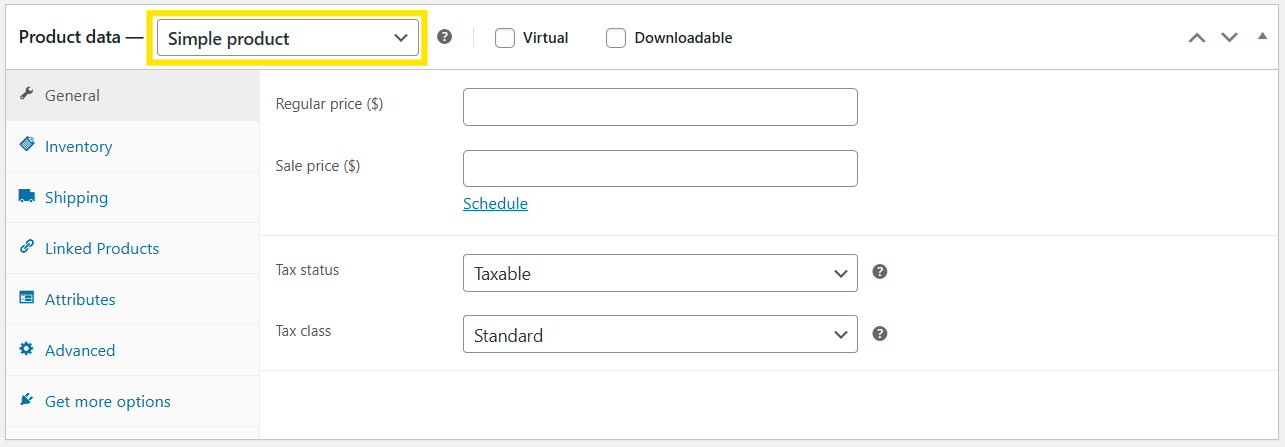
Die Einrichtung von einfachen Produkten erfordert nur wenige wichtige Details, darunter den Artikelnamen, den Preis, die Beschreibung und Bilder. Darüber hinaus können Sie bei WooCommerce relevante Details konfigurieren, wie z. B. SKU-Nummern (Stock Keeping Unit) , Versandoptionen und Bestandsdetails.
Gruppiertes Produkt
Gruppierte Produkte bündeln verwandte einfache Produkte miteinander, um den Kunden ein reibungsloseres Einkaufserlebnis zu bieten. Sie eignen sich hervorragend für die Einrichtung von Bundles und Kollektionen, wie z. B. Küchenutensilien oder ein Hautpflege-Set.
Da es sich im Wesentlichen um eine Gruppe bestehender einfacher Produkte handelt, müssen Sie keine neuen Einträge für jeden Artikel erstellen – Sie wählen einfach aus, welche Produkte enthalten sein sollen, und die Kunden können sie auf einer einzigen Produktseite anzeigen.
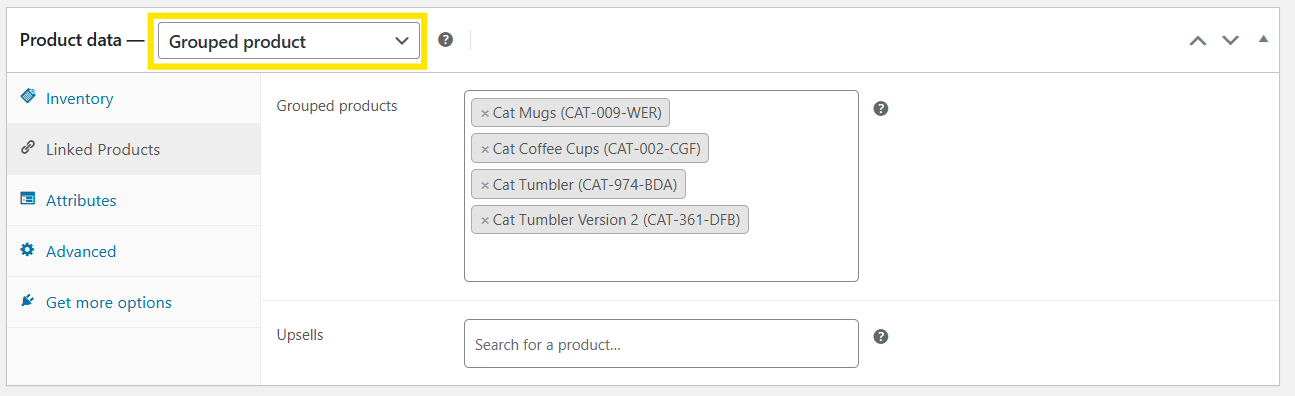
Bei gruppierten Produkten haben Käufer die Wahl, jeden Artikel einzeln oder alle auf einmal in den Warenkorb zu legen. Diese Einrichtung ist perfekt, wenn Sie Kunden ermutigen möchten, verwandte Artikel zu erkunden. Es ist auch eine ausgezeichnete Strategie, um den durchschnittlichen Bestellwert zu erhöhen, da Kunden eher geneigt sind, ergänzende Produkte zusammen zu kaufen.
Externes/Partnerprodukt
WooCommerce bietet Ihnen die Möglichkeit, Produkte von anderen Websites mit dem Produkttyp „Extern/Partner“ zu verkaufen und zu präsentieren. Sie müssen lediglich die Produkt-URL und den Schaltflächentext angeben, und die Kunden werden automatisch zur externen Website weitergeleitet, um ihren Kauf zu tätigen.

Da das tatsächlich präsentierte Produkt bereits auf der externen Website aufgeführt ist, müssen die üblichen Produktdetails nicht hinzugefügt werden. Sie haben jedoch immer noch die Möglichkeit, dies zu tun.
Diese Anordnung ist perfekt, wenn Sie mit anderen Einzelhändlern zusammenarbeiten und Partnerprodukte auflisten möchten. Es ist eine intelligente Möglichkeit, Ihr Produktangebot zu erweitern, ohne zusätzliche Lager- und Erfüllungskosten tragen zu müssen.
Variable Produkte
Wenn Sie Artikel anbieten, die in verschiedenen Optionen oder Variationen erhältlich sind, können Sie diese als Variable Produkte einrichten. Dieser Produkttyp ermöglicht es Ihnen, eine einzige Produktliste mit mehreren Variationen zu erstellen, z. B. ein Kleidungsstück, das in verschiedenen Größen, Farben oder Materialien erhältlich ist.
📝 In einem Multi-Vendor-Shop können mit der Anbieter-Attributbibliothek in WC Vendors Pro die Verkäufer die benutzerdefinierten Attribute, die sie am häufigsten anwenden, speichern und wiederverwenden.
Bei der Einrichtung von variablen Produkten müssen Sie Produktattribute (wie Größe oder Farbe) konfigurieren und Variationen für jede Option einrichten. WooCommerce bietet Ihnen auch enorme Flexibilität, sodass Sie für jede Variation einen anderen Preis und Lagerbestand festlegen können.
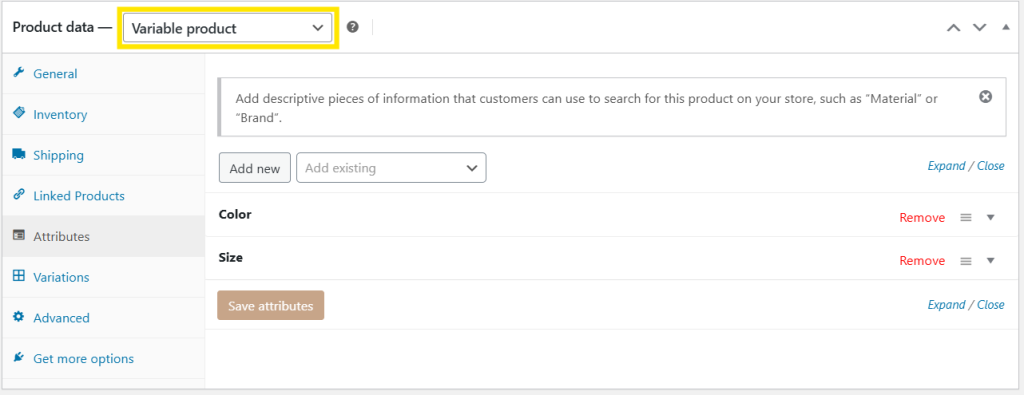
Die Einrichtung von Variantenprodukten kann helfen, das Einkaufserlebnis zu optimieren, da alle Varianten eines Produkts auf einer Seite angezeigt werden können. Es spart Ihnen auch Zeit, da die Notwendigkeit, mehrere Einträge für jede Variante des Produkts zu erstellen, reduziert wird.
Virtuelle Produkte
In einigen Fällen bieten Shop-Betreiber Produkte an, die „virtuell“ sind und keinen Versand erfordern. Typische Beispiele sind Beratungsdienste, Online-Kurse und Software-Abonnements. Sie können diese Angebote als virtuelle Produkte in WooCommerce einrichten.
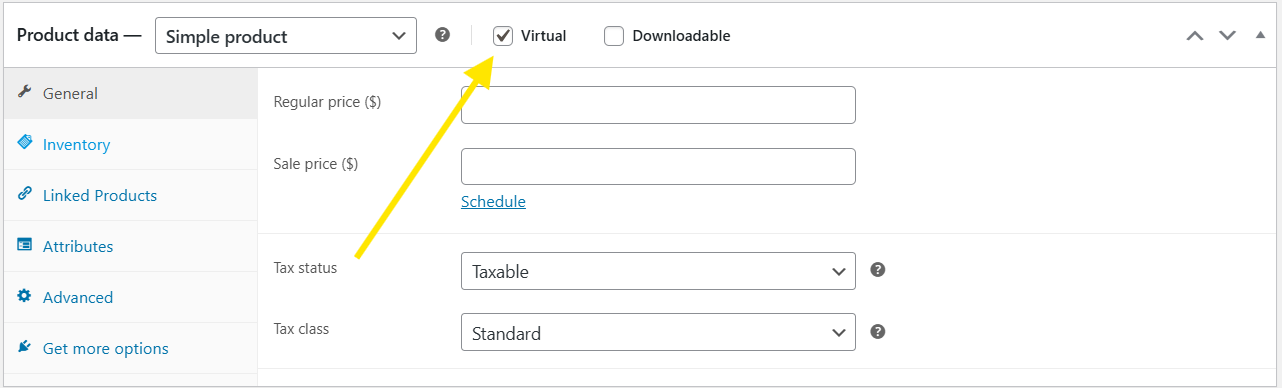
Dazu aktivieren Sie einfach die Option „Virtuell“ bei der Erstellung eines WooCommerce-Produkts. Diese Option entfernt den Reiter „Versand“ von der Konfigurationsseite. Da für diese Art von Produkt keine Versandabwicklung erforderlich ist, müssen Sie keine Details zu Gewicht, Abmessungen oder Versandklassen hinzufügen.
Herunterladbare Produkte
Herunterladbare Produkte ermöglichen es Ihnen, Artikel aufzulisten, auf die Käufer sofort nach der Zahlung zugreifen können. Dazu können herunterladbare digitale Produkte wie eBooks, druckbare Ressourcen oder Musikdateien gehören.
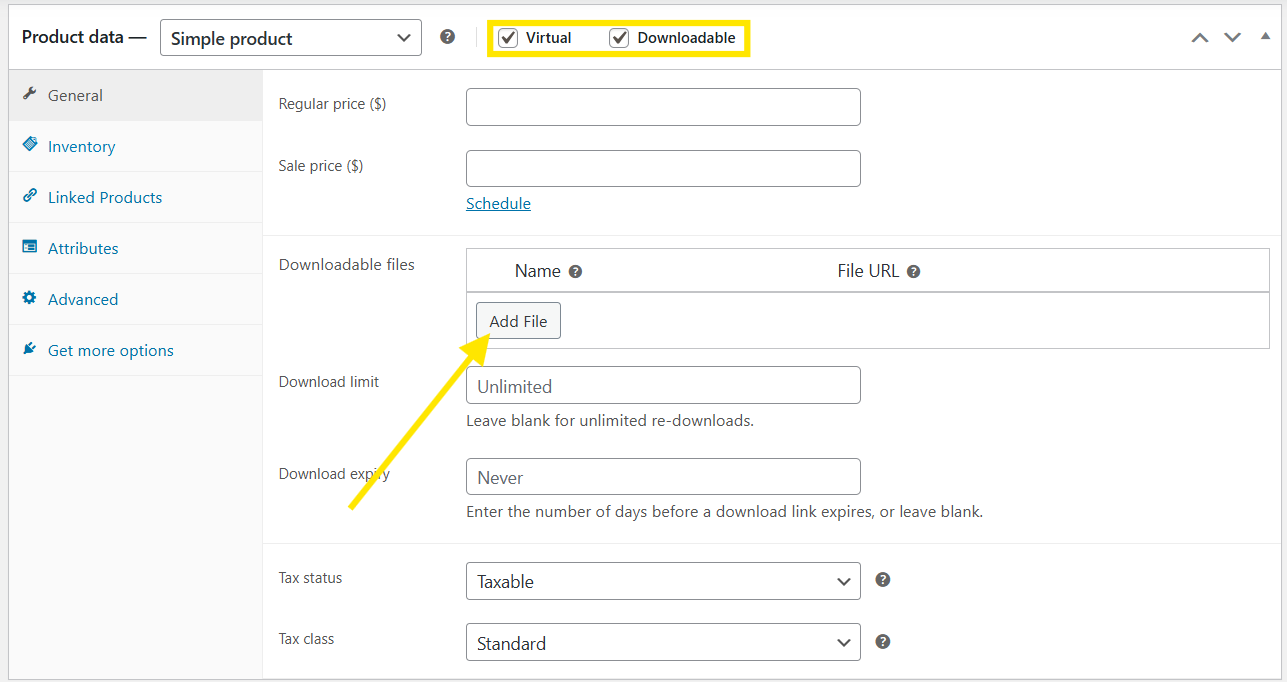
Die Konfiguration eines herunterladbaren Produkts ist einfach – Sie müssen lediglich die Optionen „Virtuell“ und „Herunterladbar“ bei der Erstellung eines WooCommerce-Produkts aktivieren. Danach erhalten Sie Zugriff auf die Option „Datei hinzufügen“, wo Sie die Datei direkt hochladen können. Zusätzlich können Sie Einstellungen wie Download-Limits und Ablaufdaten festlegen.
So fügen Sie WooCommerce-Produkte hinzu (Schritt für Schritt)
Nachdem wir nun die Standard-Produktarten von WooCommerce verstanden haben, sind Sie bereit, Produkte zu Ihrem Shop hinzuzufügen! In diesem Abschnitt führen wir Sie durch den Einrichtungsprozess.
Da jede Produktart unterschiedliche Konfigurationen erfordert, konzentrieren wir uns heute auf die Einrichtung eines einfachen Produkts, um die Dinge einfach zu halten. Dies ist der beste Ausgangspunkt, da einfache Produkte minimale Konfigurationen erfordern und dennoch die Grundlagen abdecken. Los geht's!
Schritt 1: Erstellen und benennen Sie Ihr Produkt
Gehen Sie von Ihrem WordPress-Dashboard zu Produkte > Neu hinzufügen. Von hier aus können Sie den Produktnamen und die Produktbeschreibung eingeben. Wir empfehlen, eine detaillierte und informative Beschreibung Ihres Produkts zu geben, damit sich die Kunden vorstellen können, was sie in Ihrem Shop kaufen.
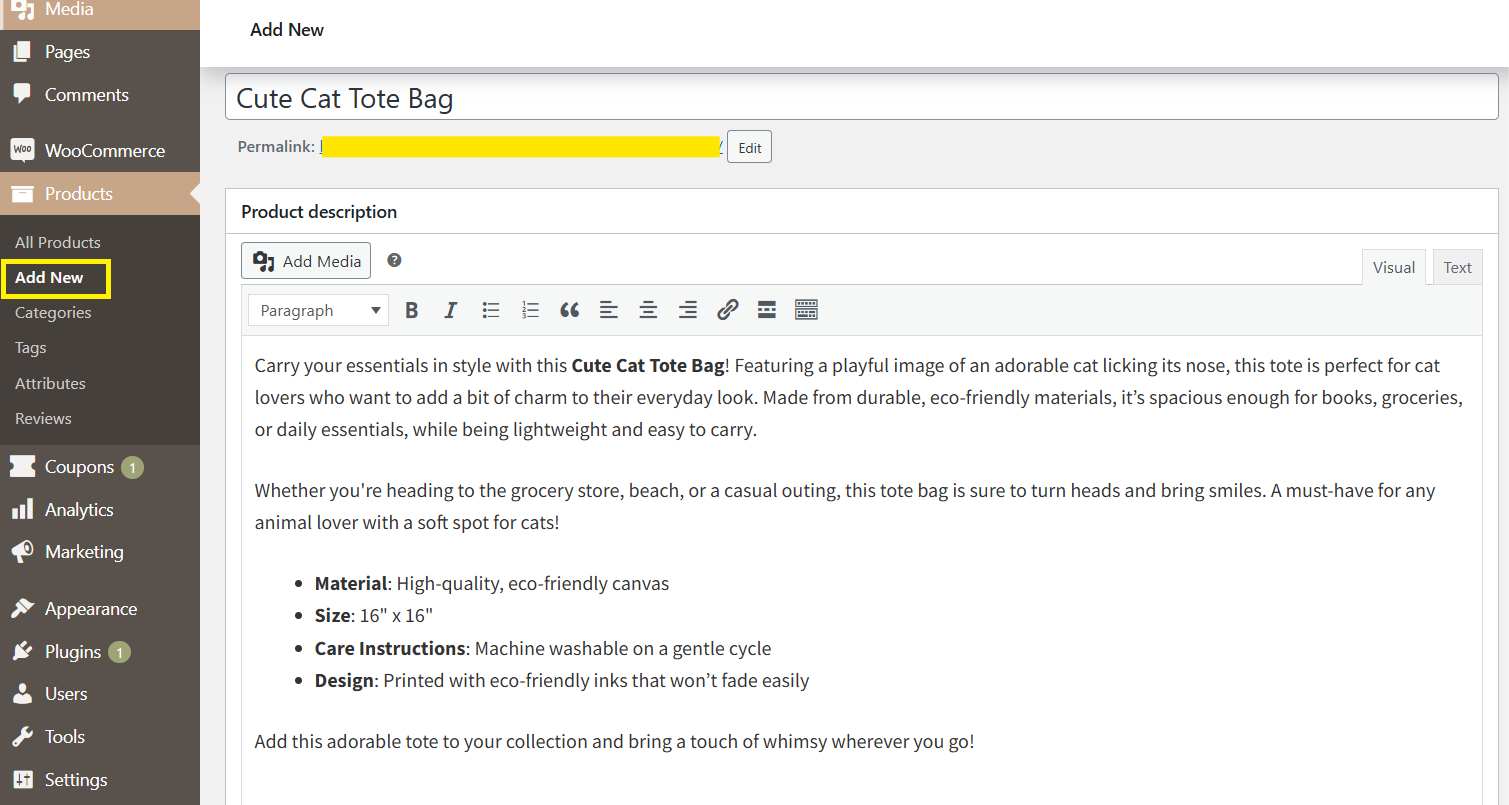
Nachdem Sie Ihren Produktnamen und Ihre Beschreibung festgelegt haben, scrollen Sie nach unten zu den Produktdaten und wählen Sie im Dropdown-Menü „Produkttyp“ „Einfaches Produkt“ aus.
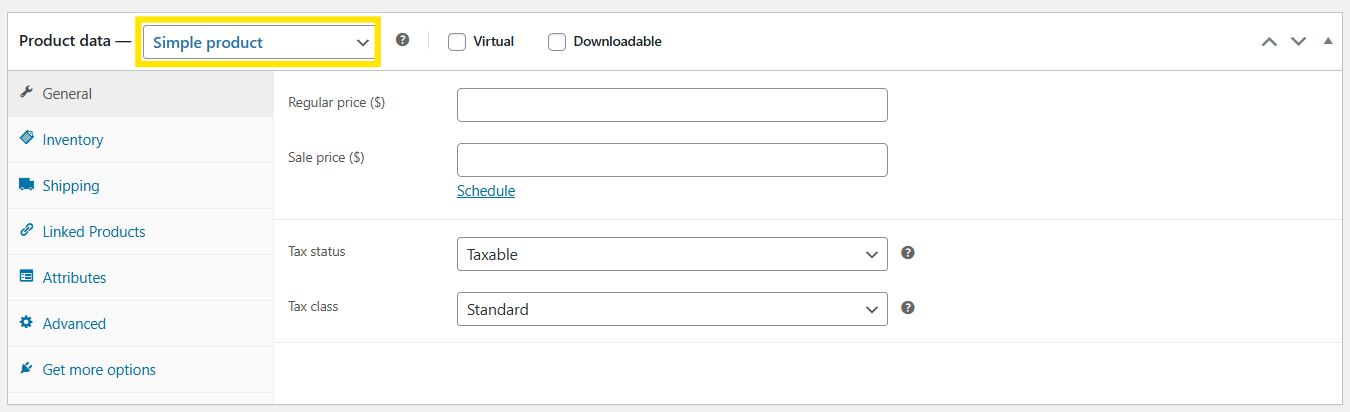
Schritt 2: Konfigurieren Sie Ihre Produkteinstellungen
Nachdem Sie Ihr Produkt benannt und Ihren Produkttyp ausgewählt haben, können Sie zusätzliche Einstellungen unter den Reitern „Produktdaten“ konfigurieren. Lassen Sie uns jeden einzelnen unten durchgehen:
Allgemein
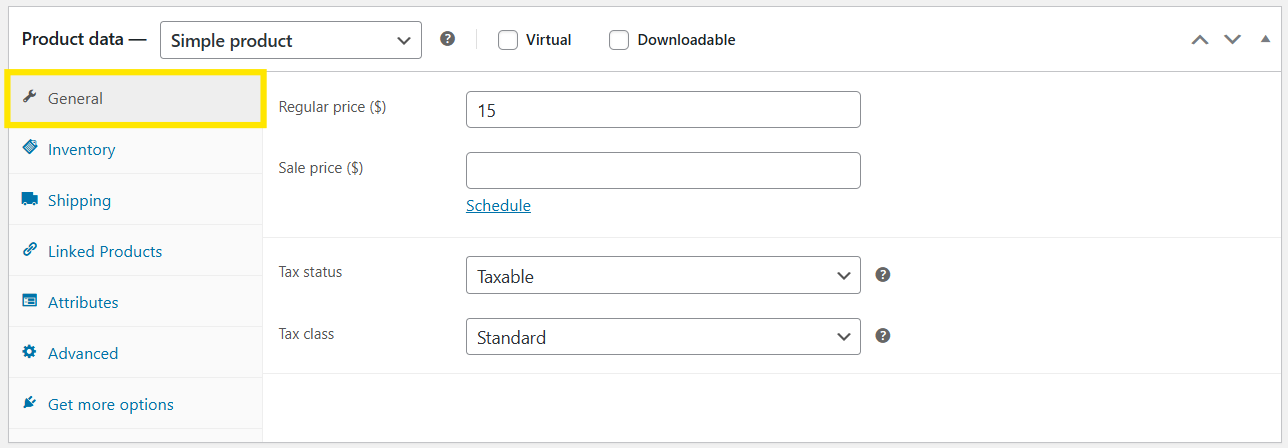
Hier können Sie den Preis für Ihr Produkt festlegen sowie den Steuerstatus und die Steuerklasse hinzufügen. Wenn Sie eine Aktion durchführen, können Sie auch einen Aktionspreis hinzufügen und diesen für bestimmte Daten planen.
Inventar
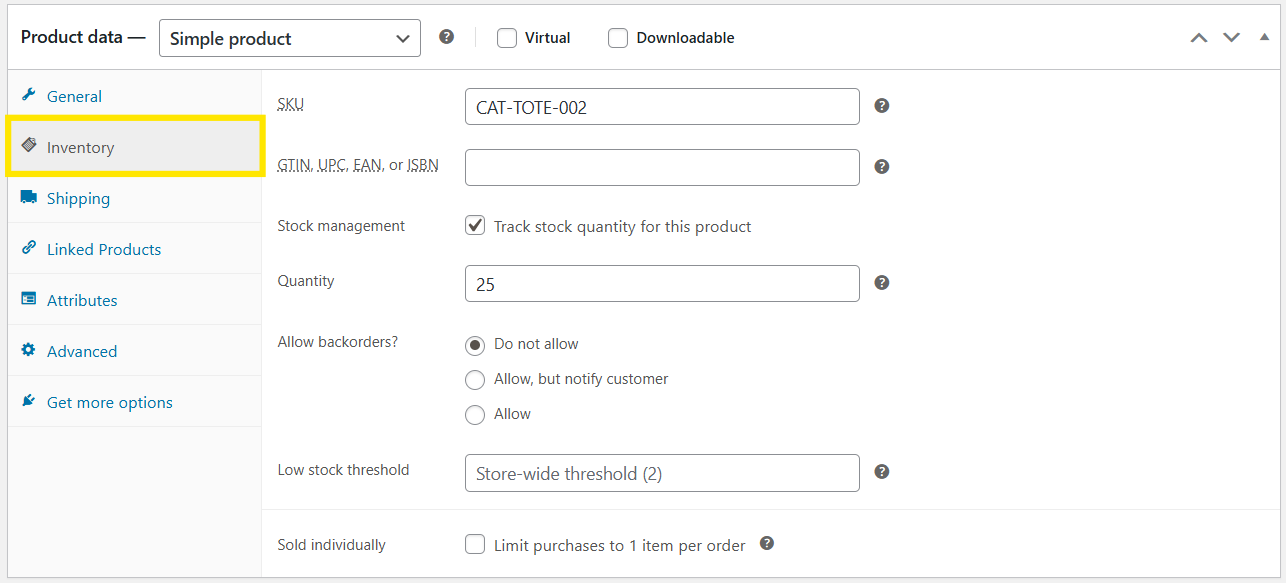
Unter Inventar können Sie Ihrem Produkt eine eindeutige Artikelnummer (SKU) zuweisen, den Lagerstatus festlegen und die Lagerverwaltung aktivieren. Dadurch kann WooCommerce Bestandsdetails verfolgen, sodass Sie die genaue Lagerbestandsmenge eingeben und Nachbestellungen zulassen können. Sie können Artikel auch als „Einzeln verkauft“ markieren, um Käufe auf nur einen Artikel pro Bestellung zu beschränken.
Versand
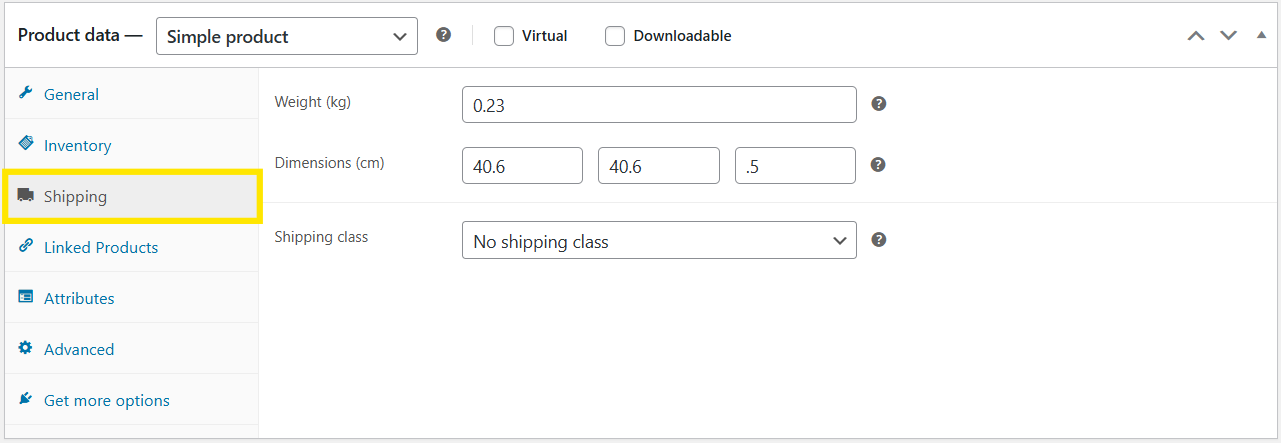
Der Reiter Versand ermöglicht es Ihnen, Details wie Produktgewicht, Abmessungen und Versandklasse (falls zutreffend, um Produkte mit ähnlichen Versandvoraussetzungen zu gruppieren) festzulegen. Diese Informationen helfen WooCommerce, die Versandkosten genau zu berechnen.
Verknüpfte Produkte
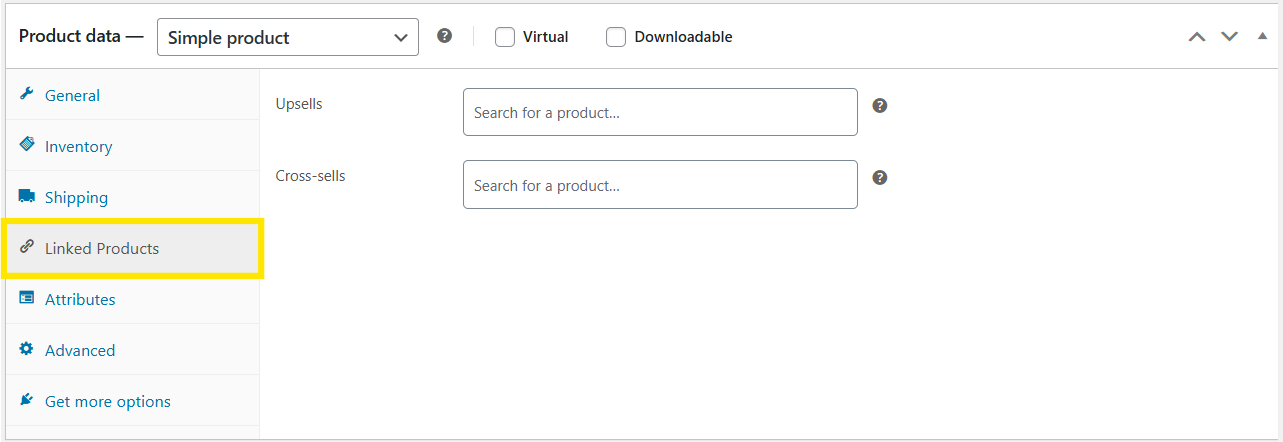
Hier können Sie verwandte Produkte verknüpfen und sie als Cross-Sells (ergänzende Produkte) und Upsells (hochwertigere/Premium-Versionen des Artikels) kategorisieren. Dies ist praktisch, um Kunden zu ermutigen, mehr in ihren Warenkorb zu legen, da verknüpfte Produkte angezeigt werden, während sie in Ihrem WooCommerce-Shop stöbern.
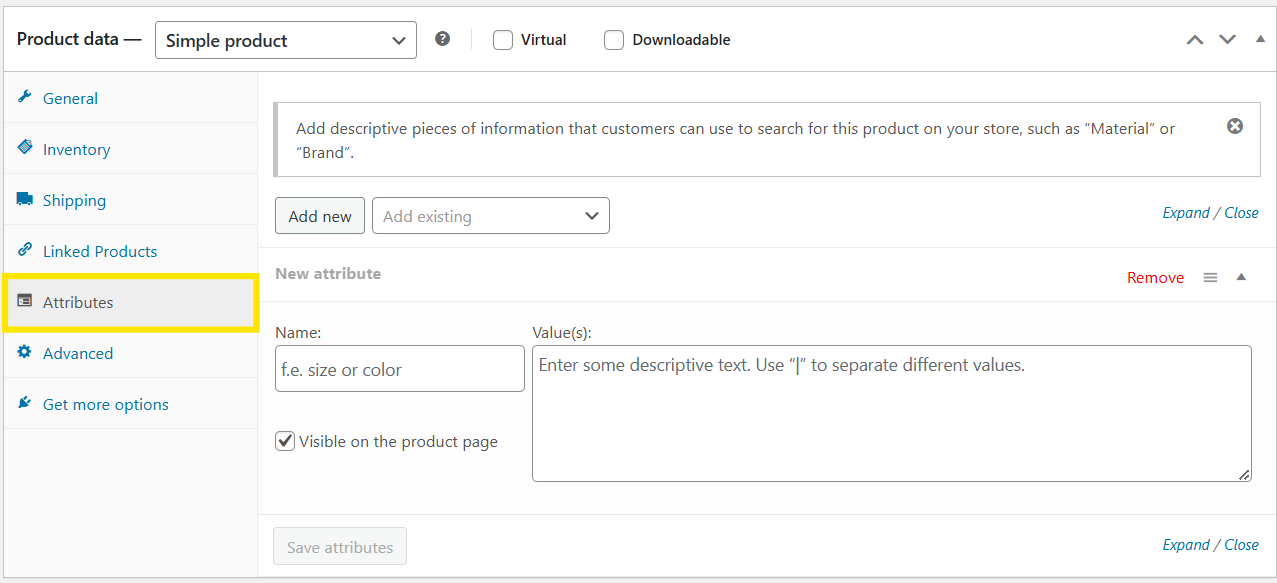
Attribute
Die Option Attribute wird typischerweise für variable Produkte verwendet und ermöglicht es Ihnen, Ihrem Produkt spezifische Details wie „Farbe“ oder „Marke“ hinzuzufügen.
Erweitert
In diesem Abschnitt können Sie zusätzliche optionale Einstellungen konfigurieren, wie z. B. Produktbewertungen und Kaufnotizen aktivieren, sowie die Reihenfolge, in der der Artikel in Ihrem Produktkatalog erscheint.
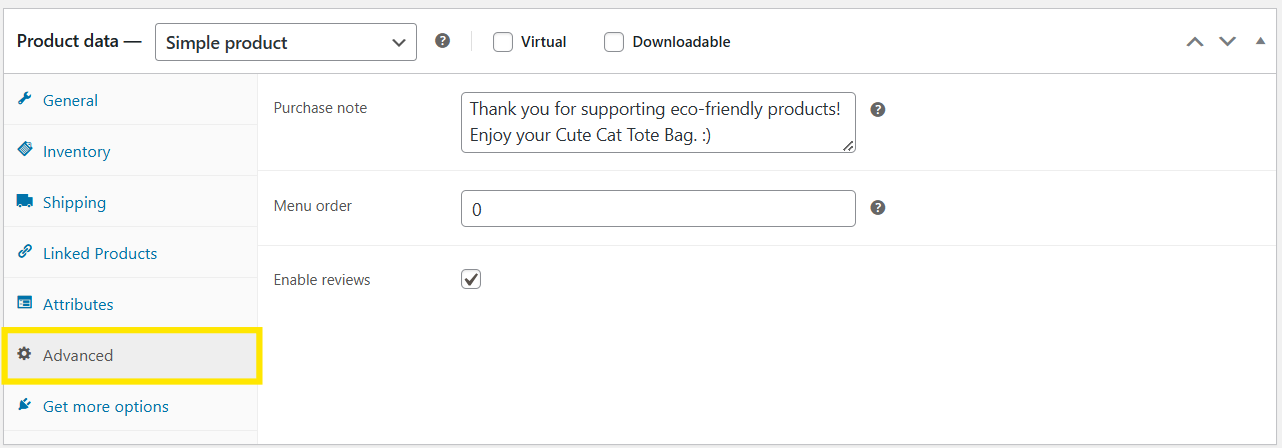
Stellen Sie sicher, dass Sie all diese Einstellungen durchgehen, um sicherzustellen, dass Ihr Produkt richtig konfiguriert ist.
Schritt 3: Produktdetails finalisieren und Bilder hochladen
Nachdem nun Ihre Kerndetails für das Produkt festgelegt sind (hurra!), ist es an der Zeit, die letzten Schliff vorzunehmen.
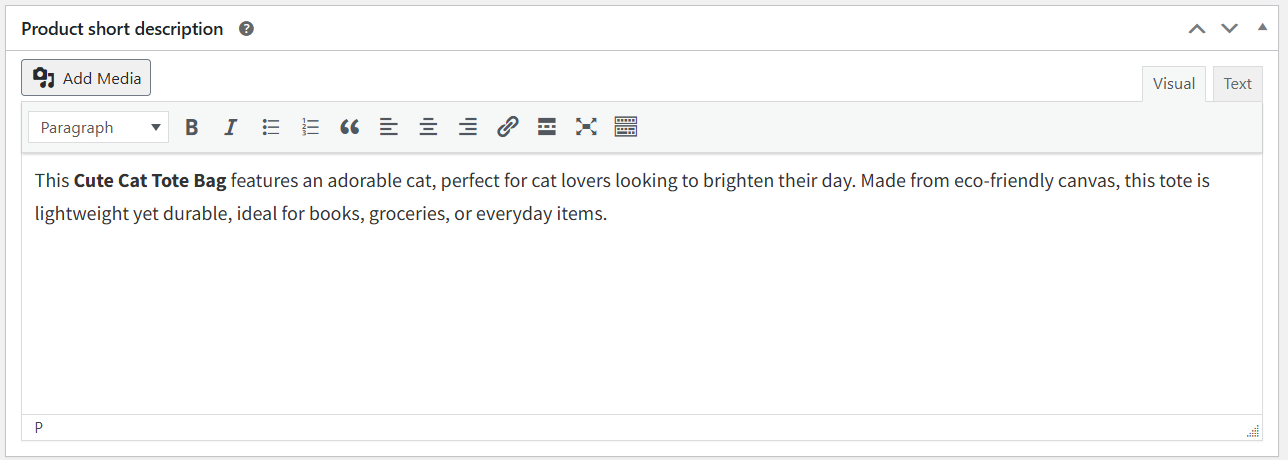
Scrollen Sie vom Reiter Produktdaten nach unten und geben Sie Ihrem Produkt eine kurze Beschreibung – diese erscheint oben auf der WooCommerce-Produktseite und gibt Kunden einen schnellen Überblick über den Artikel. Heben Sie seine wichtigsten Merkmale und Vorteile hervor, aber halten Sie sie so kurz wie möglich.
Vergessen Sie nicht, Produktbilder hochzuladen! Dies ist notwendig, wenn Ihr Angebot visuell ansprechend sein soll. Klicken Sie dazu in der rechten Seitenleiste auf „Produktbild festlegen“. Sie haben auch die Möglichkeit, mehrere Bilder in der Produktgalerie hochzuladen, um zusätzliche Ansichten oder Nahaufnahmen des Artikels zu zeigen.
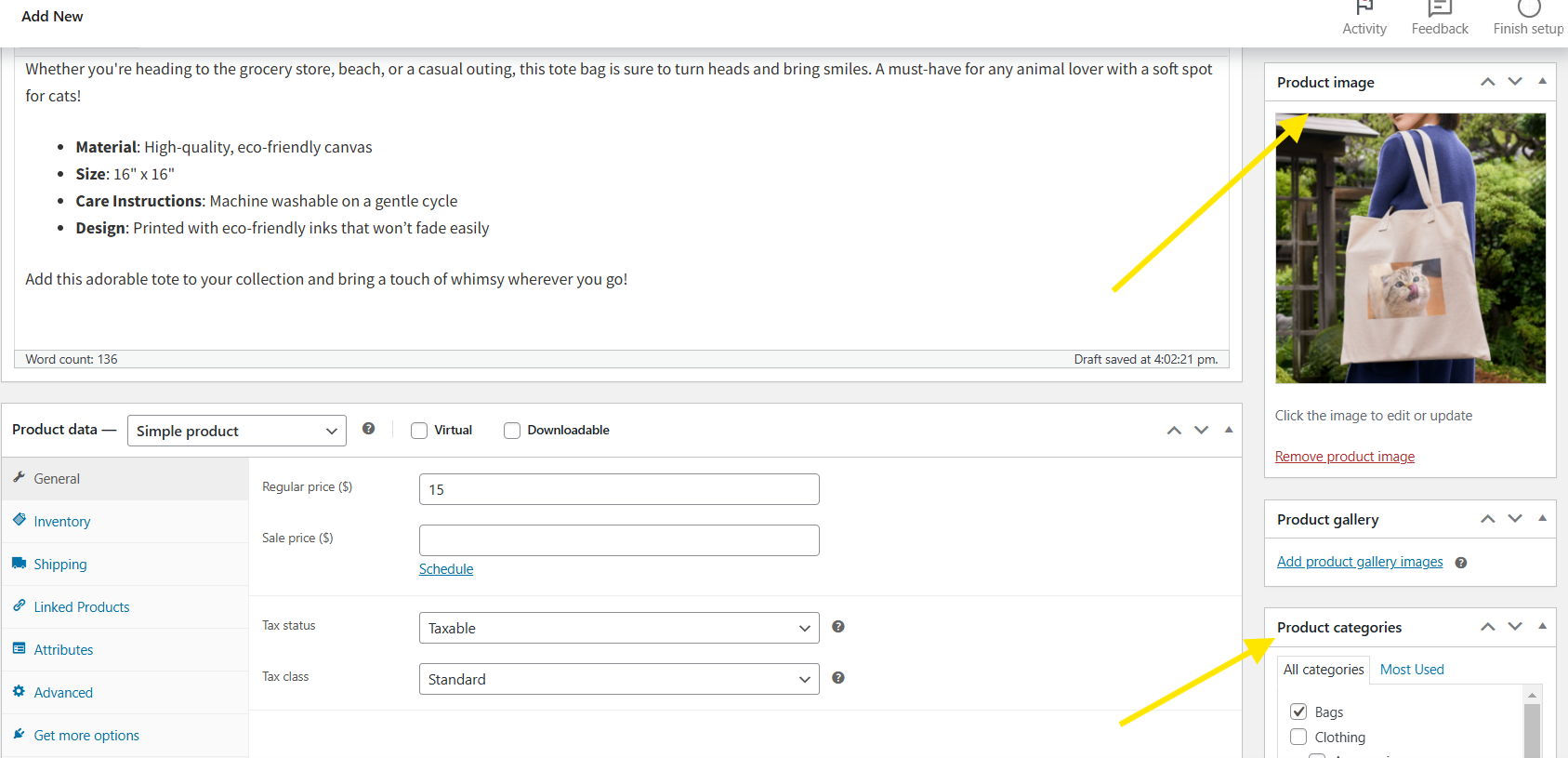
Weisen Sie abschließend Produktkategorien und Tags zu, um Ihre Produkte zu organisieren. Das Festlegen von Produktkategorien erleichtert Ihren Kunden die Suche und Filterung verwandter Produkte und verbessert ihr gesamtes Einkaufserlebnis.
Wenn Sie mit Ihren Einstellungen zufrieden sind, klicken Sie einfach auf Veröffentlichen.
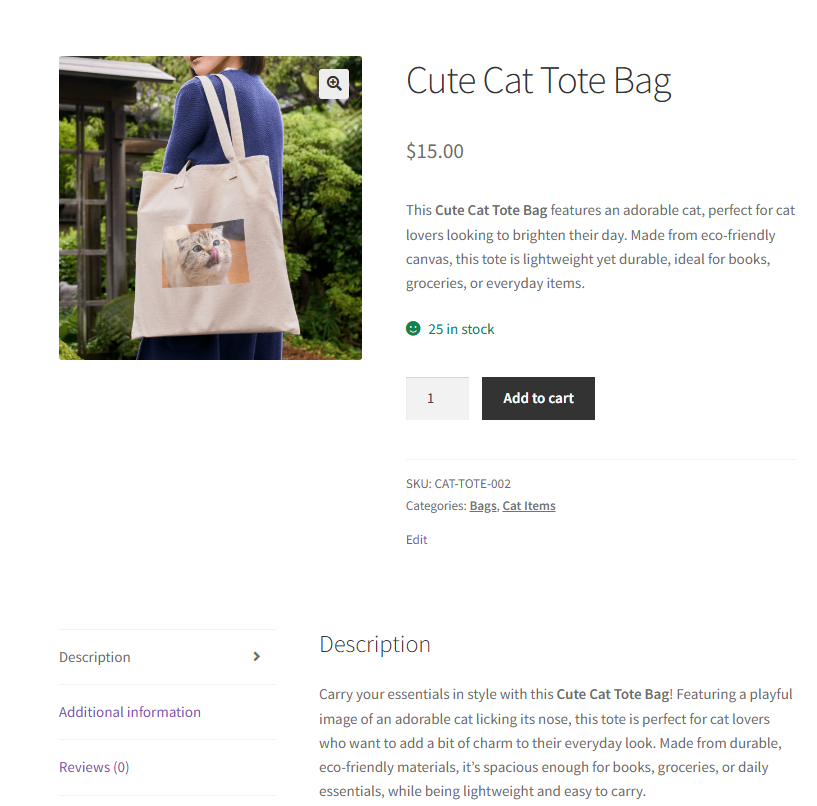
Und das war's im Grunde. Herzlichen Glückwunsch, Ihr Produkt ist jetzt live und kann von Kunden gesehen werden! Sehen Sie sich an, wie unser Produkt für Kunden aussieht:
Bewerbung Ihrer WooCommerce-Produkte
Natürlich ist die Arbeit nach der erfolgreichen Auflistung Ihrer Produkte in Ihrem WooCommerce-Shop noch nicht getan. Um Kunden anzuziehen, müssen Sie überzeugende Aktionen durchführen, die ihre Aufmerksamkeit erregen und sie ermutigen, Artikel in ihren Warenkorb zu legen.
Advanced Coupons machen es Ihnen leicht, unwiderstehliche Aktionen zu erstellen. Dieses leistungsstarke Plugin erweitert die Standard-Coupon-Funktionalität von WooCommerce und ermöglicht es Ihnen, gezielte Angebote wie Buy One Get One-Angebote, Versandrabatte und mehr durchzuführen. Es ermöglicht Ihnen auch, spezifische Warenkorbbedingungen festzulegen, um zu bestimmen, wie und wann Rabatte angewendet werden sollen.
Möchten Sie mehr darüber erfahren, was mit Advanced Coupons möglich ist? Sehen Sie sich unsere Einführung in die Verwendung hier an!
Häufig gestellte Fragen
Was sind die verschiedenen Produkttypen in WooCommerce?
Es gibt sechs Standard-WooCommerce-Produkttypen, darunter: Einfache Produkte (Artikel ohne Variationen), Gruppierte Produkte (Sammlungen verwandter Artikel), Externe/Partnerprodukte (Artikel, die auf externen Websites verkauft werden), Variable Produkte (Artikel mit mehreren Variationen, wie Größe und Farbe), Virtuelle Produkte (nicht-physische Artikel wie Abonnements und Software) und Herunterladbare Produkte (digitale Artikel, die heruntergeladen werden können).
Wie überprüfe ich den WooCommerce-Produkttyp?
Um den Produkttyp eines bestehenden WooCommerce-Produktangebots zu überprüfen, navigieren Sie zu Ihrem WordPress-Dashboard > Produkte > Alle Produkte. Klicken Sie auf „Bearbeiten“ bei dem Produkt, das Sie überprüfen möchten. Unter dem Abschnitt Produktdaten sehen Sie das Dropdown-Menü für den Produkttyp, das seinen aktuellen Produkttyp anzeigt. Hier können Sie auch den Produkttyp ändern, falls erforderlich.
Wie erhalte ich die Kategorien von Produkten in WooCommerce?
Sie können WooCommerce-Produktkategorien anzeigen und verwalten, indem Sie zu Ihrem WordPress-Dashboard > Produkte > Kategorien gehen. Dies führt Sie zur Einstellungsseite für Produktkategorien, wo Sie eine Liste Ihrer vorhandenen Produktkategorien sehen, Änderungen daran vornehmen oder neue hinzufügen können.
Fazit
Das Verständnis der WooCommerce-Produkttypen kann Ihnen helfen, überzeugende Produktangebote zu erstellen, die den Einkauf für Kunden bequemer machen. In diesem vollständigen Leitfaden haben wir Sie durch die Standard-WooCommerce-Produkttypen geführt:
- Einfaches Produkt
- Gruppiertes Produkt
- Externe/Affiliate-Produkte
- Variable Produkte
- Virtuelle Produkte
- Herunterladbare Produkte
Unterwegs haben wir Ihnen auch Advanced Coupons vorgestellt – ein leistungsstarkes Plugin, das die Einrichtung überzeugender Produktaktionen für WooCommerce-Shopbesitzer erleichtert. Mit diesem Tool können Sie ganz einfach gezielte Produktangebote wie BOGO, Versandrabatte und URL-Coupons einrichten.
Wir hoffen, dieser Leitfaden hat Ihnen geholfen, ihre Hauptunterschiede zu verstehen und die richtigen für Ihr Geschäft auszuwählen. Wenn Sie Fragen zu diesem Thema haben, können Sie diese gerne unten kommentieren!




