

Produktkategorien sind wahrscheinlich etwas, an das Sie als WooCommerce-Shop-Betreiber nicht immer denken. Sie spielen jedoch eine entscheidende Rolle bei der Schaffung eines besseren Einkaufserlebnisses für Ihre Kunden! Durch die Einrichtung von WooCommerce-Produktkategorien erleichtern Sie die Gruppierung verwandter Produkte, steuern das Browsing-Verhalten und helfen Kunden, genau das zu finden, wonach sie suchen.
In diesem vollständigen Leitfaden führen wir Sie durch die Erstellung und Verwaltung von Produktkategorien in WooCommerce. Außerdem zeigen wir Ihnen, wie Sie damit intelligentere und gezieltere Aktionen mit Advanced Coupons erstellen können. Interessant, oder? Fangen wir an!
Was sind WooCommerce-Produktkategorien?
WooCommerce-Produktkategorien helfen Shop-Betreibern, ähnliche Produkte zusammenzufassen. Wenn Sie beispielsweise einen Bekleidungsgeschäft betreiben, könnten Sie Kategorien wie „Pullover“, „Hemden“ und „Kleider“ hinzufügen. Diese Kategorien helfen Käufern, schneller zu finden, wonach sie suchen. Anstatt Ihren gesamten Produktkatalog zu durchforsten, können Kunden einfach nach Kategorie filtern und direkt zu den Produkten gelangen, an denen sie interessiert sind.
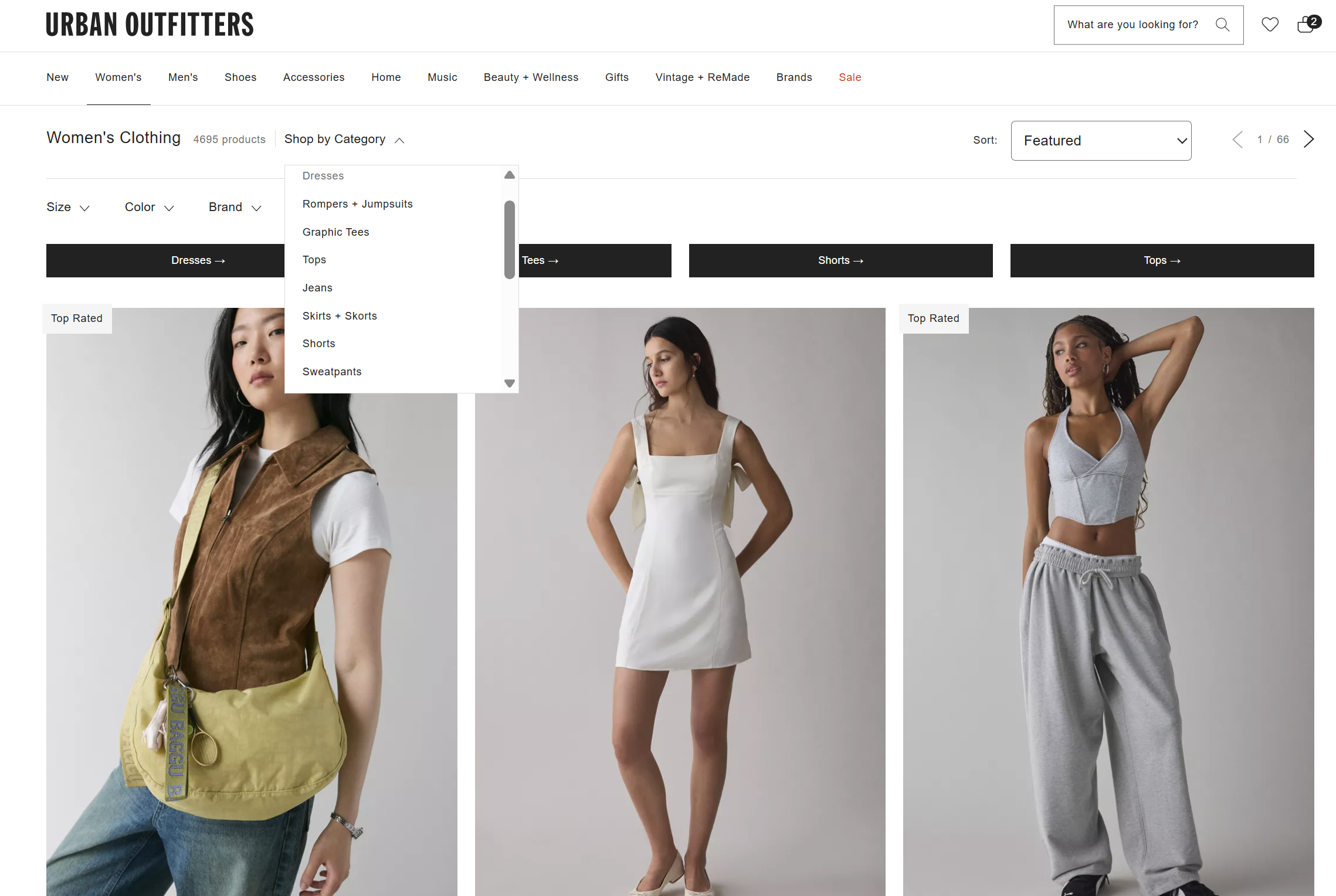
Sie können so breit oder so spezifisch sein, wie Sie möchten: WooCommerce gibt Ihnen die Flexibilität, Ihren Produktkatalog zu strukturieren. Sie können beispielsweise eine Übergeordnete Kategorie (wie „Möbel“) zuweisen und darunter Unterkategorien (wie „Tische“ und „Sofas“) erstellen. Dies ermöglicht Ihnen, ein intuitiveres Surferlebnis für Ihre Käufer zu schaffen.
Die Einrichtung klarer und strukturierter Produktkategorien kann die Gesamtstruktur Ihres Shops verbessern und die Navigation erleichtern. Es legt auch den Grundstein für intelligentere, gezieltere Aktionen.
Mit Plugins wie Advanced Coupons können Sie Angebote für bestimmte Kategorien erstellen, treue Kunden für Einkäufe bestimmter Produkttypen belohnen oder sogar kostenlosen Versand für ausgewählte Kategorien anbieten!
So richten Sie WooCommerce-Produktkategorien ein
Das Erstellen von WooCommerce-Produktkategorien ist einfach, kann aber knifflig sein, wenn Sie neu in der WordPress-Oberfläche sind. Lassen Sie uns also den Prozess Schritt für Schritt durchgehen.
Schritt 1: Gehen Sie zur Seite Produktkategorien
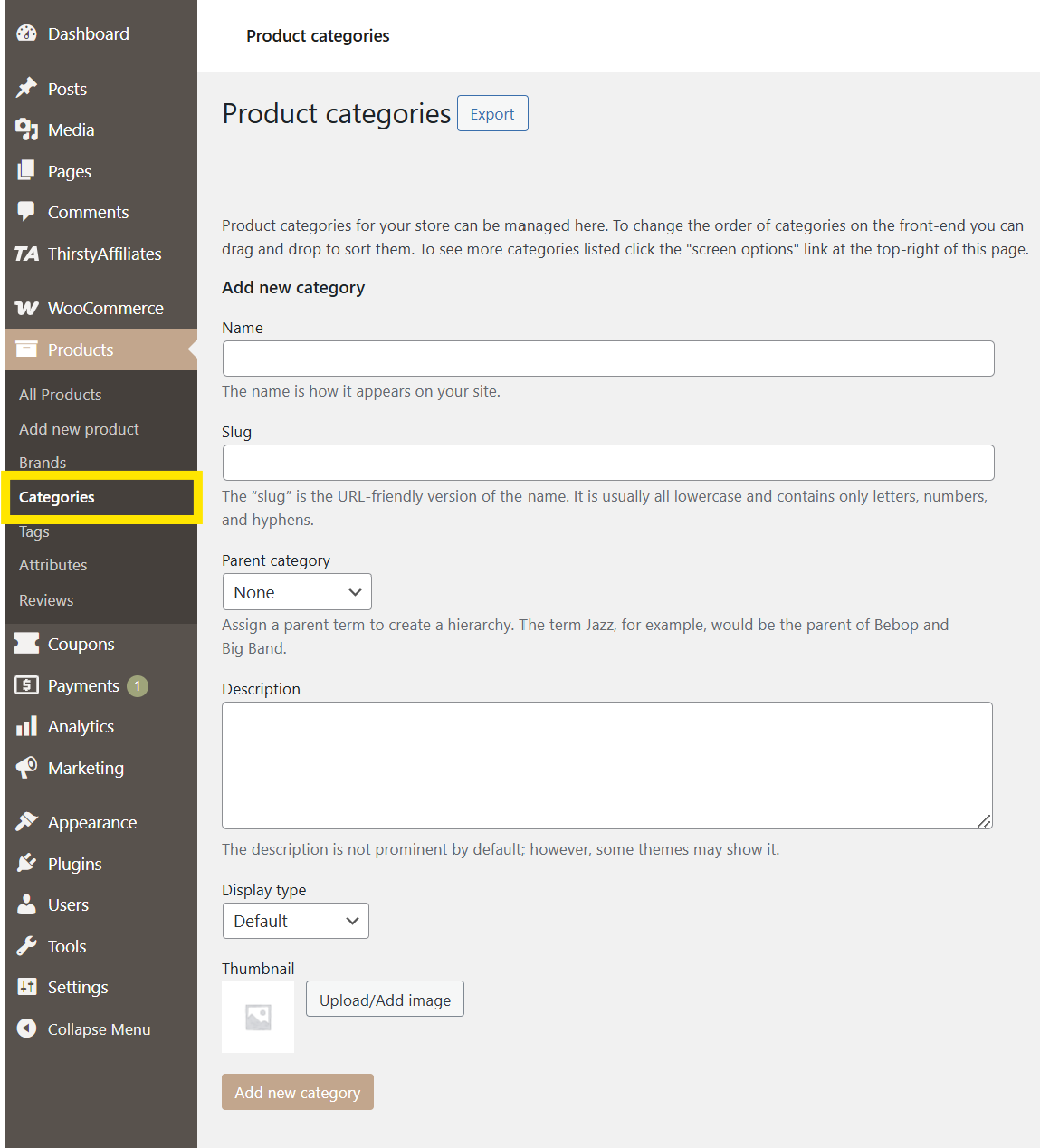
Gehen Sie von Ihrem WordPress-Dashboard zu Produkte > Kategorien. Dies führt Sie zur Seite Produktkategorien, auf der Sie neue Kategorien erstellen und vorhandene verwalten können.
Schritt 2: Produktkategorien erstellen
Sie werden ein Formular auf der linken Seite der Benutzeroberfläche bemerken. Sie können eine neue Kategorie erstellen, indem Sie die folgenden Felder ausfüllen:
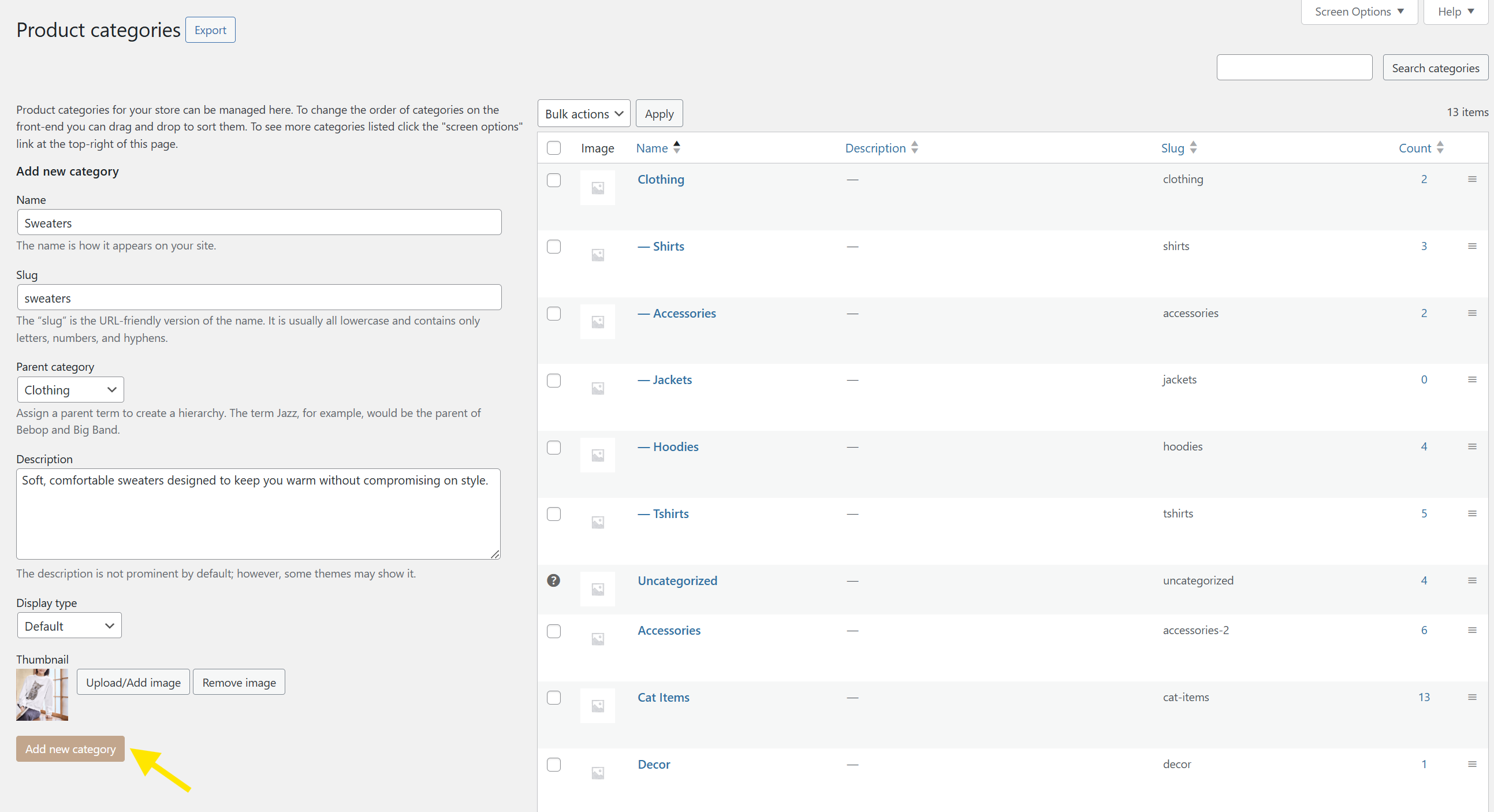
- Name: Dies ist der Titel der Kategorie (z. B. „Pullover“).
- Slug: Die URL-freundliche Version des Namens (normalerweise kleingeschrieben und mit Bindestrichen, wie pullover).
- Übergeordnete Kategorie: Wenn Sie eine Unterkategorie erstellen, können Sie eine übergeordnete Kategorie zuweisen (wie „Kleidung“).
- Beschreibung (optional): Eine kurze Beschreibung, die je nach Theme angezeigt werden kann.
- Anzeigetyp: Diese Option bestimmt, was angezeigt wird, wenn jemand die Kategorieseite aufruft. Sie können wählen:
- Standard: Verwendet die Standardeinstellung Ihres Themes.
- Produkte: Nur Produkte werden auf der Kategorieseite angezeigt.
- Unterkategorien: Nur Unterkategorien werden angezeigt.
- Beides: Zeigt sowohl Produkte als auch Unterkategorien an.
- Thumbnail: Sie haben auch die Möglichkeit, ein Bild hochzuladen, das die Kategorie repräsentiert.
Sobald Sie alle notwendigen Informationen eingegeben haben, klicken Sie auf „Neue Kategorie hinzufügen“. Ihre neue Produktkategorie wird nun in der Liste auf der rechten Seite der Seite angezeigt.
Schritt 3: Produkte Kategorien zuweisen
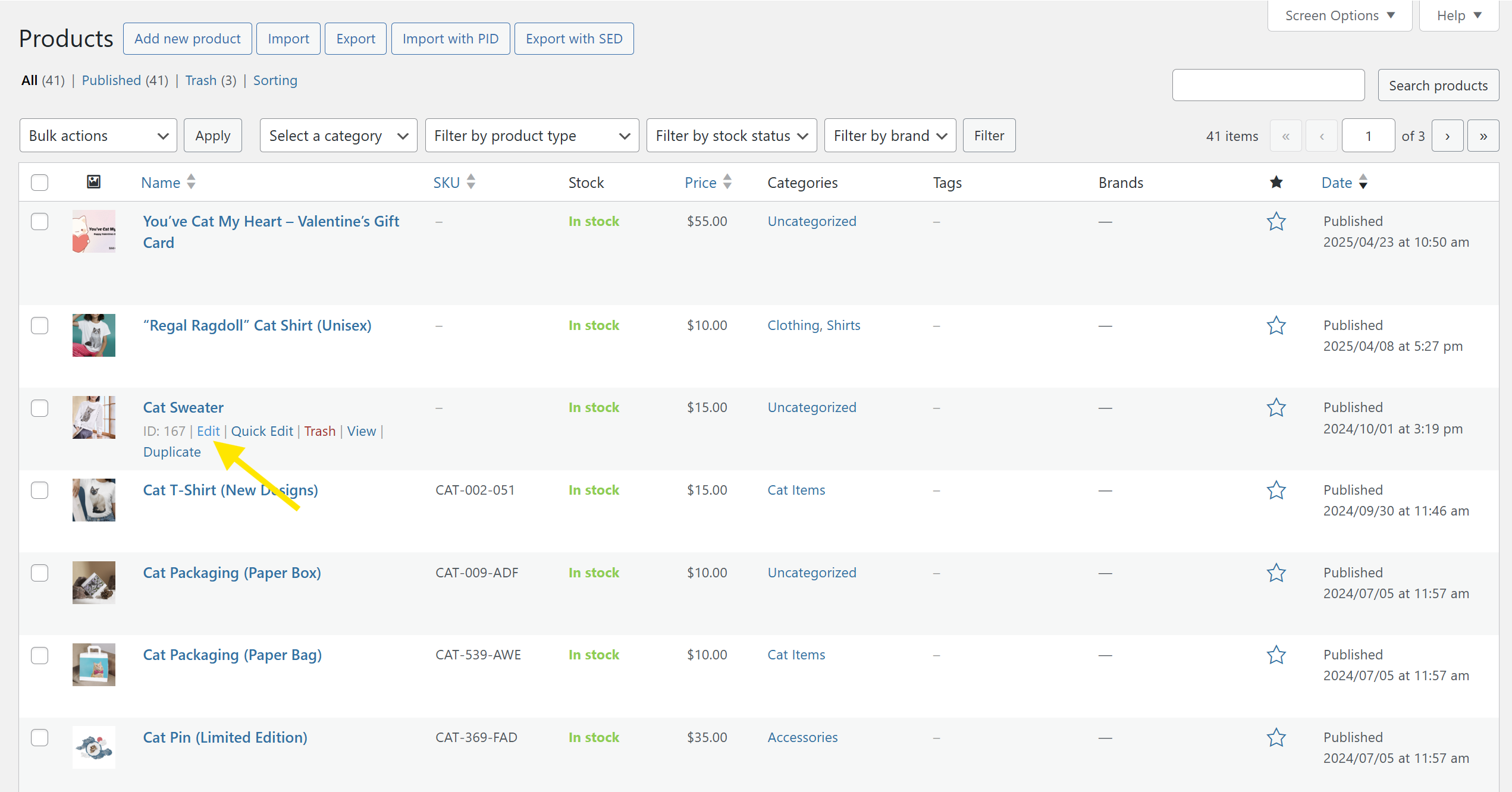
Nachdem wir nun unsere WooCommerce-Produktkategorien erstellt haben, können wir beginnen, ihnen Produkte zuzuweisen. Gehen Sie dazu zu Produkte > Alle Produkte und klicken Sie bei dem Artikel, den Sie kategorisieren möchten, auf „Bearbeiten“.
Auf der rechten Seite des Bearbeitungsbildschirms finden Sie das Panel Produktkategorien. Aktivieren Sie einfach das Kontrollkästchen neben der entsprechenden Kategorie (oder Kategorien) und klicken Sie auf Aktualisieren, um Ihre Änderungen zu speichern!
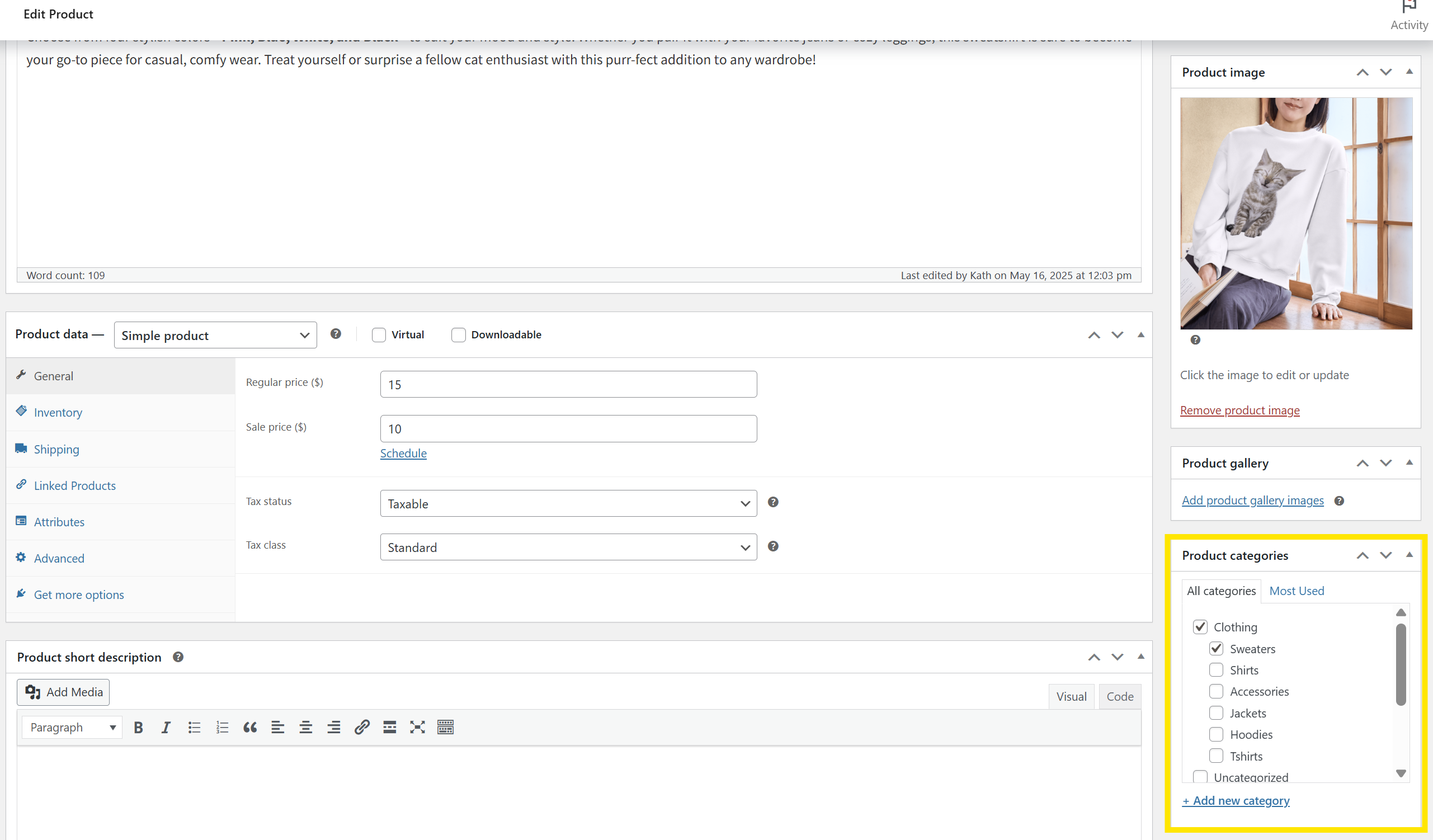
💡 POWER-TIPP: WooCommerce ermöglicht es Ihnen auch, neue Produktkategorien direkt auf der Produktseite zu erstellen. Klicken Sie einfach auf den Link „+ Neue Kategorie hinzufügen“ – das spart enorm viel Zeit, besonders wenn Sie eine neue Produktliste erstellen.
So verwalten Sie WooCommerce-Produktkategorien (Zusätzliche Tipps)
WooCommerce erleichtert Ihnen die Verwaltung und Hervorhebung Ihrer Kategorien in der Navigation Ihrer Website. Werfen wir einen kurzen Blick auf Ihre Optionen:
WooCommerce-Produktkategorien neu anordnen
Manchmal möchten Sie vielleicht die Reihenfolge ändern, in der Ihre Produktkategorien erscheinen. Zum Beispiel möchten Sie dies vielleicht tun, wenn Sie bestimmte Kollektionen hervorheben, Bestseller nach oben verschieben oder saisonale Artikel bewerben möchten.
Gehen Sie dazu einfach zu Produkte > Kategorien. Von dort aus können Sie Kategorien per Drag & Drop verschieben, um ihre Anordnung zu ändern. Diese Reihenfolge gilt für Bereiche wie Kategorie-Widgets und Shop-Seiten, je nachdem, wie Ihr Theme sie anzeigt.
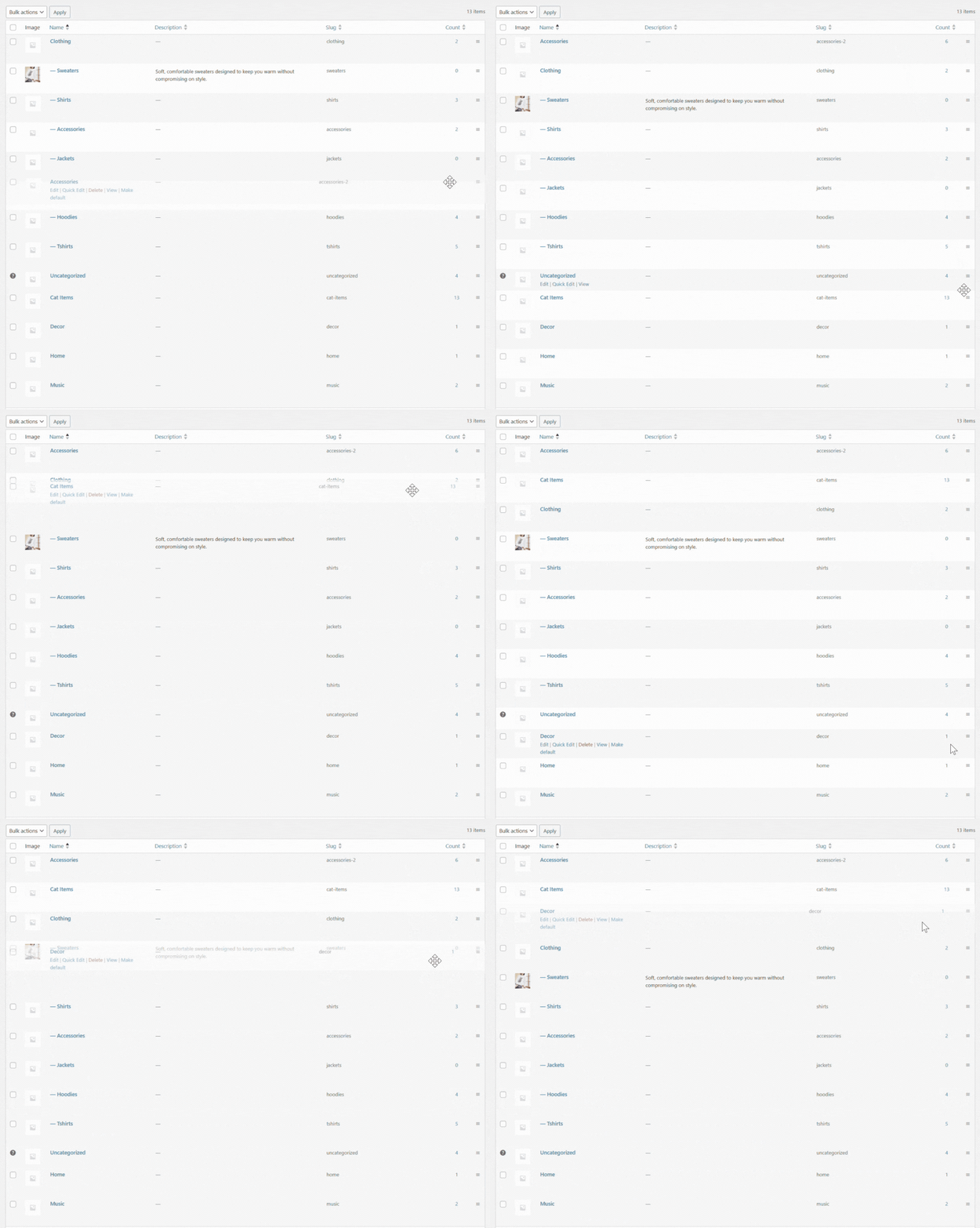
🔧 WICHTIG: Wenn die Drag & Drop-Funktion nicht funktioniert, stellen Sie sicher, dass keine aktiven Sortier-Plugins oder Einstellungen vorhanden sind, die die Standardreihenfolge überschreiben könnten.
Löschen und Bearbeiten von Produktkategorien
Es ist auch einfach, WooCommerce-Produktkategorien zu bearbeiten und zu löschen. Gehen Sie einfach zu Produkte > Kategorien und klicken Sie auf „Bearbeiten“. Diese Option ermöglicht es Ihnen, den Namen, Slug, die Beschreibung und andere wichtige Details Ihrer Kategorien zu ändern:
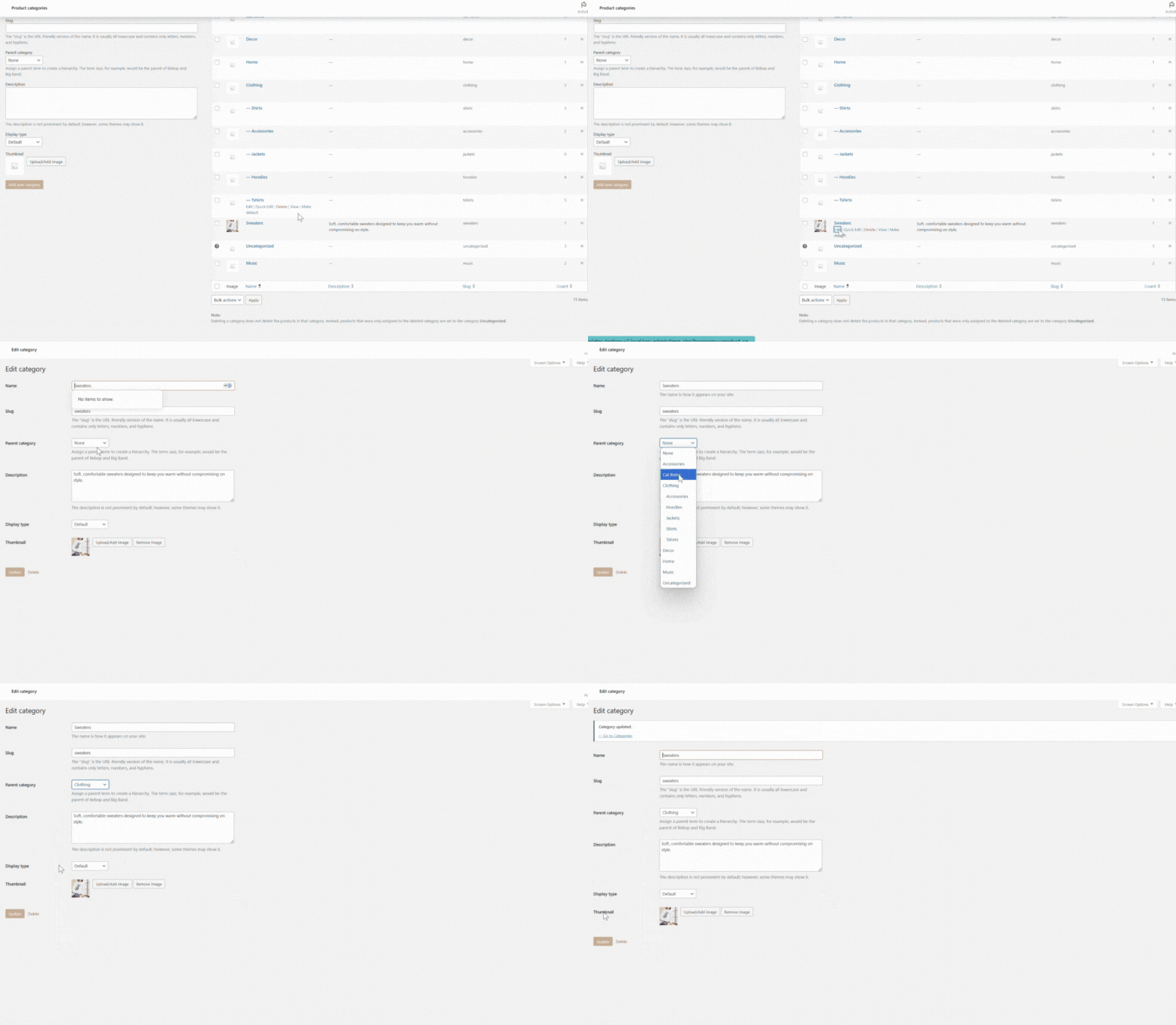
Wenn Sie eine Kategorie entfernen müssen, klicken Sie einfach unter dem Kategorienamen auf „Löschen“.
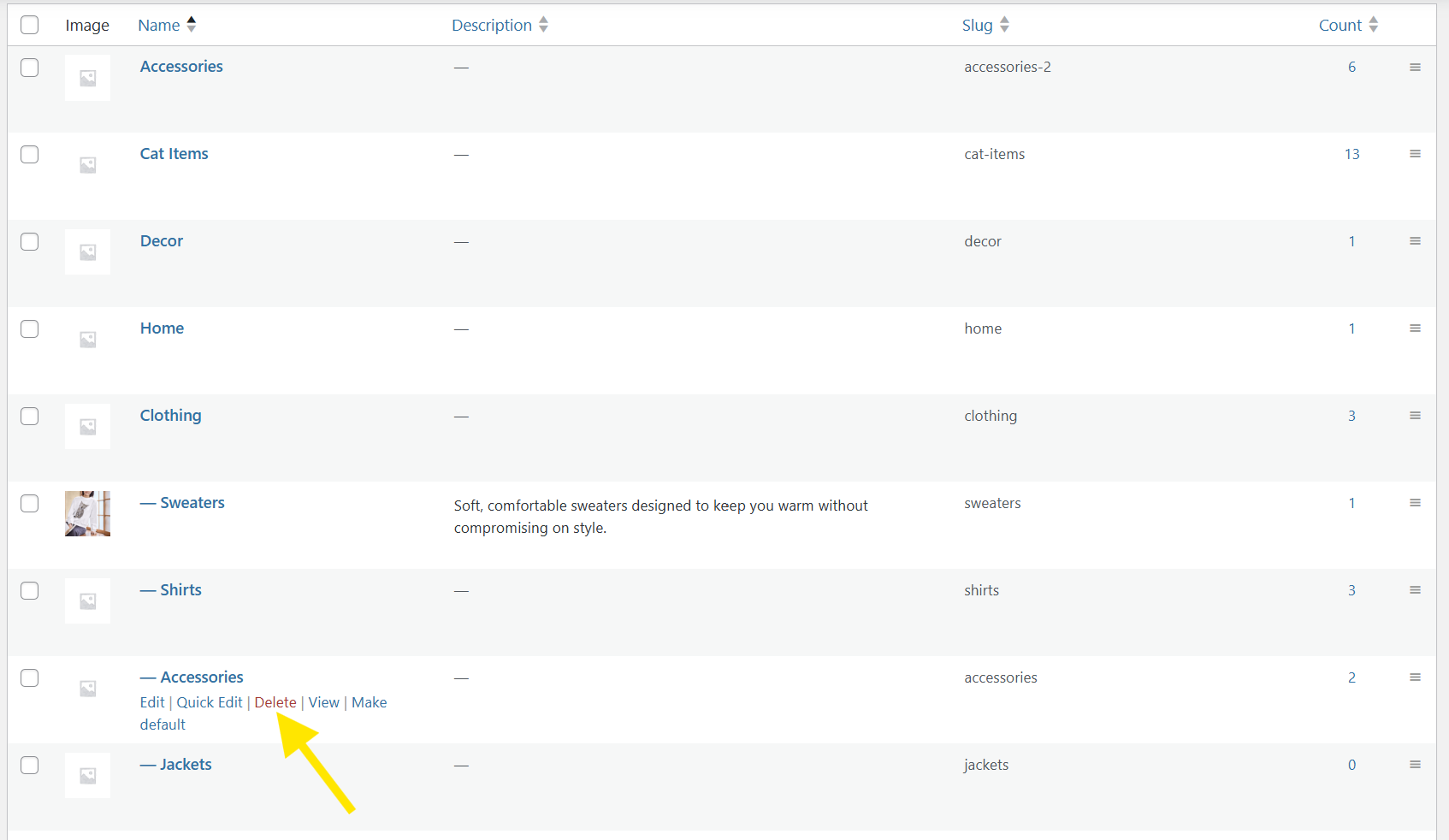
🔧 WICHTIG: Das Löschen einer Kategorie löscht nicht die Produkte, die dieser Kategorie zugeordnet sind. Stattdessen werden sie der Standardkategorie „Ohne Kategorie“ zugeordnet. Sie können sie jederzeit zurückgehen und einer anderen Kategorie zuordnen.
Hinzufügen von Produktkategorien zu Ihrem Website-Menü
Es gibt einige Fälle, in denen Sie WooCommerce-Produktkategorien in der Hauptnavigation Ihrer Website hervorheben möchten. Diese Option ist nützlich, wenn Sie einen kollektionsbasierten Shop betreiben oder Bestseller direkt von der Homepage hervorheben möchten.
Gehen Sie dazu zu Ihrem WordPress-Dashboard > Design > Menüs. Klicken Sie in der oberen rechten Ecke Ihres Bildschirms auf „Bildschirmoptionen“.
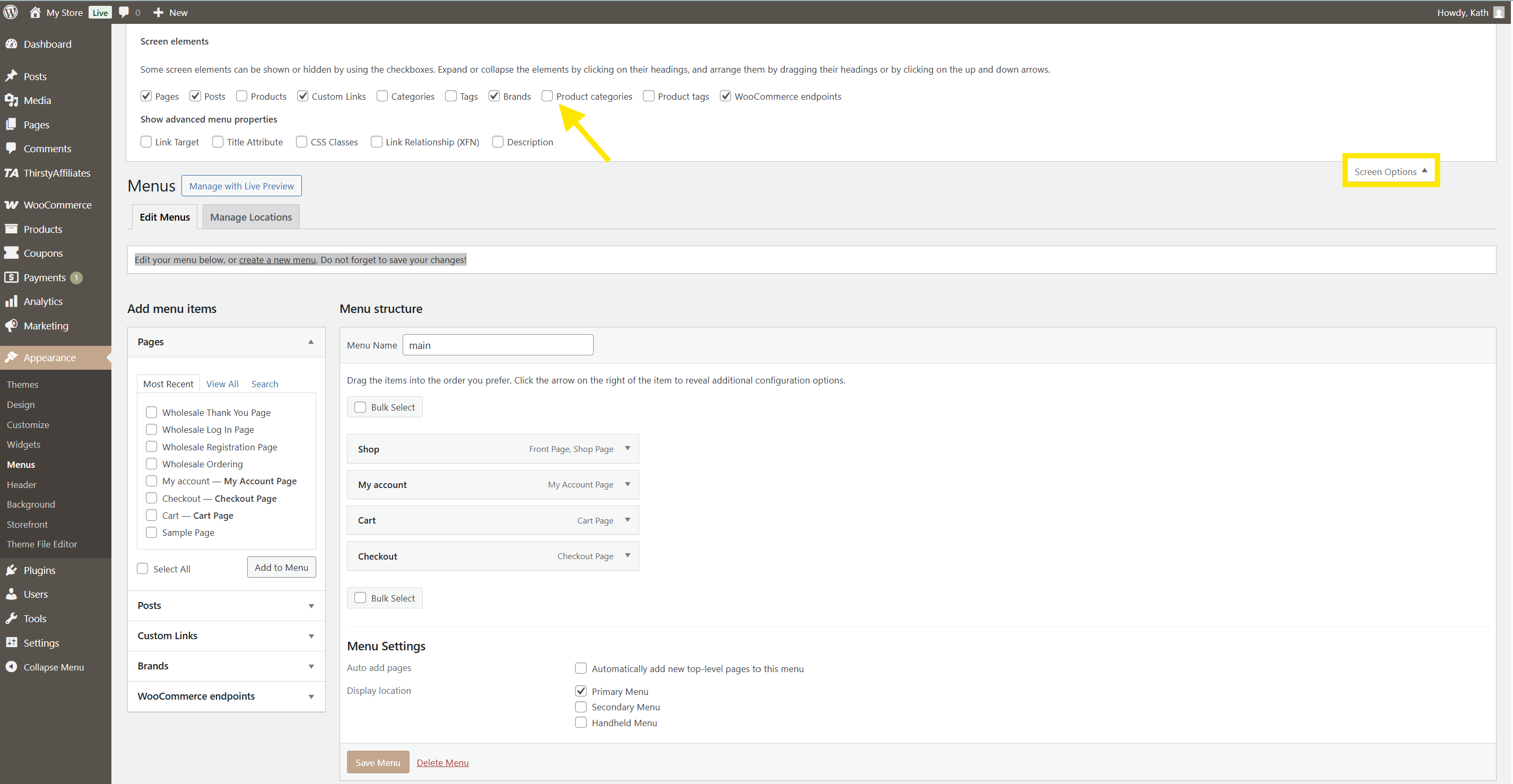
Aktivieren Sie „Produktkategorien“ – Sie werden feststellen, dass Ihre Liste der WooCommerce-Produktkategorien darunter erscheint. Wählen Sie einfach die Kategorien aus, die Sie zu Ihrem Menü hinzufügen möchten, und klicken Sie auf „Zum Menü hinzufügen“.
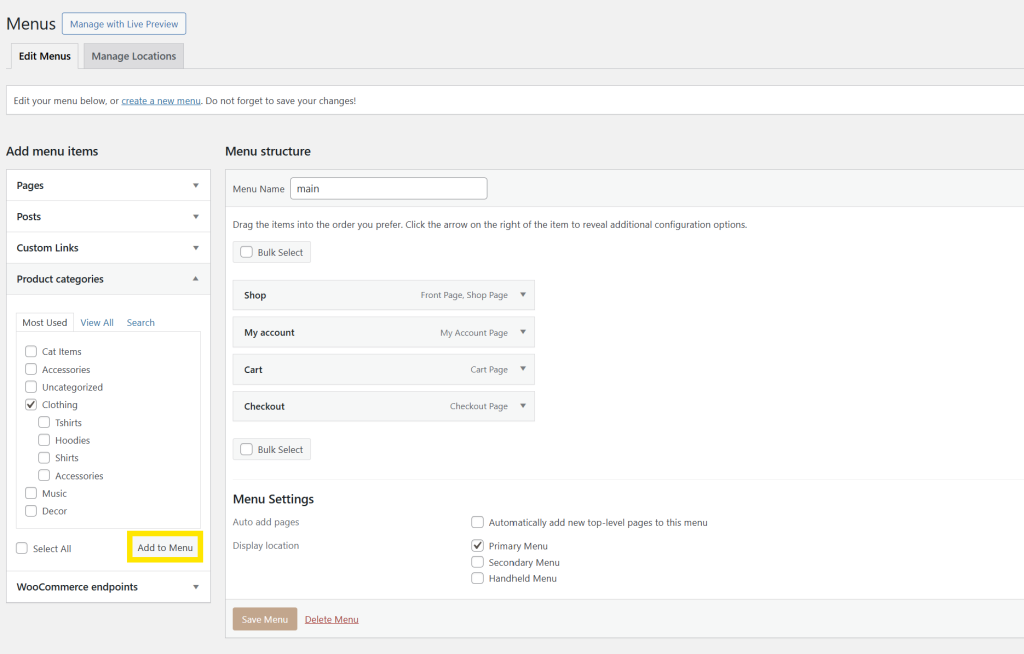
Von hier aus können Sie per Drag & Drop neu anordnen, wie Ihr Menü erscheinen soll. Sobald Sie mit der Reihenfolge zufrieden sind, klicken Sie auf „Menü speichern“.
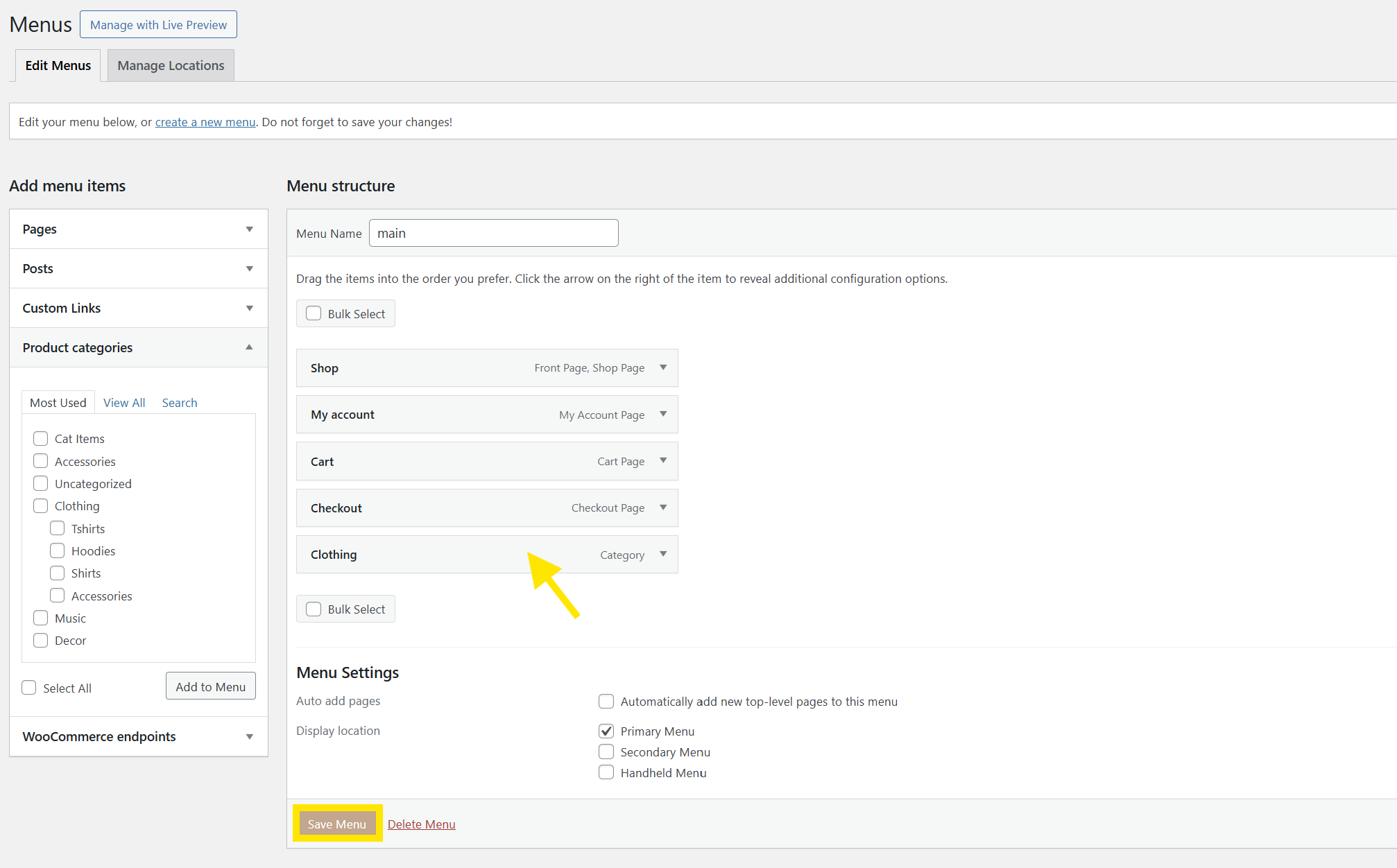
Diese Links werden nun in der Hauptnavigation Ihres Shops angezeigt, je nachdem, wo Ihr Theme sie anzeigt.
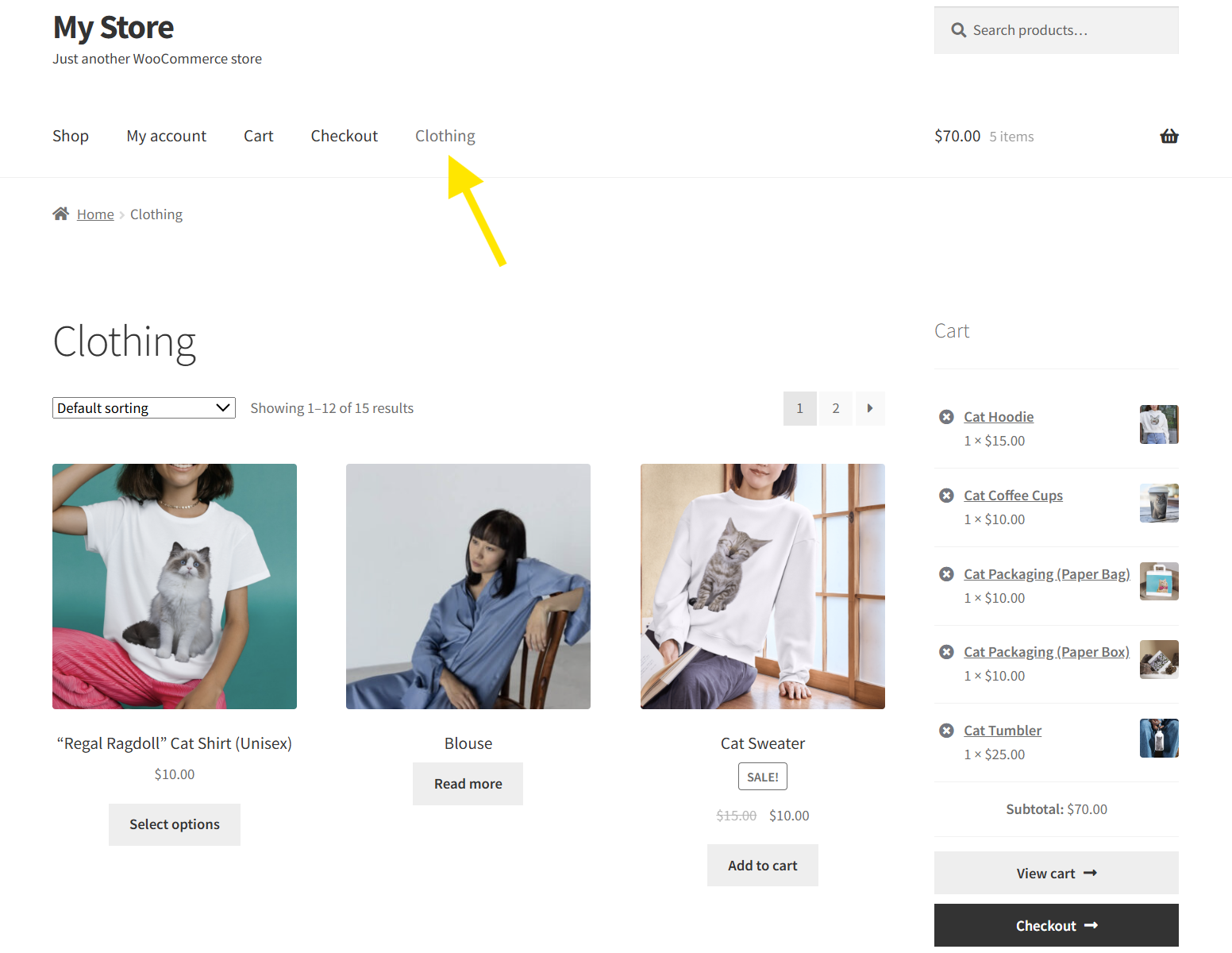
💡 POWER-TIPP: Einige Themes unterstützen Dropdown-Menüs, in denen Sie Unterkategorien unter übergeordneten Kategorien verschachteln können, um ein übersichtlicheres und intuitiveres Surferlebnis zu erzielen.
So verwenden Sie WooCommerce-Produktkategorien für intelligentere Werbeaktionen
Die Einrichtung von Produktkategorien verbessert nicht nur die Organisation und das Surferlebnis Ihres Shops, sondern ermöglicht Ihnen auch, gezieltere und effektivere Werbeaktionen durchzuführen! Mit Plugins wie Advanced Coupons können Sie kategoriebasierte Rabatte erstellen, die für Ihre Kunden relevanter und persönlicher sind.
Zum Beispiel können Sie:
Exklusive Rabatte für bestimmte Produktkategorien anbieten
Das ist perfekt, wenn Sie eine neu eingeführte Produktkategorie hervorheben möchten oder Lagerbestände abbauen möchten, die zu lange herumliegen. Die Möglichkeiten mit Advanced Coupons sind endlos – Sie können bestimmte Warenkorbbedingungen festlegen, um Rabatte auszulösen, wenn bestimmte Produktkategorien zum Warenkorb hinzugefügt werden, oder sie mit anderen Regeln wie dem Warenkorbsubtotal, der Benutzerrolle und mehr kombinieren.
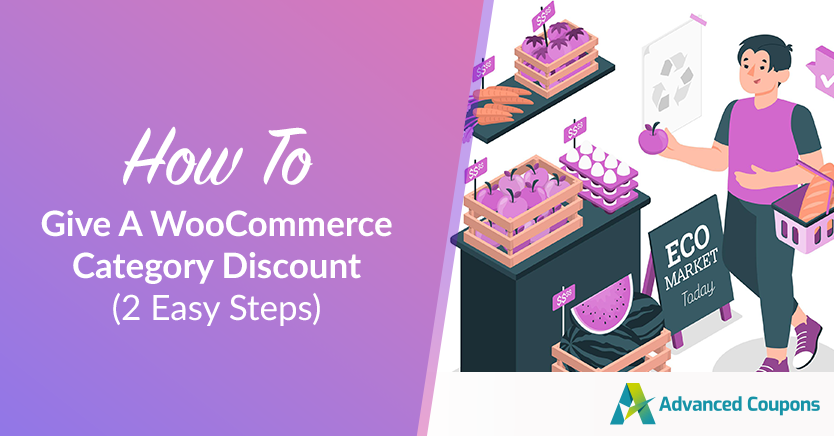
Wenn Sie mehr darüber erfahren möchten, wie Sie WooCommerce-Produktkategorierabatte erstellen, lesen Sie hier unseren vollständigen Leitfaden.
Führen Sie gezielte Kampagnen zur Kundenbindung durch
Wenn Sie das WooCommerce Loyalty Program verwenden, können Sie Punkte für Einkäufe in bestimmten Produktkategorien vergeben. Dies kann dazu beitragen, dass Kunden bestimmte Kollektionen erkunden oder wiederholte Einkäufe in den Kategorien tätigen, die Sie verkaufen möchten, wie z. B. Neuheiten und saisonale Kollektionen.
Echtes Ladenbeispiel
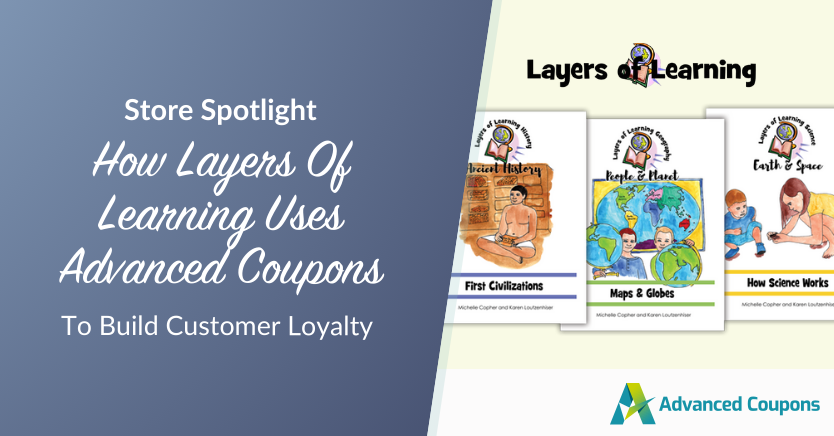
Einer unserer kürzlich vorgestellten Shops nutzte kategorienbasierte Rabatte, um seine Werbeaktionen zu verfeinern und den Umsatz zu steigern. Layers of Learning, eine Marke für Lehrpläne für den Hausunterricht, verkauft sowohl Taschenbuch- als auch digitale Versionen ihrer Lehrmaterialien.
Je nach Jahreszeit bieten sie entweder einen reinen Digitalverkauf an oder Rabatte auf vollständige Lehrplansets. Mit Advanced Coupons können sie diese kategorienbasierten Rabatte einfach einrichten und planen. Ihre Strategie zeigt, wie Sie Produktkategorien nutzen können, um intelligentere und gezieltere Werbeaktionen zu starten, die mit den Zielen Ihres Shops übereinstimmen.
Wenn Sie mehr erfahren möchten, lesen Sie hier unsere vollständige Fallstudie. 👉
Häufig gestellte Fragen
Wie erstelle ich Kategorien in WooCommerce?
Um WooCommerce-Produktkategorien zu erstellen, gehen Sie zu Ihrem WordPress-Dashboard > Produkte > Kategorien. Dies bringt Sie zum Bildschirm zur Erstellung von Produktkategorien, wo Sie einen neuen Kategorienamen, Slug, Beschreibung, übergeordnete Kategorie (falls zutreffend), Anzeigeeinstellungen und mehr eingeben können. Nachdem Sie diese notwendigen Felder ausgefüllt haben, klicken Sie auf „Neue Kategorie hinzufügen“. Dies erstellt sofort Ihre neue Kategorie in der Liste.
Beachten Sie, dass Sie auch neue Kategorien direkt von einer Produktseite aus erstellen können, indem Sie im Bereich Produktkategorien während der Bearbeitung des Produkts auf „+ Neue Kategorie hinzufügen“ klicken.
Wie ordne ich Produktkategorien in WooCommerce an?
Sie können Produktkategorien neu anordnen, indem Sie zu Produkte > Kategorien gehen. Von hier aus können Sie die Kategorien in der Liste per Drag & Drop verschieben. Diese benutzerdefinierte Anordnung wird in Ihrem Layout angezeigt, abhängig vom verwendeten Theme.
Was ist der Unterschied zwischen Produkt-Tags und Kategorien in WooCommerce?
Produktkategorien helfen dabei, Ihren Shop in breite Bereiche wie „Kleidung“ und „Accessoires“ zu unterteilen, damit Kunden Ihren Shop besser durchsuchen können. Produkt-Tags hingegen sind spezifischer und beschreibender. Sie heben bestimmte Produktmerkmale und Themen hervor, wie z. B. „vegan“, „handgemacht“ oder „Baumwolle“. Im Gegensatz zu Kategorien folgen Tags keiner Hierarchie und werden hauptsächlich für Suchfilter und interne Verlinkungen verwendet.
Fazit
WooCommerce-Produktkategorien helfen dabei, Ihren Shop zu organisieren und das Einkaufserlebnis zu verbessern. Durch die Einrichtung klarer, strukturierter Kategorien erleichtern Sie es den Kunden, Ihren Shop zu durchsuchen und das zu finden, wonach sie suchen.
Noch besser? Sie können Ihnen helfen, gezielte Werbeaktionen zu erstellen, die mit den Marketingzielen Ihres Shops übereinstimmen. Mit Plugins wie Advanced Coupons können Sie zielgerichtete, kategoriespezifische Rabatte erstellen, die bei Ihrem Publikum Anklang finden.
In diesem Leitfaden haben wir behandelt:
- Was WooCommerce-Produktkategorien sind
- Wie man Produktkategorien in WooCommerce erstellt
- Zusätzliche Tipps zur Verwaltung von WooCommerce-Produktkategorien
- Wie man Produktkategorien für intelligentere Werbeaktionen nutzt
Haben Sie Fragen zu diesem Thema? Lassen Sie es uns in den Kommentaren wissen!




