

Versandkosten sind einer der Hauptgründe, warum Online-Käufer ihren Warenkorb abbrechen. Ein gut platzierter Code für kostenlosen Versand kann diese Hürde beseitigen und es den Kunden erleichtern, ihren Kauf abzuschließen.
Die Herausforderung besteht darin, dass pauschal kostenfreier Versand für jede Bestellung schnell Ihre Margen auffressen kann. Was die meisten Shop-Betreiber tatsächlich benötigen, ist ein Gutschein für kostenfreien Versand, der nur dann ausgelöst wird, wenn er finanziell sinnvoll ist, z. B. bei Bestellungen über einem bestimmten Betrag oder während eines bestimmten Aktionszeitraums.
In diesem Leitfaden erfahren Sie, wie Sie einen Gutschein für kostenfreien Versand in WooCommerce erstellen und wie Sie ihn mit Advanced Coupons flexibler gestalten können. Wir zeigen Ihnen auch, wie Sie Ihr Angebot so strukturieren, dass es Konversionen unterstützt, ohne die Rentabilität zu beeinträchtigen.
Was ist ein Gutschein für kostenfreien Versand?
Ein Gutschein für kostenfreien Versand ist ein Coupon, der die Lieferkosten beim Checkout entfernt oder vollständig rabattiert. Der Kunde gibt den Code entweder manuell ein oder er wird mit der richtigen Einrichtung automatisch angewendet, wenn die Warenkorbbedingungen erfüllt sind.
In WooCommerce funktionieren Gutscheine für kostenfreien Versand, indem ein Coupon mit einer für Ihre Versandzonen konfigurierten Versandmethode „Kostenfreier Versand“ verknüpft wird. Wenn der Coupon aktiv und gültig ist, macht WooCommerce die Option „Kostenfreier Versand“ für den Kunden verfügbar und ersetzt oder ergänzt Ihre regulären Versandtarife.
Es gibt zwei Hauptansätze zur Einrichtung eines Gutscheins für kostenfreien Versand:
- Native WooCommerce-Gutscheine: Verwenden Sie das integrierte Kontrollkästchen „Kostenfreien Versand erlauben“ bei einem Gutschein. Dies ist einfach und erfordert keine zusätzlichen Plugins, bietet jedoch nur begrenzte Kontrolle darüber, wann und wie der kostenfreie Versand ausgelöst wird.
- Versandfunktionen von Advanced Coupons: Verwenden Sie Warenkorbbedingungen, Versandüberschreibungen, automatische Anwendung und URL-Gutscheine für eine detailliertere Kontrolle. Dies ermöglicht es Ihnen, Aktionen für kostenfreien Versand zu erstellen, die Ihre Margen schützen und den Kunden dennoch den Anreiz geben, den sie benötigen.
Was wir gesehen haben: Shop-Betreiber erstellen oft einen Gutschein für kostenfreien Versand, vergessen aber, ihren Versandzonen eine Versandmethode für kostenfreien Versand hinzuzufügen. Der Gutschein wird aktiviert, aber beim Checkout erscheint keine Option für kostenfreien Versand, da WooCommerce keine Methode zur Anzeige hat. Überprüfen Sie immer zuerst Ihre Versandzonenkonfiguration.
Warum Gutscheine für kostenfreien Versand für Ihren Shop wichtig sind
Kostenfreier Versand ist nicht nur ein netter Bonus. Er beeinflusst direkt, ob Kunden ihren Kauf abschließen oder den Warenkorb ganz verlassen.
Unerwartete Versandkosten sind einer der Hauptgründe, warum Käufer ohne Kauf gehen. Das macht einen gut strukturierten Gutschein für kostenfreien Versand zu einer der einfachsten Möglichkeiten, Reibungsverluste beim Checkout zu reduzieren und Konversionen zu verbessern.
Das geschäftliche Argument für das Anbieten eines Gutscheins für kostenfreien Versand ist einfach:
- Niedrigere Warenkorbabbrüche: Das Entfernen der Versandüberraschung beim Checkout sorgt dafür, dass mehr Käufer zum Zahlungsvorgang gelangen.
- Höherer durchschnittlicher Bestellwert: Das Festlegen eines Schwellenwerts für kostenfreien Versand ermutigt Kunden, mehr Artikel hinzuzufügen, um sich zu qualifizieren.
- Stärkere Kundenbindung: Käufer erinnern sich an Shops, die kostenfreien Versand anbieten, und kehren eher zurück.
- Wettbewerbsvorteil: Da große Marktplätze die Erwartungen für kostenfreie Lieferung setzen, ist ein WooCommerce-Shop, der Gutscheine für kostenfreien Versand anbietet, besser gegen größere Wettbewerber positioniert.
Der Schlüssel liegt darin, Ihren kostenlosen Versandcode so zu strukturieren, dass er Konversionen fördert, ohne Ihre Gewinnmargen zu schmälern. Hier kommen bedingte Logik, Mindestschwellenwerte und intelligente Gutscheinregeln ins Spiel.
3 Schritte zur Erstellung eines kostenlosen Versandcodes mit Advanced Coupons
WooCommerce kann zwar selbst einen einfachen Gutschein für kostenlosen Versand erstellen, aber Advanced Coupons bietet Ihnen mehr Flexibilität durch automatische Anwendung, Warenkorbbedingungen, URL-Gutscheine und auf den Versand ausgerichtete Rabattkontrollen.
Die folgenden Schritte zeigen, wie Sie ein gezielteres Angebot für kostenlosen Versand mit Advanced Coupons erstellen und gleichzeitig Ihre Werbeaktion profitabel halten.
Schritt 1: Richten Sie Ihre Zone für kostenlosen Versand ein
Mit WooCommerce haben Sie die Flexibilität, mehrere Versandzonen einzurichten, jede mit ihren eigenen einzigartigen Tarifen. Das Anbieten verschiedener Optionen kann Ihre Reichweite auf einen breiteren Kundenstamm ausdehnen.
Um diese Versandzonen zu erstellen oder zu ändern, gehen Sie wie folgt vor:
- Navigieren Sie zu WooCommerce > Einstellungen > Versand.
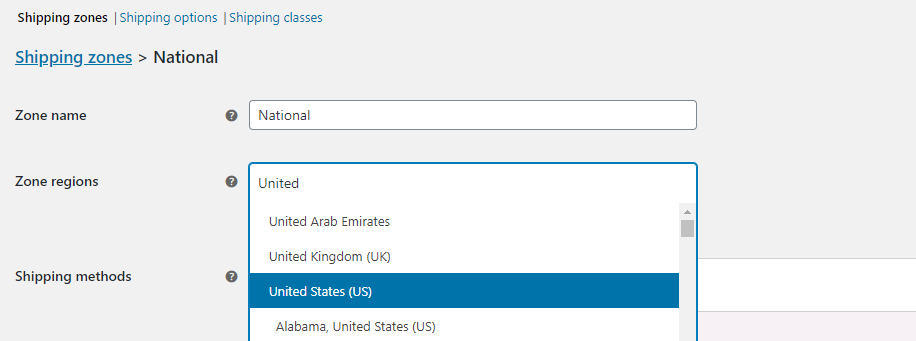
- Klicken Sie auf „Versandzone hinzufügen“ und geben Sie ihr einen Namen. Geben Sie auch die Regionen an, die sie abdecken soll:
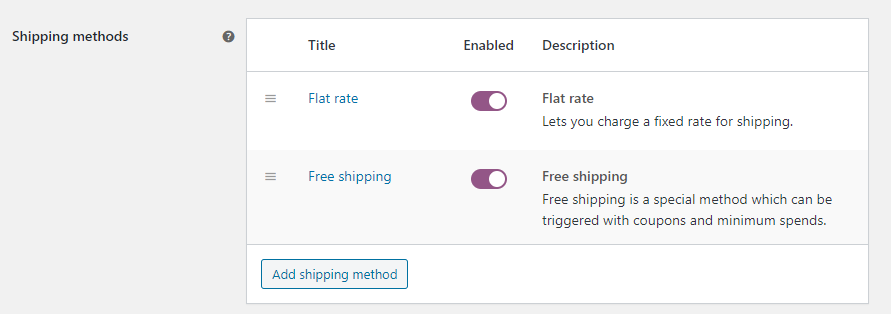
Wählen Sie von hier aus „Versandmethode hinzufügen“, wo Sie drei Optionen zur Auswahl finden:
- Pauschalpreis
- Kostenloser Versand
- Lokale Abholung
Um sowohl Pauschalpreis- als auch kostenlose Versandoptionen anzubieten, wählen Sie beide aus. Auf diese Weise können Kunden zwischen diesen Methoden wählen, und Bestellungen, die die Kriterien für kostenlosen Versand nicht erfüllen, werden standardmäßig mit den normalen Versandtarifen abgerechnet:
Speichern Sie abschließend die Änderungen für Ihre ausgewiesene Region. Jetzt sind Sie bereit, mit der Erstellung dieses verlockenden Gutscheins für kostenlosen Versand fortzufahren!
Schritt 2: Erstellen Sie einen Gutschein und aktivieren Sie die Funktion „Automatische Anwendung“
Nachdem Sie Ihre Versandzonen organisiert haben, tauchen wir nun in die Erstellung Ihres Rabattgutscheins ein:
Gehen Sie zu WooCommerce > Gutscheine > Gutschein hinzufügen. Geben Sie dann einen Gutscheinnamen Ihrer Wahl an oder lassen Sie das System einen für Sie generieren.
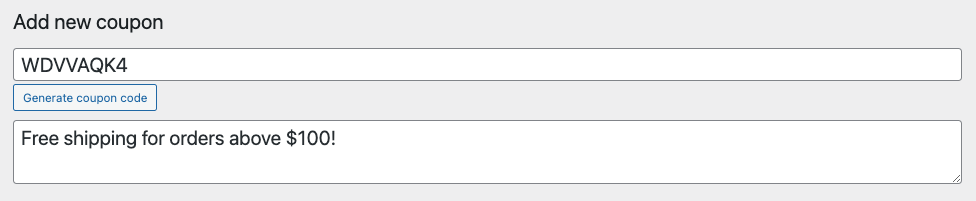
Da wir kostenlosen Versand anbieten möchten, scrollen Sie außerdem im Tab „Allgemein“ unter „Gutscheindaten“ nach unten. In diesem Tab finden Sie eine Option mit der Bezeichnung „Kostenloser Versand erlauben.“
Aktivieren Sie dann unbedingt diese Option. Diese Einrichtung stellt sicher, dass Ihr Gutschein den Kunden den Vorteil des kostenlosen Versands gewährt, wenn sie ihn während des Bestellvorgangs anwenden:
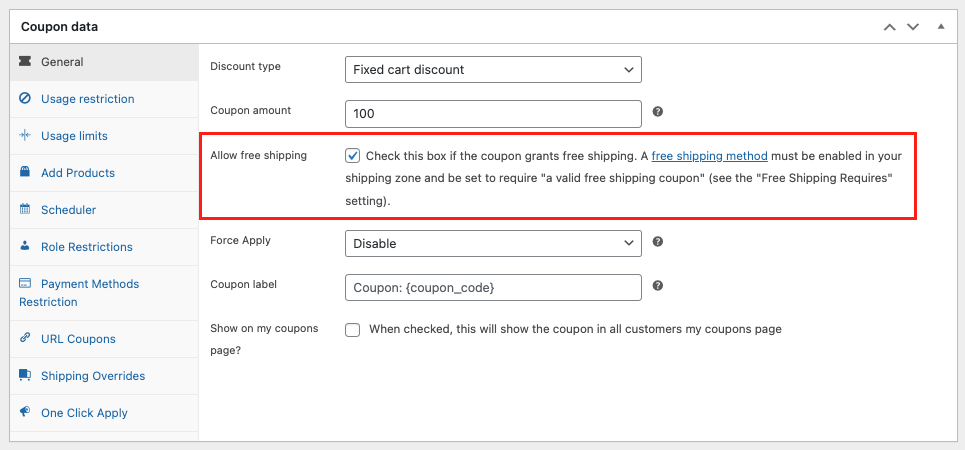
Sobald Sie das erledigt haben, besteht der nächste Schritt darin, die automatische Anwendungsfunktion zu aktivieren:
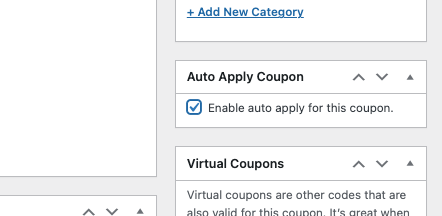
Durch die Aktivierung der automatischen Anwendung genießen die Kunden schließlich ein nahtloses Einkaufserlebnis.
Das liegt daran, dass der Gutschein für kostenlosen Versand automatisch an der Kasse angewendet wird, sodass sie keinen Code manuell eingeben müssen.
Schritt 3: Konfigurieren Sie den Gutschein
Schließlich ist es an der Zeit, die Mindestanforderungen festzulegen, die Kunden erfüllen müssen, um den Code einzulösen.
Wie bereits erwähnt, kann die Bereitstellung von uneingeschränkten kostenlosen Gutscheinen Ihrem Unternehmen schaden. Wenn Sie nicht vorsichtig sind, kann dies zu Gewinnverlusten führen, da Sie letztendlich für die Übernahme der Versandkosten verantwortlich sind.
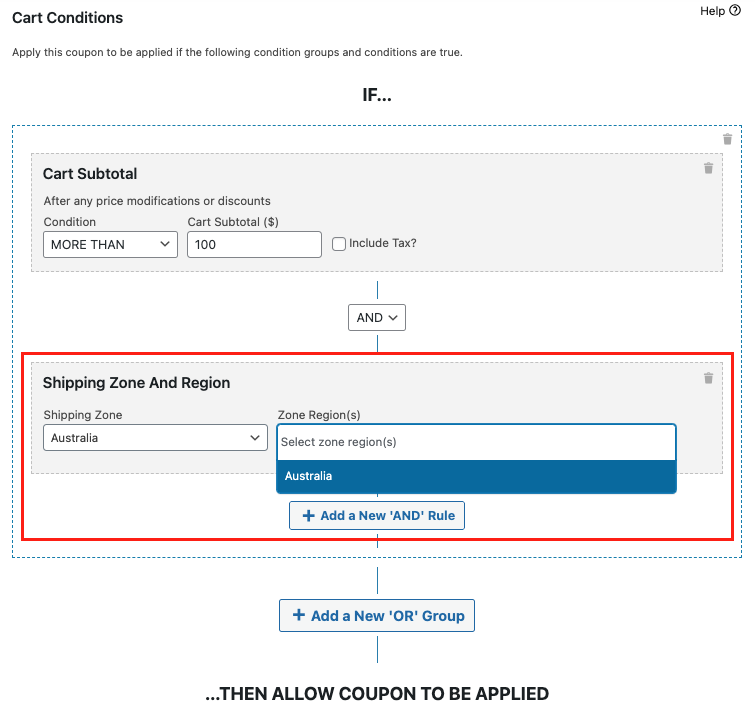
Um dies zu vermeiden, müssen Sie Warenkorbbedingungen festlegen, um sich vor möglichem Missbrauch Ihres Angebots zu schützen:
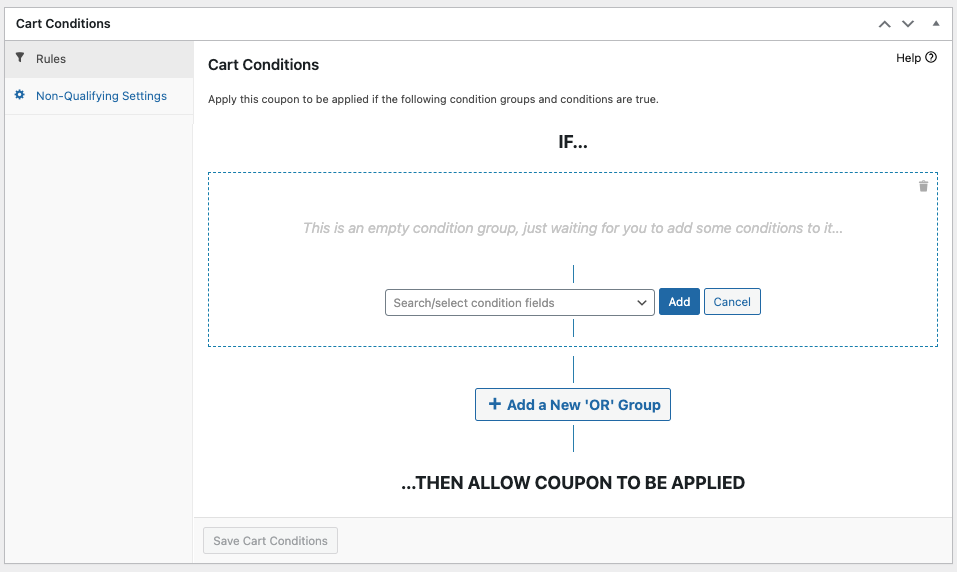
Sie haben die Freiheit, verschiedene Optionen zu erkunden. Wenn Sie jedoch kostenlosen Versand für Bestellungen über einem bestimmten Wert anbieten möchten, müssen Sie die Bedingung „Warenkorbsumme“ wählen.
Wählen Sie dazu einfach die Bedingung aus dem Dropdown-Menü, wählen Sie „MEHR ALS“ und geben Sie den Dollarbetrag ein:
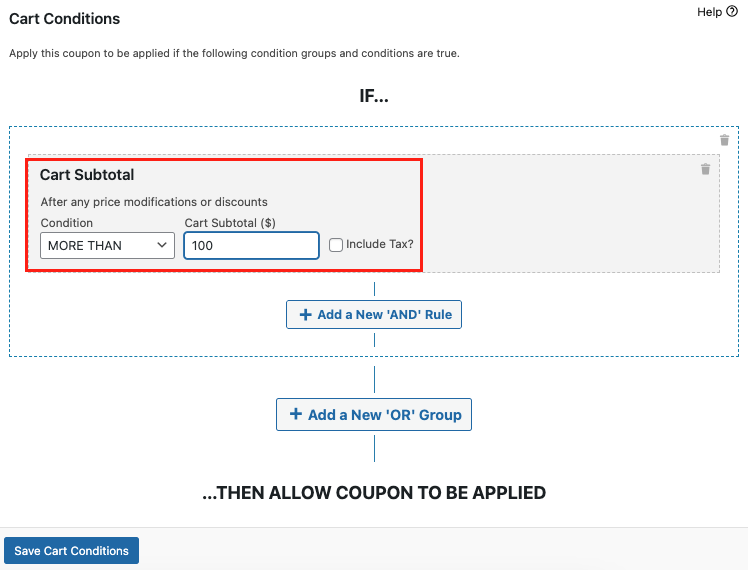
Darüber hinaus ist es wichtig sicherzustellen, dass der Gutschein nur für bestimmte Versandzonen gültig ist, insbesondere für diejenigen, in denen Sie den kostenlosen Versand aktiviert haben (wie in Schritt eins beschrieben).
Klicken Sie dazu einfach auf „Neue ‚UND‘-Regel hinzufügen“ und wählen Sie die Bedingung „Versandzone und Region“. Wählen Sie von hier aus die Zonenregionen aus:
Und da haben Sie es! Sie sind jetzt bereit, kostenlose Versandangebote in Ihrem Shop zu implementieren!
Häufig gestellte Fragen
Wie erstelle ich einen kostenlosen Versand Code in WooCommerce?
Gehen Sie zu WooCommerce > Gutscheine > Gutschein hinzufügen, benennen Sie Ihren Gutschein und aktivieren Sie dann unter dem Reiter „Allgemein“ das Kontrollkästchen „Kostenloser Versand“. Sie benötigen außerdem eine Versandzone mit aktiviertem „Kostenloser Versand“ und „Ein gültiger Gutschein für kostenlosen Versand“ als Anforderung. Mit Advanced Coupons können Sie auch Versandüberschreibungen und Warenkorbbedingungen für mehr Kontrolle verwenden.
Kann ich einen Mindestbestellwert für kostenlosen Versand festlegen?
Ja. Stellen Sie in der nativen kostenlosen Versandmethode von WooCommerce die Anforderung auf „Ein Mindestbestellwert ODER ein Gutschein“. Mit Advanced Coupons können Sie Ihrem Gutschein eine Warenkorbsummen-Bedingung hinzufügen, sodass er nur angewendet wird, wenn die Bestellung Ihren gewählten Schwellenwert überschreitet.
Was ist der Unterschied zwischen einem Gutschein für kostenlosen Versand und einer Versandüberschreibung?
Ein Gutschein für kostenlosen Versand verwendet das integrierte Kontrollkästchen „Kostenloser Versand“ von WooCommerce und erfordert eine Versandmethode „Kostenloser Versand“ in Ihrer Zone. Eine Versandüberschreibung, die in Advanced Coupons verfügbar ist, reduziert die Kosten jeder Versandmethode direkt um einen Prozentsatz oder einen festen Betrag, was Ihnen mehr Flexibilität gibt, ohne Ihre Zoneneinstellungen zu ändern.
Können Gutscheine für kostenlosen Versand in WooCommerce automatisch angewendet werden?
Nicht mit dem Standard-Gutscheinsystem von WooCommerce. Advanced Coupons fügt jedoch eine Umschaltfläche für die automatische Anwendung hinzu, die Ihren Gutschein für kostenlosen Versand automatisch aktiviert, wenn der Kunde Ihre angegebenen Warenkorbbedingungen erfüllt. An der Kasse ist keine Codeeingabe erforderlich.
Wie teile ich einen Gutschein für kostenlosen Versand per URL?
Advanced Coupons generiert für jeden von Ihnen erstellten Gutschein eine eindeutige URL. Wenn ein Kunde auf den Link klickt, wird der Gutschein automatisch seinem Warenkorb hinzugefügt. Sie können die URL in E-Mails, Social-Media-Posts oder Werbekampagnen teilen, um Traffic und Conversions zu steigern.
Erhöht kostenloser Versand den Umsatz?
Ja. Kostenloser Versand ist einer der stärksten Konversions-Treiber im E-Commerce, da er die zusätzlichen Kosten-Reibungsverluste reduziert, die Käufer oft davon abhalten, ihren Kauf abzuschließen.
Kann ich einen Code für kostenlosen Versand auf bestimmte Produkte oder Kategorien beschränken?
Der Standard-Gutscheineditor von WooCommerce ermöglicht es Ihnen, unter dem Reiter „Nutzungsbeschränkung“ nach Produkt oder Kategorie zu filtern. Advanced Coupons erweitert dies mit Warenkorbbedingungen, die es Ihnen ermöglichen, nach Produktkategorien im Warenkorb, Kundenrolle, Versandzone und vielen anderen Kriterien zu filtern.
Gibt es eine kostenlose Möglichkeit, Versandgutscheine in WooCommerce zu erstellen?
Ja. WooCommerce enthält ein grundlegendes integriertes Gutscheinsystem, das „Kostenloser Versand“-Gutscheine ohne zusätzliche Kosten unterstützt. Advanced Coupons bietet mehr Flexibilität für versandbezogene Aktionen, wobei Premium den vollständigen Funktionsumfang freischaltet.
Nutzen Sie Gutscheine für kostenlosen Versand, um Ihre WooCommerce-Verkäufe zu steigern
Ein Gutschein für kostenlosen Versand ist eine der einfachsten und effektivsten Aktionen, die Sie in WooCommerce durchführen können. Ob Sie einen einfachen nativen Gutschein verwenden oder mit Advanced Coupons weiter gehen, das Ziel ist dasselbe: die Versandkostenbarriere zu beseitigen, die Kunden davon abhält, ihren Kauf abzuschließen.
Müssen Sie einen bestimmten Teil erneut aufrufen? Springen Sie zu dem Abschnitt, den Sie benötigen:
- Was ist ein Gutschein für kostenfreien Versand?
- Warum Gutscheine für kostenfreien Versand für Ihren Shop wichtig sind
- 3 Schritte zur Erstellung eines kostenlosen Versandcodes mit Advanced Coupons
- Häufig gestellte Fragen
Wenn Sie mehr Kontrolle über Ihre kostenlosen Versandaktionen mit automatischer Anwendung, Warenkorbbedingungen, URL-Gutscheinen und versandorientierten Rabattwerkzeugen wünschen, beginnen Sie mit Advanced Coupons.




