

Ein gut organisierter Produktkatalog ist entscheidend für ein reibungsloses Einkaufserlebnis. Dies kann jedoch eine Herausforderung sein, wenn Sie mehrere Versionen desselben Artikels verkaufen. Wie behalten Sie den Überblick, ohne für jede Variante ein separates Angebot zu erstellen? Hier kommen WooCommerce-Variationsprodukte ins Spiel!
WooCommerce-Variationsprodukte ermöglichen es Ihnen, mehrere Versionen desselben Artikels auf einer einzigen Produktseite einzurichten. Es ist eine clevere und praktische Methode, um Käufern mehr Auswahl zu bieten und gleichzeitig Ihre Angebote übersichtlich zu halten. Das Beste daran? Sie sind ziemlich einfach zu verwalten und einzurichten!
In diesem Leitfaden legen wir alles dar, was Sie wissen müssen. Legen wir also los!
Was sind WooCommerce-Variationsprodukte?
Haben Sie schon einmal online eingekauft und eine bestimmte Farbe oder Größe ausgewählt, bevor Sie ein Produkt in Ihren Warenkorb gelegt haben? WooCommerce-Variationsprodukte funktionieren genau so – sie ermöglichen es Ihnen, mehrere Varianten eines einzelnen Artikels in einem Angebot anzubieten.
Abhängig von der Art der Produkte, die Sie anbieten, können Variationen Optionen wie Größe, Farbe, Material oder Marke umfassen. Sie müssen nicht für jede Variante ein separates Angebot erstellen – Variationsprodukte ermöglichen es Ihnen, alles von einem Ort aus zu verwalten!
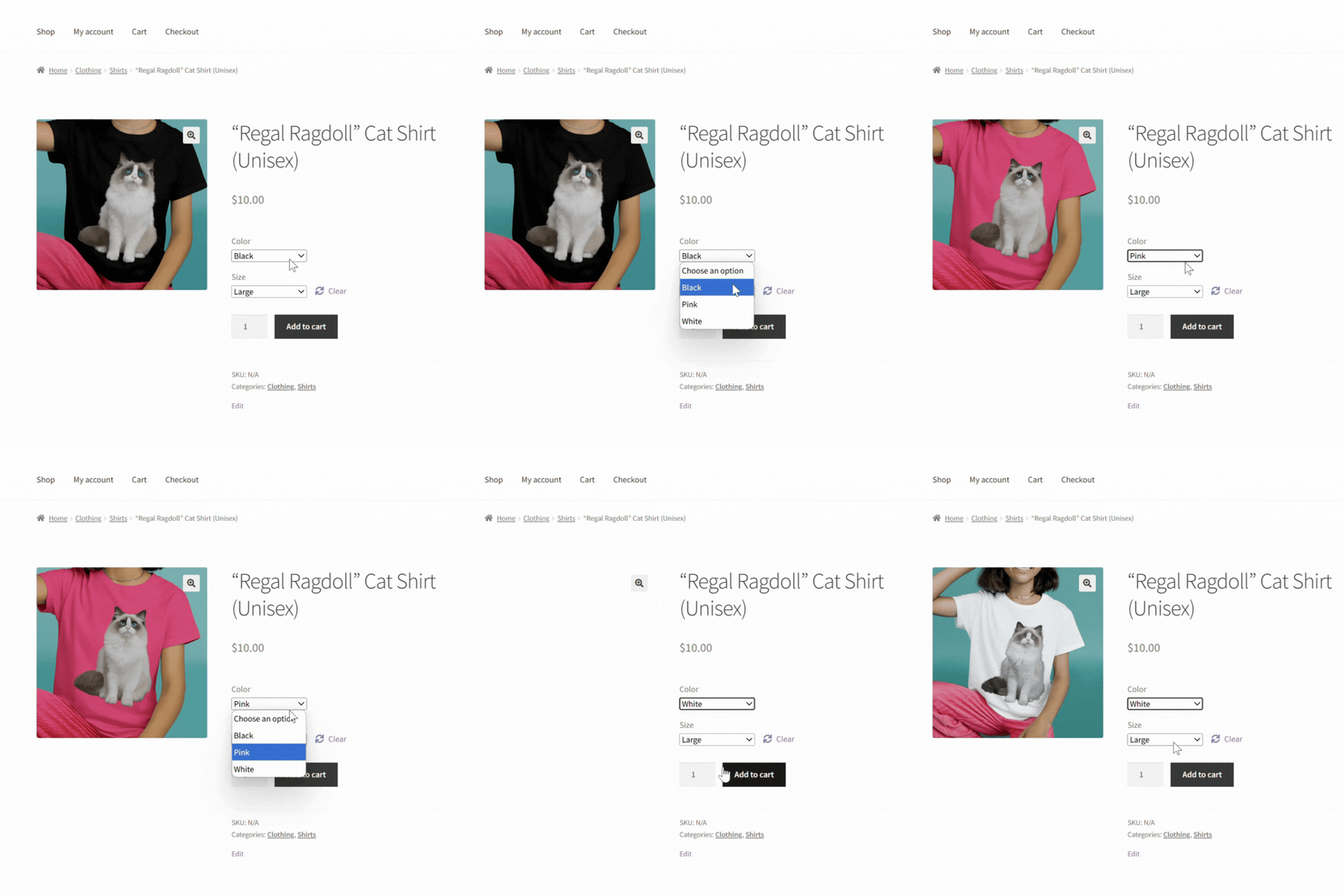
WooCommerce ermöglicht es Ihnen auch, den Preis, die SKU, den Lagerbestand und andere wichtige Produkteinstellungen für jede Variante anzupassen. Dies erleichtert das Anbieten von Optionen und hält gleichzeitig Ihren Produktkatalog übersichtlich. Sie könnten Variationsprodukte erstellen, wenn Sie Folgendes verkaufen:
- Bekleidungsartikel in verschiedenen Größen (S, M, L)
- Taschen, die aus verschiedenen Materialien wie Leder oder Canvas gefertigt sind
- Kerzen in verschiedenen Größen
- Handyhüllen in verschiedenen Farben (Pink, Blau, Weiß)
So richten Sie WooCommerce-Variationsprodukte ein
Bevor wir unser erstes Variationsangebot erstellen, müssen wir zwei wichtige Konzepte in WooCommerce verstehen: Produktattribute und Variationen.
- Produktattribute: Dies sind „Merkmale“, die Ihr Produkt beschreiben, wie z. B. Größe, Farbe, Material oder Marke. Sie definieren die Optionen, aus denen Käufer wählen können.
- Variationen: Dies sind die Kombinationen von Attributen, die Sie festgelegt haben. Wenn Sie beispielsweise ein Hemd in drei Größen (S, M, L) und zwei Farben (Pink, Weiß) anbieten, kann WooCommerce sechs Variationen generieren, wie z. B. Klein / Pink oder Mittel / Weiß.
Sie mögen auf den ersten Blick kompliziert erscheinen, sind aber eigentlich ziemlich einfach einzurichten. Lassen Sie uns den Schritt-für-Schritt-Prozess gemeinsam durchgehen!
Schritt 1: Erstellen Sie Ihre Produktattribute
Der erste Schritt besteht darin, die Attribute zu erstellen, die Sie für Ihr variables Produkt verwenden werden. Betrachten Sie sie als die „Bausteine“ für Ihr variables Produkt – sie ermöglichen es Ihnen, die verschiedenen Auswahlmöglichkeiten zu definieren, die Käufer treffen können, wie z. B. Größe, Farbe oder Material.
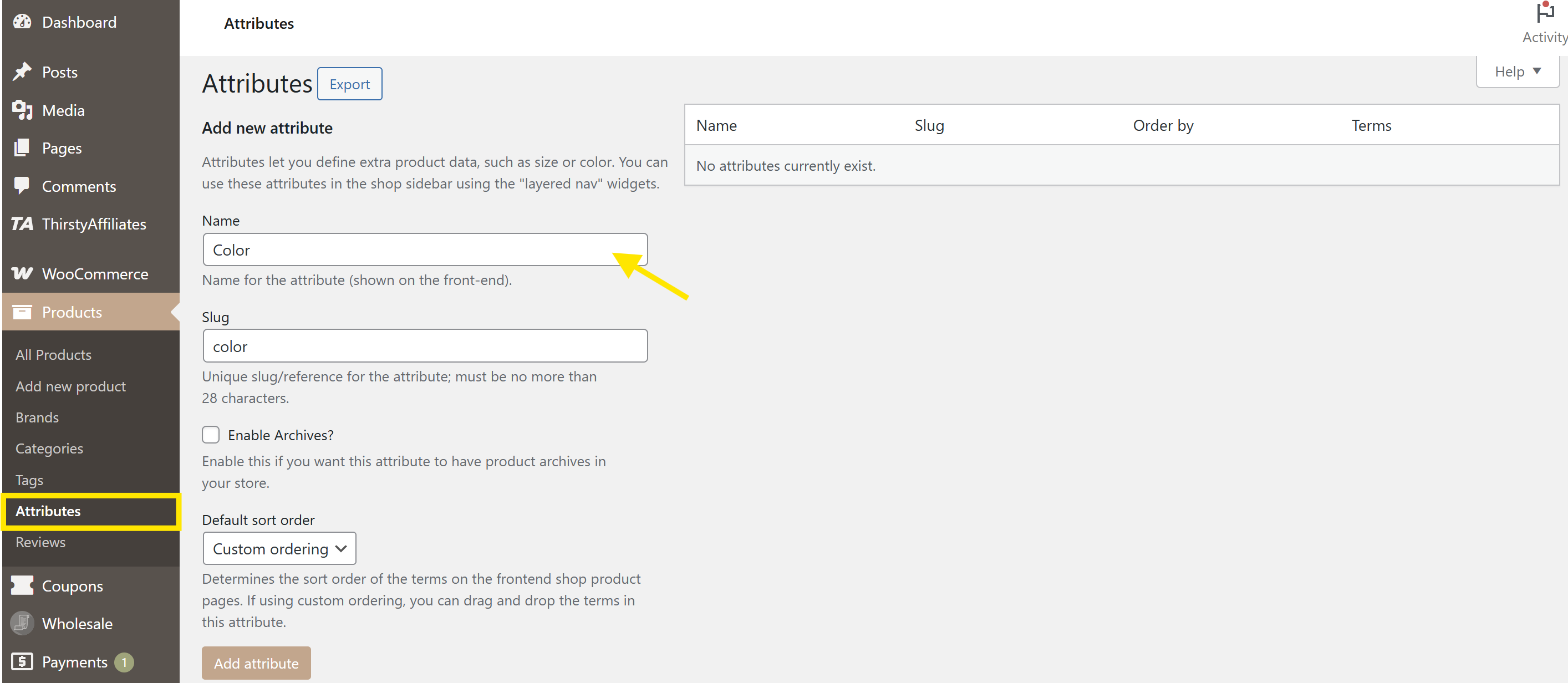
Gehen Sie in Ihrem WordPress-Dashboard zu Produkte > Attribute. Unter dem Abschnitt „Neues Attribut hinzufügen“ können Sie einen Namen und einen Slug für Ihr Attribut eingeben (z. B. „Farbe“). Klicken Sie dann auf die Schaltfläche „Attribut hinzufügen“.
Ihr neu erstelltes Attribut erscheint nun in der Attributtabelle auf der rechten Seite. Klicken Sie auf „Begriffe konfigurieren“, um Ihre Optionen hinzuzufügen.
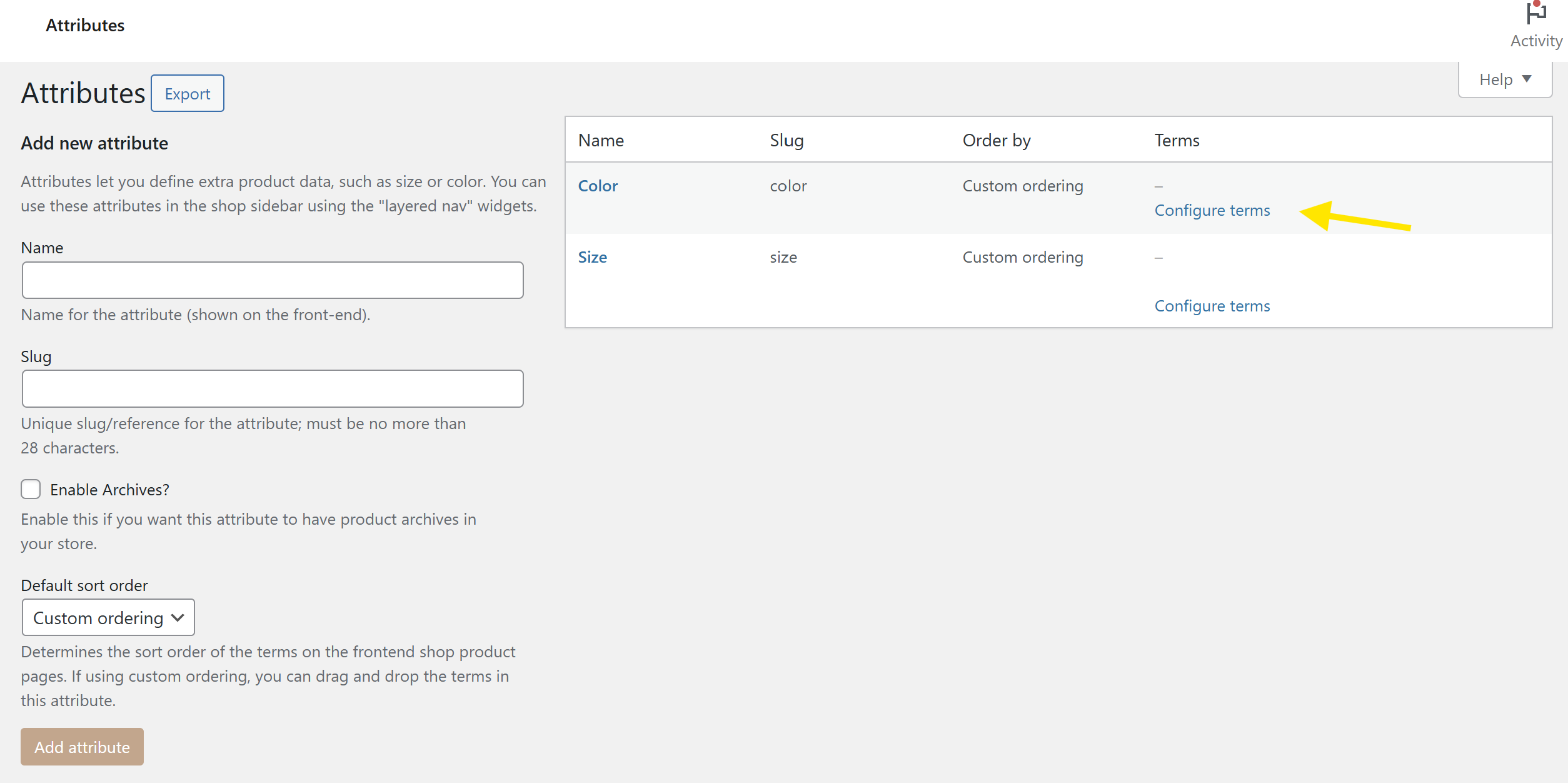
Im folgenden Beispiel fügen wir Farben wie Pink, Weiß und Schwarz hinzu.
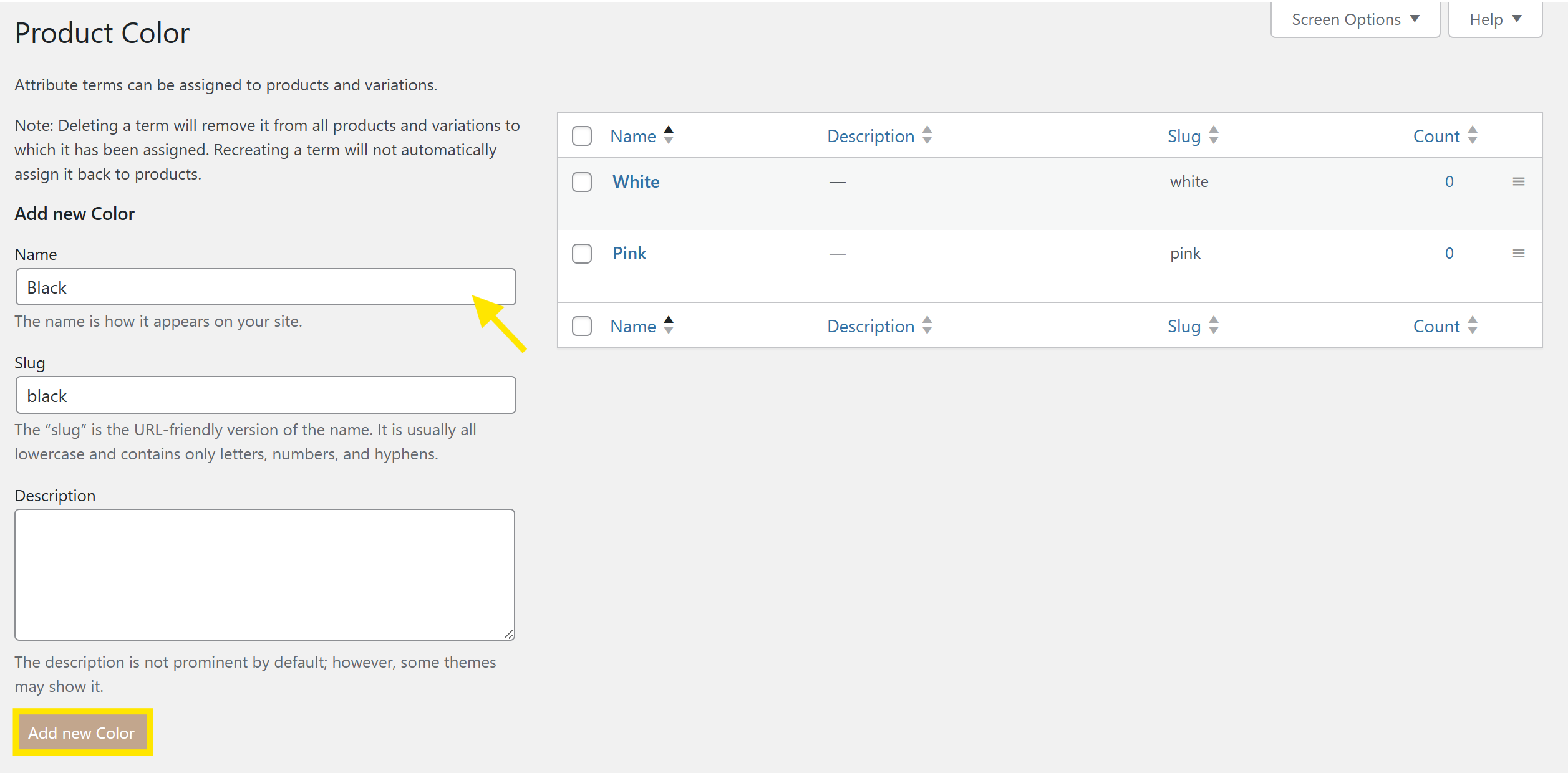
Sie können so viele Begriffe hinzufügen, wie Sie benötigen, und diesen Vorgang für alle Attribute wiederholen, die Sie erstellen möchten.
📝 POWER-TIPP: Sie können auch benutzerdefinierte Attribute direkt auf der Produktseite erstellen, aber wenn Sie sie global einrichten (wie wir hier getan haben), können Sie sie für alle Ihre Produkte verwenden. Möchten Sie mehr erfahren? Lesen Sie hier unseren vollständigen Leitfaden zur Einrichtung von Produktattributen hier! Wenn Sie einen Multi-Vendor-Shop betreiben, erweitert die Anbieter-Attributbibliothek in WC Vendors Pro dies, indem sie jedem Verkäufer ermöglicht, seine eigenen benutzerdefinierten Attribute zu speichern und wiederzuverwenden.
Schritt 2: Erstellen Sie Ihr variables WooCommerce-Produkt
Nachdem wir unsere Produktattribute eingerichtet haben, ist es an der Zeit, Ihre eigentliche Produktlistung zu erstellen.
Gehen Sie dazu zu Produkte > Neues Produkt hinzufügen. Geben Sie Ihren Produktnamen ein, schreiben Sie eine kurze und eine lange Beschreibung und laden Sie Bilder hoch, wie Sie es normalerweise tun würden.
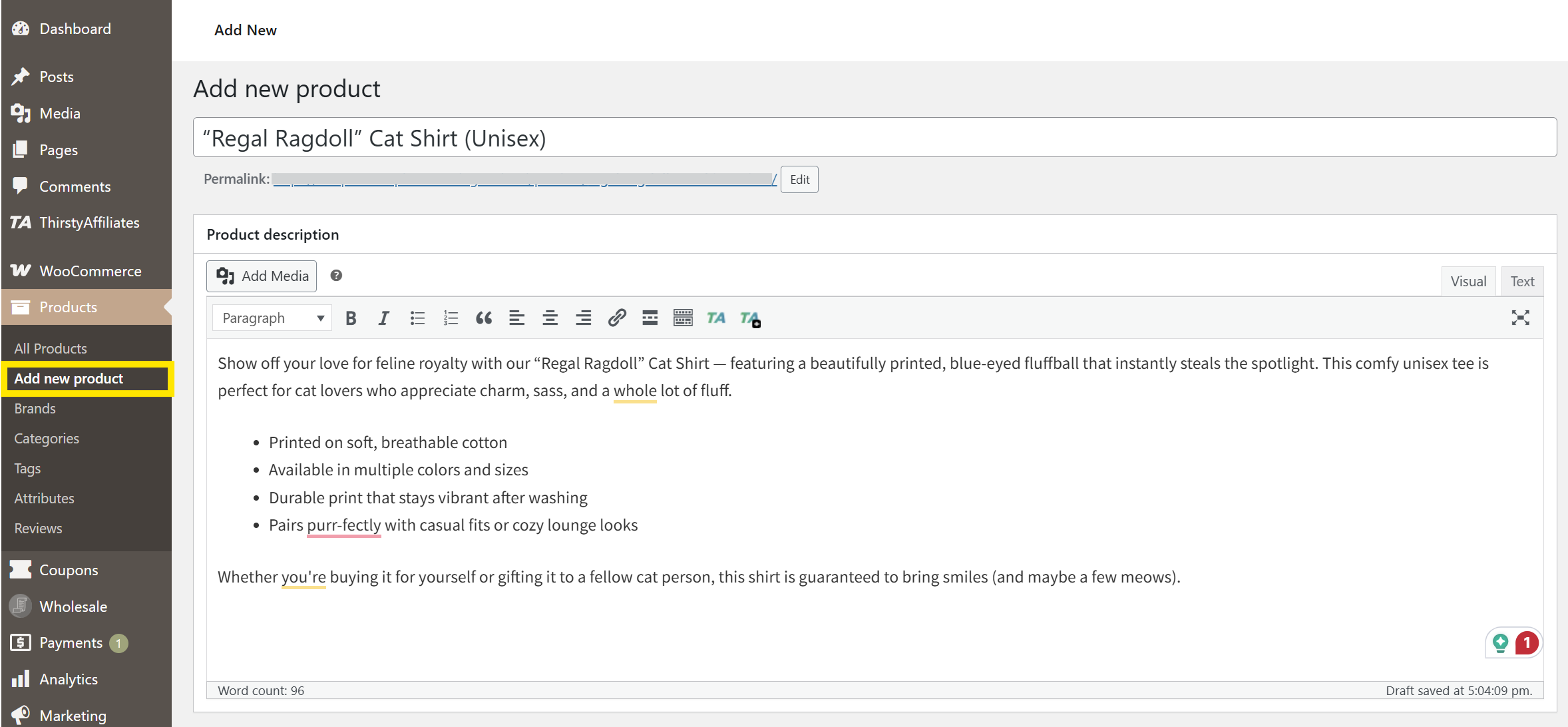
Sobald die grundlegenden Details vorhanden sind, scrollen Sie nach unten zum Bedienfeld „Produktdaten“ und wählen Sie „Variables Produkt“ als Produkttyp aus.
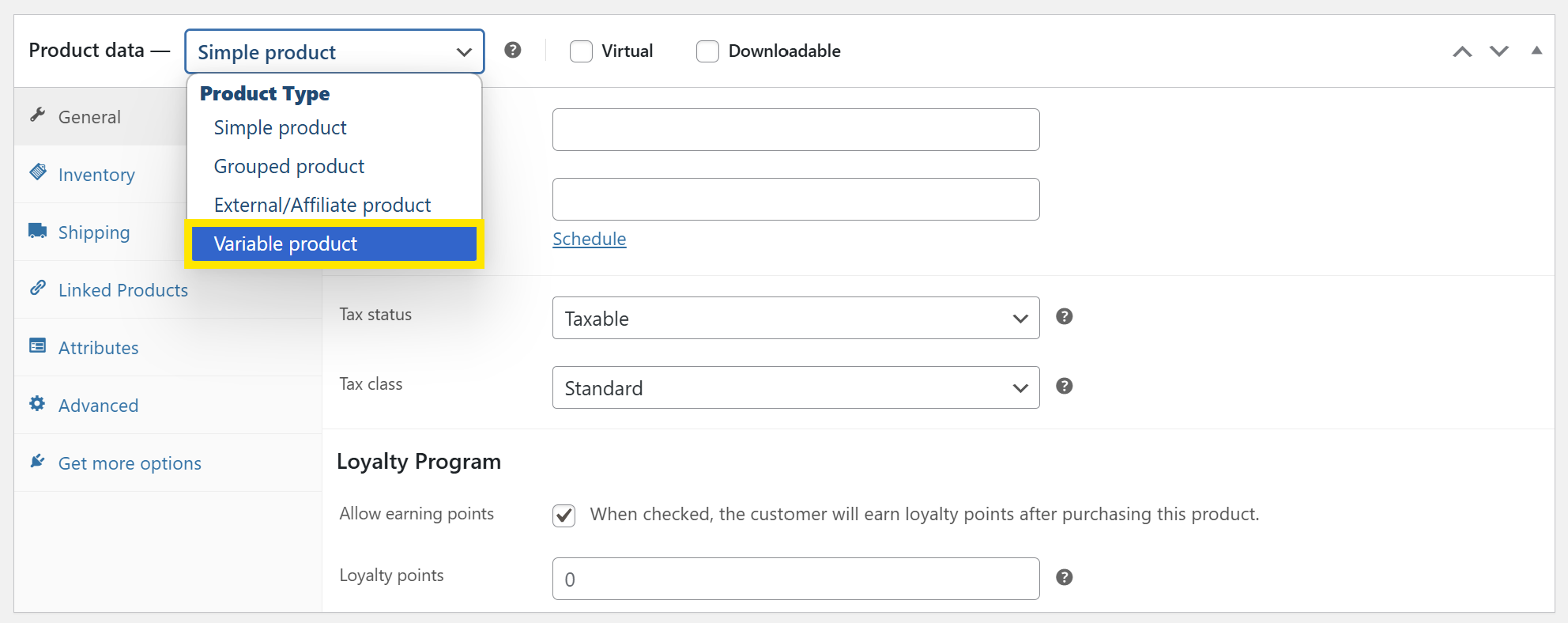
Sie werden feststellen, dass diese Aktion den Tab Variationen freischaltet, den wir in den nächsten Schritten konfigurieren werden.
🎯POWER TIP: Sie können KI-gestützte Tools wie den KI-Produktbeschreibungsgenerator von StoreAgent verwenden, um automatisch SEO-optimierte Produktbeschreibungen für Sie zu erstellen! Es ist eine großartige Möglichkeit, Zeit zu sparen und sicherzustellen, dass Ihre Angebote für die Suche optimiert sind.
Schritt 3: Ordnen Sie Ihrem Produkt Attribute zu
Erinnern Sie sich an die Attribute, die wir zuvor festgelegt haben? Wir werden sie hier verwenden!
Gehen Sie zum Tab Attribute. Wählen Sie aus dem Dropdown-Menü ein vorhandenes Attribut wie Farbe aus und klicken Sie dann auf Hinzufügen. Wählen Sie im Feld Wert(e) die verfügbaren Farben für Ihr Produkt aus (z. B. Pink, Weiß, Schwarz).

Wiederholen Sie den Vorgang für andere zutreffende Attribute. In diesem Beispiel fügen wir auch die Größe hinzu (Klein, Mittel, Groß).
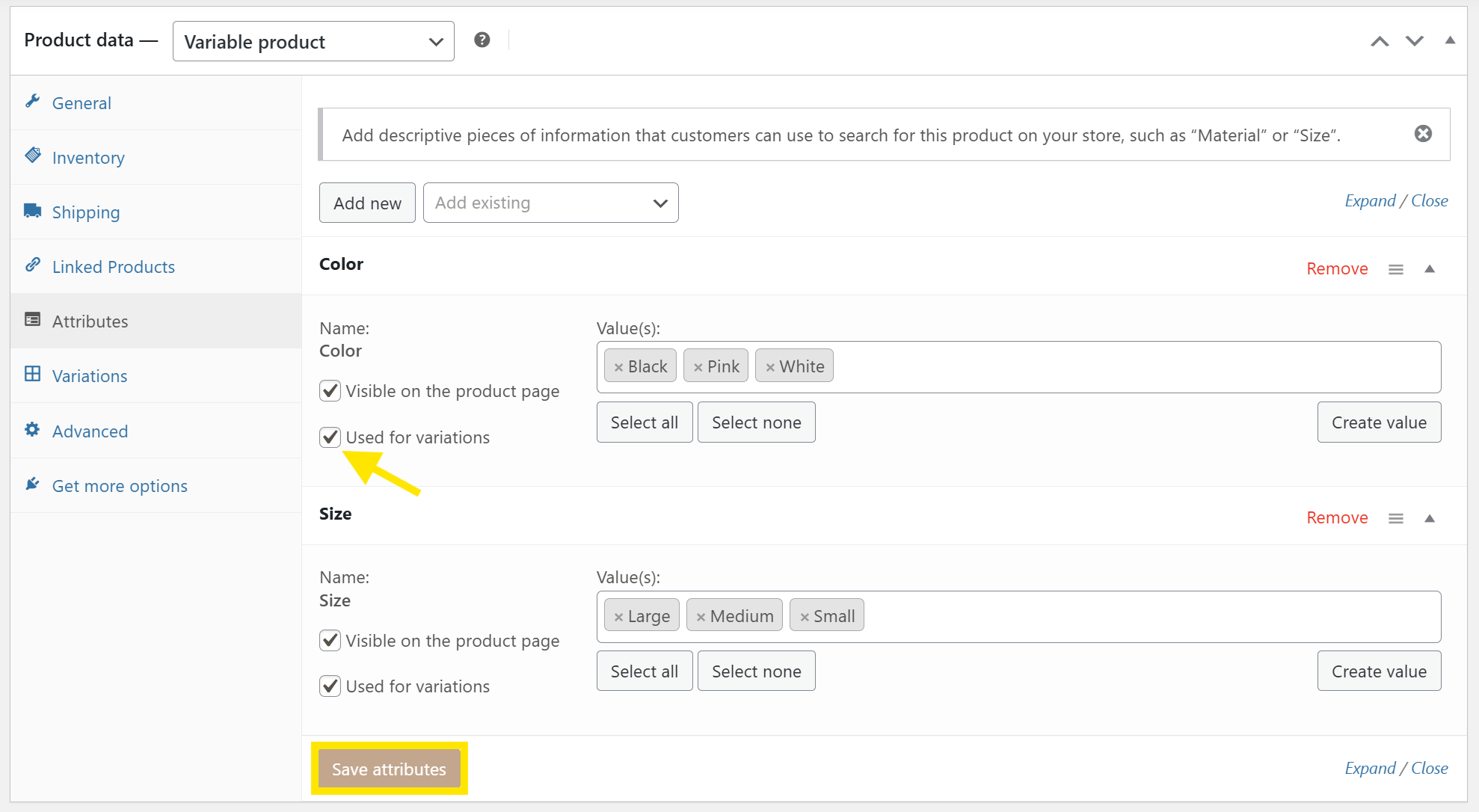
🔔 WICHTIG: Aktivieren Sie das Kontrollkästchen „Für Variationen verwendet“ – dies ermöglicht WooCommerce, diese Attribute zu verwenden, um im nächsten Schritt Produktvariationen zu erstellen.
Sobald Sie alle für Ihr Produkt zutreffenden Attribute hinzugefügt haben, klicken Sie auf „Attribute speichern“.
Dieser Schritt teilt WooCommerce mit, welche Kombinationen es generieren kann, damit Ihre Kunden aus Optionen wie Pink / Medium oder Black / Large wählen können. Konfigurieren wir das also als Nächstes!
Schritt 4: Generieren Sie Ihre Produktvariationen
Nachdem wir die Attribute für unser Produktlisting ausgewählt haben, ist es an der Zeit, unsere Produktvariationen zu generieren! Grundsätzlich sind dies die „Kombinationen“, die Käufer auf der Produktseite sehen werden.
Gehen Sie dazu zum Tab Variationen und klicken Sie auf „Variationen generieren“ – diese Option generiert automatisch alle möglichen Kombinationen Ihrer Attribute.
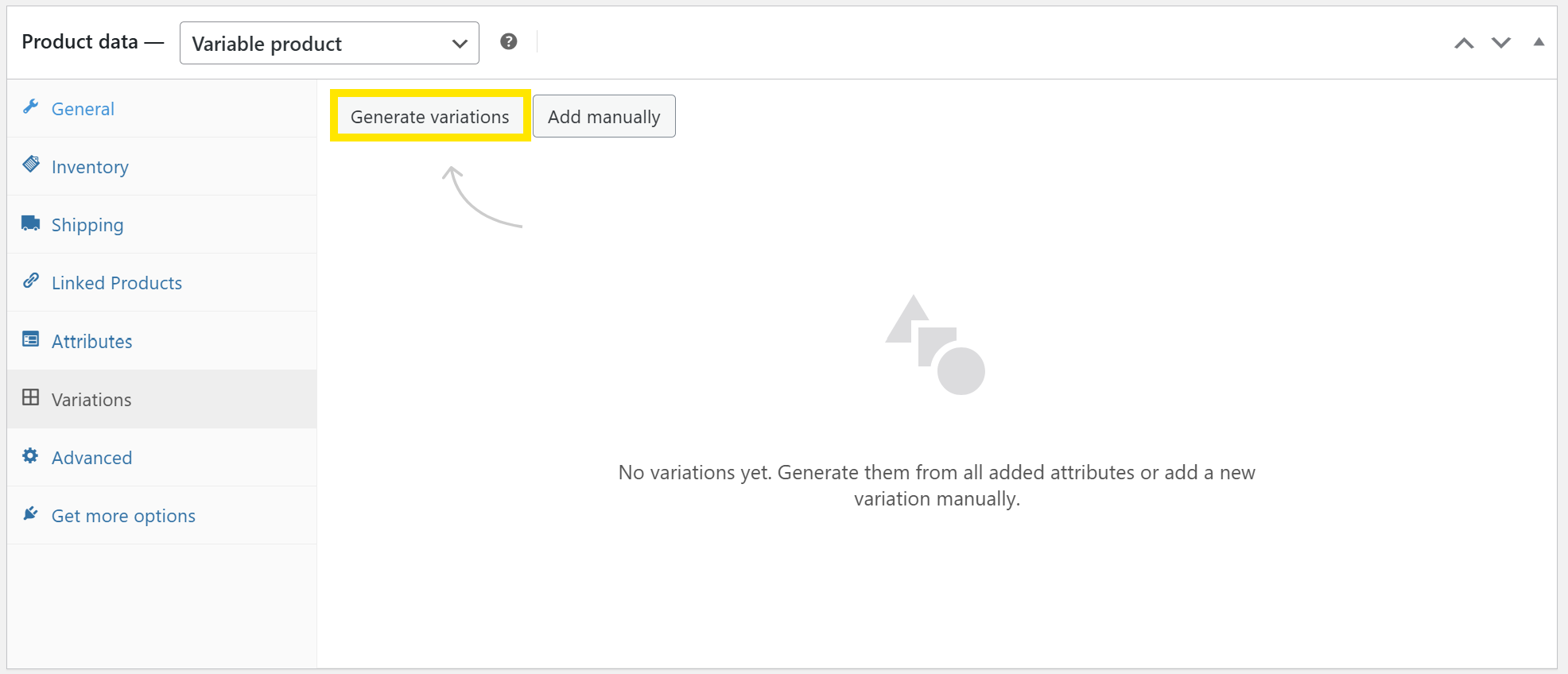
Nach der Generierung können Sie jede Variation einzeln bearbeiten, indem Sie auf die Schaltfläche „Bearbeiten“ klicken.
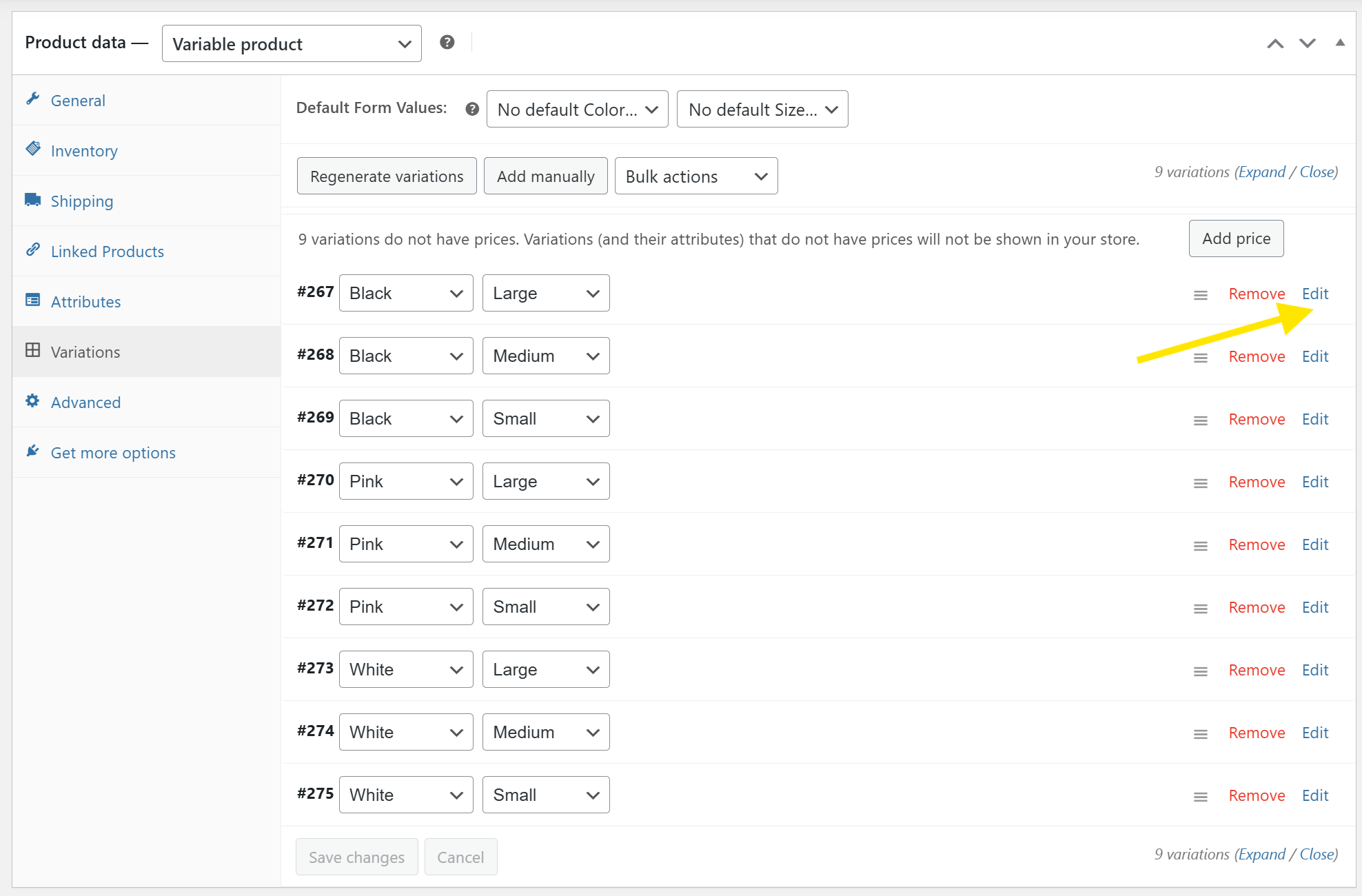
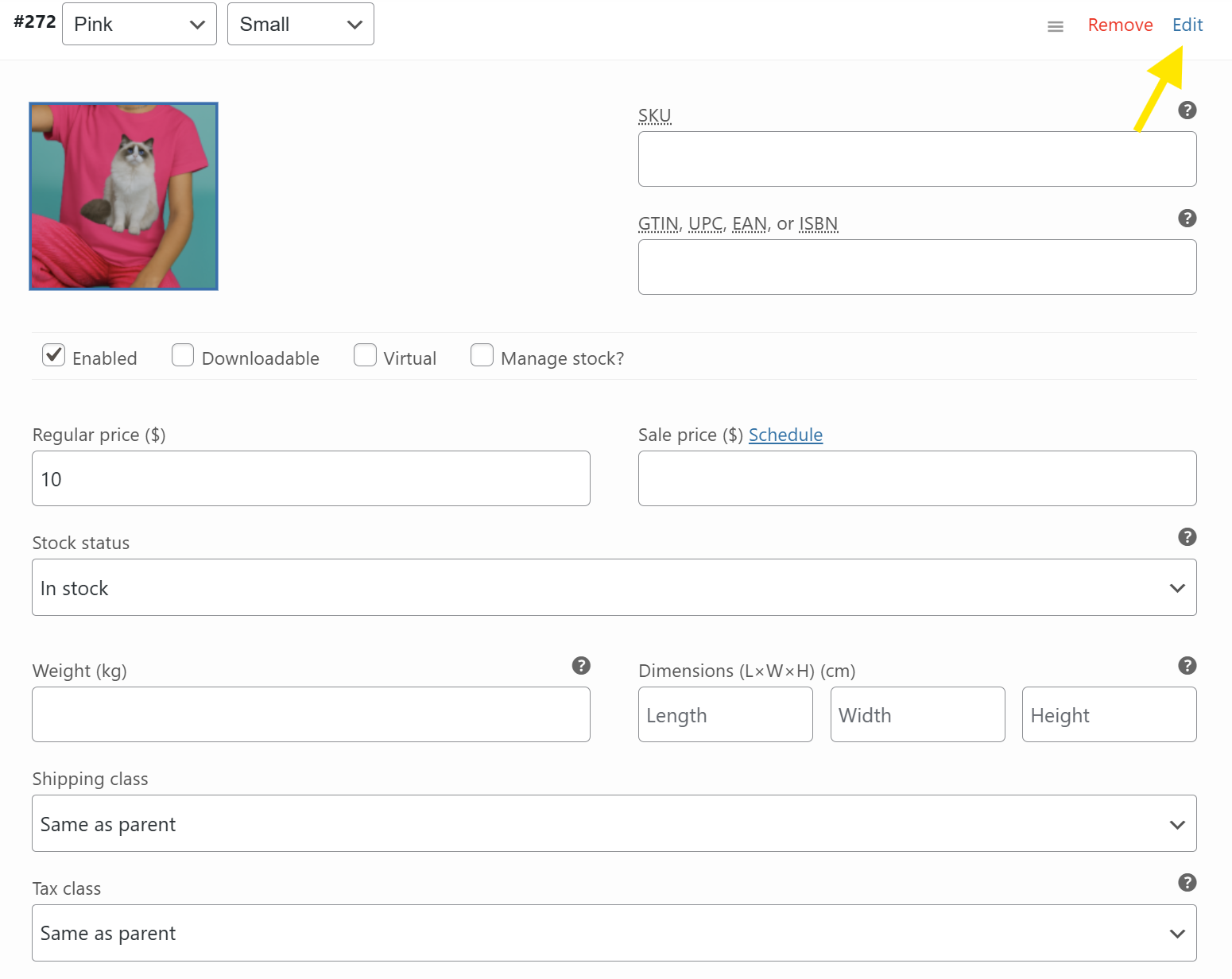
Hier können Sie:
- Laden Sie ein spezifisches Produktbild hoch
- Legen Sie einen eindeutigen Preis fest
- Geben Sie eine Artikelnummer ein
- Bestandseinstellungen anpassen
- Wählen Sie aus, ob es sich um ein herunterladbares oder virtuelles Produkt handelt
📝 HINWEIS: Wenn Ihr ausgewähltes Produkt nicht jede mögliche Kombination anbietet, können Sie verfügbare Variationen manuell hinzufügen. Klicken Sie einfach auf „Manuell hinzufügen“ und wählen Sie die verfügbaren Attribute aus. Diese Option ist besonders nützlich, wenn beispielsweise bestimmte Produktfarben nur in bestimmten Größen erhältlich sind.
Schritt 5: Überprüfen und veröffentlichen Sie Ihr Produkt!
Wir sind fast fertig! Bevor Sie auf die Schaltfläche „Veröffentlichen“ klicken, werfen wir einen kurzen Blick darauf:
- Stellen Sie sicher, dass für alle Variationen Preise festgelegt sind (WooCommerce zeigt keine Variation ohne Preis an)
- Überprüfen Sie Bilder und Beschreibungen
- Überprüfen Sie Lagerbestände, Artikelnummern und alle eindeutigen Einstellungen für jede Variation
- Vorschau der Produktseite!
Wenn Sie mit dem Aussehen zufrieden sind, klicken Sie auf die Schaltfläche „Veröffentlichen“! Sehen Sie, wie es für Kunden aussieht:
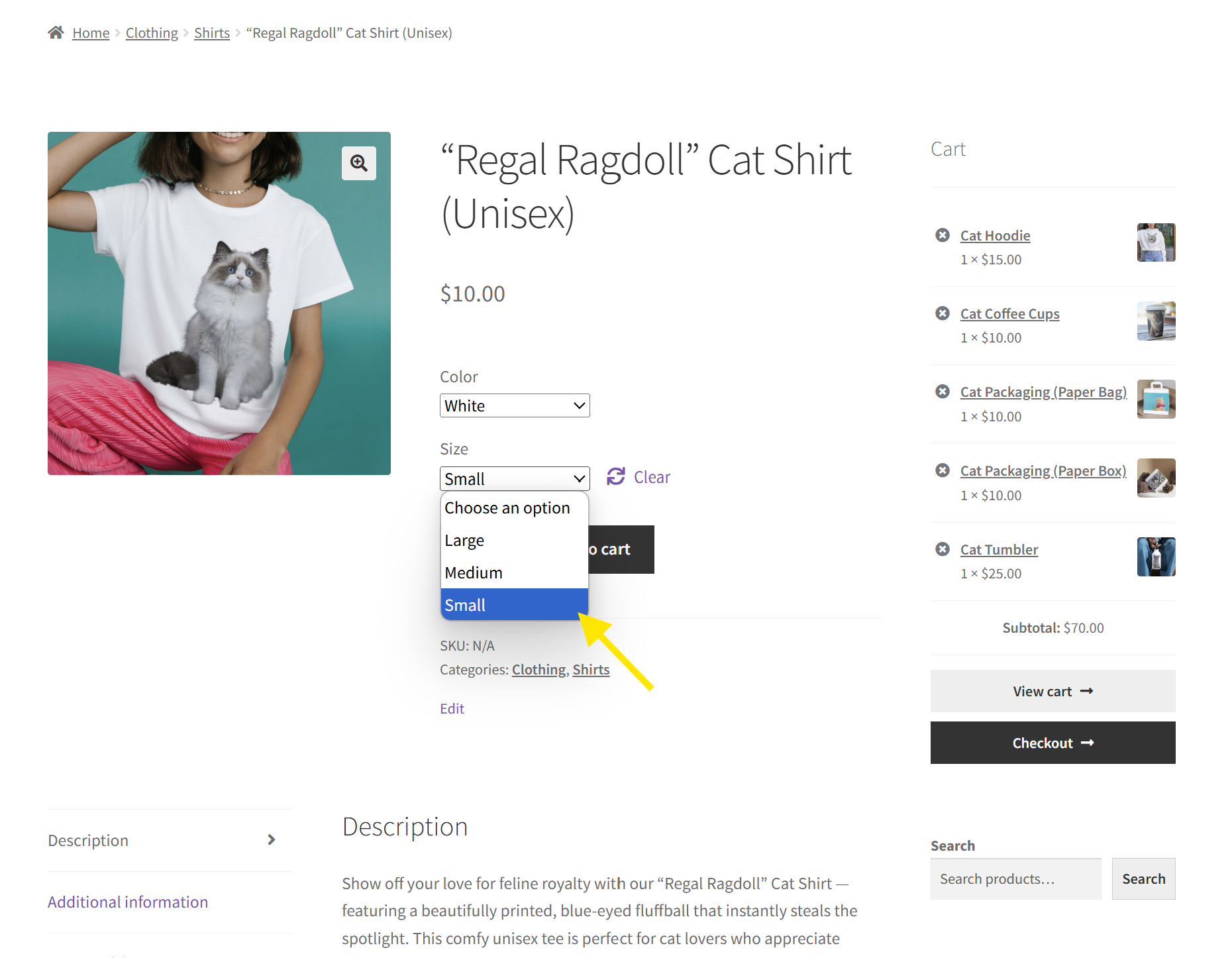
Das ist im Grunde alles! Sie haben gelernt, wie man WooCommerce-Variantenprodukte erstellt. 🎉
🎯POWER TIPP: Sie möchten langsam verkaufende Lagerbestände bewegen oder gezielte Verkäufe durchführen? Mit Advanced Coupons können Sie Aktionen basierend auf Produktattributen erstellen. Sie können zum Beispiel einen Rabatt nur auf eine bestimmte Farbvariante anbieten. Erfahren Sie hier mehr. 👉
Häufig gestellte Fragen
Was ist ein WooCommerce-Variationsprodukt?
WooCommerce-Variationsprodukte ermöglichen es Ihnen, verschiedene Versionen desselben Artikels innerhalb einer einzigen Produktlistung anzubieten. Wenn Sie zum Beispiel ein T-Shirt verkaufen, das in verschiedenen Größen und Farben erhältlich ist, können Sie alle Optionen auf einer Produktseite anzeigen. Kunden können einfach ihre bevorzugte Größe und Farbe auswählen, bevor sie den Artikel in ihren Warenkorb legen.
Wie füge ich meinem Produkt in WooCommerce Variationen hinzu?
Um einem Produkt Variationen hinzuzufügen, richten Sie zuerst Produktattribute ein. Sie können dies global tun, indem Sie zu Ihrem WordPress-Dashboard > Produkte > Attribute gehen, oder direkt von der Produktseite aus.
Stellen Sie sicher, dass Sie „Variationsprodukt“ als Produkttyp ausgewählt haben. Sobald Sie Ihre Produktattribute haben, weisen Sie sie Ihrem Produkt unter dem Reiter Attribute zu und verwenden Sie dann den Reiter Variationen, um alle möglichen Kombinationen zu generieren. Sie können jede Produktvariation einzeln bearbeiten und benutzerdefinierte Bilder, Preise, Lagerbestände und mehr festlegen.
Was ist der Unterschied zwischen einem einfachen Produkt und einem Variationsprodukt in WooCommerce?
Einfache Produkte sind einzelne Artikel ohne zusätzliche Optionen – sie sind nicht in verschiedenen Größen, Farben oder Stilen erhältlich. WooCommerce-Variationsprodukte hingegen ermöglichen es Ihnen, mehrere Versionen eines Artikels anzubieten. Käufer können ihre bevorzugte Variation, wie Größe oder Farbe, direkt auf der Produktseite auswählen, bevor sie sie in ihren Warenkorb legen.
Kann ich Rabatte basierend auf WooCommerce-Produktvariationen erstellen?
Ja! Mit Advanced Coupons können Sie gezielte Aktionen basierend auf Produktattributen erstellen. Zum Beispiel können Sie Rabatte nur für bestimmte Farben oder Marken anbieten. Dies ist perfekt für saisonale Verkäufe und zum Abverkauf von Lagerbeständen.
Fazit
Die Einrichtung von WooCommerce-Variationsprodukten kann besonders hilfreich sein, wenn Sie verschiedene Versionen derselben Artikel anbieten. Mit dieser WooCommerce-Funktion können Sie Ihren Käufern mehr Auswahlmöglichkeiten bieten und gleichzeitig Ihre Produktlistungen organisiert und leicht durchsuchbar halten! In diesem hilfreichen Leitfaden haben wir entdeckt, wie Sie sie in nur fünf wichtigen Schritten einrichten:
- Legen Sie Ihre Produktattribute fest
- Erstellen Sie Ihr WooCommerce-Variationsprodukt
- Weisen Sie Ihrem Produkt Attribute zu
- Generieren Sie Produktvariationen
- Überprüfen und veröffentlichen Sie Ihr Produkt
Und wenn Sie intelligentere, gezieltere Aktionen durchführen möchten, können Sie mit Advanced Coupons Rabatte basierend auf Produktattributen erstellen! Es ist eine großartige Möglichkeit, gezielte Aktionen durchzuführen, wenn Sie bestimmte Artikel bewegen und Platz für neue Bestände schaffen möchten.
Wir hoffen, dieser Leitfaden hat Ihnen geholfen! Haben Sie Fragen zu WooCommerce-Variationsprodukten? Lassen Sie es uns in den Kommentaren wissen. Wir werden unser Bestes tun, um Ihnen zu helfen!




