

Um die Aufmerksamkeit Ihrer Kunden zu gewinnen, müssen Sie sie dort treffen, wo sie sich befinden – zur richtigen Zeit und auf der richtigen Plattform. TOLLE NACHRICHTEN! 🎉 Wir haben dies für WooCommerce-Shop-Besitzer mit unserer Integration in das PushEngage WordPress-Plugin erheblich vereinfacht. Jetzt können Sie Coupons direkt als Push-Benachrichtigungen an die Geräte Ihrer Kunden senden, um sicherzustellen, dass sie Ihre Angebote nie verpassen.
Es wird noch besser! Mit unserem neuesten Update können Sie jetzt Coupon-Benachrichtigungen direkt an bestimmte Abonnenten senden, was Ihnen mehr Kontrolle und Flexibilität zur Personalisierung Ihrer Angebote und zur Einbindung von Käufern gibt.
Möchten Sie mehr erfahren? Wir führen Sie durch alles, was Sie wissen müssen!
Was sind Push-Benachrichtigungen?
Denken Sie darüber nach, wie oft Sie über einen Verkauf, ein Angebot oder eine Bestellaktualisierung durch eine klickbare Nachricht auf Ihrem Telefon oder Browser benachrichtigt wurden. Das sind Push-Benachrichtigungen in Aktion! Es sind kurze, klickbare Hinweise, die direkt an die Geräte der Käufer gesendet werden. Da sie in Echtzeit erscheinen, sind sie hervorragende Werkzeuge, um Aufmerksamkeit zu erregen und zum Handeln anzuregen.
Push-Benachrichtigungen funktionieren, weil sie:
- Sofortig: Sie erscheinen auf dem Bildschirm eines Käufers, sobald sie gesendet werden, perfekt für zeitkritische Werbeaktionen und Ankündigungen!
- Ansprechend: Push-Benachrichtigungen haben in der Regel kurze und klare Handlungsaufforderungen, die Kunden dazu ermutigen, sofort zu handeln.
- Flexibel: Müssen Sie Käufer an ihre Warenkörbe erinnern, einen Blitzverkauf ankündigen oder sie ermutigen, ein zeitlich begrenztes Angebot wahrzunehmen? Sie können Web- Push-Benachrichtigungen anpassen, um verschiedene Marketingziele zu erreichen.
Das Beste daran? Sie sind nicht kompliziert einzurichten! Tools wie das PushEngage WordPress Plugin machen es einfach, Push-Benachrichtigungen direkt von Ihrer Website zu senden. Und jetzt, dank unserer Integration, können Sie Gutscheinaktionen als Push-Benachrichtigungen ausliefern!
VERWANDTER LESESTOFF: WooCommerce Push-Benachrichtigungen (Bedeutung und Hauptvorteile)
Warum Push-Benachrichtigungen für die Gutscheinauslieferung verwenden?
Timing und Zustellung bestimmen den Erfolg Ihrer Marketingkampagnen, einschließlich Ihrer Gutscheinaktionen. Durch die Nutzung von Push-Benachrichtigungen zur Zustellung von Gutscheinen an Käufer können Sie:
- Zeitlich begrenzte Aktionen sofort versenden: Ein zeitlich begrenzter Rabatt oder ein 4-Stunden- Blitzverkauf? Push-Benachrichtigungen ermöglichen es Ihnen, zeitlich begrenzte Angebote sofort zu liefern und Dringlichkeit zu erzeugen, um Kunden zum Handeln zu bewegen.
- Vereinfachen Sie die Gutscheineinlösung: Mit einem einzigen Klick können Käufer direkt in Ihren Shop gelangen und Ihr Angebot einlösen. Dies macht die Einkaufsreise für Ihre geschätzten Kunden bequemer und nahtloser.
- Höhere Engagement-Raten erzielen: Push-Benachrichtigungen erzielen im Vergleich zu E-Mails höhere Klick- und Öffnungsraten und sind somit ein leistungsstarkes Marketinginstrument.
Mit unserer neuesten Integration mit PushEngage können Sie diese Vorteile genießen.
So senden Sie Gutschein-Push-Benachrichtigungen an Kundensegmente
Nachdem wir nun die Vorteile der Integration von Push-Benachrichtigungen in Ihre Gutschein-Marketingstrategie verstanden haben, sind Sie wahrscheinlich begierig darauf, es auszuprobieren! Das werden wir Ihnen in diesem Abschnitt zeigen.
Stellen Sie sicher, dass Sie sowohl Advanced Coupons als auch PushEngage auf Ihrer WordPress-Website installiert haben, bevor Sie fortfahren. Wir empfehlen außerdem, vorher Ihr kostenloses PushEngage-Konto zu erstellen, um eine reibungslose Erfahrung zu gewährleisten.
Also, damit das geklärt ist, legen wir los!
Schritt 1: Erstellen Sie Ihren Coupon
Unsere Integration mit dem PushEngage WordPress-Plugin ermöglicht es Ihnen, Push-Benachrichtigungen für neue und bestehende Gutscheine zu senden. In diesem Tutorial zeigen wir Ihnen, wie Sie es direkt bei der Gutscheinerstellung einrichten.
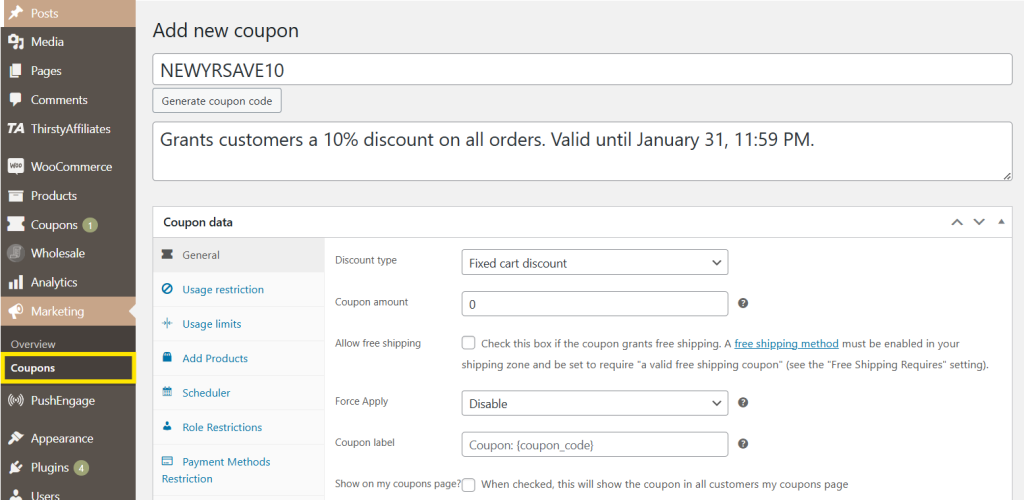
Gehen Sie zunächst zu Ihrem WordPress-Dashboard Marketing > Coupons > Neu hinzufügen. Dies führt Sie zur Einstellungsseite für die Gutscheinerstellung, auf der Sie Ihrem Gutschein einen Namen und eine Beschreibung geben können. Erstellen wir in diesem Beispiel einen Gutschein, der für begrenzte Zeit einen Rabatt von 10 % auf alle Kundenbestellungen gewährt:
Schritt 2: Konfigurieren Sie Ihren Gutschein
Als Nächstes ist es an der Zeit, Ihre Gutscheineinstellungen anzupassen! Scrollen Sie zum Tab Allgemein, wählen Sie dann Ihren Rabatt-Typ (Prozentsatz, fester Rabatt usw.) und den Betrag aus.
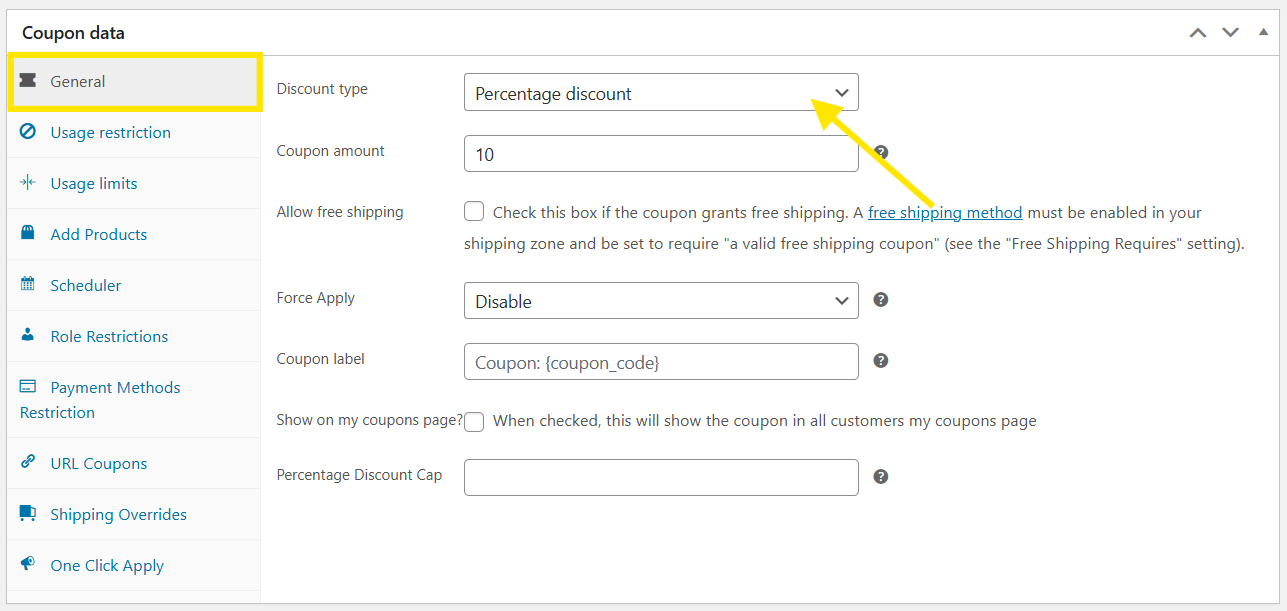
🎯Power-Tipp: Möchten Sie das Angebot versüßen? Aktivieren Sie „Kostenloser Versand zulassen“, wenn Ihr Gutschein Ihren Kunden kostenlosen Versand gewähren soll:
Advanced Coupons erweitert die Standard-Gutscheinfunktionalität von WooCommerce und ermöglicht es Ihnen, BOGO-Angebote zu erstellen, Warenkorbbedingungen festzulegen, Gutscheine bis auf den Tag und die Stunde zu planen und vieles mehr! Mit installiertem Plugin werden Sie feststellen, dass Ihnen viel mehr Tabs und Optionen zur Verfügung stehen, um Ihre Gutscheine anzupassen.
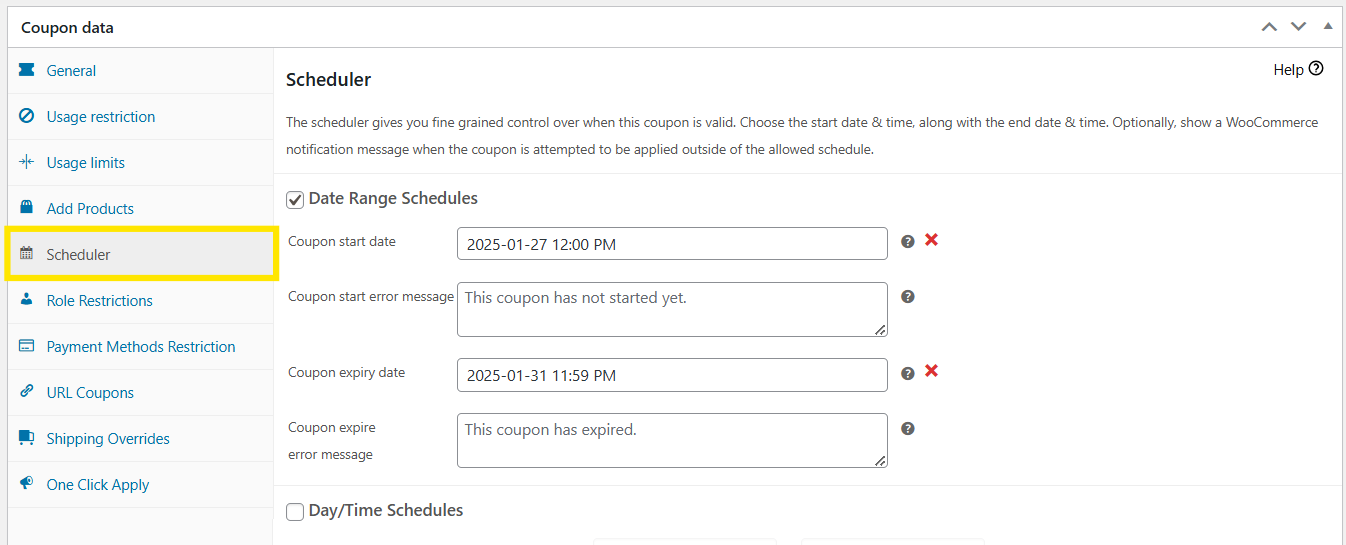
Um Ihren Gutscheinplan anzupassen, klicken Sie auf den Tab Planer und legen Sie Ihre Ablaufdaten fest. Legen wir für diesen Gutschein das Ablaufdatum auf den 31. Januar, 23:59 Uhr fest, um ein Gefühl der Dringlichkeit zu erzeugen:
Erkunden Sie gerne die anderen verfügbaren Einstellungen, einschließlich Nutzungsbeschränkungen und Einschränkungen, um sicherzustellen, dass Ihr Gutschein genau wie gewünscht funktioniert.
Schritt 3: Veröffentlichen Sie Ihren Gutschein
Nachdem Sie Ihre Gutscheine konfiguriert haben, nehmen Sie sich eine Minute Zeit, um Ihre Einstellungen zu überprüfen:
- Haben Sie den richtigen Rabatt-Typ und Betrag ausgewählt?
- Ist das Ablaufdatum korrekt konfiguriert?
- Haben Sie die notwendigen Einschränkungen oder Warenkorbbedingungen festgelegt?
Wenn alles gut aussieht, klicken Sie auf die Schaltfläche Veröffentlichen, um Ihren Gutschein live zu schalten!
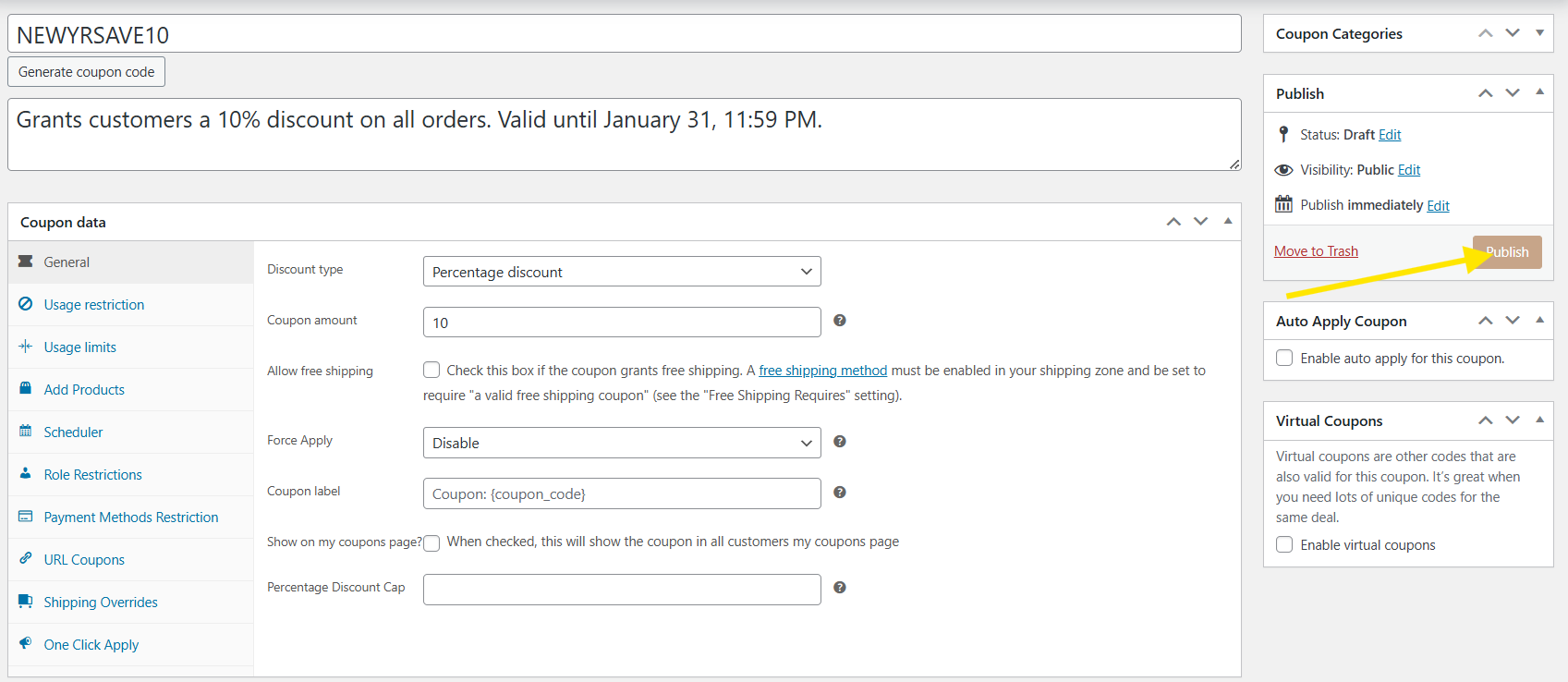
🎯Power-Tipp: Erleichtern Sie die Einlösung von Gutscheinen mit der Funktion „Gutschein automatisch anwenden“ von Advanced Coupons. Wenn Sie diese Option aktivieren, werden Gutscheine beim Checkout automatisch angewendet, wenn die Warenkorbbedingungen übereinstimmen.
Schritt 4: Richten Sie Ihre Gutschein-Push-Benachrichtigung ein
Juhu, fast geschafft! Nach der Veröffentlichung Ihres Gutscheins sehen Sie die Option Gutschein senden direkt neben der Option Gutschein bearbeiten.
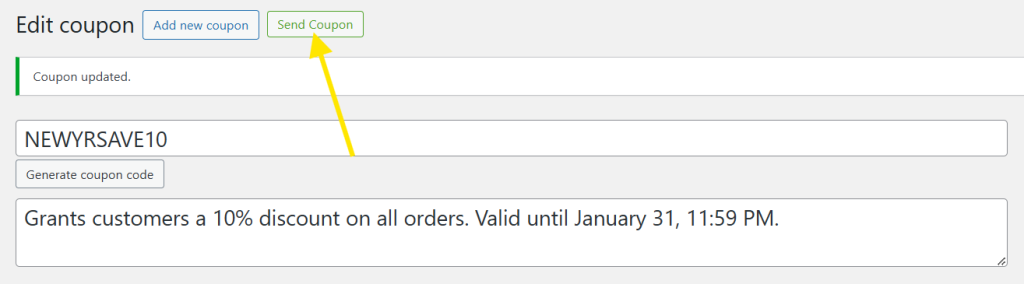
Klicken Sie auf diese Option und wählen Sie PushEngage aus dem Dropdown-Menü Senden über.
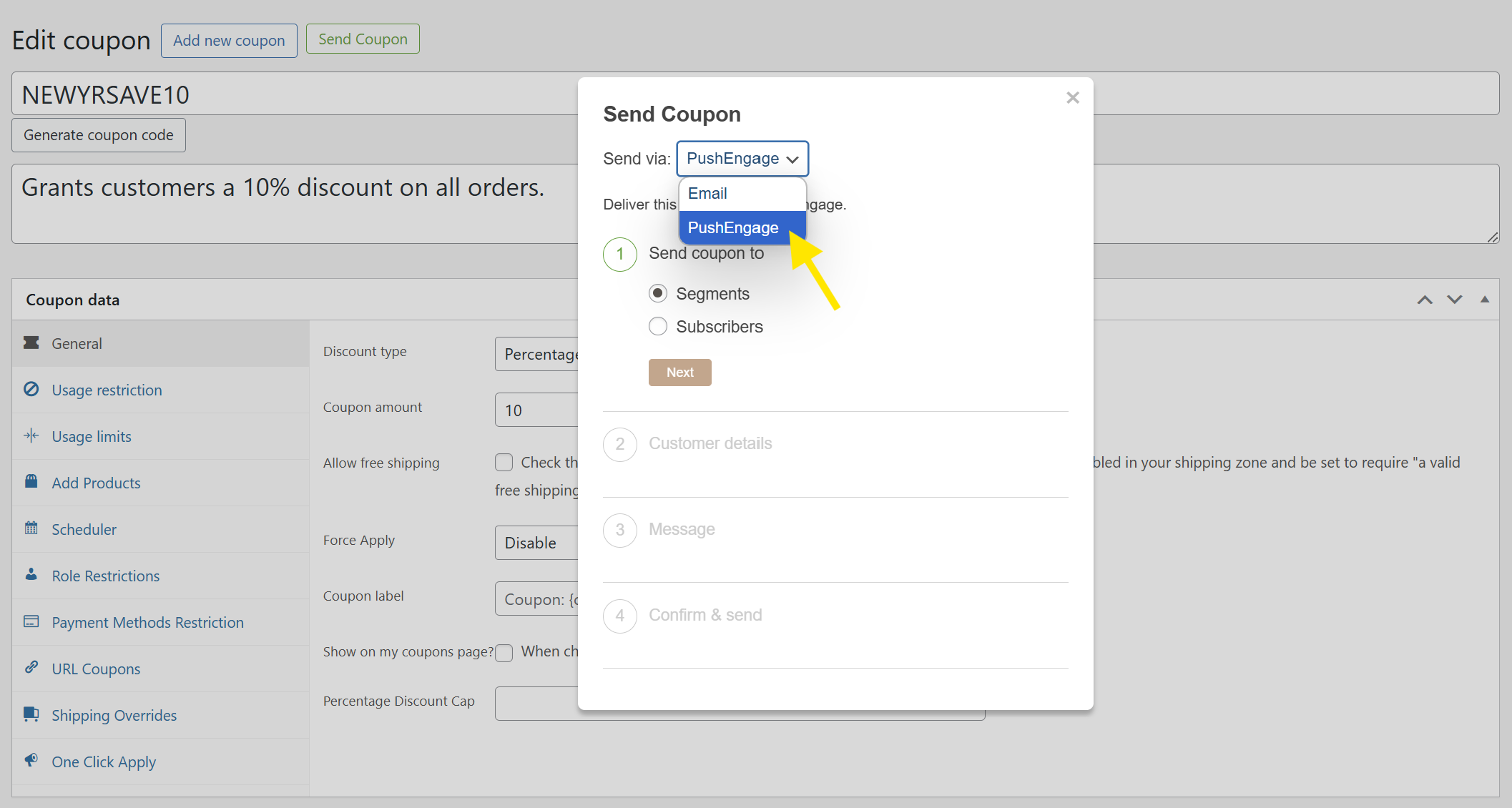
WICHTIGE HINWEISE:
- Wenn Sie das Plugin noch nicht installiert haben, sehen Sie eine Option, das Plugin direkt von dieser Benutzeroberfläche aus zu installieren und zu aktivieren, wie unten gezeigt:
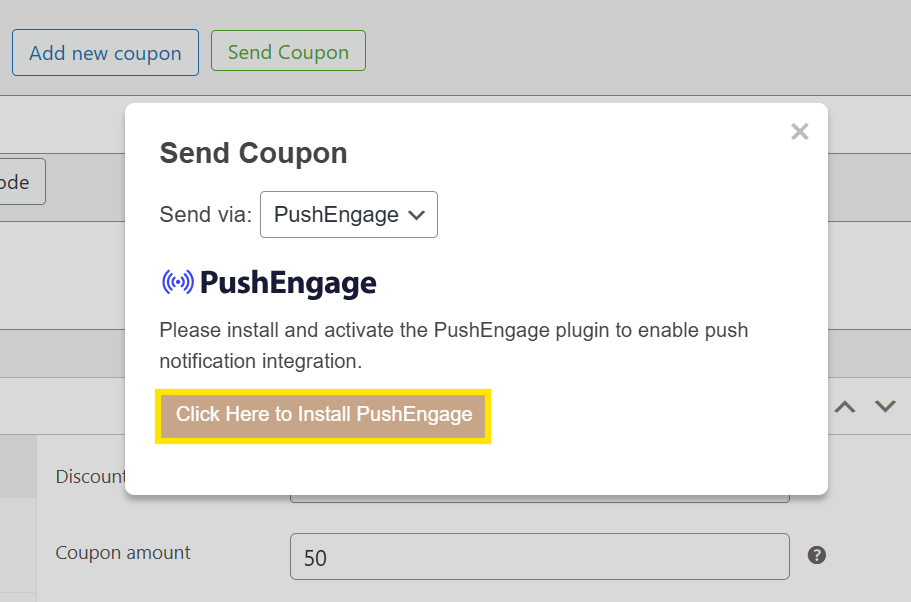
- Wenn Sie das Plugin installiert haben, verbinden Sie einfach Ihre Website, indem Sie auf „Meine Website verbinden“ klicken. Folgen Sie dann den Anweisungen, um ein PushEngage-Konto zu erstellen oder sich in Ihr bestehendes einzuloggen.
- Um Coupon-Push-Benachrichtigungen zu versenden, müssen Sie auch zuerst Segmente einrichten. PushEngage-Segmente, eine Funktion, die Teil ihrer kostenpflichtigen Pläne ist, ermöglichen es Ihnen, bestimmte Kundengruppen basierend auf ihrem Verhalten, ihren Vorlieben oder demografischen Merkmalen anzusprechen. Sie können mehr über Segmente erfahrenhier.
Sobald Sie Ihr PushEngage-Konto erfolgreich verbunden haben, navigieren Sie zum Abschnitt „Coupon senden an“. Dies öffnet ein Pop-up-Fenster, in dem Sie auswählen können, wie Sie Ihren Coupon senden möchten.
Unter dem Abschnitt Coupon senden an sehen Sie nun zwei Optionen:
- Segmente: Zielgruppen von Abonnenten basierend auf Verhalten, Tags oder Interessen ansprechen
- Abonnenten: Direkt an bestimmte Personen senden (im nächsten Abschnitt behandelt)
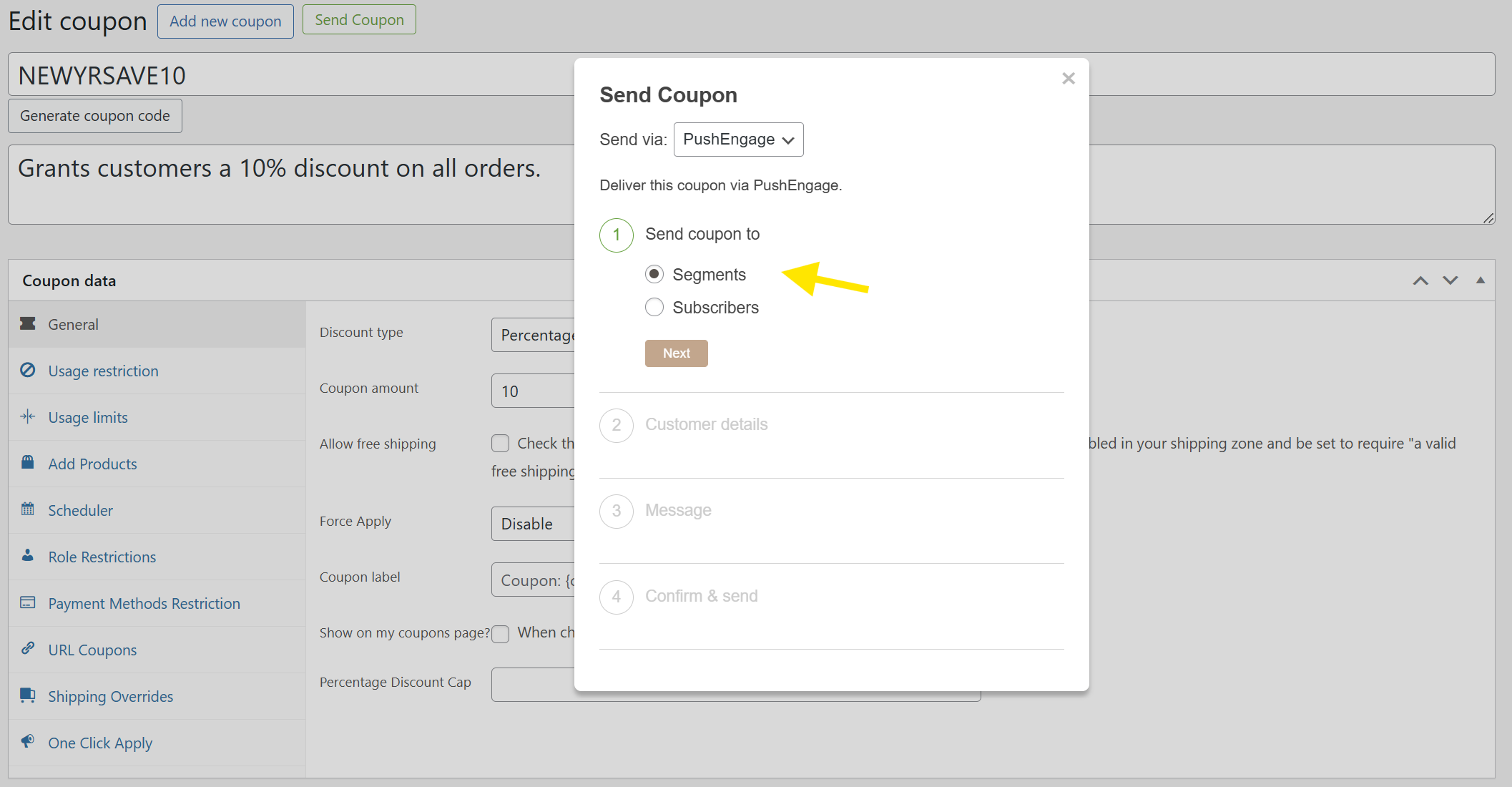
Um mit dem Senden an ein Segment fortzufahren, wählen Sie Segmente aus und klicken Sie dann auf Weiter, um fortzufahren. Sie können dann das Kundensegment, das Sie ansprechen möchten, unter dem Tab Kundendetails auswählen. Klicken Sie einfach auf Weiter, sobald Sie Ihr gewünschtes Segment ausgewählt haben:
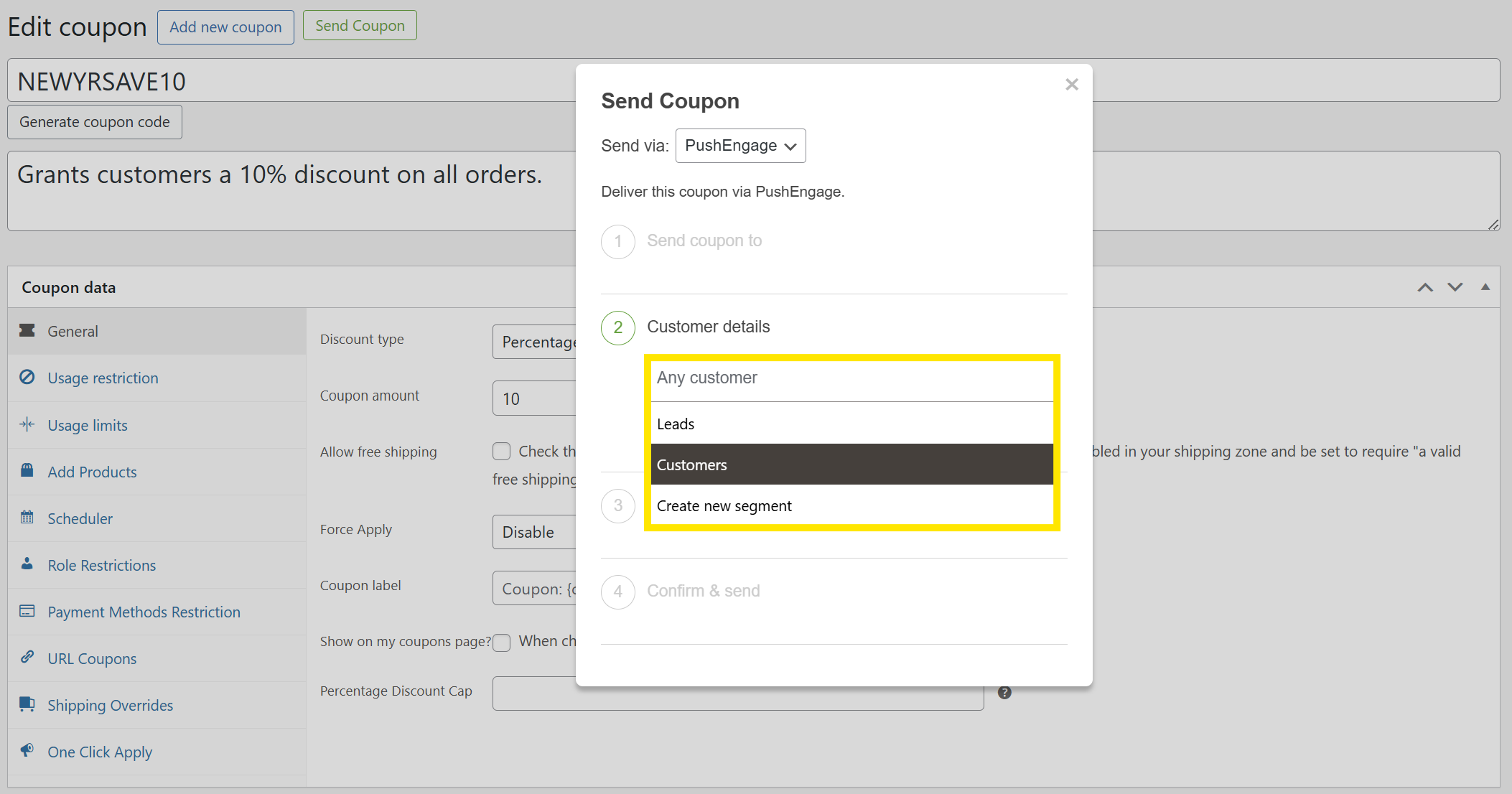
Schritt 5: Erstellen Sie Ihre Benachrichtigungsnachricht
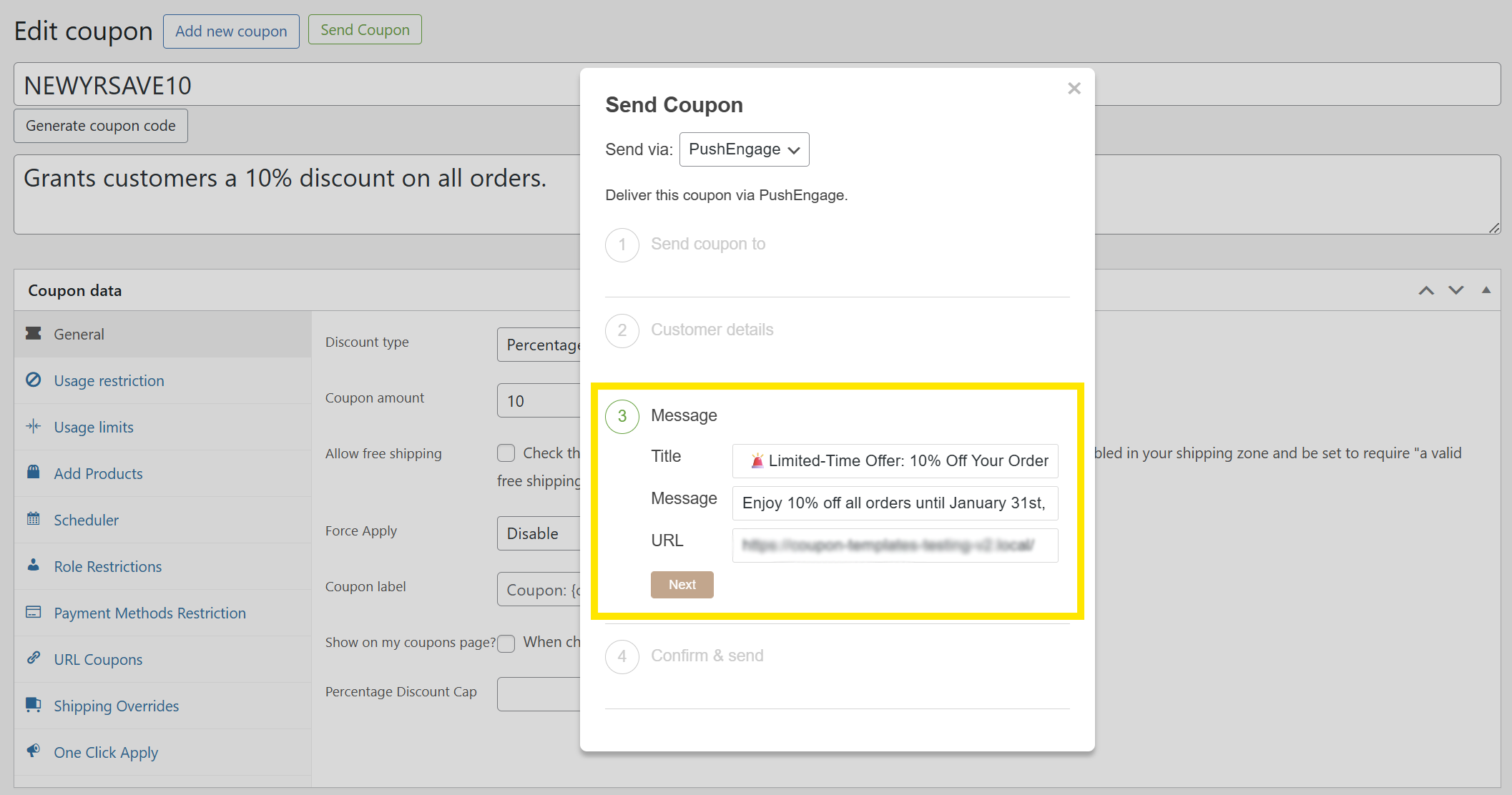
Als Nächstes können Sie im Abschnitt Nachricht den Inhalt Ihrer Coupon-Push-Benachrichtigung anpassen und hinzufügen:
- Titel: Verwenden Sie eine eingängige Überschrift, um Aufmerksamkeit zu erregen!
- Nachricht: Verfassen Sie eine kurze, ansprechende Nachricht mit einem klaren Aufruf zum Handeln.
- URL: Wählen Sie den Link aus, zu dem Sie Ihr Publikum weiterleiten möchten, z. B. Ihre Produkt- oder Kampagnenseite.
Werfen Sie einen Blick auf unser Beispiel:
Schritt 6: Testen und senden Sie Ihre Coupon-Push-Benachrichtigung!
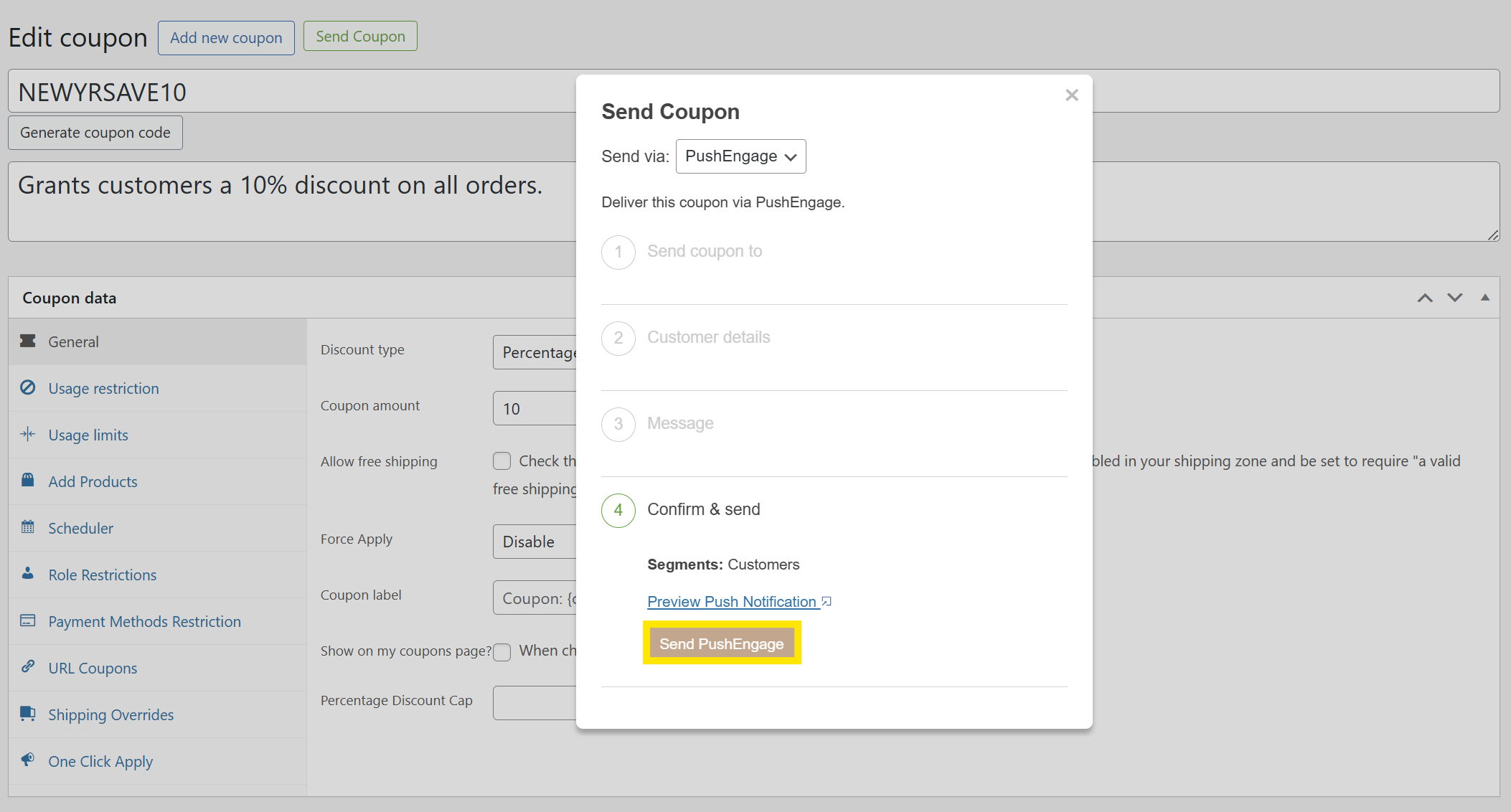
Glückwunsch! Dies ist der letzte Schritt. Bevor Sie Ihre Coupon-Push-Benachrichtigung versenden, sollten Sie eine Vorschau anzeigen, wie sie aussieht. Sie können dies tun, indem Sie auf die Schaltfläche „Push-Benachrichtigung vorschauen“ klicken.
Sobald alles großartig aussieht, klicken Sie auf die Schaltfläche PushEngage senden, um Ihre Coupon-Push-Benachrichtigung an Ihre Kunden zu liefern!
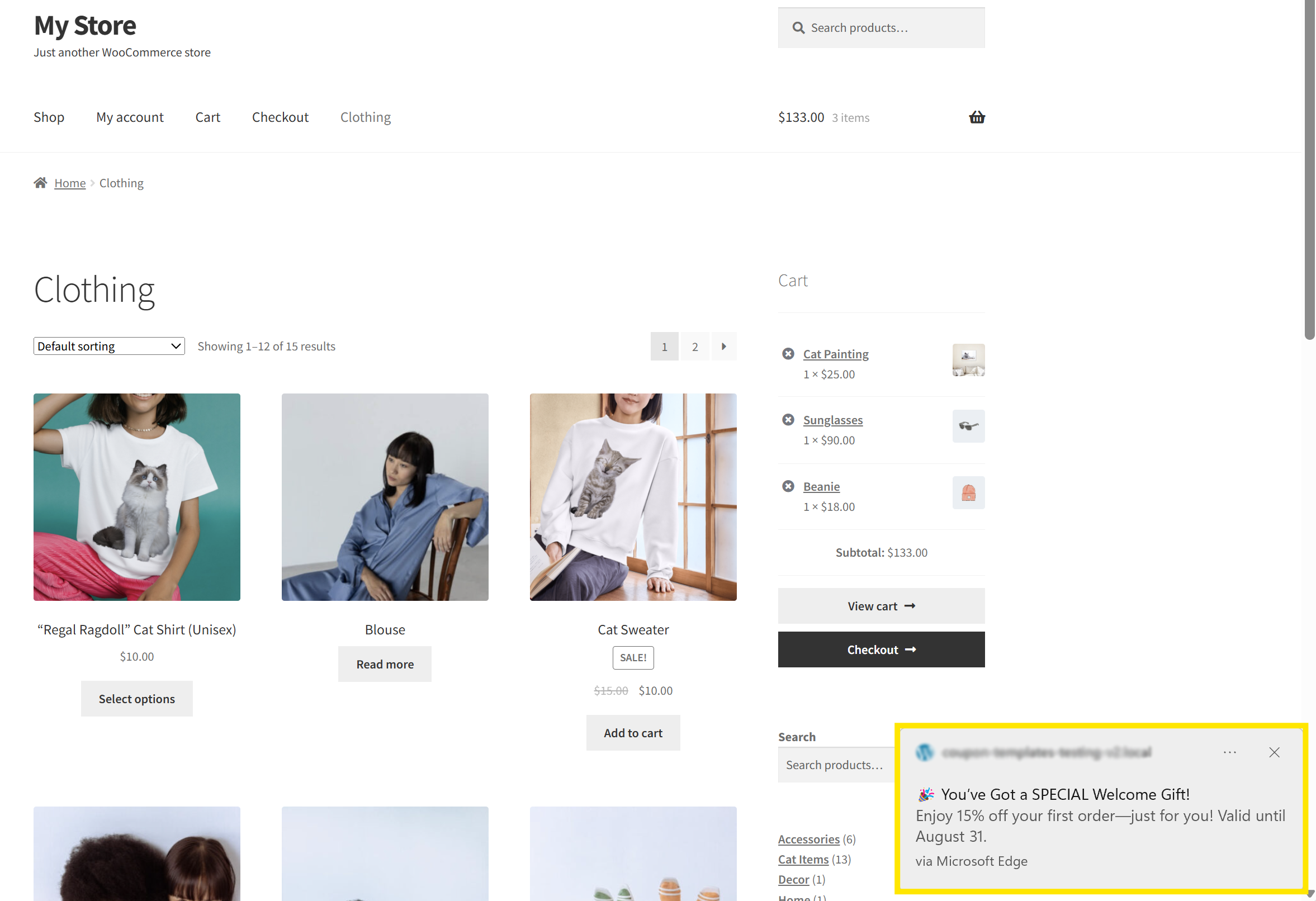
Sehen Sie, wie es für Kunden erschien:
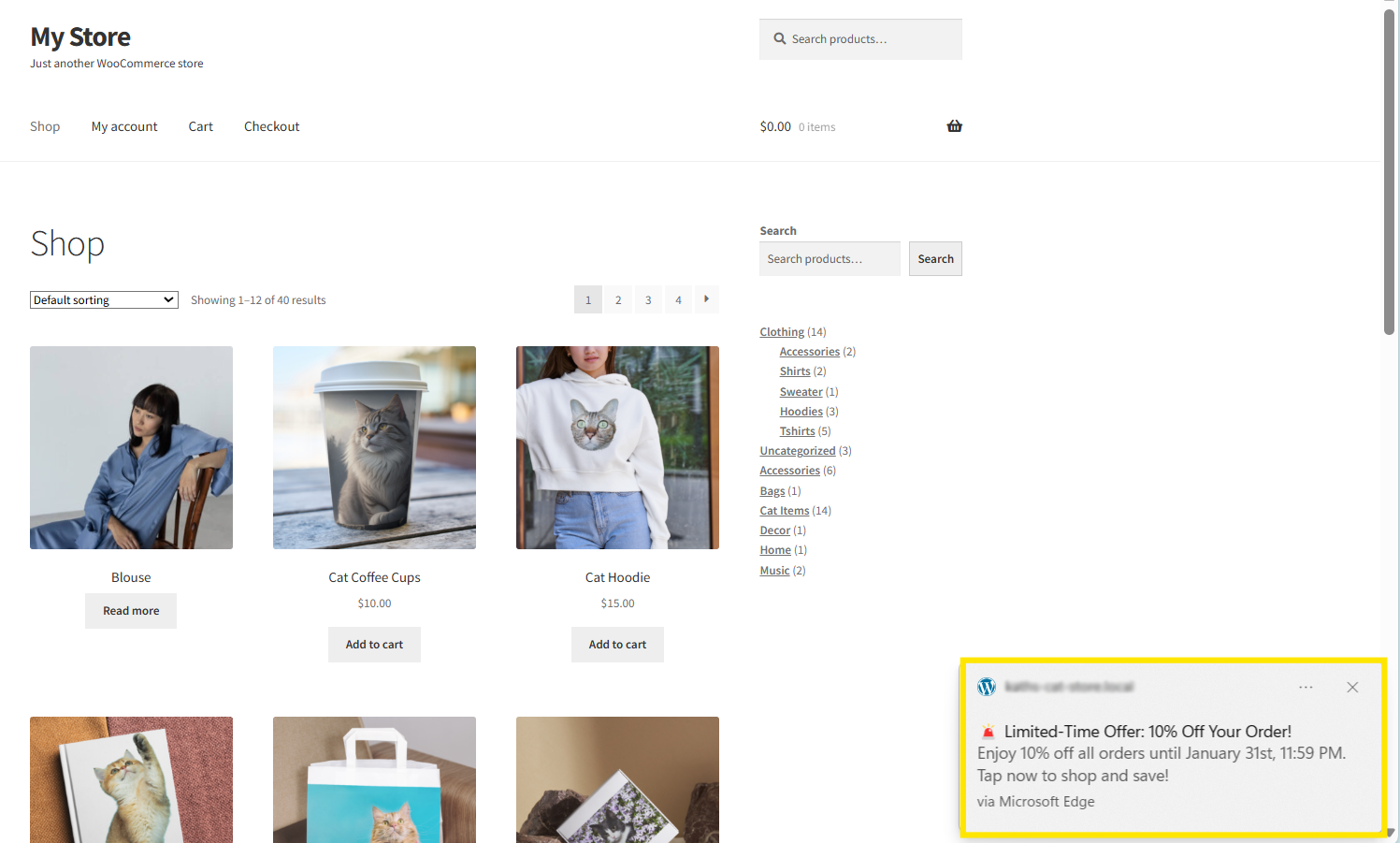
Ziemlich genial, oder?!
So senden Sie Coupon-Push-Benachrichtigungen an bestimmte Abonnenten (Neu!)
Wir freuen uns, ein leistungsstarkes Update unserer PushEngage WordPress-Plugin-Integration ankündigen zu können! Zuvor konnten Sie nur Coupon-Push-Benachrichtigungen an Kundensegmente senden. In unserem neuesten Update haben Sie jetzt die Möglichkeit, Coupons direkt an einzelne Abonnenten zu senden.
Dieses Update bietet Ihnen mehr Flexibilität und Kontrolle sowie neue Möglichkeiten, Ihre Werbeaktionen zur Steigerung des Engagements zu personalisieren. Hier sind nur einige kreative Möglichkeiten, diese neue Funktion zu nutzen:
- Belohnen Sie besondere Kunden mit Überraschungsrabatten
- Senden Sie personalisierte Angebote nach der Inhaltsinteraktion
- Teilen Sie Early-Access-Coupons mit VIP-Kunden, bevor eine Aktion live geht
- Erstellen Sie personalisierte Re-Engagement-Angebote für inaktive Abonnenten
Lassen Sie uns schnell durchgehen, wie es funktioniert:
Schritt 1: Erstellen oder bearbeiten Sie einen Gutschein
Wie wir im obigen Tutorial gezeigt haben, können Sie einen neuen Gutschein erstellen oder einen vorhandenen bearbeiten, den Sie versenden möchten. Gehen Sie dazu zu Ihrem WordPress-Dashboard > Marketing > Gutscheine > Neu hinzufügen. Hier können Sie Ihre Gutscheineinstellungen ändern:
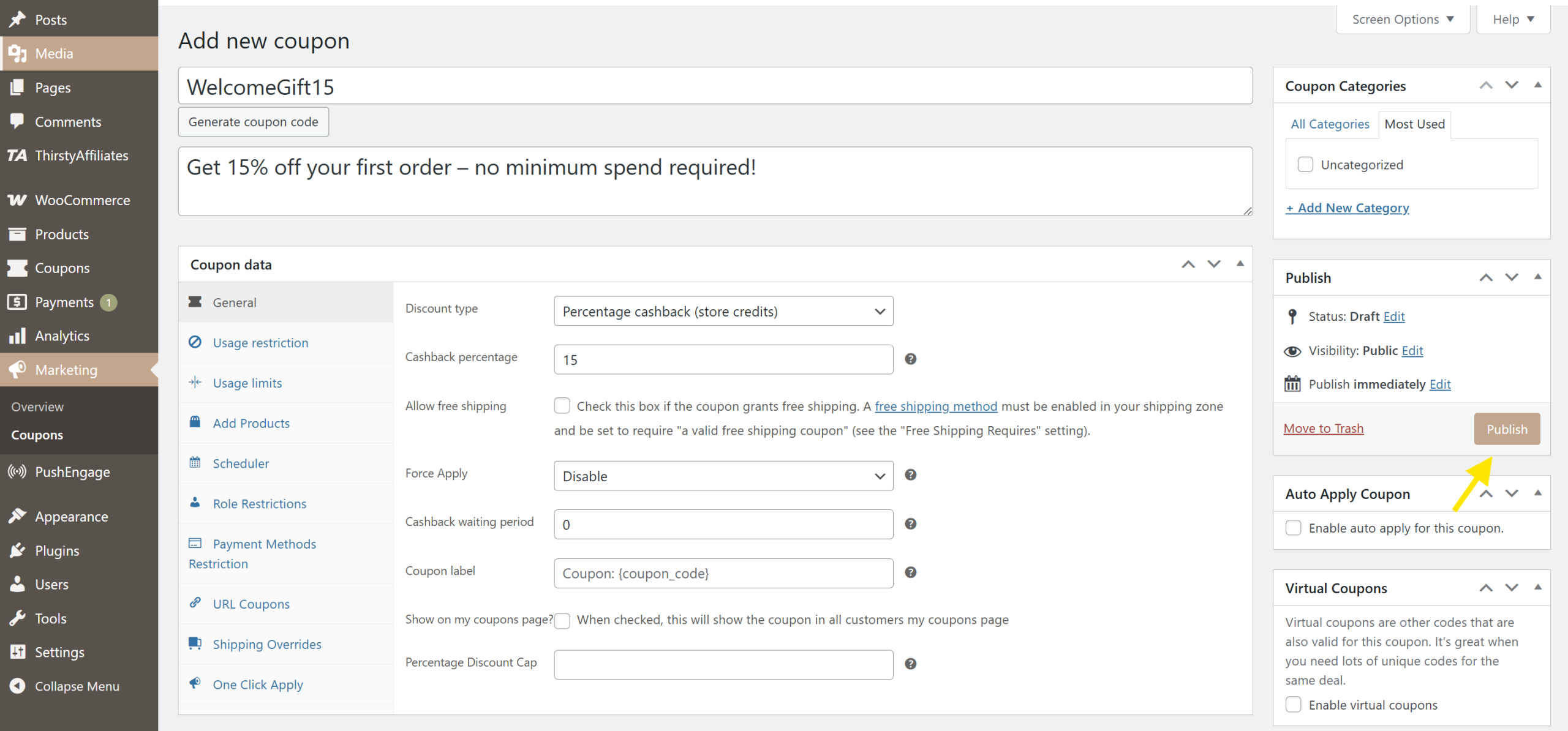
Mit installiertem Advanced Coupons erhalten Sie Zugriff auf erweiterte Funktionen, einschließlich BOGO-Angebote, Warenkorbbedingungen, Planer und Versandüberschreibungen.
Sobald Ihr Gutschein eingerichtet ist, klicken Sie auf Veröffentlichen, um ihn live zu schalten!
🎯POWER-TIPP: Erwägen Sie, ein bestimmtes Start- und Enddatum für Ihren Gutschein festzulegen, um ein Gefühl der Dringlichkeit zu erzeugen. Sie können auch Warenkorbbedingungen anwenden (z. B. nur aktivieren, wenn der Warenkorbwert 50 US-Dollar erreicht), um sicherzustellen, dass der Gutschein nur funktioniert, wenn bestimmte Bedingungen erfüllt sind.
Schritt 2: Senden Sie Ihren Gutschein an einen bestimmten Abonnenten
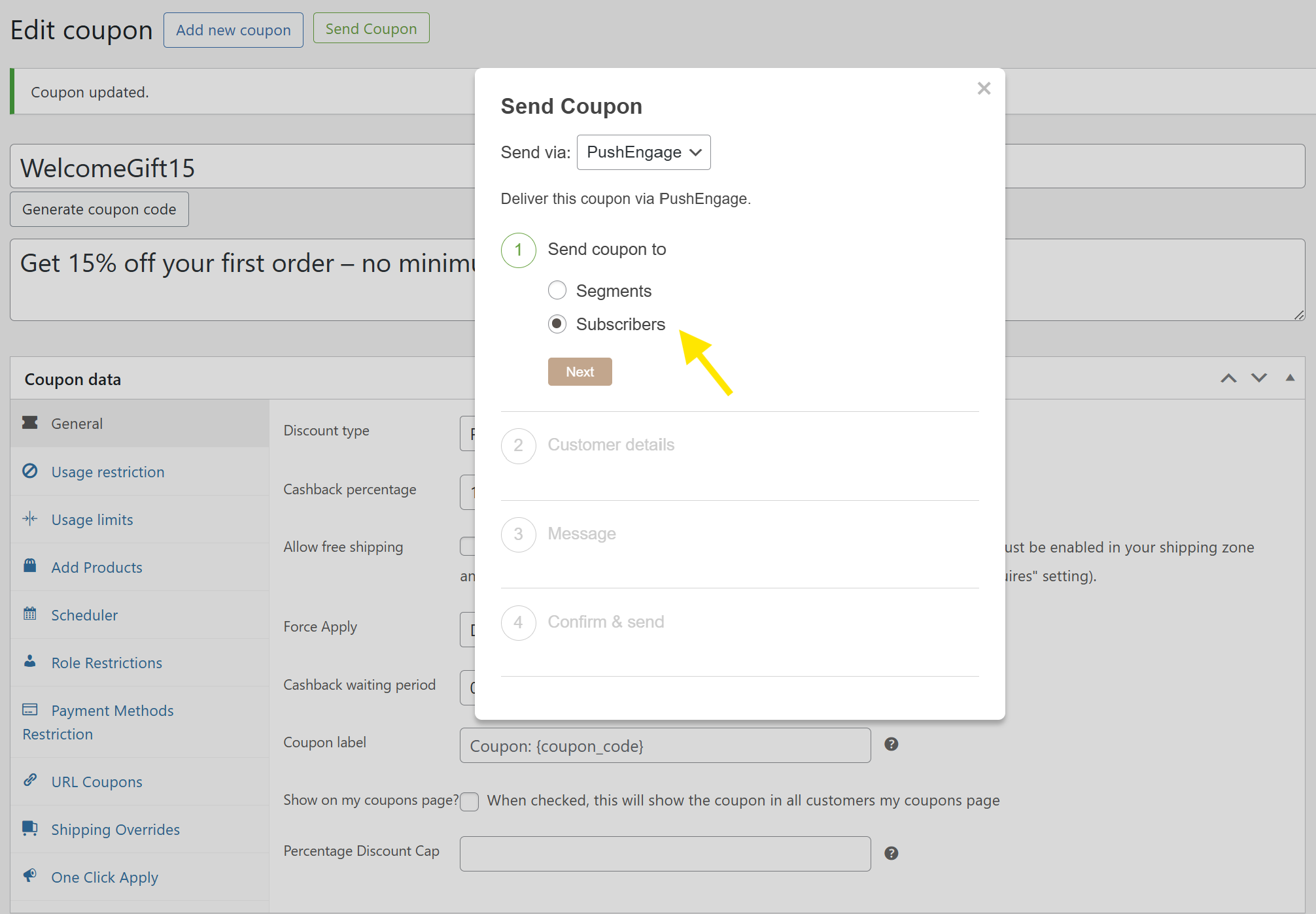
Nachdem Ihr Gutschein live ist, klicken Sie auf die Schaltfläche Gutschein senden und wählen Sie PushEngage aus dem Dropdown-Menü Senden über. Mit dem neuen Update werden Sie feststellen, dass jetzt zwei Optionen verfügbar sind: Segmente und Abonnenten. Wählen Sie die Option Abonnenten und klicken Sie auf Weiter.
Im Tab Kundendetails können Sie nun nach einem bestimmten Abonnenten suchen, an den Sie eine Push-Benachrichtigung mit einem Gutschein senden möchten. Wenn Sie auf das Suchfeld klicken, wird auch eine Liste Ihrer Push-Benachrichtigungsabonnenten angezeigt, aus denen Sie auswählen können:
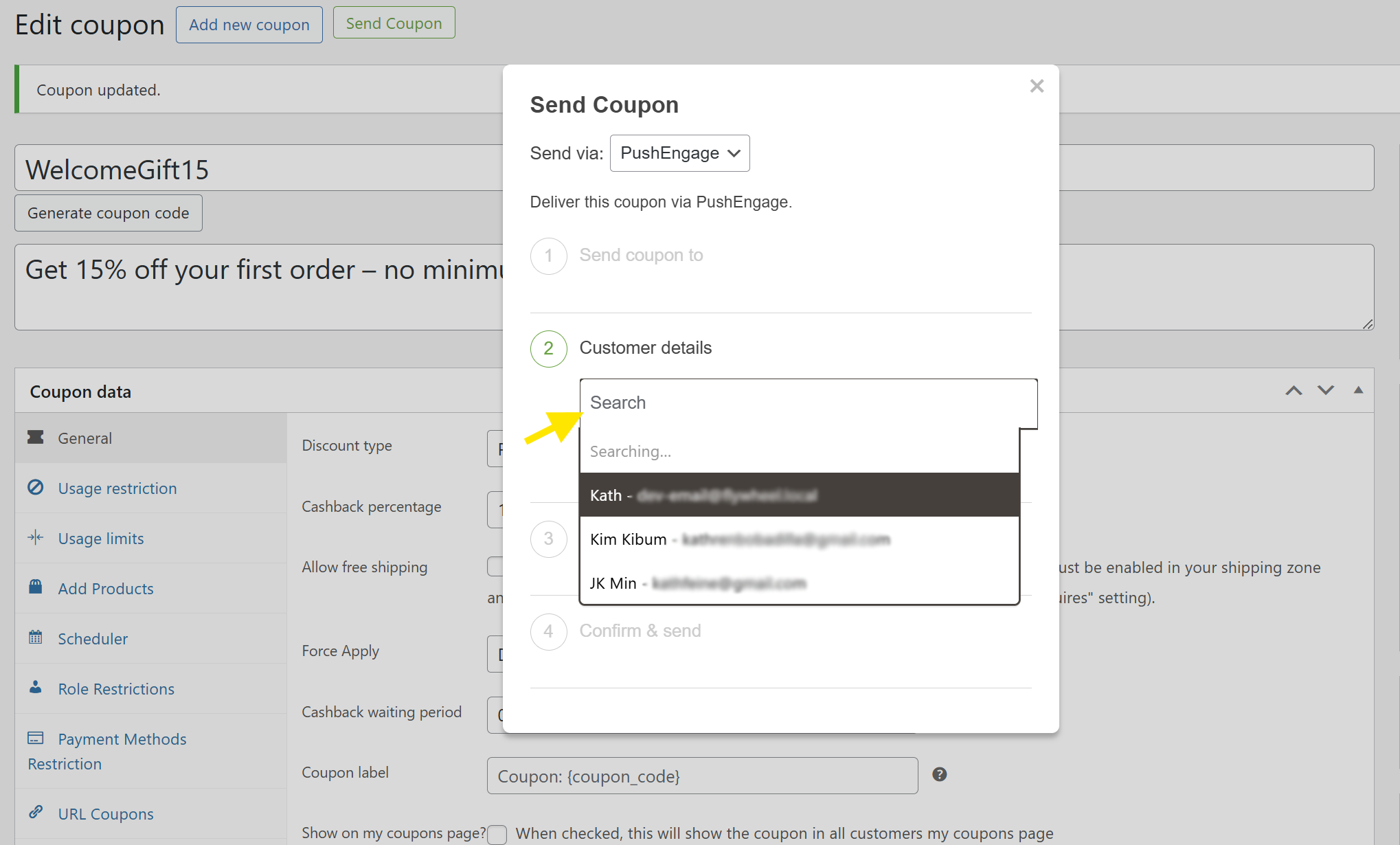
Beachten Sie, dass Sie mehr als einen Abonnenten auswählen können, um den Gutschein zu erhalten. Dies ist perfekt, wenn Sie eine Aktion für eine kleine Kundengruppe versenden.
Sobald Sie Ihre Abonnenten ausgewählt haben, klicken Sie auf Weiter!
Schritt 3: Passen Sie Ihre Push-Benachrichtigungsnachricht an
Dies ist der unterhaltsame Teil, bei dem wir unsere Gutschein-Push-Benachrichtigung anpassen können. Im Tab Nachricht können Sie die Push-Benachrichtigung anpassen, die Ihre Abonnenten erhalten:
- Titel: Verwenden Sie eine eingängige Überschrift, die Aufmerksamkeit erregt
- Nachricht: Halten Sie sie kurz, bündig und handlungsorientiert
- URL: Verlinken Sie sie mit Ihrer Homepage, Ihrem Shop oder einer bestimmten Produktseite
Sehen Sie sich unser Beispiel unten an:
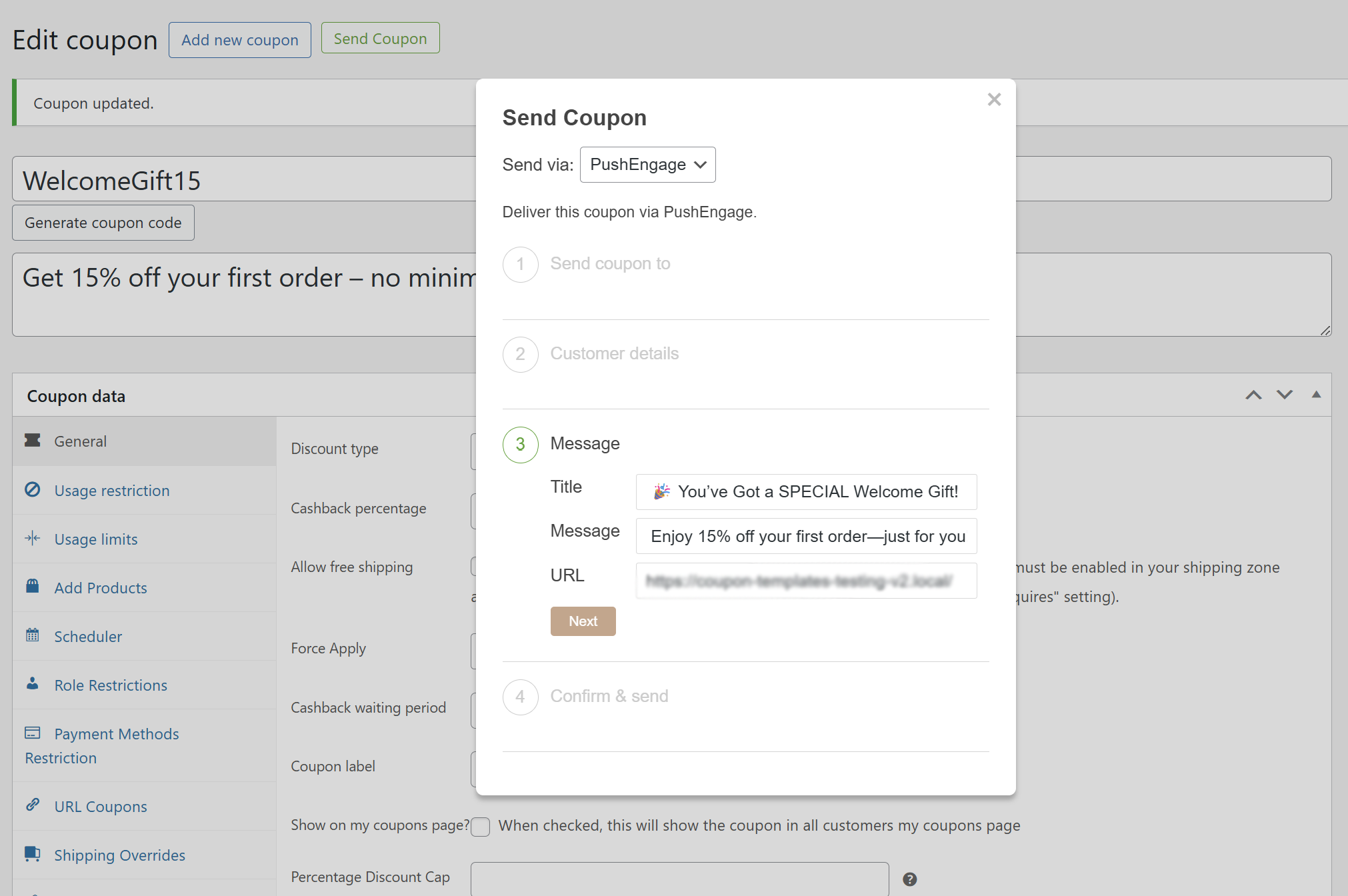
Sobald Sie mit Ihren Einstellungen zufrieden sind, klicken Sie auf Weiter.
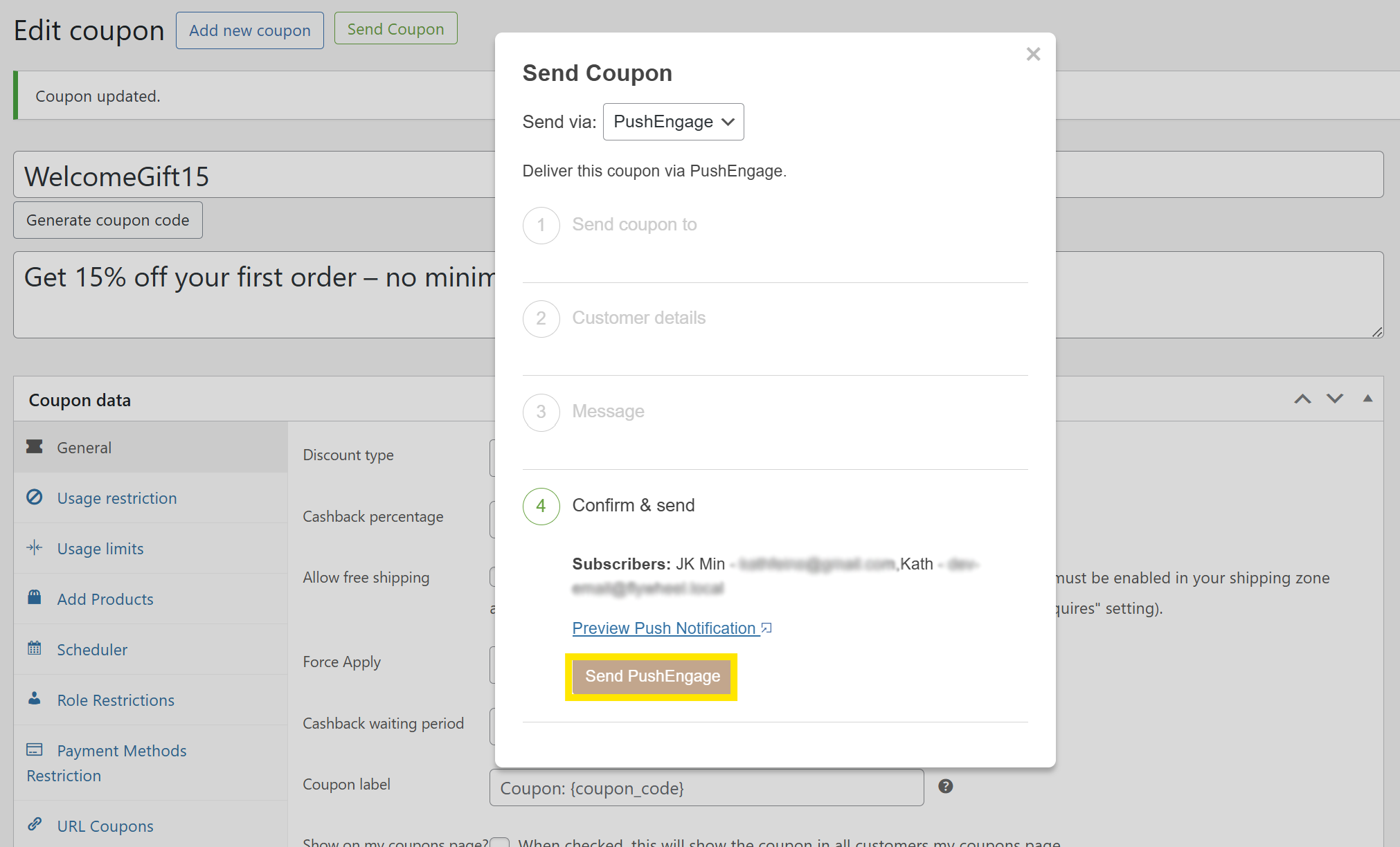
Sie sehen eine Zusammenfassung der ausgewählten Abonnenten. Führen Sie eine schnelle Endkontrolle durch, um sicherzustellen, dass die Nachricht an die richtigen Abonnenten gesendet wird.
Wenn Sie bereit sind, klicken Sie auf PushEngage senden, um die Push-Benachrichtigung zu starten. Sie erhalten auch eine Bestätigung, dass die Benachrichtigung gesendet wurde. Und das ist alles!
Sehen Sie, wie es für unsere Kunden erschien:
Häufig gestellte Fragen
Wie funktioniert PushEngage?
PushEngage ist ein Push-Benachrichtigungs-Plugin, mit dem Unternehmen Echtzeitnachrichten an Kunden senden können. Sobald sich ein Käufer anmeldet (normalerweise über eine Opt-in-Aufforderung), können Sie gezielte Nachrichten wie Sale-Ankündigungen oder Wiederauffüllungsalarme senden, um ihn zurück in Ihren Shop zu locken.
Wie sende ich Benachrichtigungen an Kunden in WooCommerce?
Sie benötigen ein Tool wie das PushEngage WordPress-Plugin. Nach der Installation können Sie Push-Benachrichtigungen direkt von Ihrem WordPress-Dashboard aus erstellen und anpassen. Die Integration von Advanced Coupons mit PushEngage ermöglicht es Ihnen auch, Coupons als Push-Benachrichtigungen zu senden. Dies ist eine großartige Möglichkeit, aufregende Aktionen direkt und sofort zu liefern.
Wann sollten Push-Benachrichtigungen verwendet werden?
Push-Benachrichtigungen sind perfekt für die Übermittlung zeitkritischer Ankündigungen und Erinnerungen. Sie eignen sich gut für Flash-Sale-Angebote, Produktwiederauffüllungen, Coupon-Drops, Benachrichtigungen über abgebrochene Warenkörbe und Willkommensnachrichten für neue Käufer.
VERWANDTER LESESTOFF: 6 Best Practices für Push-Benachrichtigungen zur Steigerung des Engagements
Fazit
Das Senden von Coupon-Push-Benachrichtigungen ist eine einfache, aber effektive Möglichkeit, die Aufmerksamkeit der Käufer zu gewinnen und sie zu ermutigen, auf Ihre Angebote zu reagieren. Die neueste Integration von Advanced Coupons mit dem PushEngage WordPress-Plugin macht dies möglich und einfach! Mit diesem neuen Update können Sie:
- Coupon-Push-Benachrichtigungen an Kundensegmente senden
- Coupon-Push-Benachrichtigungen an bestimmte Abonnenten senden
Advanced Coupons erweitert die Standard-Coupon-Funktionalität von WooCommerce und ermöglicht es Ihnen, gezielte erweiterte Rabatte wie BOGO-Angebote, Versandüberschreibungen und mehr zu erstellen. Unser Plugin kann Ihre WooCommerce-Angebote auf die nächste Stufe heben!
Wir hoffen, dieser Artikel hat Ihnen geholfen. Haben Sie Fragen zu dieser neuen Funktion? Lassen Sie es uns in den Kommentaren wissen – wir sind hier, um zu helfen! ☺️





Ich habe alle Schritte befolgt und die Fehlermeldung erhalten: „Sie haben keine Berechtigung für den Zugriff auf Segmente. Bitte kontaktieren Sie Ihren Kontoadministrator. – Klicken Sie hier, um die PushEngage-Verbindung zu überprüfen.“ Das kostenlose Konto wurde eingerichtet und die beiden scheinen verknüpft zu sein. Müssen wir für deren Pro-, Growth- oder andere Pläne bezahlen, um dies nutzen zu können?