

Wenn Sie ein großes Unternehmen führen, haben Sie möglicherweise mehrere Geschäftsstellen in einer Region, einem Land oder sogar auf der ganzen Welt. Ohne ein klares Verzeichnis dieser Standorte können Ihre potenziellen Kunden Ihre Geschäfte möglicherweise nicht finden. Daher ist die Erstellung eines Filialfinders in WooCommerce unerlässlich.
Glücklicherweise ist es einfach, einen Filialfinder zu erstellen und ihn auf Ihrer Website anzuzeigen. Sie können ganz einfach Informationen wie Standorte, Kontaktdaten und Karten für jedes Geschäft anzeigen. Auf diese Weise können Sie mehr Kunden ansprechen und Ihren Umsatz steigern.
In diesem Beitrag besprechen wir, was ein Filialfinder ist und warum Sie einen erstellen möchten. Dann erklären wir, wie Sie diese Funktion für Ihre WordPress-Website erstellen. Fangen wir an!
Was ist ein Filialfinder und wie kann Ihr Unternehmen davon profitieren?
Ein Filialfinder ermöglicht es Kunden, physische Standorte Ihrer Geschäfte zu finden. Er zeigt die Öffnungszeiten, Telefonnummern, Standorte und manchmal Fotos jedes Geschäfts an.
Der Filialfinder ist normalerweise eine separate Seite auf Ihrer Website. Dort finden Sie möglicherweise die verschiedenen Geschäfte in Listenform oder als Symbole auf einer größeren Karte. Die Seite kann auch eine Suchleiste enthalten, damit Kunden nach den Geschäften in ihrer Nähe suchen können:

Filialfinder fassen Informationen zusammen und beschleunigen den Rechercheprozess. Kunden können ihre idealen Geschäfte anhand von Standorten und Bedürfnissen auswählen.
Zusätzlich können Verbraucher sehen, welche Produkte und Dienstleistungen Sie an jedem Standort anbieten. Daher kann die Nutzung Ihres Filialfinders ihnen Zeit sparen und Ihre allgemeine Kundenerfahrung verbessern. Darüber hinaus ist die Seite teilbar, sodass Benutzer die verschiedenen Standorte an andere Personen senden können.
Darüber hinaus kann ein Filialfinder einen Search Engine Optimization (SEO)-Schub geben. Wenn Sie diese Seite für Suchmaschinen optimieren, können Sie potenziell neue Kunden für Ihr Unternehmen gewinnen.
Schließlich ist ein Filialfinder im Gegensatz zu einem Blog eine passive Traffic-Quelle. Nach der anfänglichen Einrichtung treibt der Filialfinder weiterhin Traffic an. Sie sollten Ihre Standortseite jedoch regelmäßig überprüfen, um sicherzustellen, dass sie aktuelle Informationen anzeigt.
So richten Sie einen Filialfinder in WooCommerce ein (in 3 Schritten)
Bis jetzt sollten Sie die Vorteile der Erstellung eines Filialfinders in WooCommerce bereits verstehen. Wir zeigen Ihnen nun, wie Sie einen in drei einfachen Schritten einrichten:
Schritt 1: Installieren und aktivieren Sie das Business Directory Plugin
Wir werden in diesem Tutorial mit dem Business Directory Plugin arbeiten. Dieses Tool ermöglicht es Ihnen, eine Vielzahl von verschiedenen Einträgen und Verzeichnisseiten zu erstellen, einschließlich eines Filialfinders:

Es gibt eine kostenlose Version des Plugins. Sie benötigen jedoch einen Pro-Plan oder höher, um auf das Google Maps-Modul zugreifen zu können. Es kostet derzeit 199,50 $ pro Jahr.
Zuerst müssen Sie das Business Directory Plugin installieren und aktivieren. Sie sollten auch das Google Maps Modul installieren.
Sie können es hinzufügen, indem Sie in Ihrem WordPress-Dashboard zu Verzeichnis > Module navigieren. Scrollen Sie dann nach unten, bis Sie Google Maps Modul finden:
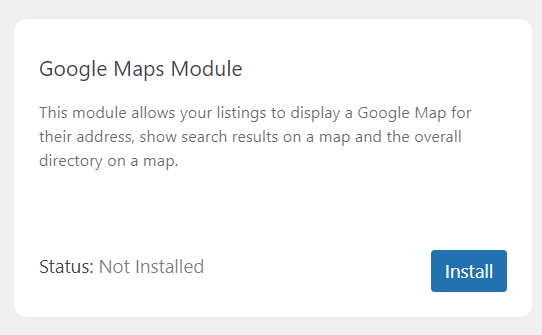
Klicken Sie auf Installieren, und das Modul zeigt Status: Aktiv an. Sie sind nun bereit, mit der Erstellung Ihrer Filialfinder-Seite zu beginnen.
Schritt 2: Erstellen Sie eine Filialfinder-Seite und konfigurieren Sie Ihre Einstellungen
Das Business Directory Plugin sollte Sie automatisch auffordern, eine Verzeichnis-Seite für Ihren Filialfinder zu erstellen. Sie können auf Erforderliche Seiten für mich erstellen klicken, und das Plugin kümmert sich um den Rest.
Alternativ können Sie den Shortcode „[businessdirectory]“ zu jeder WordPress-Seite hinzufügen. Dies wandelt sie in eine Verzeichnis-Seite um, die Sie für Ihren Filialfinder verwenden können.
Als Nächstes müssen Sie Ihre Google Maps-Einstellungen konfigurieren. Navigieren Sie zu Verzeichnis > Einstellungen > Modul-Einstellungen:

Sie müssen Ihren Google Maps API-Schlüssel eingeben. Diesen Code finden Sie, indem Sie der offiziellen Dokumentation auf der Google Developers-Website folgen. Ohne diesen API-Schlüssel kann Ihre Filialfinder-Seite keine Informationen zum Anzeigen von Karten für Ihre verschiedenen Geschäftsstellen abrufen.
Auf dieser Seite können Sie auch entscheiden, wo Ihre Listenkarten angezeigt werden sollen. Zusätzlich können Sie das Kontrollkästchen „Besuchern erlauben, Wegbeschreibungen zu Einträgen zu erhalten“ aktivieren, um Kunden bei der Suche nach Ihren verschiedenen Geschäften zu helfen. Beachten Sie jedoch, dass Sie eine Website benötigen, die HTTPS verwendet, um diese Funktion zu aktivieren.
Wenn Sie mit Ihren Konfigurationen zufrieden sind, klicken Sie auf Änderungen speichern.
Dann können Sie mit dem nächsten Schritt fortfahren.
Schritt 3: Fügen Sie Ihre Geschäftsstandorte hinzu
Als Nächstes legen Sie die Informationen fest, die in Ihrem Filialfinder angezeigt werden. Gehen Sie zu Verzeichnis > Formularfelder > Neues Formularfeld hinzufügen.
Hier wählen Sie die verschiedenen Felder für Ihre Geschäftsstandorte aus:

Zum Beispiel könnten Sie die Adresse, den Bundesstaat, die Postleitzahl und das Land jedes Geschäfts hinzufügen. Klicken Sie dann auf Feld hinzufügen, um Ihre Änderungen zu speichern.
Jetzt ist es an der Zeit, Ihre verschiedenen Standorte zu Ihrem Filialfinder hinzuzufügen. Springen Sie zu Verzeichnis > Neuen Eintrag hinzufügen. Hier können Sie alle Informationen über Ihre Geschäftsstelle eingeben:

Stellen Sie sicher, dass Sie alle Details korrekt eingeben. Andernfalls riskieren Sie, Ihre Kunden an die falschen Orte zu leiten!
Sobald Sie einen Standort hinzugefügt haben, klicken Sie auf Veröffentlichen, um ihn zu speichern. Folgen Sie dann dem Prozess für jede Ihrer Geschäftsstellen, um Ihren Filialfinder auszufüllen.
Alternativ haben Sie vielleicht ein multinationales Unternehmen. In diesem Fall haben Sie wahrscheinlich mehrere Standorte, und deren Hinzufügen wäre zeitaufwändig.
Durch den Import der Standortdaten in einem durch Kommas getrennten Wertformat (CSV) können Sie den Prozess optimieren. Navigieren Sie dazu zu Verzeichnis > Importieren & Exportieren. Wählen Sie dann Datei auswählen aus:

Das ist alles! Sie sollten nun einen funktionierenden Filialfinder auf Ihrer Website haben. Wir empfehlen, ihn im Frontend Ihrer Website anzusehen und auf Fehler zu überprüfen.
Fazit
Wenn Sie mehrere Filialstandorte haben, möchten Sie diese Tatsache wahrscheinlich Ihren Kunden mitteilen. Mit einem Filialfinder können Sie Kontaktdaten, Adressen und Karten für Ihre verschiedenen Filialen anzeigen. Dadurch können Sie Kunden an Ihre verschiedenen Standorte locken und Ihren Umsatz steigern.
Zusammenfassend lässt sich sagen, dass Sie einen Filialfinder in WooCommerce erstellen können, indem Sie die folgenden Schritte ausführen:
- Installieren und aktivieren Sie das Business Directory Plugin.
- Erstellen Sie eine Filialfinder-Seite und konfigurieren Sie Ihre Einstellungen.
- Fügen Sie Ihre Filialstandorte hinzu.
Haben Sie Fragen zur Einrichtung eines Filialfinders in WooCommerce? Lassen Sie uns im Kommentarbereich unten darüber sprechen!



Danke, dass Sie diesen großartigen Artikel geteilt haben. Dies ist der Blog, der viele gute Informationen liefert. Danke, dass Sie so gute Informationen bereitgestellt haben.