

Einen Online-Shop zu betreiben ist eine große Aufgabe. Bei allem anderen, was Sie zu tun haben, kann es leicht passieren, dass Sie Aufgaben wie die WooCommerce-Conversion-Nachverfolgung übersehen, die für die Überwachung des Wachstums Ihrer Website unerlässlich ist.
Glücklicherweise machen Google Analytics und das Plugin MonsterInsights es ziemlich einfach, E-Commerce-Analysen einzurichten und sie direkt von Ihrem WordPress-Dashboard aus anzuzeigen. Dies hilft Ihnen, die Verkäufe Ihres Shops zu überwachen, während Sie wichtige Aufgaben wie Bestandsverwaltung und Marketingkampagnen im Auge behalten.
In diesem Beitrag besprechen wir die Vorteile der Nachverfolgung von WooCommerce-Conversions mit Google Analytics. Anschließend führen wir Sie durch die Einrichtung aller notwendigen Tools zur Überwachung der E-Commerce-Aktivitäten auf Ihrer Website. Legen wir los!
Warum die WooCommerce-Conversion-Nachverfolgung wichtig ist
Datengesteuerte Entscheidungen können Ihnen helfen, Ihr Online-Geschäft effizient und effektiv auszubauen.
Google Analytics ist eine beliebte Plattform zur Verfolgung des Besucherverhaltens, damit Sie es bewerten und das Gelernte zur Verbesserung Ihrer Website nutzen können.
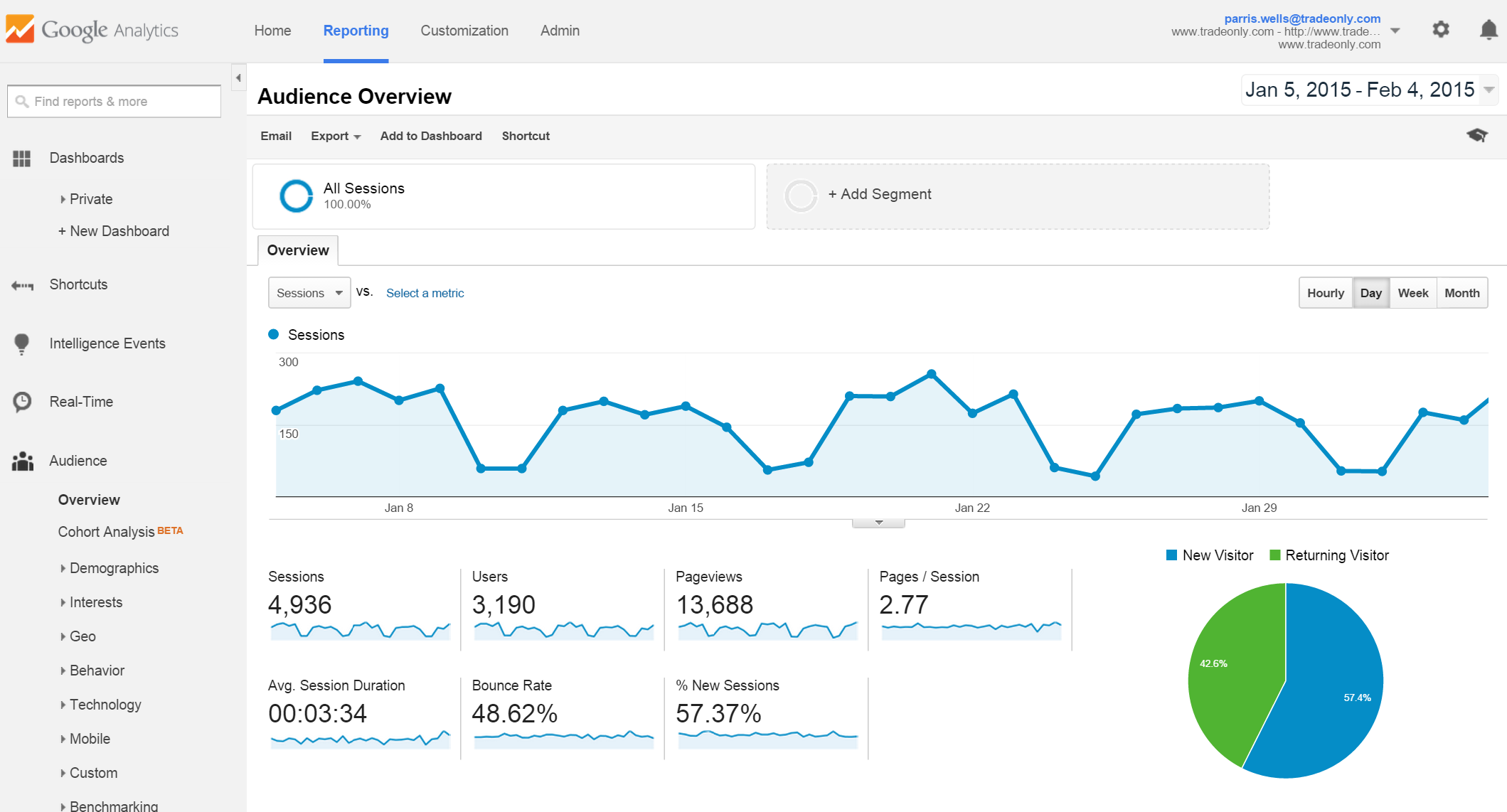
Wenn es speziell um die WooCommerce-Conversion-Nachverfolgung geht, gibt es zahlreiche Vorteile, darunter:
- Zugriff auf Key Performance Indicators (KPIs). Dies sind Metriken, die sich auf Ihre Website beziehen und Ihnen sagen können, was Sie gut machen und wo Sie sich verbessern müssen. Einige gängige Beispiele sind Ihre Conversion-Rate, der durchschnittliche Bestellwert, die Kosten pro Akquisition und mehr.
- Kundenverhalten. Die Möglichkeit zu sehen, welche Aktionen Käufer auf Ihrer Website ausführen, kann Bereiche hervorheben, in denen Ihr Shop besser optimiert werden könnte. Zum Beispiel können Sie sehen, wo Ihre Navigation mangelhaft ist oder ob Ihr Checkout-Prozess Käufer davon abhält, ihre Einkäufe abzuschließen.
- Verkaufsverfolgung. Sie können Ihre Gesamtverkäufe sowie Rückerstattungen, Versandkosten, Steuern und mehr verfolgen. Dies ist äußerst nützlich für die Schätzung Ihrer zukünftigen Einnahmen. Darüber hinaus können Sie die Leistung einzelner Produkte bewerten, um zu sehen, welche Artikel am beliebtesten sind.
- Marketingberichte. Mit Google Analytics können Sie auch Affiliate-Verkäufe, Coupon-Nutzung und die Ergebnisse anderer Werbeaktionen verfolgen.
Wenn Sie diese Fülle an Informationen zur Hand haben, können Sie strategische Schritte unternehmen, um die Bereiche auszubauen, in denen Ihr WooCommerce-Shop bereits erfolgreich ist, und die Bereiche zu optimieren, die zu kurz kommen.
So verfolgen Sie WooCommerce-Conversions in Google Analytics
Für dieses Tutorial gehen wir davon aus, dass Sie Ihr Google Analytics-Konto bereits eingerichtet haben.
Wenn Sie Hilfe beim Verbinden von Google Analytics mit Ihrer WooCommerce-Website benötigen, empfehlen wir das MonsterInsights-Plugin (das wir auch zur Einrichtung des E-Commerce-Trackings in den folgenden Schritten verwenden werden).
Schritt 1: Aktivieren Sie das MonsterInsights E-Commerce-Add-on
Zuerst müssen Sie das MonsterInsights E-Commerce-Add-on aktivieren. Navigieren Sie in Ihrem WordPress-Dashboard zu Insights > Addons:
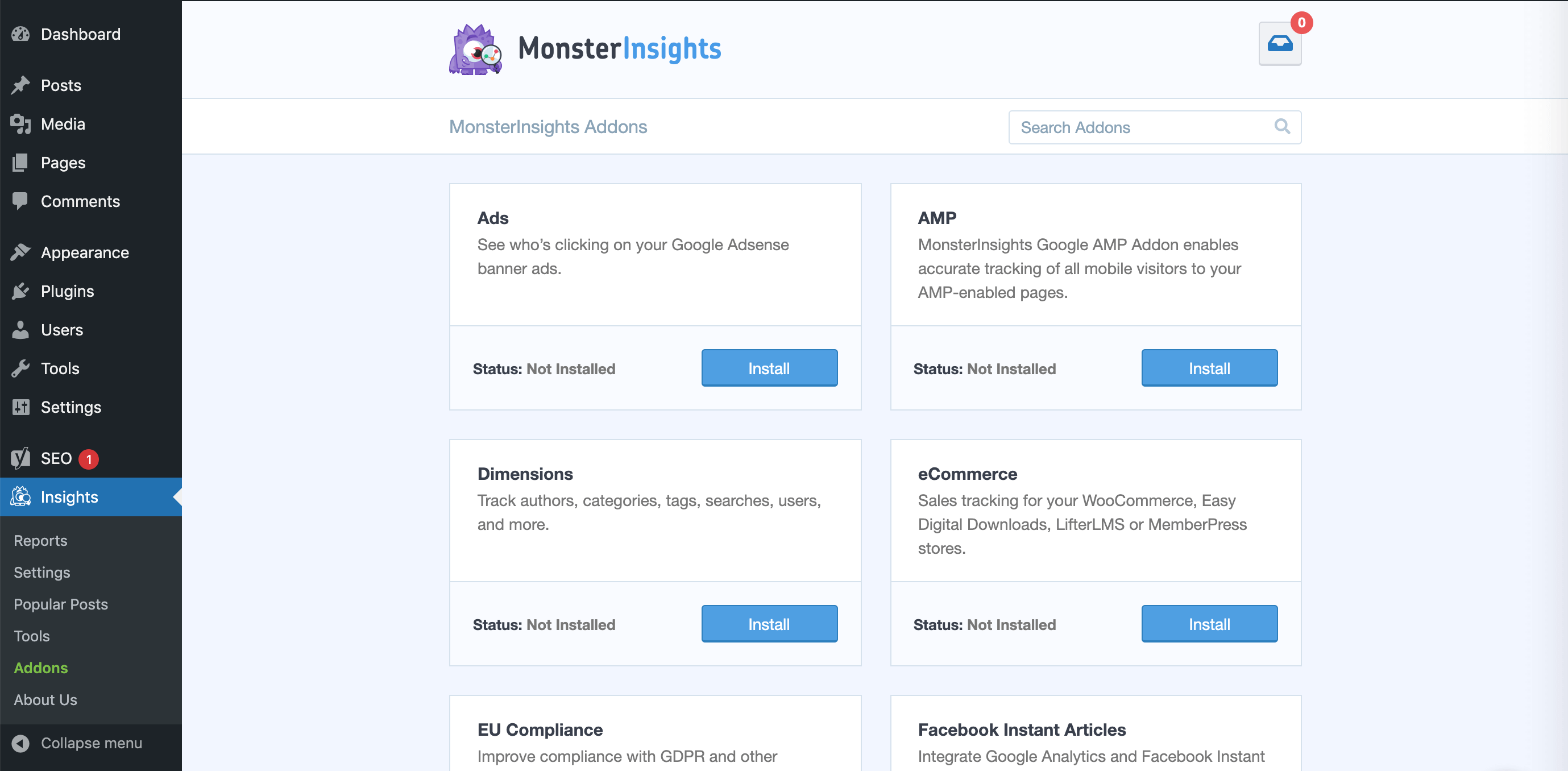
Klicken Sie dann auf die Schaltfläche Installieren für das eCommerce-Add-on. Beachten Sie, dass hierfür eine Premium-MonsterInsights-Lizenz erforderlich ist.
Schritt 2: Aktivieren Sie das E-Commerce-Tracking in Google Analytics
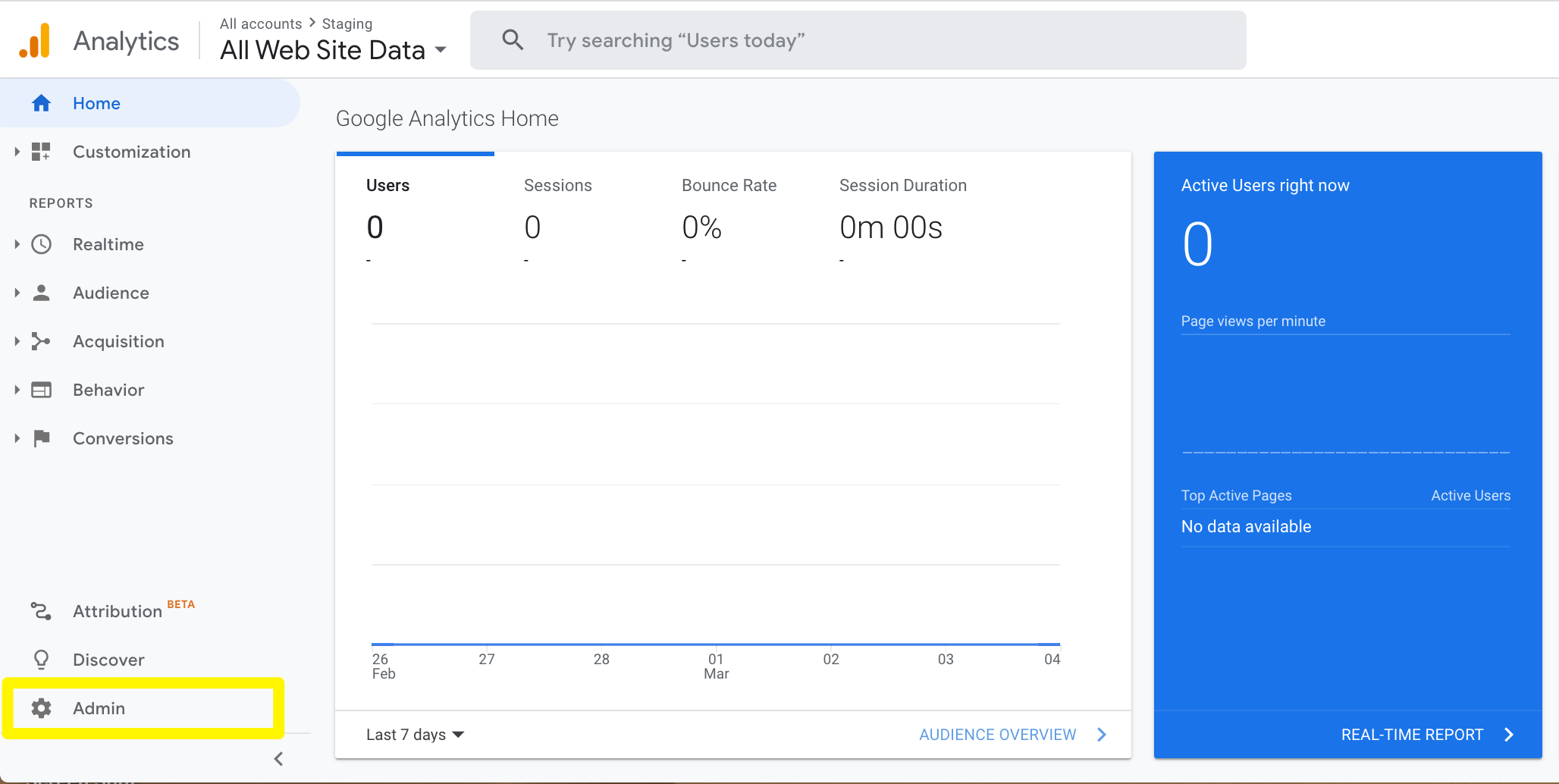
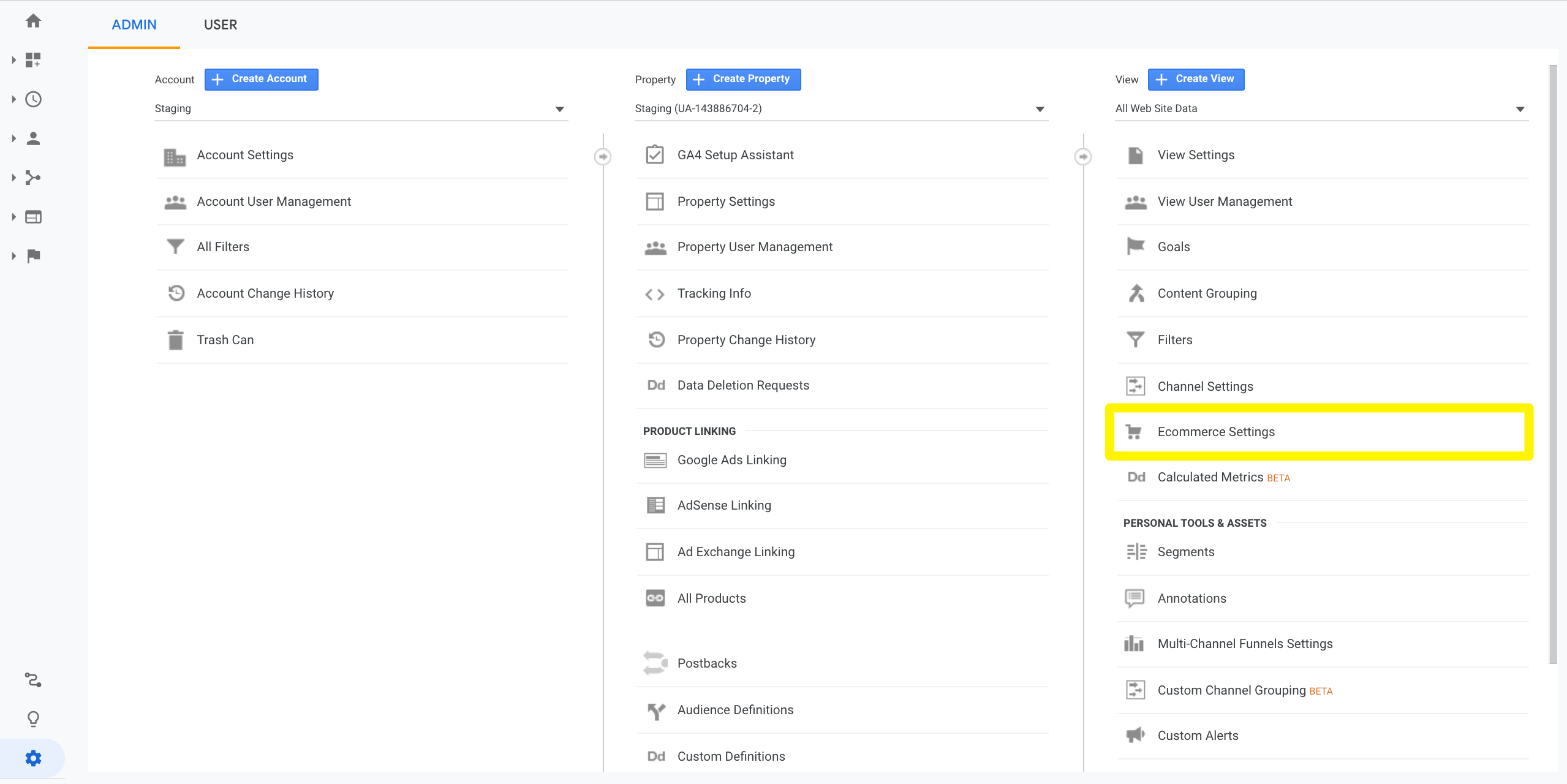
Jetzt, da Ihr Google Analytics Plugin einsatzbereit ist, müssen Sie das E-Commerce-Tracking in Ihrem Analytics-Konto aktivieren. Wenn Sie mehrere Websites haben, stellen Sie sicher, dass Sie die richtige Property anzeigen. Klicken Sie dann in der linken Seitenleiste auf Admin:
Klicken Sie auf dem nächsten Bildschirm unter Ansicht auf E-Commerce-Einstellungen:
Schalten Sie als Nächstes die Einstellungen E-Commerce aktivieren und Enhanced Ecommerce Reporting aktivieren um:
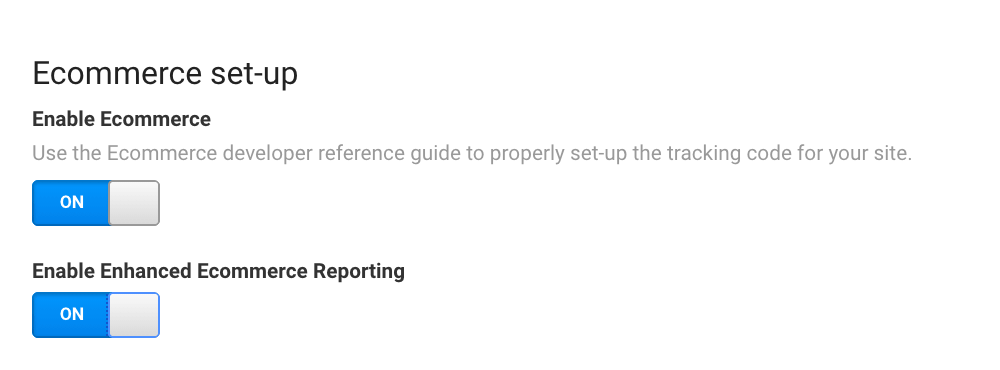
Klicken Sie dann auf Speichern.
Schritt 3: Richten Sie die E-Commerce-Berichterstattung in MonsterInsights ein
Nachdem Sie in Google Analytics fertig sind, kehren Sie zu Ihrer WordPress-Website zurück und navigieren Sie zu Insights > Einstellungen > eCommerce:
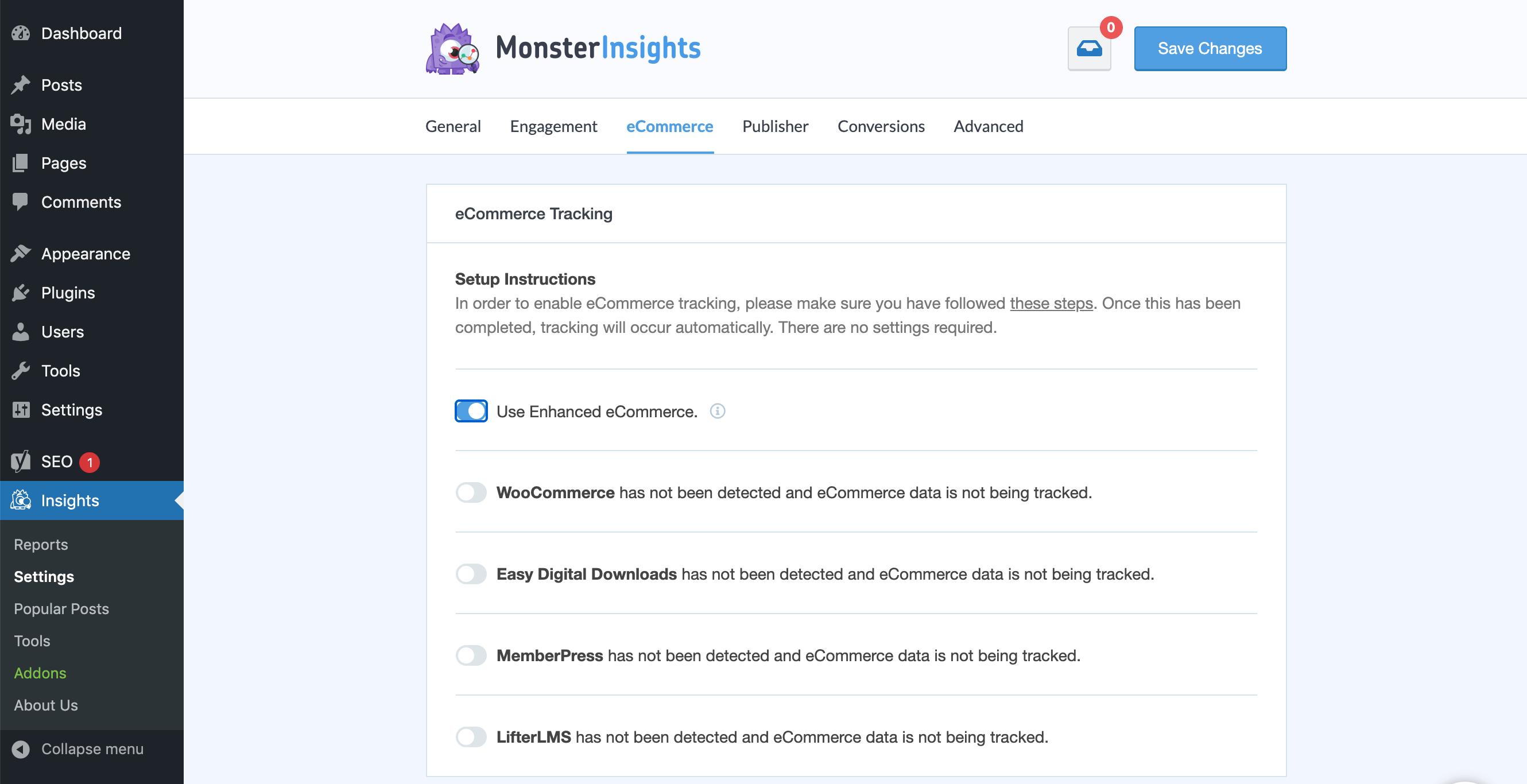
Schalten Sie hier die Option Enhanced eCommerce verwenden um. Dadurch können Sie Ihre WooCommerce-Conversion-Tracking-Daten über Ihr WordPress-Dashboard anzeigen.
Schritt 4: Verfolgen Sie Ihre WooCommerce-Conversions
Sobald Sie die obigen Schritte abgeschlossen haben, können Sie Ihre WooCommerce-Analysen jederzeit einsehen. Beachten Sie, dass es, insbesondere wenn Sie Ihr Analytics-Konto gerade erst erstellt haben, mehrere Stunden dauern kann, bis Daten angezeigt werden.
Wenn Sie das WooCommerce-Conversion-Tracking mit MonsterInsights aktiviert haben, können Sie die Daten anzeigen, indem Sie in Ihrem WordPress-Dashboard zu Insights > Berichte > eCommerce navigieren:
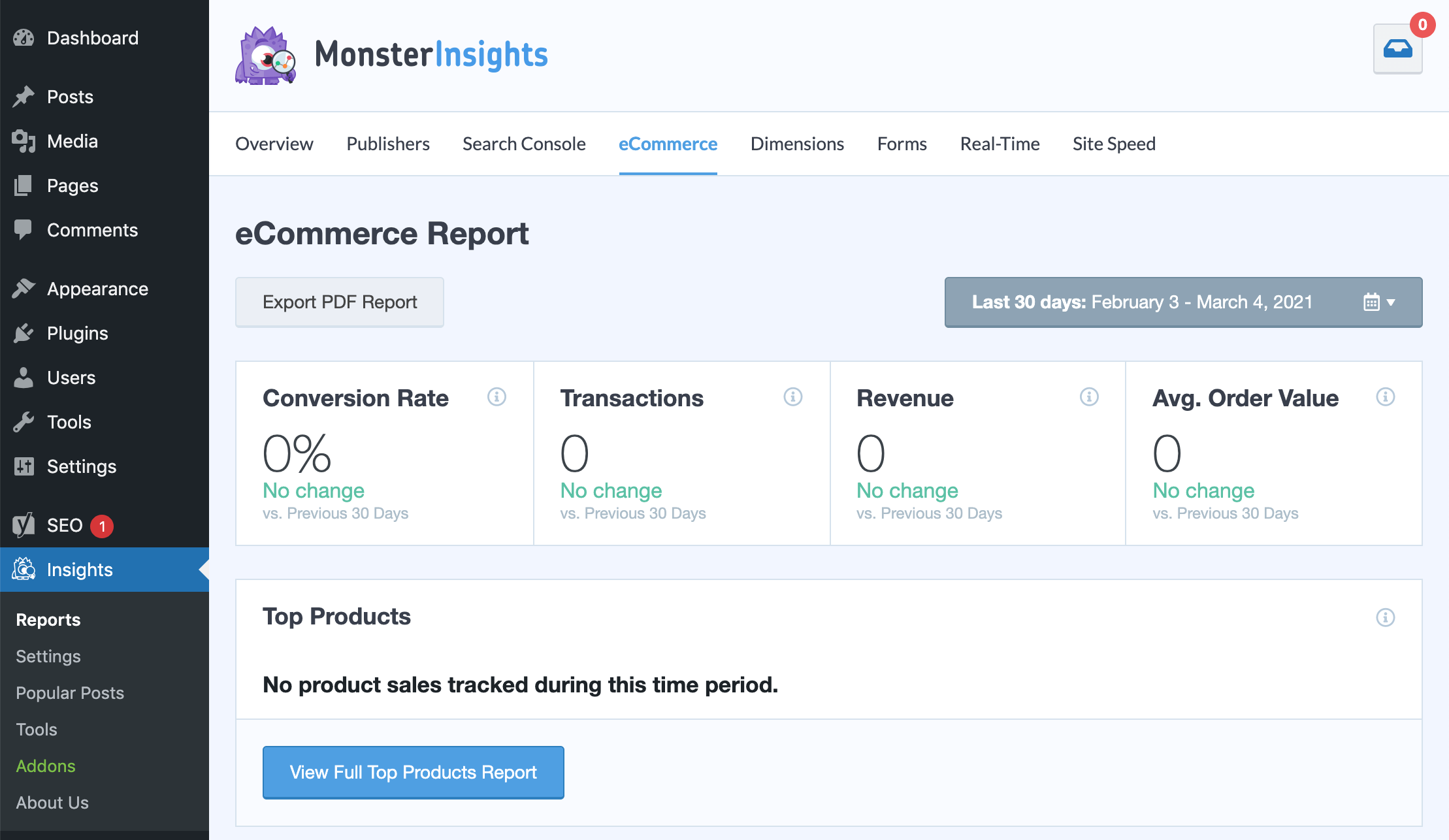
MonsterInsights fasst die wichtigsten Kennzahlen, an denen Sie am wahrscheinlichsten interessiert sind, zusammen und zeigt sie übersichtlich an. In diesem Bericht können Sie sehen:
- Conversion-Rate
- Gesamte Transaktionen
- Gesamtumsatz
- Durchschnittlicher Bestellwert
- Beliebteste Produkte
- Top-Conversion-Quellen
- Wie viele Produkte Kunden in ihren Warenkorb gelegt haben
- Wie viele Produkte Kunden aus ihrem Warenkorb entfernt haben
- Die Zeit, die Kunden vor einem Kauf mit Einkaufen verbringen
- Wie viele Sitzungen schließen Kunden ab, bevor sie einen Kauf tätigen?
Sie können diese Daten auch als PDF für Ihre Unterlagen oder zum Teilen mit anderen exportieren.
Während MonsterInsights Ihre WooCommerce Conversion Tracking-Daten leicht verdaulich macht, müssen Sie manchmal zusätzliche Metriken anzeigen, die es nicht bereitstellt. Sie können dies tun, indem Sie in Google Analytics zu Conversions > E-Commerce navigieren.
Fazit
Das WooCommerce Conversion Tracking ermöglicht es Ihnen, fundierte Entscheidungen darüber zu treffen, wie Sie Ihren Online-Shop verbessern können. Mit Analysen können Sie Ihr Geschäft effektiv ausbauen und den Umsatz steigern, indem Sie gezielte Änderungen vornehmen.
In diesem Beitrag haben wir Ihnen gezeigt, wie Sie das WooCommerce Conversion Tracking mit MonsterInsights in nur vier Schritten einrichten:
- Aktivieren Sie das E-Commerce-Add-on von MonsterInsights.
- Schalten Sie das E-Commerce-Tracking in Google Analytics ein.
- Richten Sie die E-Commerce-Berichterstattung in MonsterInsights ein.
- Verfolgen Sie Ihre WooCommerce-Conversions.
Haben Sie Fragen zu WooCommerce-Analysen? Hinterlassen Sie diese im Kommentarbereich unten!


