

Kunden sind sich möglicherweise überhaupt nicht bewusst, dass Sie Aktionen laufen haben. Sie können Kunden E-Mails senden oder Gutscheinhinweise in Ihrem Shop veröffentlichen, aber ein Teil der Benutzer verpasst möglicherweise jedes Signal. Hier kommt ein WooCommerce-Gutschein- Popup zur Rettung.
Wenn es eine nützliche Sache an Popups gibt, dann ist es, dass man sie schwer übersehen kann. Die Implementierung eines WooCommerce- Popups ist eine großartige Möglichkeit, sicherzustellen, dass alle Ihre Besucher darüber informiert sind, ob Sie einen Rabatt anbieten. Außerdem sind Gutschein-Popups relativ einfach zu implementieren.
In diesem Artikel zeigen wir Ihnen, wie Sie ein WooCommerce-Gutschein- Popup mit OptinMonster erstellen und wie Sie Warenkorbbedingungen mit Advanced Coupons steuern. Los geht's!
Warum Gutschein-Popups in WooCommerce verwenden
Seien wir ehrlich, Popups haben keinen guten Ruf.
Lange Zeit waren Popup-Anzeigen der Fluch der Existenz der meisten Internetnutzer. Heutzutage sind Popups viel zurückhaltender und seriöse Websites verwenden sie nicht für Werbung. Stattdessen verwenden viele Websites Popups, um Rabatte zu bewerben oder Sie dazu zu bringen, sich für eine E-Mail-Liste anzumelden:
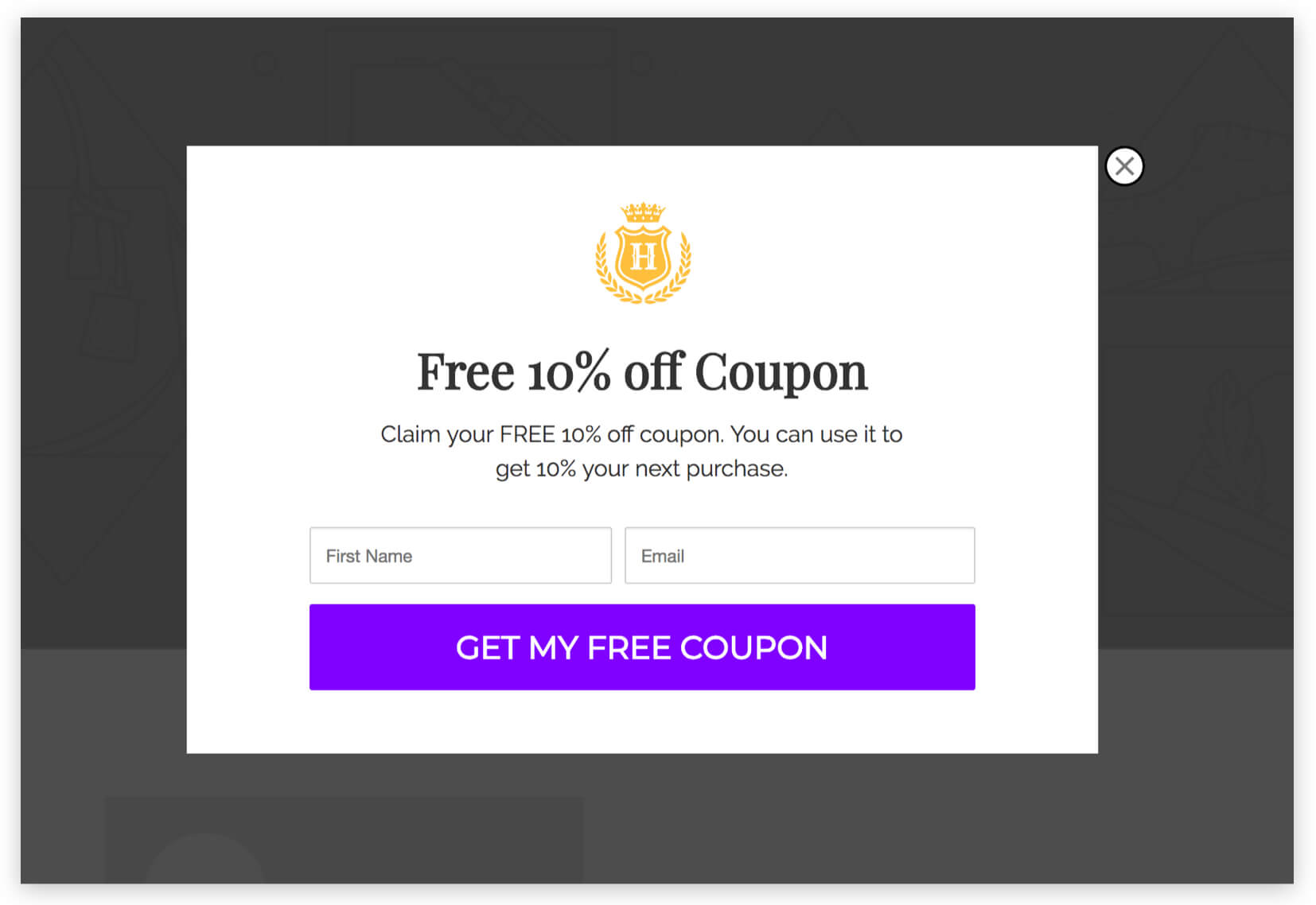
Moderne Popups erscheinen nicht in neuen Fenstern. Es sind In-Page-Elemente, die über Ihrem Inhalt erscheinen, als ob sie auf einer anderen Ebene liegen würden. Diese einfache Änderung macht moderne Popups viel benutzerfreundlicher.
Wenn man sich Popups anhand von Zahlen ansieht, kann man nicht leugnen, dass sie ein effektives Marketinginstrument sind. Eine Studie über leistungsstarke Popups ergab, dass sie eine durchschnittliche Konversionsrate von rund 9,28 % hatten. Weniger optimierte Popups haben durchschnittliche Konversionsraten von rund 3,1 %.
Jede dieser Zahlen ist aus Marketingperspektive fantastisch. WooCommerce-Gutschein-Popups können der perfekte Weg sein, um Besuchern Angebote zu zeigen, die sie sonst vielleicht verpassen würden. Sie bieten Ihnen jedoch auch eine großartige Gelegenheit, E-Mail-Abonnenten zu gewinnen und bestimmte Produkte zu bewerben.
So erstellen Sie ein WooCommerce-Gutschein-Popup (4 Schritte)
Es gibt viele Tools, die Sie verwenden können, um WooCommerce-Popups und -Angebote zu erstellen und zu veröffentlichen.
Eines unserer Favoriten heißt OptinMonster, da es Ihnen eine breite Bibliothek von Popup-Vorlagen zur Verfügung stellt, die Sie verwenden können. Das Plugin ermöglicht es Ihnen auch, E-Mail-Opt-in-Formulare und schwebende Balken zu erstellen.
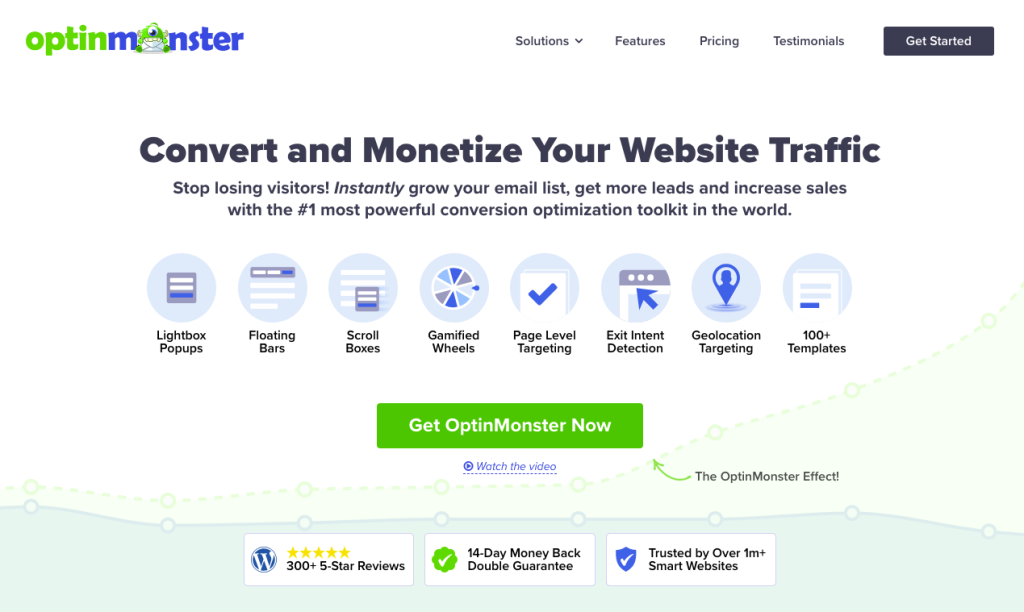
Um OptinMonster zu verwenden, müssen Sie sich auf deren Website für ein kostenloses Konto registrieren. Sobald Sie dies getan haben, können Sie dieses Konto mit Ihrer WordPress-Website über das OptinMonster-Plugin verbinden. Tun Sie dies und fahren Sie dann mit Schritt eins fort.
Schritt 1: Generieren Sie einen WooCommerce-Gutscheincode
Generieren wir zunächst den Gutscheincode, den Sie über Ihr WooCommerce-Popup teilen werden. Hierfür verwenden wir das Advanced Coupons Plugin, das die integrierte Gutscheinfunktionalität von WooCommerce um eine breite Palette von Funktionen erweitert.
Greifen Sie auf Ihr WordPress-Dashboard zu und gehen Sie zu Gutscheine > Neu hinzufügen. Klicken Sie auf Gutscheincode generieren und schreiben Sie eine Beschreibung für Ihren Gutschein:
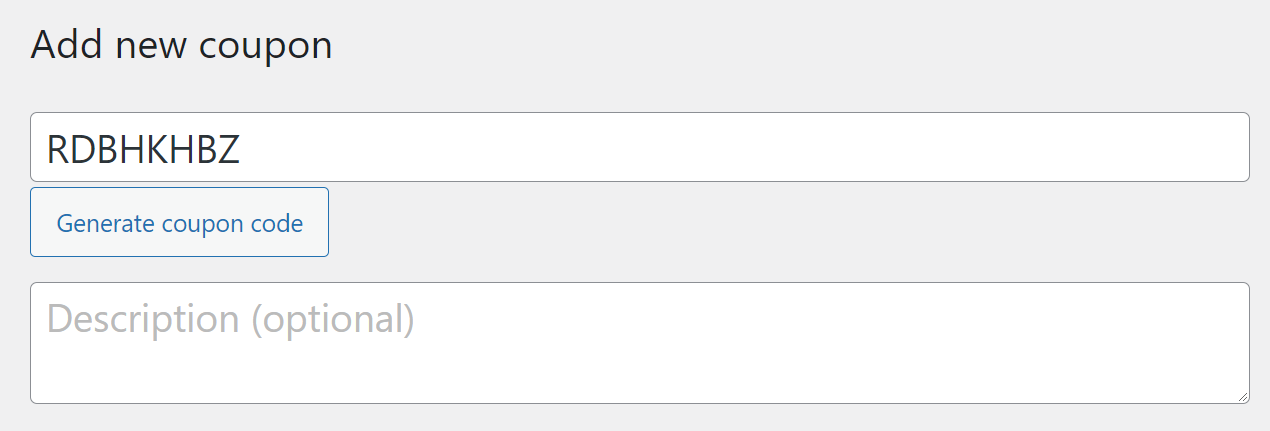
Notieren Sie sich diesen Gutscheincode, da Sie ihn benötigen, wenn Sie mit Ihrem WooCommerce-Popup arbeiten. Scrollen Sie vorerst nach unten zum Meta-Feld Gutscheindaten und wählen Sie den Rabatttyp und -betrag für Ihren Gutschein aus:
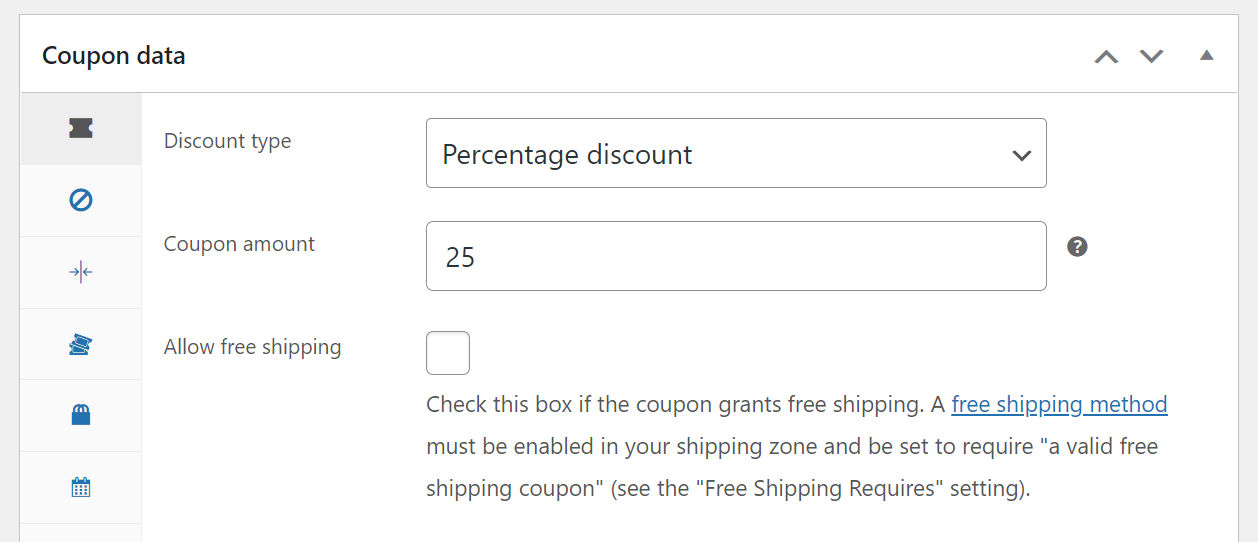
Ein 25% Rabattgutschein ohne Bedingungen kann jedoch gefährlich sein. Deshalb ist es wichtig, dass Sie niemals vergessen, einige Gutscheineinschränkungen und/oder Warenkorbbedingungen festzulegen.
Schritt 2: Konfigurieren Sie Ihre Gutscheinbedingungen
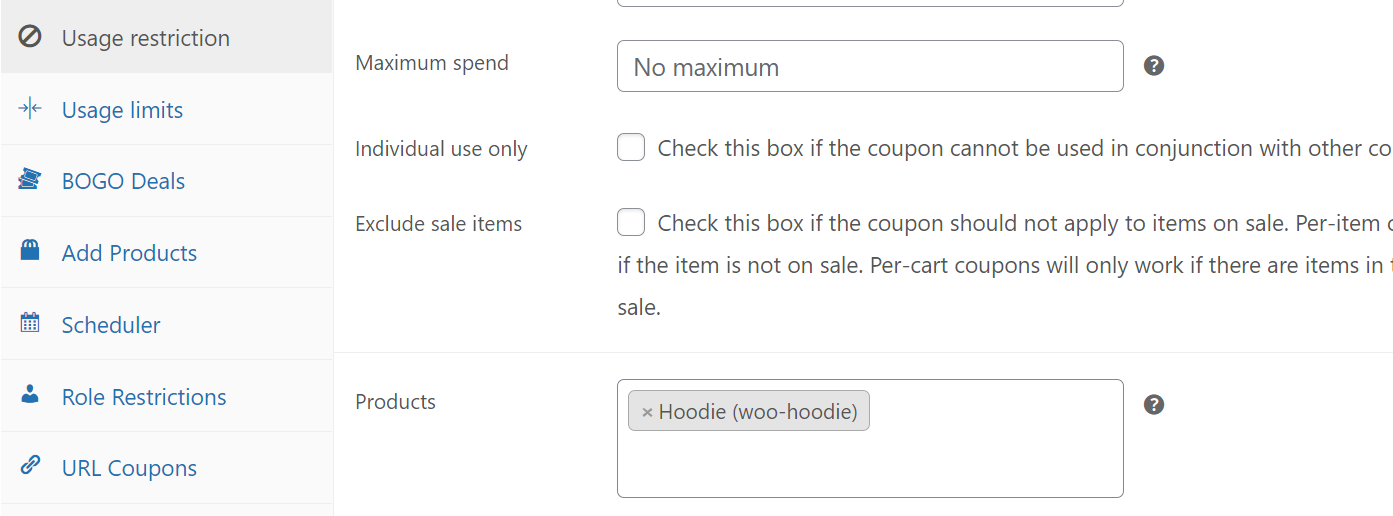
Wenn Sie zum Tab Gutscheindaten > Nutzungsbeschränkungen wechseln, können Sie entscheiden, für welche Produkte oder Produktkategorien der Rabattgutschein gelten soll:
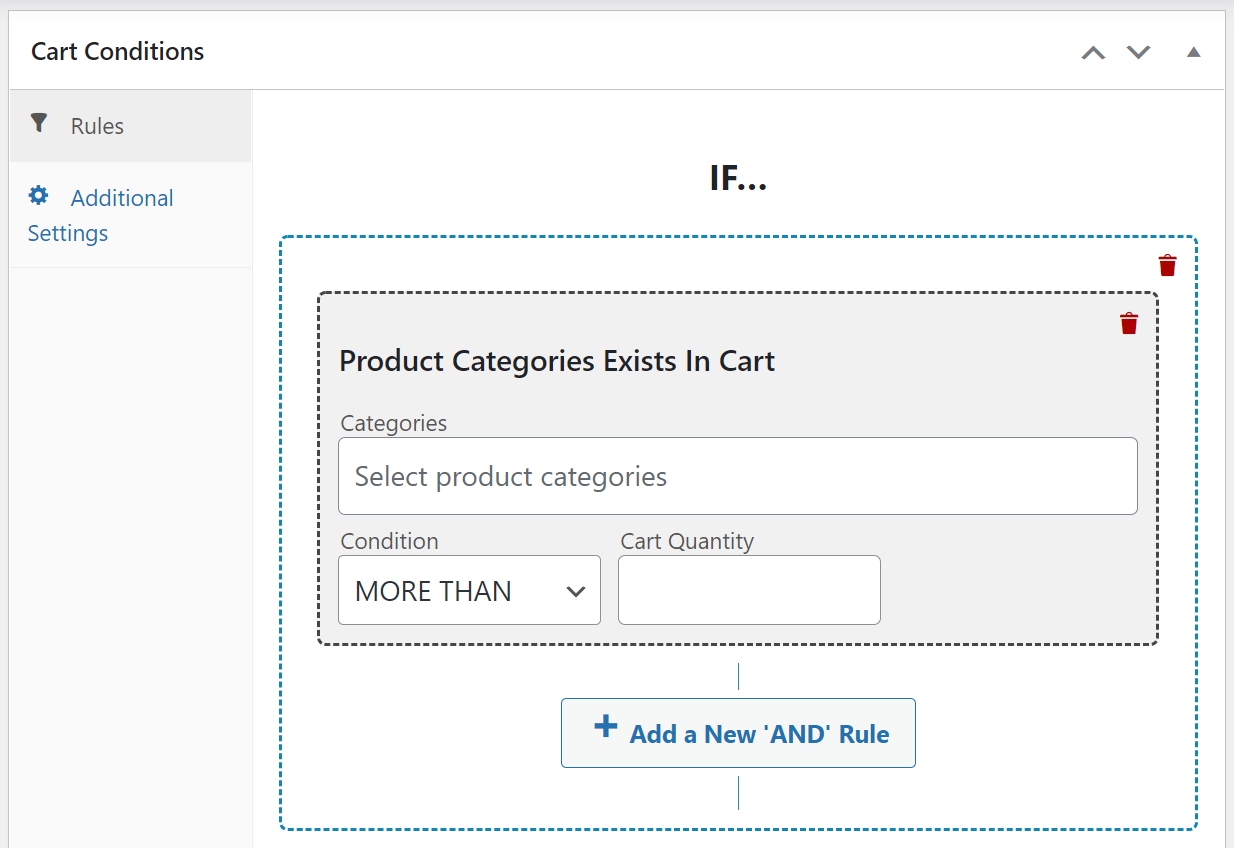
Eine weitere Option ist die Verwendung des Warenkorbbedingungssystems, das Teil von Advanced Coupons Premium ist. Dieses System ermöglicht es Ihnen, und/oder-Regeln mithilfe einer breiten Palette vordefinierter Bedingungen einzurichten:
Sobald Sie entschieden haben, welche Art von Gutschein Sie erstellen möchten, ist es an der Zeit, mit Ihrem Popup zu beginnen.
Wenn Sie sich nicht sicher sind, welche Art von Rabatt Sie anbieten möchten, schauen Sie sich die Archive unseres Blogs an. Wir veröffentlichen regelmäßig Anleitungen zur Erstellung bestimmter Angebotsarten, wie z. B. Willkommensgutscheine oder automatisch angewendete Rabatte.
Schritt 3: Erstellen Sie ein WooCommerce-Popup
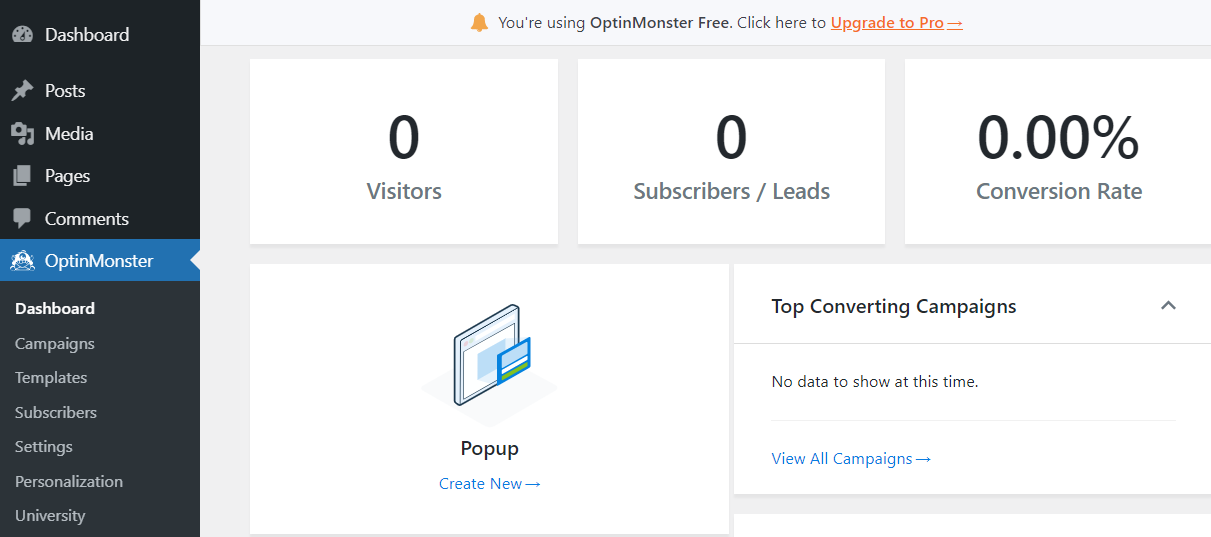
Das Erstellen von Popups mit OptinMonster ist bemerkenswert einfach. Klicken Sie zum Starten auf OptinMonster in Ihrem WordPress-Dashboard-Menü und wählen Sie die Option Neu erstellen unter Popup:
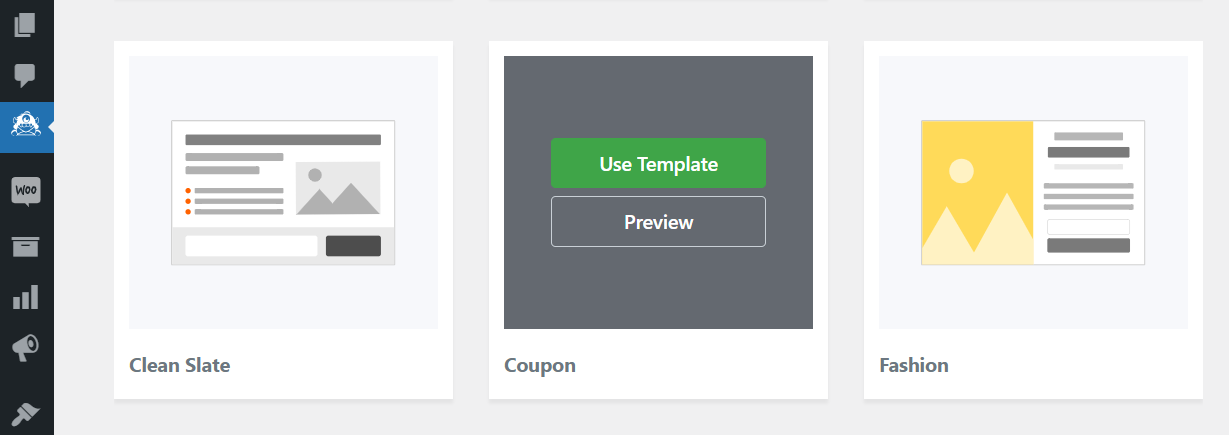
OptinMonster zeigt Ihnen eine Liste von Vorlagen, die Sie für das Design Ihres WooCommerce-Popups verwenden können. Es gibt Dutzende von Optionen zur Auswahl, obwohl einige davon auf Premium-OptinMonster-Konten beschränkt sind.
Für dieses Tutorial verwenden wir die Vorlage Gutschein , aber Sie können jede beliebige Option wählen. Fahren Sie mit der Maus über Ihr bevorzugtes Design und klicken Sie auf Vorlage verwenden:
Das Plugin fordert Sie auf, einen Namen für Ihr Popup festzulegen. Jetzt sehen Sie ein Design, das wie folgt aussieht, neben dem OptinMonster-Editor:
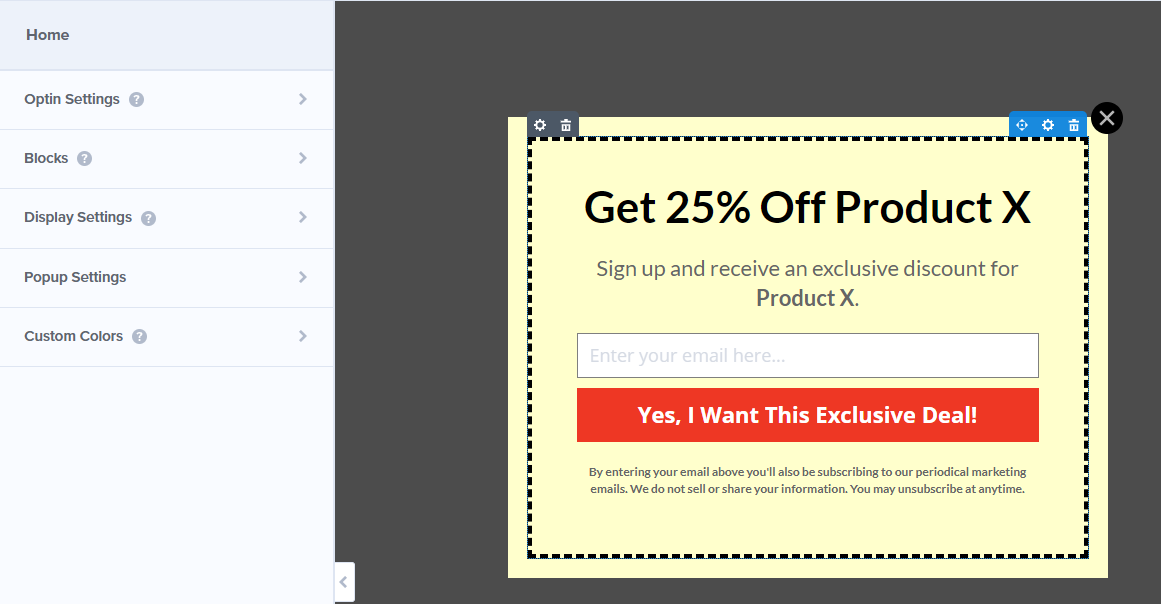
Gestaltung Ihres Gutschein-Popups
Sie können jedes Element im Design auswählen, um es zu bearbeiten. Wenn Sie den Text auswählen, sehen Sie alle Optionen, die Sie von einem Texteditor erwarten würden:
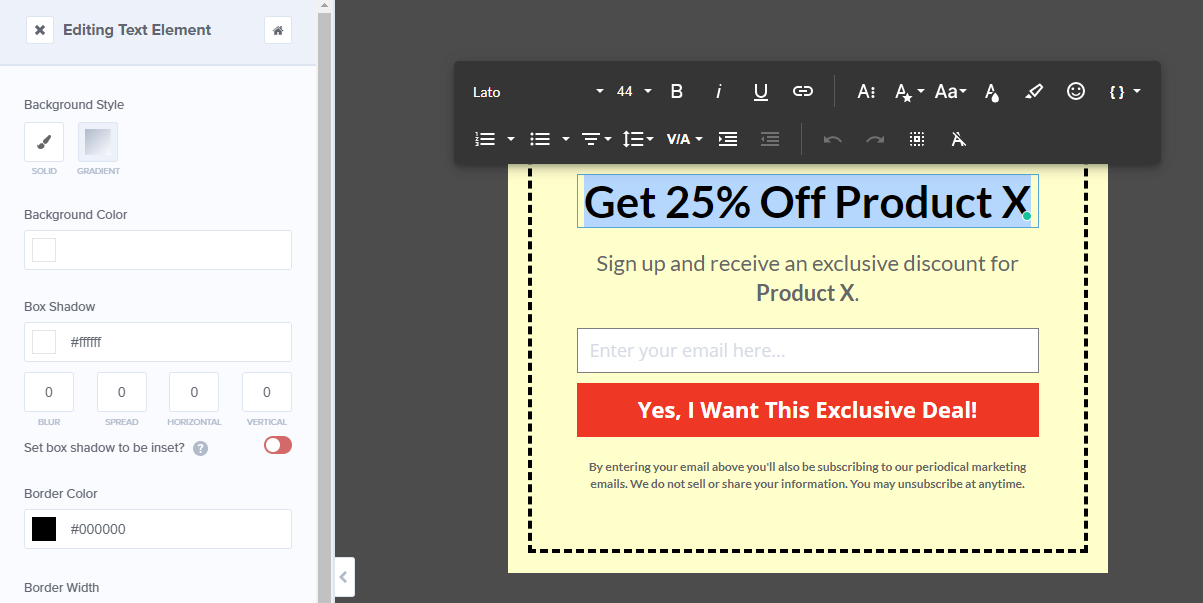
Die beiden wichtigsten Elemente in unserem Design sind das E-Mail-Feld und die Bestätigungsschaltfläche. Für unser WooCommerce-Popup möchten wir ein E-Mail-Anmeldeformular, das nach der Anmeldung der Besucher einen Gutscheincode anzeigt.
Wählen Sie das E-Mail-Feld aus und Sie können den Platzhaltertext und die darunterliegende Schaltfläche zum Absenden bearbeiten:

Zusätzlich zur Bearbeitung des Textes Ihres WooCommerce-Popups können Sie auch dessen Stil anpassen. Jedes Element enthält einen eigenen Stil Tab mit vielen einzigartigen Optionen:

Sobald Sie mit dem Design Ihres Popups zufrieden sind.
Klicken Sie oben auf dem Bildschirm auf den Erfolg Tab neben Optin . Dort sehen Sie, was Ihre Besucher sehen, sobald sie ihre E-Mail eingeben und beim ersten Schritt Ihres Popups auf die Bestätigungsschaltfläche klicken:
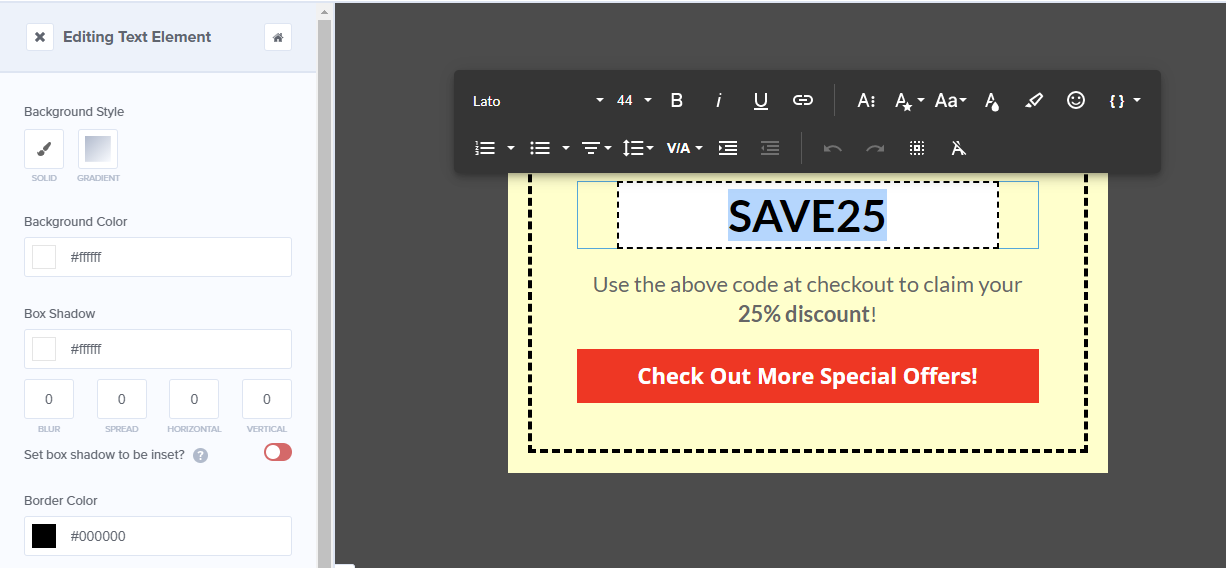
Da Sie bereits einen Gutschein haben, ersetzen Sie den Platzhaltertext, den Sie im Erfolg Popup sehen, durch diesen Code. Jetzt können Sie Ihr Gutscheindesign speichern, aber schließen Sie den Editor noch nicht.
Schritt 4: Konfigurieren Sie die Anzeigebedingungen Ihres WooCommerce-Gutschein-Popups
Idealerweise wird Ihr WooCommerce-Gutschein-Popup nicht bei jedem Besucher jedes Mal angezeigt, wenn er Ihren Shop besucht. OptinMonster ermöglicht es Ihnen, Anzeigebedingungen für jedes von Ihnen erstellte Popup zu konfigurieren, also lassen Sie uns das tun.
Kehren Sie zum Optin Tab zurück und klicken Sie in Ihrem linken Menü auf die Option Anzeigeeinstellungen .
OptinMonster enthält eine Option, um zu entscheiden, wann das Popup für Kunden erneut angezeigt werden soll, die das Angebot schließen, ohne zu konvertieren:
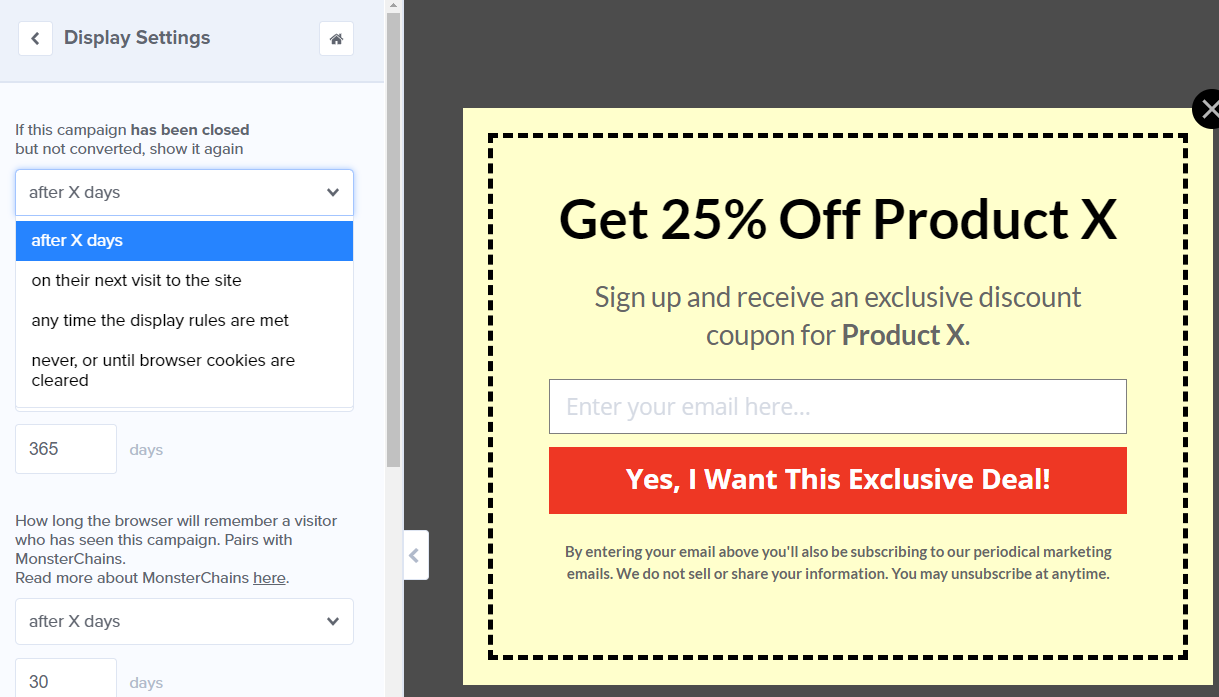
Da die meisten Gutscheine keine dauerhaften Angebote sind, empfehlen wir Ihnen, die Option niemals oder bis die Browser-Cookies gelöscht werden auszuwählen. Auf diese Weise müssen Besucher das Popup nicht erneut sehen, wenn sie nicht interessiert sind.
Speichern Sie die Änderungen an Ihrem Popup erneut und veröffentlichen Sie es. Jetzt sollte Ihr WooCommerce-Gutschein-Popup für jeden, der Ihre Website besucht, live sein.
Fazit
WooCommerce-Gutschein-Popups sind eines der besten Werkzeuge, die Ihnen zur Verfügung stehen, um sicherzustellen, dass Besucher Ihre Angebote nicht verpassen. Mit den richtigen Werkzeugen können Sie diese Popups sogar nutzen, um Ihre E-Mail-Liste zu erweitern, was Ihnen eine Möglichkeit bietet, mit Ihrer Kundenbasis in Kontakt zu bleiben.
Wenn Sie Popups erstellen möchten, die nahtlos mit WooCommerce funktionieren, empfehlen wir OptinMonster. Es funktioniert perfekt mit Advanced Coupons zusammen und ermöglicht Ihnen, dies in nur 4 einfachen Schritten zu tun:
- Erstellen Sie einen WooCommerce-Gutscheincode.
- Konfigurieren Sie Ihre Gutscheinbedingungen.
- Erstellen Sie ein WooCommerce-Popup.
- Konfigurieren Sie die Anzeigebedingungen Ihres WooCommerce-Gutschein-Popups.
Haben Sie Fragen dazu, wie Sie ein WooCommerce-Gutschein-Popup erstellen? Lassen Sie uns im Kommentarbereich unten darüber sprechen!


