


Wenn Sicherheit für Sie wichtig ist, kann die Weitergabe von Daten aus Ihrem E-Commerce-Shop schwierig sein. Wenn Sie jedoch erwägen, WooCommerce Google Sheets zu verwenden, sind Sie auf dem richtigen Weg. Mit dieser Anwendung können Sie gezielte Daten über Ihre WooCommerce-Verkäufe sicher und einfach an fast jeden senden.
Glücklicherweise kann die Offenlegung von Verkaufsinformationen schnell und einfach erfolgen, solange Sie die richtigen Werkzeuge haben. Durch die Verwendung des Uncanny Automator Plugins zur Verknüpfung von WooCommerce und Google Tabellen können Sie im Handumdrehen viele teilbare Tabellen generieren.
In diesem Beitrag werden wir einige Vorteile der Verwendung von WooCommerce Google Tabellen behandeln. Anschließend zeigen wir Ihnen in fünf einfachen Schritten, wie Sie Ihre Verkaufsdaten an eine Tabelle senden können. Fangen wir an!
Die Vorteile der Verwendung von WooCommerce Google Tabellen
Google Workspace (früher G Suite) rühmt sich mit über 2 Milliarden aktiven Nutzern pro Monat. Daher ist es wahrscheinlich, dass Sie eine seiner Apps wie Google Drive, Gmail oder Google Tabellen verwendet haben:
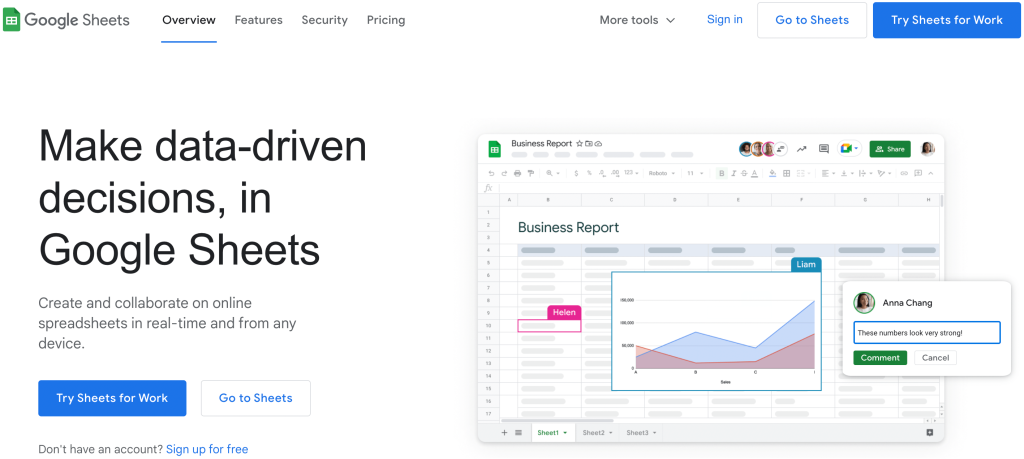
Wenn Sie Google Tabellen noch nicht verwendet haben (vielleicht sind Sie eher an Microsoft Excel gewöhnt), ist das kein Problem. Sie können eine Google Tabellen-Tabelle einfach in Ihr bevorzugtes Format konvertieren.
Ein wesentlicher Vorteil dieser App ist, dass Sie sie parallel zu Ihrem E-Commerce-Shop verwenden können, um WooCommerce Google Tabellen zu erstellen. Dies ermöglicht es Ihnen, Ihre Conversions einfacher zu verfolgen.
Es gibt noch andere Möglichkeiten, wie Sie von dieser Kombination von Werkzeugen profitieren können. Sie können zum Beispiel:
- Daten einfach teilen. Wenn Sie nicht alleine arbeiten, möchten Sie wahrscheinlich, dass andere qualifizierte Teammitglieder an der Analyse mitarbeiten. Google Tabellen erleichtert die Teamzusammenarbeit und macht es sehr einfach, Informationen mit anderen zu teilen.
- Sicherheit unterstützen. Wenn Sie Teammitglieder zur Zusammenarbeit mit Google Tabellen einladen, treffen Sie auch eine kluge Wahl für die Sicherheit. Dies reduziert die Anzahl der Personen, die über die WP-Admin-Anmeldeinformationen für Ihren WooCommerce-Shop verfügen, und hält Ihre Website daher sicherer.
- Ihre Verkäufe organisieren. Mit einfacher Filterung können Sie Ihre Verkaufsdaten leicht nach verschiedenen Faktoren sortieren. Einige beliebte Optionen sind: nach Produkt, nach Preis oder sogar nach Gutscheinen.
- Steigern Sie Ihre Konversionen. Indem Sie verfolgen, was funktioniert und was nicht, können Sie Ihren Verkaufstrichter optimieren. Dies hat das Potenzial, Ihren Umsatz zu steigern.
Letztendlich eröffnet die Verwendung von Google Tabellen mit WooCommerce endlose Möglichkeiten für kreative Zusammenarbeit und ausgefeilte Datenverfolgung. All dies hat das Potenzial, jeden Aspekt Ihres E-Commerce-Geschäfts zu verbessern.
So erstellen Sie WooCommerce Google Tabellen (in 6 Schritten)
Schritt 1: Richten Sie Ihren Online-Shop mit WooCommerce ein
Falls Sie dies noch nicht getan haben, besteht der erste Schritt darin, Ihren Online-Shop mit WooCommerce aufzubauen. Gehen Sie dazu zu Ihrem WordPress-Dashboard und navigieren Sie zu Plugins > Installieren. Verwenden Sie dann die Suchfunktion, um das WooCommerce-Plugin zu finden:
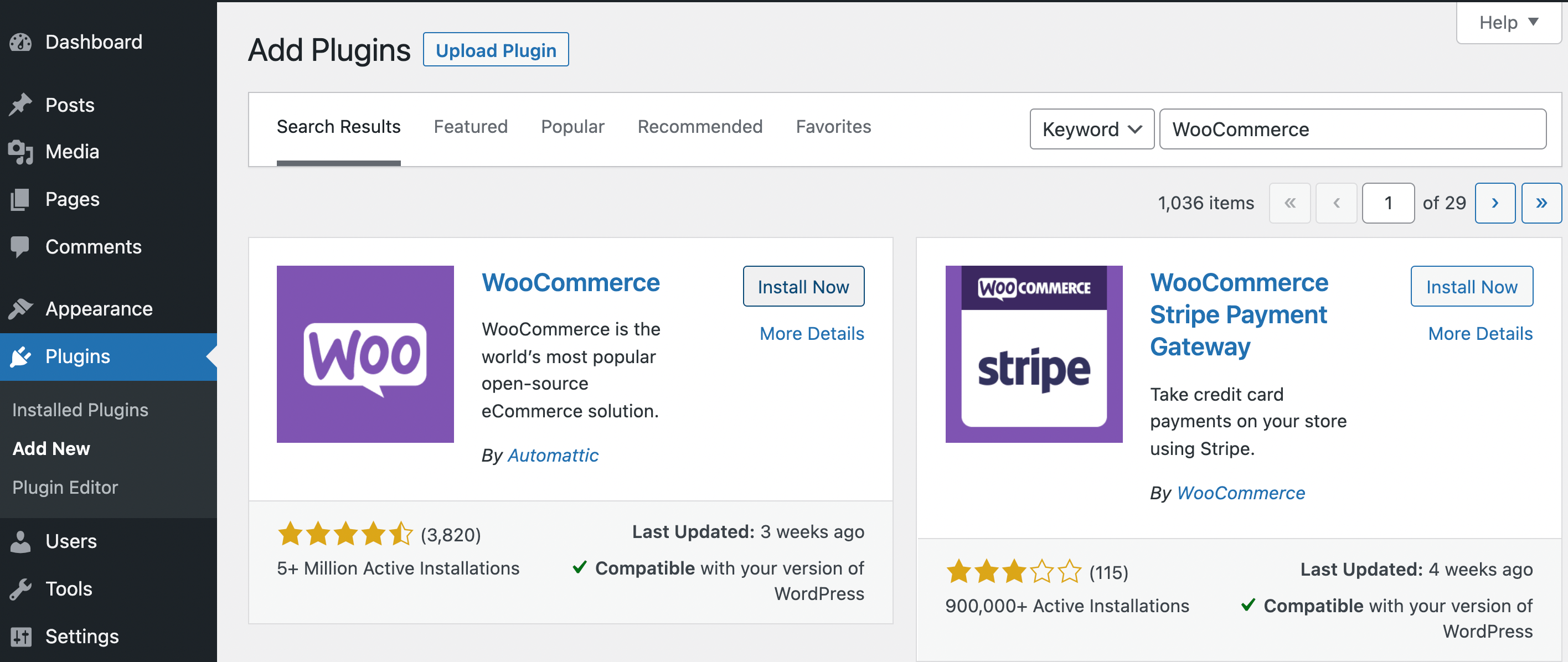
Wenn Sie es gefunden haben, klicken Sie auf Jetzt installieren. Der Vorgang kann einen Moment dauern. Sobald er abgeschlossen ist, klicken Sie auf Aktivieren. Als Nächstes können Sie Ihre neue Installation auf der Seite Plugins sehen:
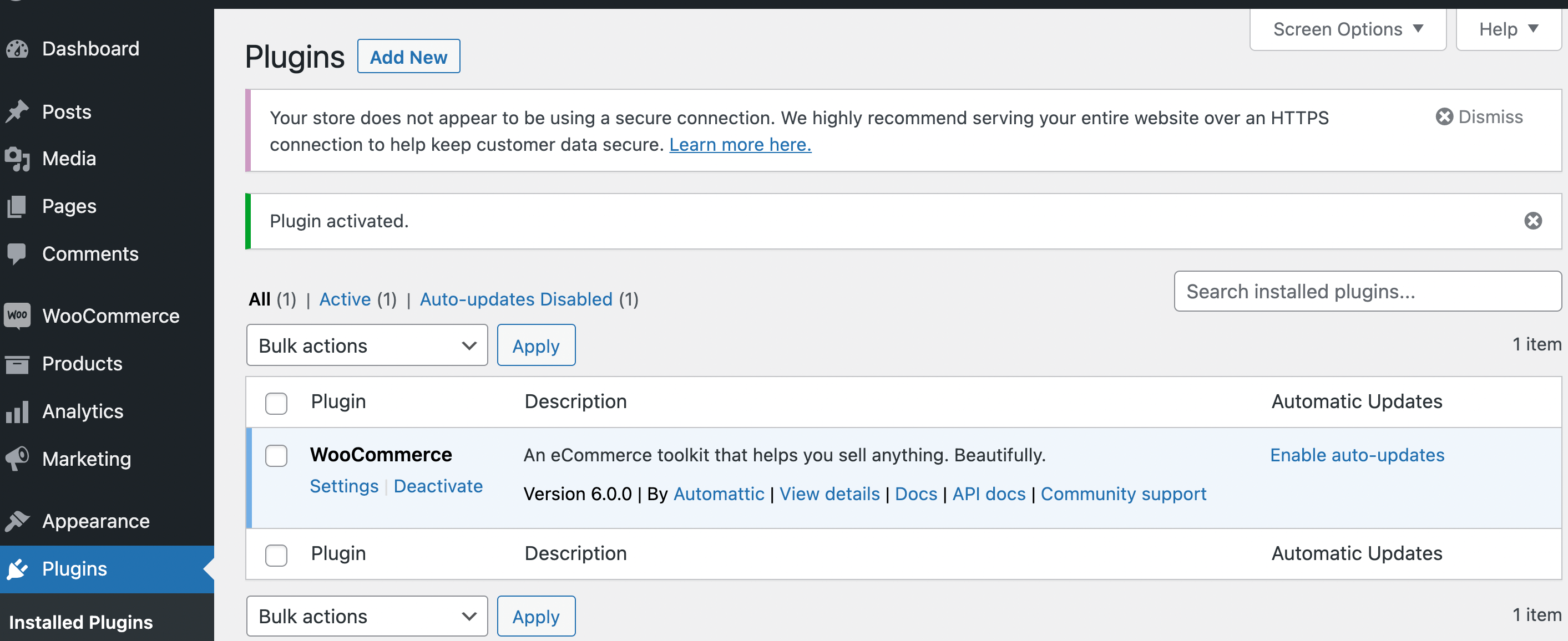
Klicken Sie nun im linken Menü auf WooCommerce:
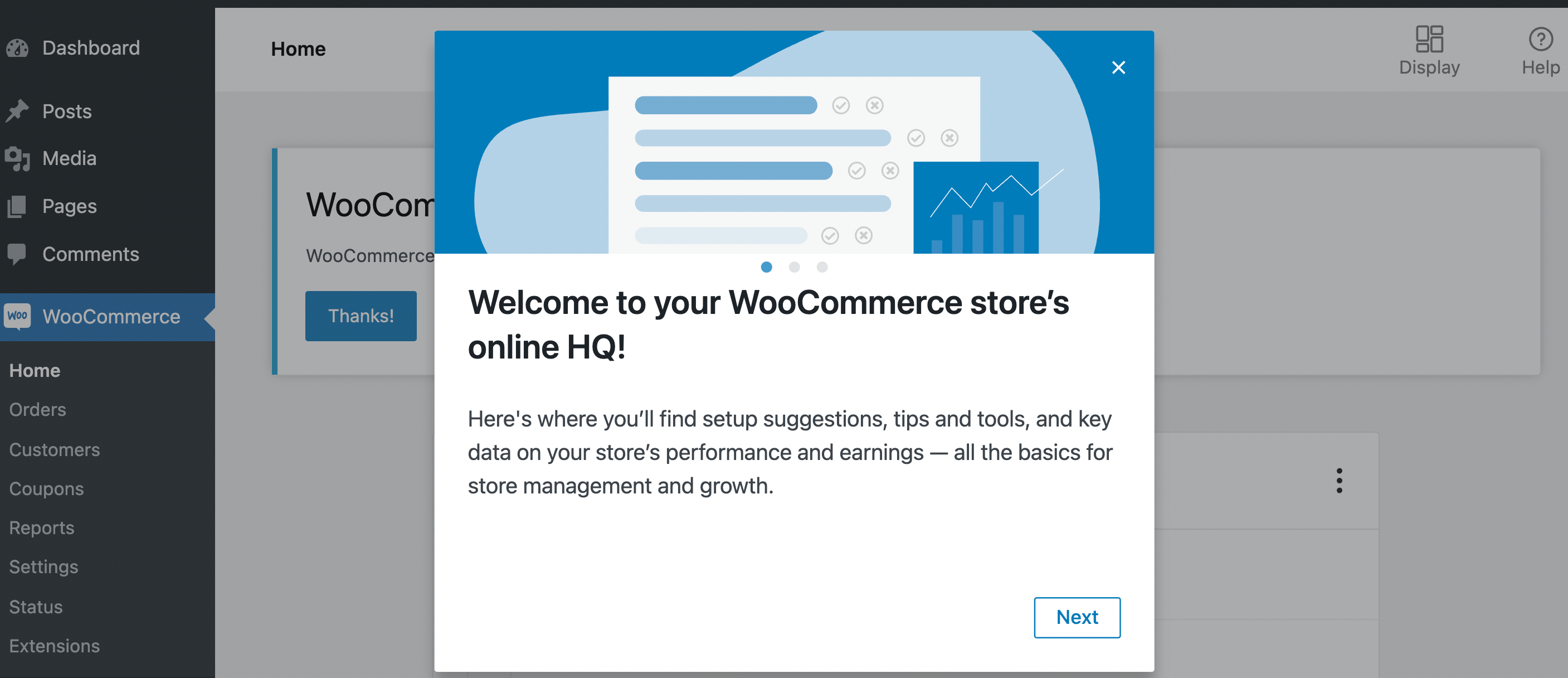
Hier sehen Sie eine Begrüßungsseite, die Sie mit den Grundlagen eines WooCommerce-Shops vertraut macht. Sobald Sie diese Nachrichten durchgeklickt haben, werden Sie aufgefordert, mit weiteren Einrichtungsanweisungen fortzufahren:
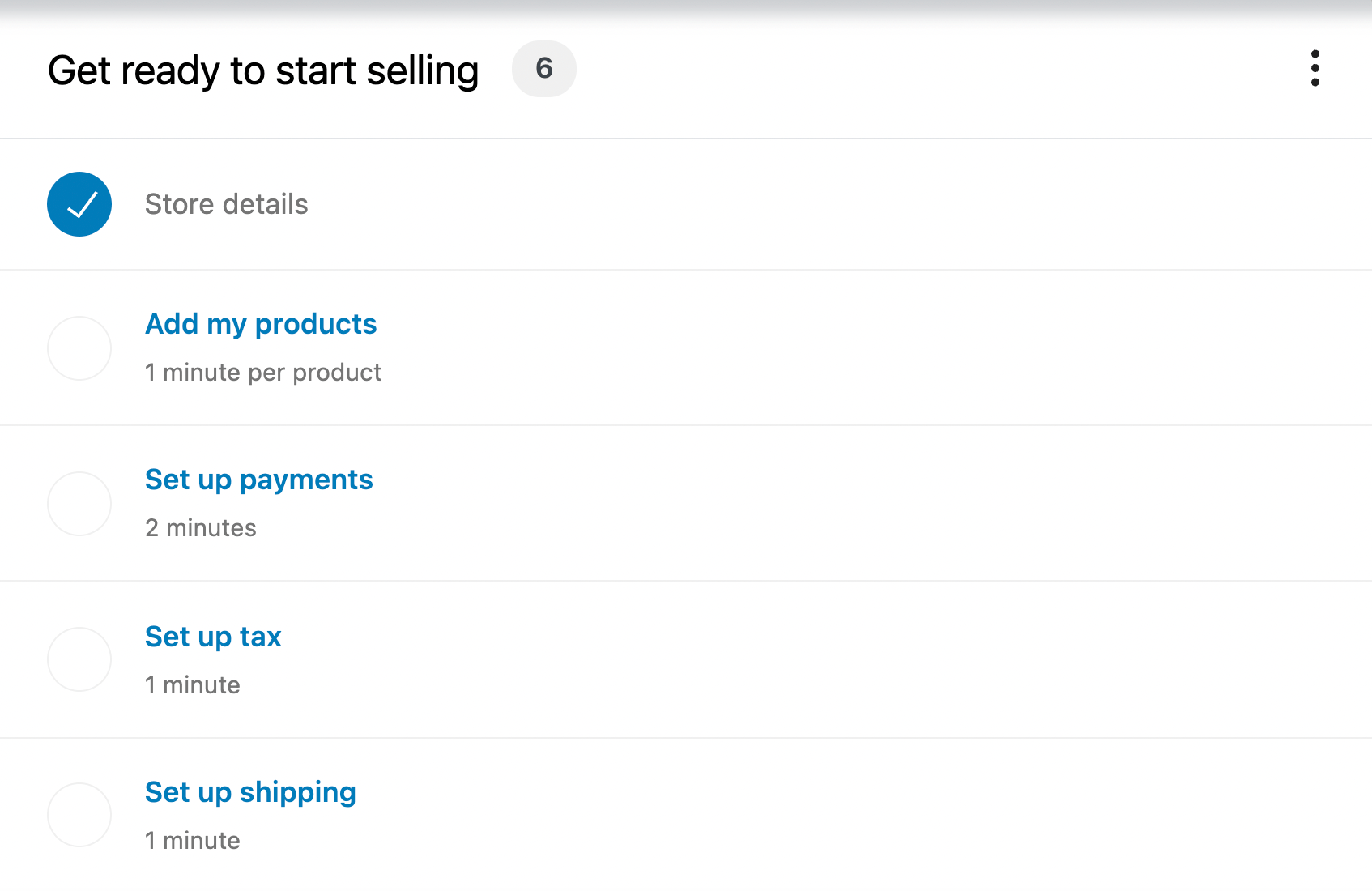
Der Aufbau des gesamten Frameworks für Ihre E-Commerce-Website kann einige Zeit in Anspruch nehmen, insbesondere wenn Sie dies noch nie zuvor getan haben. Daher möchten Sie vielleicht einen Leitfaden konsultieren, wie Sie einen Online-Shop starten können. Wenn Sie fertig sind, können Sie mit dem nächsten Schritt fortfahren.
Schritt 2: Erstellen Sie ein Google-Konto und eine Google Tabellen-Tabelle
Glücklicherweise sollte dieser Schritt schnell gehen. Tatsächlich können Sie vielleicht sogar die erste Hälfte davon überspringen. Wenn Sie bereits eine der Google Workspace-Apps wie Google Drive oder Gmail verwenden, haben Sie wahrscheinlich bereits ein Google-Konto.
Wenn nicht, müssen Sie zur Google-Konto-Seite navigieren und auf Konto erstellen klicken. Dies führt Sie zum Anmeldeformular:
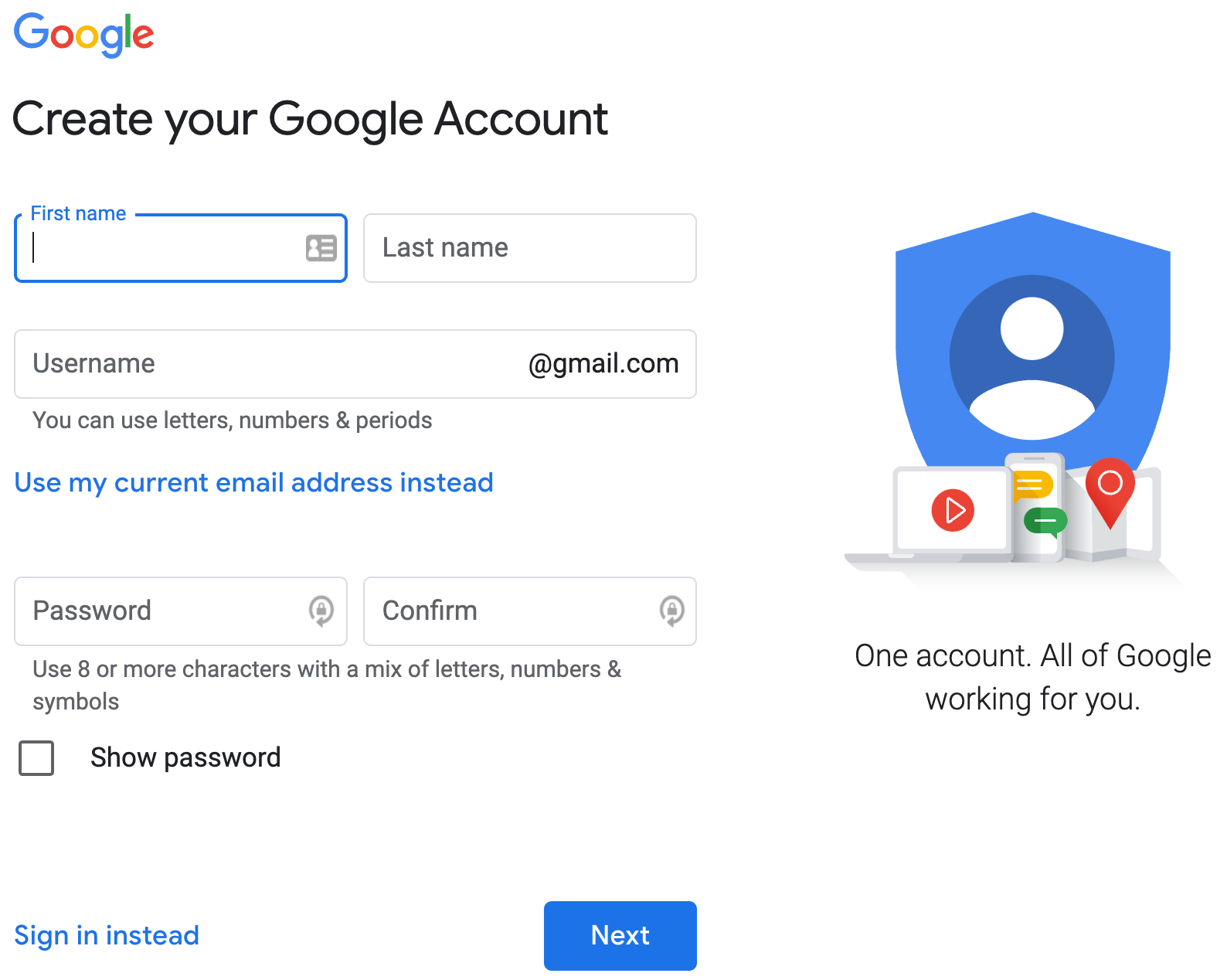
Füllen Sie einfach das Formular mit Ihren persönlichen Daten aus. Beachten Sie, dass Sie Meine aktuelle E-Mail-Adresse verwenden auswählen können, wenn Sie kein Gmail-E-Mail-Konto erstellen möchten.
Sobald Sie Ihre Wahl getroffen haben, klicken Sie auf Weiter und befolgen Sie die entsprechenden Schritte. Wenn Sie fertig sind, können Sie jede der Google Apps, einschließlich Google Tabellen, verwenden.
Nun möchten Sie eine Tabelle erstellen, die Sie später verwenden können. Navigieren Sie einfach zur Google Tabellen-Website und wählen Sie eine neue leere Tabelle aus:
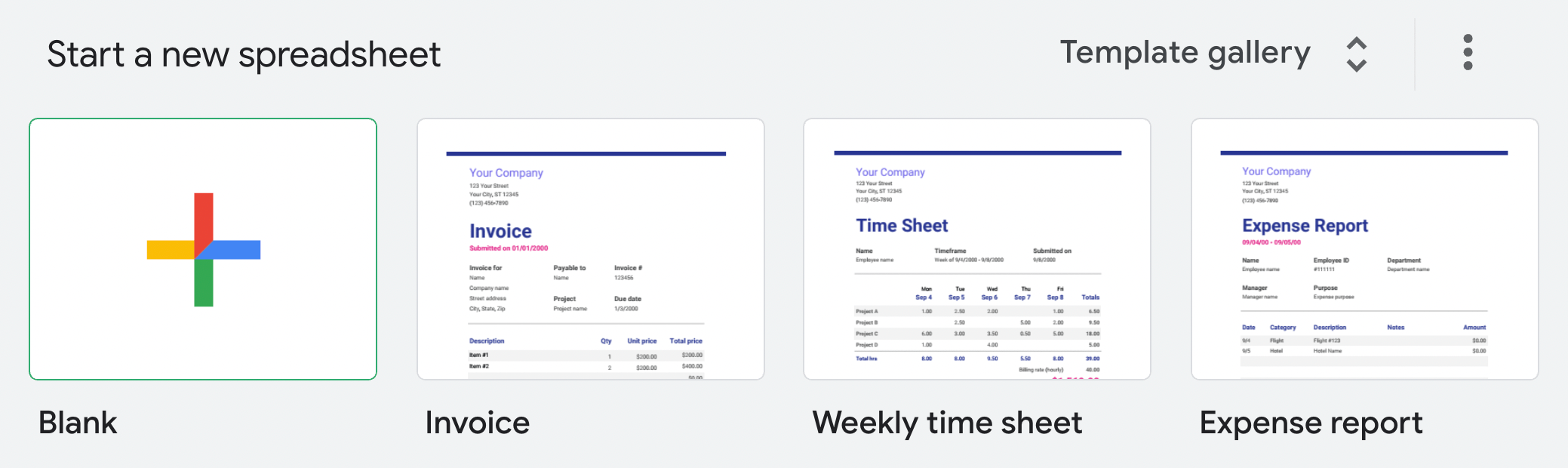
Geben Sie Ihrer neuen Google-Tabelle hier einen geeigneten Namen. Wir haben „WooCommerce Store“ gewählt:
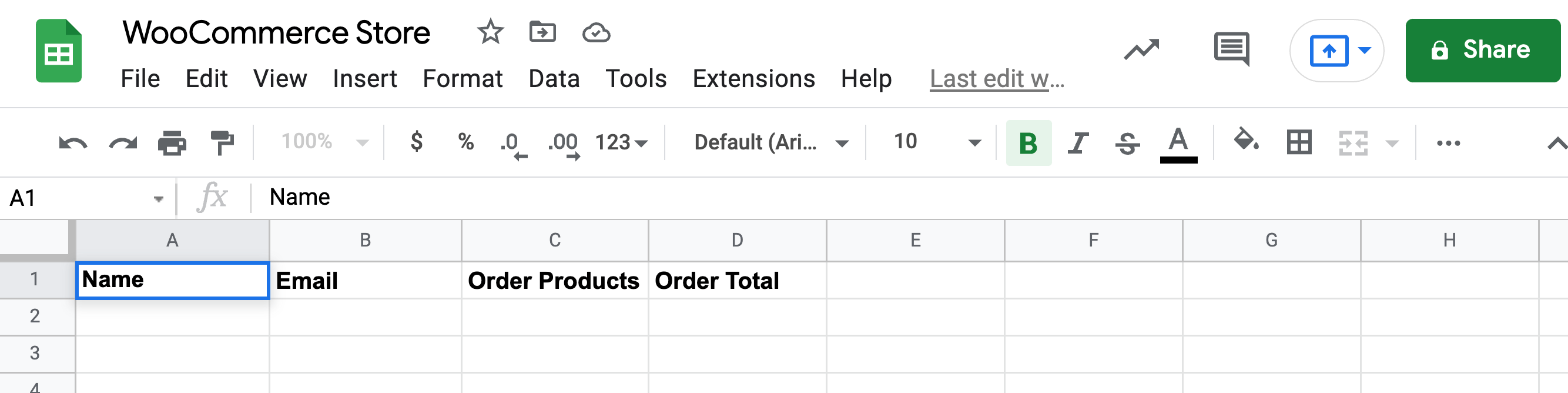
Dann können Sie Spalten für die Informationen hinzufügen, die Sie aus Ihrem Shop exportieren möchten.
Sie sollten jedoch sicherstellen, dass der Titel jeder Spalte exakt mit einem WooCommerce-Datenpunkt übereinstimmt, den Sie später exportieren werden.
Schritt 3: Installieren Sie das Uncanny Automator Plugin
Zu diesem Zeitpunkt sind Ihre beiden grundlegenden Werkzeuge einsatzbereit. Sie benötigen jedoch immer noch eine Möglichkeit, sie zu verknüpfen.
Hier kommt das Uncanny Automator Plugin ins Spiel. Dies ist eines von vielen leistungsstarken Automatisierungstools, mit denen Sie Ihren Online-Shop verbessern können. Es ermöglicht Ihnen, vereinfachte Workflows durch Integrationen mit Dutzenden anderer Plugins und Apps zu erstellen:
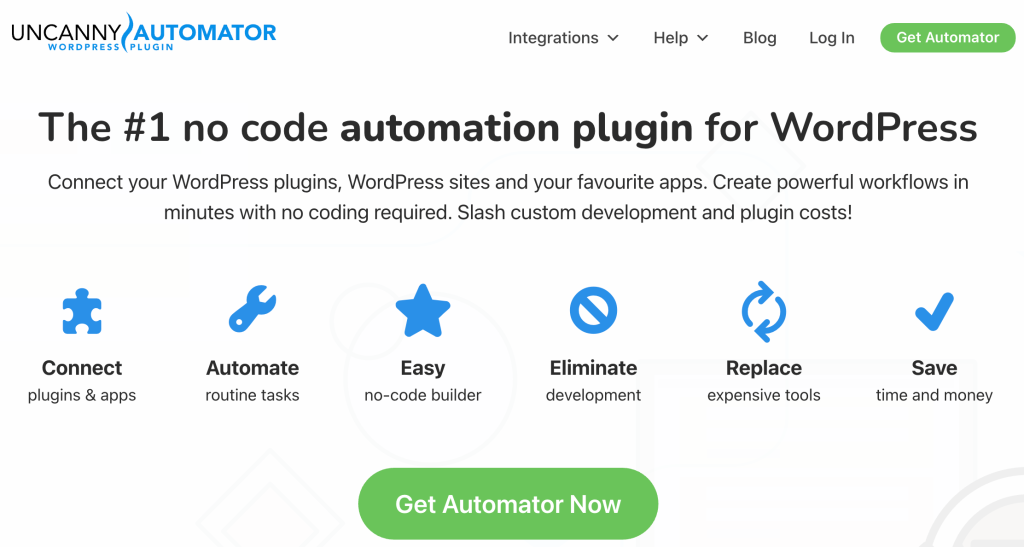
Klicken Sie zu Beginn auf Automator jetzt holen, um Ihren Plan auszuwählen. Sie müssen entweder die Pro-, Business- oder Unlimited-Optionen wählen.
Wenn Sie sich noch nicht sicher sind, ob Sie die Investition tätigen möchten, können Sie das Uncanny Automator Plugin kostenlos ausprobieren. Die kostenlose Version ist jedoch nur für eine begrenzte Zeit verfügbar.
Wenn Ihnen die Credits ausgehen, müssen Sie sich zusätzlich für einen kostenpflichtigen Plan entscheiden. Darüber hinaus können Sie den in diesem Tutorial beschriebenen Vorgang nicht abschließen, wenn Sie sich nicht für einen kostenpflichtigen Plan anmelden.
Sobald Sie Ihre Wahl getroffen haben, können Sie zu Ihrem WP-Dashboard navigieren und dieses Plugin wie gewohnt installieren. Gehen Sie dann in Ihrem linken Menü zu Automator und folgen Sie den Schritten, um Ihre Website zu verbinden:
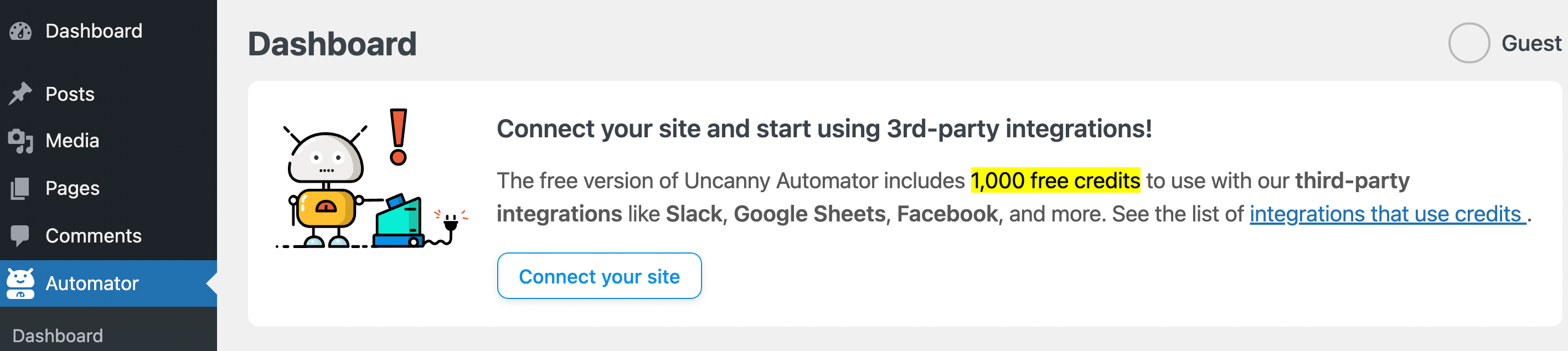
Wenn Sie sich nicht für einen kostenpflichtigen Plan entschieden haben, folgen Sie den Anweisungen, um mit der kostenlosen Option fortzufahren. Jetzt sind Sie bereit für den nächsten Schritt!
Schritt 4: Verbinden Sie Ihr Google-Konto mit Uncanny Automator
Derzeit haben Sie alle Werkzeuge, die Sie benötigen, um WooCommerce Google Sheets zu erstellen. Sie haben jedoch noch ein paar Schritte vor sich.
Als Nächstes müssen Sie Ihr Google-Konto mit dem Uncanny Automator Plugin verbinden. Navigieren Sie dazu zu Automator > Einstellungen > Google:
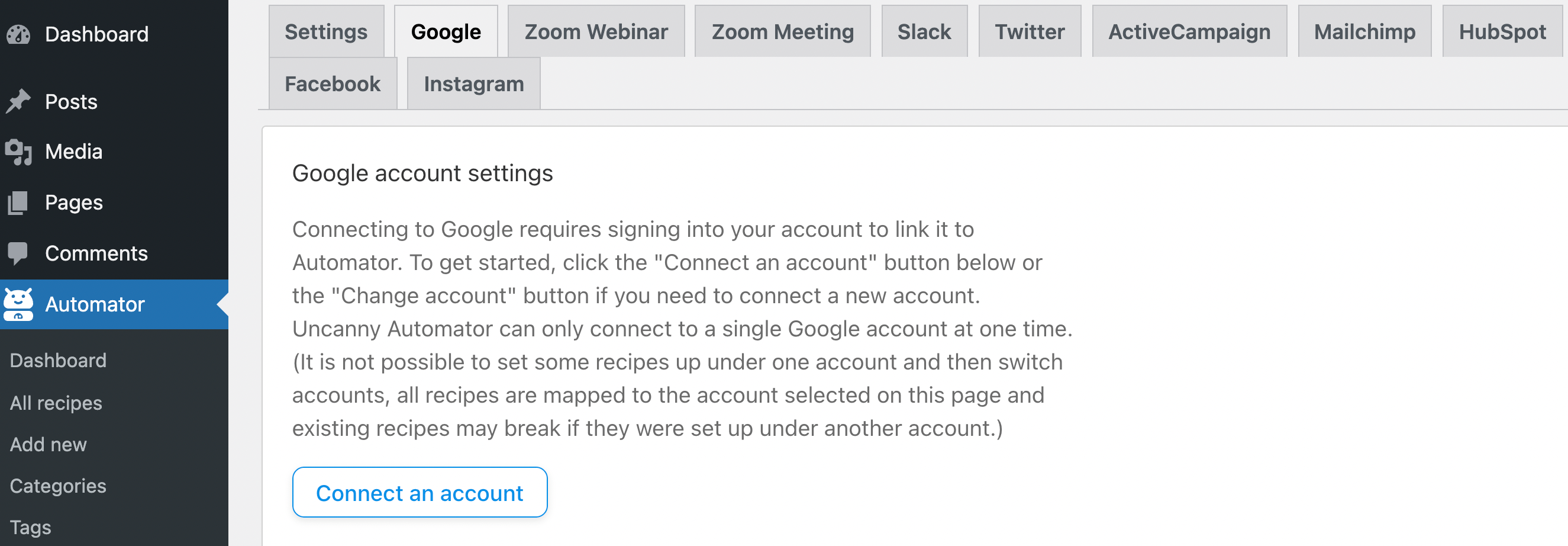
Klicken Sie auf Konto verbinden. Die folgende Seite fordert Sie auf, ein Google-Konto aus einer Liste von Konten auszuwählen, die mit dem von Ihnen verwendeten Gerät verknüpft sind.
Stellen Sie sicher, dass Sie sich mit dem Konto verbinden, das Sie für Ihren Shop verwenden möchten. Als Nächstes müssen Sie die Zugriffsebene auswählen, die Sie dem Uncanny Automator Plugin gewähren möchten:
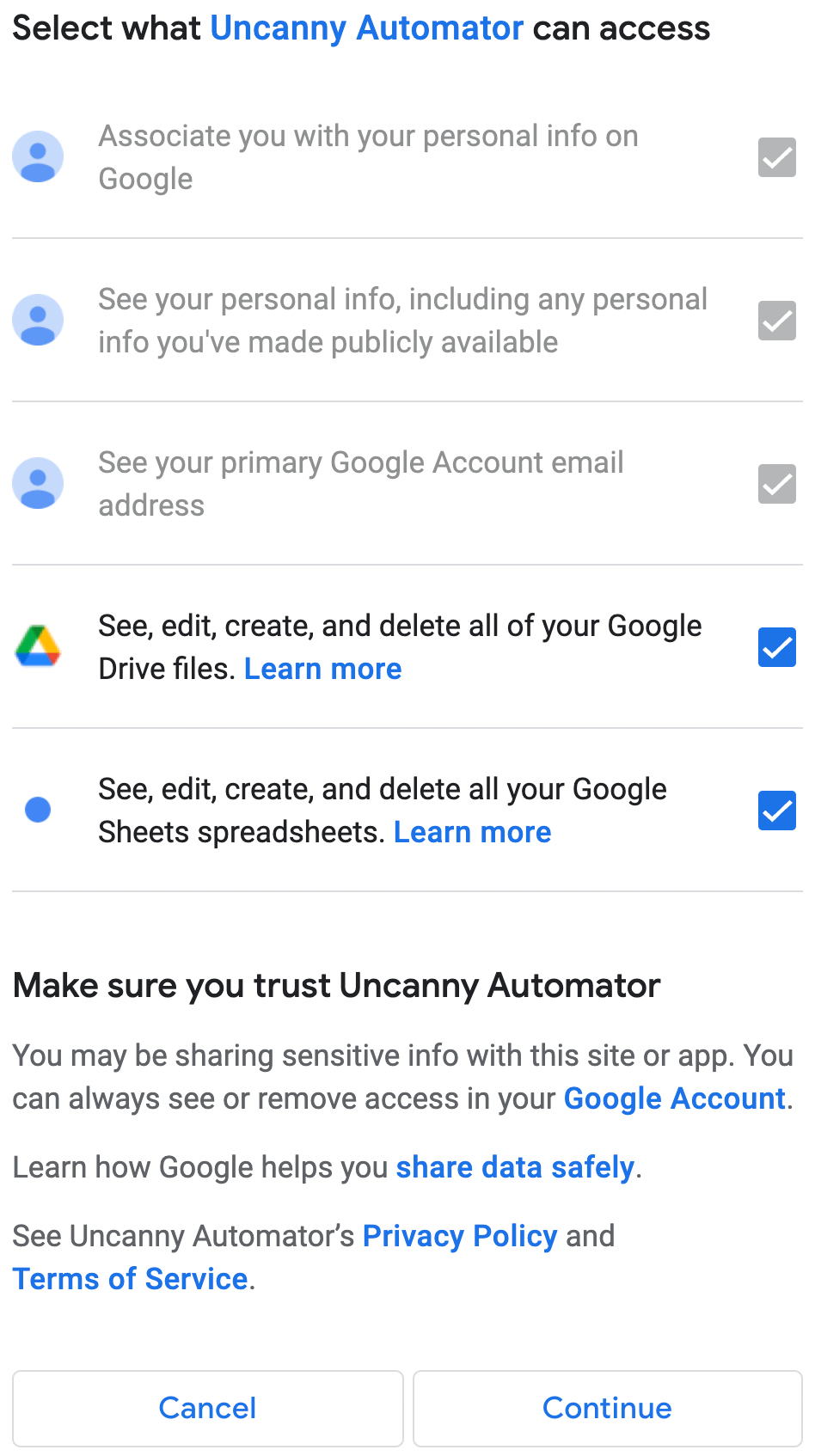
Stellen Sie hier sicher, dass Sie die Kontrollkästchen aktivieren, die den Zugriff auf Google Drive und Google Sheets erlauben. Klicken Sie dann auf Weiter. Schließlich werden Sie zur Registerkarte Google in Ihren Automator-Einstellungen zurückgeleitet. Hier sollten Sie sehen, dass die Anwendung erfolgreich verbunden wurde.
Schritt 5: Verknüpfen Sie Ihren WooCommerce-Shop mit Google Sheets
Nachdem Sie alle wichtigen Elemente eingerichtet haben, können Sie nun Ihren WooCommerce-Shop mit der zuvor erstellten Google Tabellen-Tabelle verknüpfen. Zuvor müssen Sie jedoch einige wichtige Informationen über das Uncanny Automator-Plugin kennen.
Uncanny Automator verwendet "Rezepte", um Ihre benutzerdefinierten Automatisierungs-Workflows zu konfigurieren. Jedes Rezept hat zwei grundlegende Komponenten: den Auslöser und die Aktion. Ersteres ist das, was Ihr Rezept in Gang setzt. Letzteres ist die Funktion, die es für Sie ausführt.
Kurz gesagt, Ihr Rezept legt die Anweisungen für Ihre gewünschte automatische Aktion fest. Lassen Sie uns nun die Schritte zur Erstellung eines nützlichen Rezepts durchgehen.
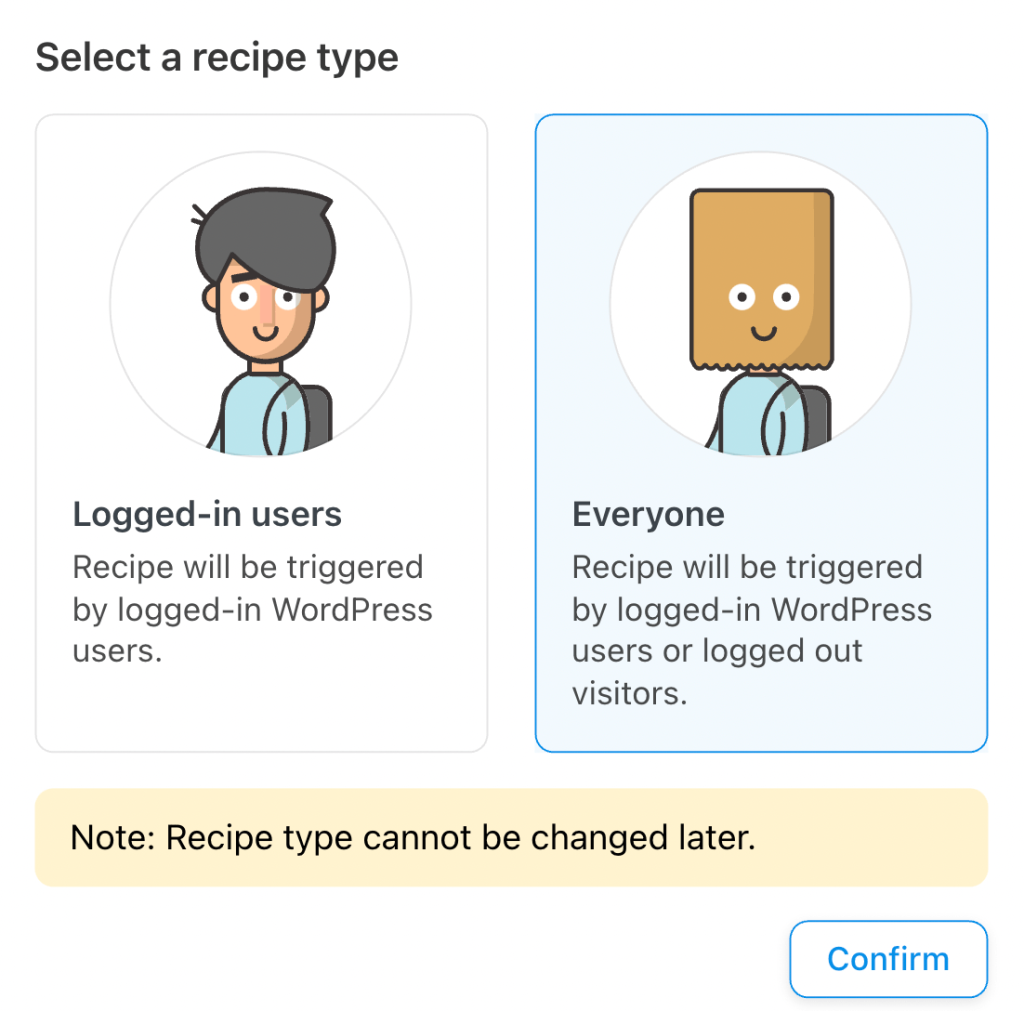
Gehen Sie zuerst zu Automator > Neu hinzufügen. Als Nächstes möchten Sie Einen Rezeptypt auswählen:
Schritt 6: Konfigurieren Sie das Rezept
Mit Ihrem Endziel vor Augen möchten Sie hier Jeder auswählen. Dies liegt daran, dass Kunden in Ihrem E-Commerce-Shop wahrscheinlich nicht bei WordPress angemeldet sind, wenn sie einen Kauf tätigen. Sobald Sie Ihre Auswahl getroffen haben, klicken Sie auf Bestätigen.
Auf dieser Seite möchten Sie einen Titel für Ihr Rezept erstellen, z. B. "WooCommerce Google Sheets". Klicken Sie dann unter Auslöser auf WooCommerce:
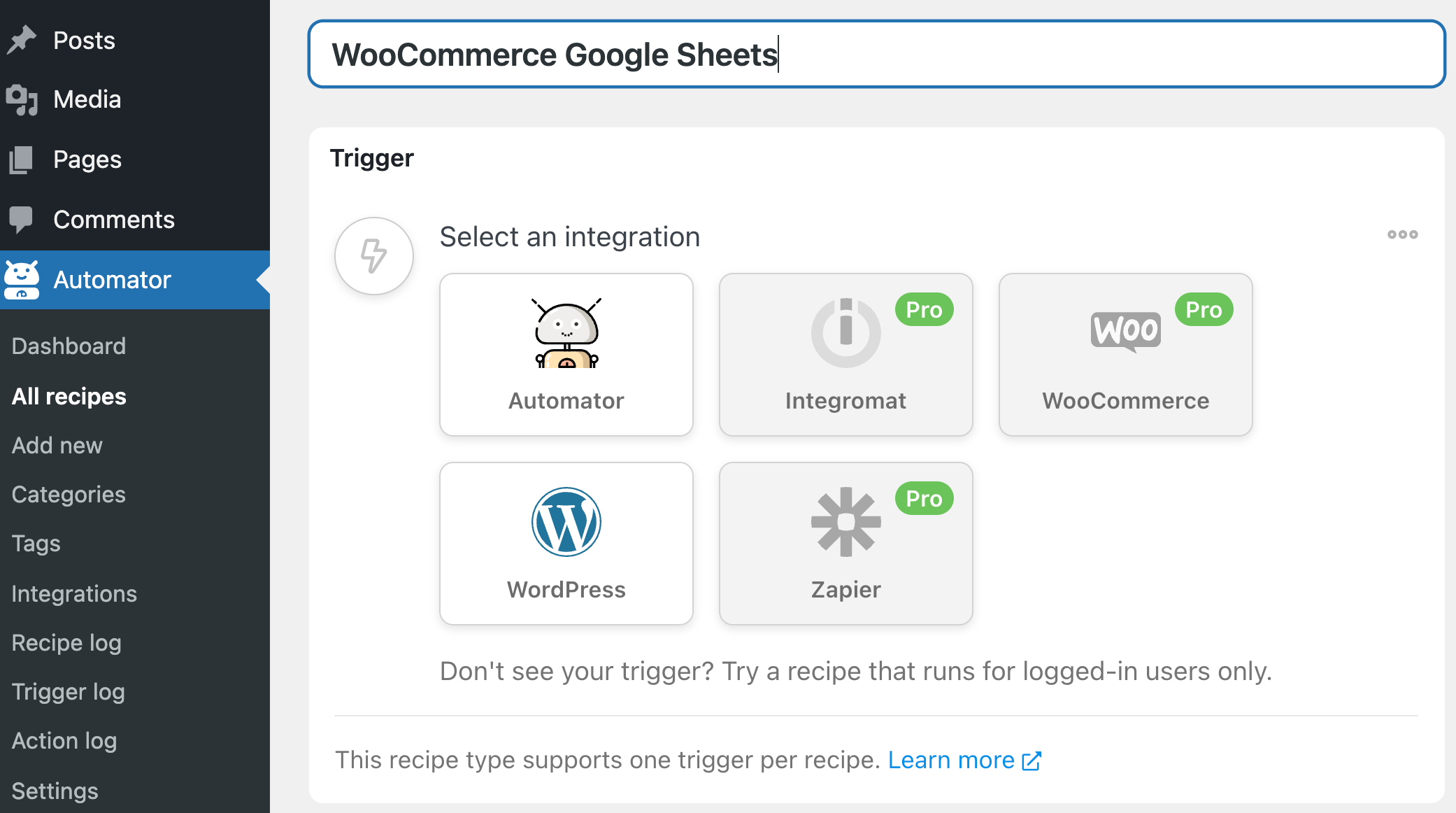
Als Nächstes werden Sie aufgefordert, eine Auslöserbedingung auszuwählen. Hier können Sie genauer definieren, welche Art von Verkaufsdaten Sie an Ihre Google Tabellen senden möchten.
Wenn Sie fertig sind, stellen Sie sicher, dass Sie aus dem nachfolgenden Dropdown-Menü Abgeschlossen auswählen.
Klicken Sie dann auf Speichern. Danach können Sie die Verkaufsdaten, die Sie an Ihre Tabelle senden möchten, noch genauer festlegen. Nun möchten Sie zum Abschnitt Aktionen wechseln.
Klicken Sie einfach auf Aktionen und das Integrationsmenü wird angezeigt:
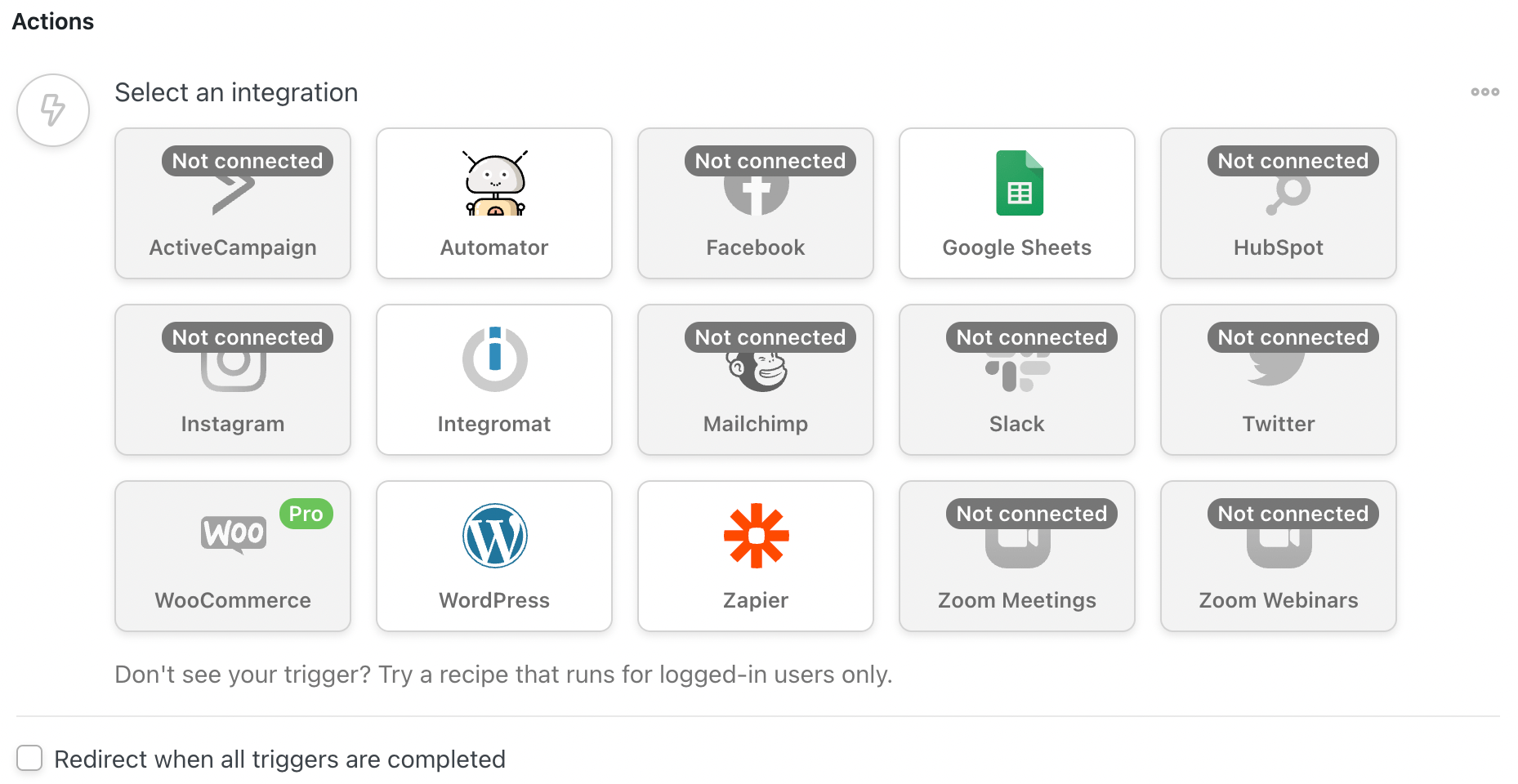
Klicken Sie auf Automator. Wählen Sie dann Eine benutzerdefinierte Funktion/Methode aufrufen und legen Sie Ihre Benutzerdaten fest. Klicken Sie schließlich auf Aktion hinzufügen und wählen Sie Google Tabellen aus der Liste der Integrationen.
Folgen Sie einfach den Schritten, um die Tabelle, das Arbeitsblatt und die Spalten auszuwählen, mit denen Sie arbeiten möchten. Stellen Sie sicher, dass sie korrekt zugeordnet sind. Wenn Sie fertig sind, speichern Sie Ihre Änderungen.
Beachten Sie, dass dieser Schritt etwas mühsam sein kann. Daher möchten Sie vielleicht auch den Leitfaden von Uncanny Automator zu Google Tabellen konsultieren.
Schließlich können Sie Ihr Rezept aktivieren, indem Sie es von Entwurf auf Live umstellen. Jetzt sollten Sie in der Lage sein, Ihre eindeutigen WooCommerce-Verkaufsdaten an Ihre Google Tabellen-Tabelle zu senden!
Fazit
Wir wissen, dass die Priorisierung der Sicherheit eine Herausforderung sein kann. Die Weitergabe von Daten ist jedoch unerlässlich, wenn Sie Ihre Konversionsrate steigern möchten. Daher ist das Senden Ihrer WooCommerce-Verkäufe an Google Tabellen eine effiziente Möglichkeit, diese wertvollen Informationen an Ihre Teamkollegen weiterzuleiten.
Wenn Sie bereit sind, diese vertrauenswürdigen Tools zu nutzen, folgen Sie einfach diesen einfachen Schritten:
- Richten Sie Ihren Online-Shop mit WooCommerce ein.
- Erstellen Sie ein Google-Konto.
- Installieren Sie das Uncanny Automator Plugin.
- Verbinden Sie Ihr Google-Konto mit Uncanny Automator.
- Verknüpfen Sie Ihren WooCommerce-Shop mit Ihrem Google-Konto.
- Konfigurieren Sie das Rezept.
Haben Sie Fragen zum Senden Ihrer WooCommerce-Verkäufe an Google Tabellen? Lassen Sie es uns im Kommentarbereich unten wissen!


