
¿Estás pensando en una promoción pero no estás seguro de cómo configurarla? ¡No te preocupes, te cubrimos!
Con Plantillas de Cupones, ¡crear un cupón es más fácil que nunca!
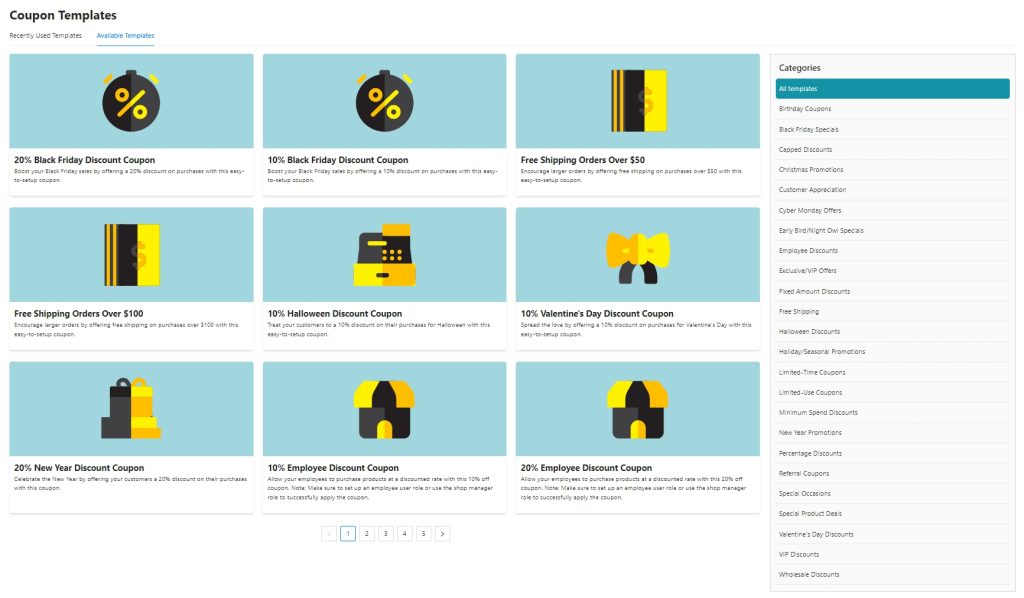
Hemos creado numerosas plantillas para que nunca te quedes sin ofertas promocionales. Visita Cupones > Plantillas de cupón para explorar ofertas sugeridas que pueden mejorar tus estrategias de marketing.
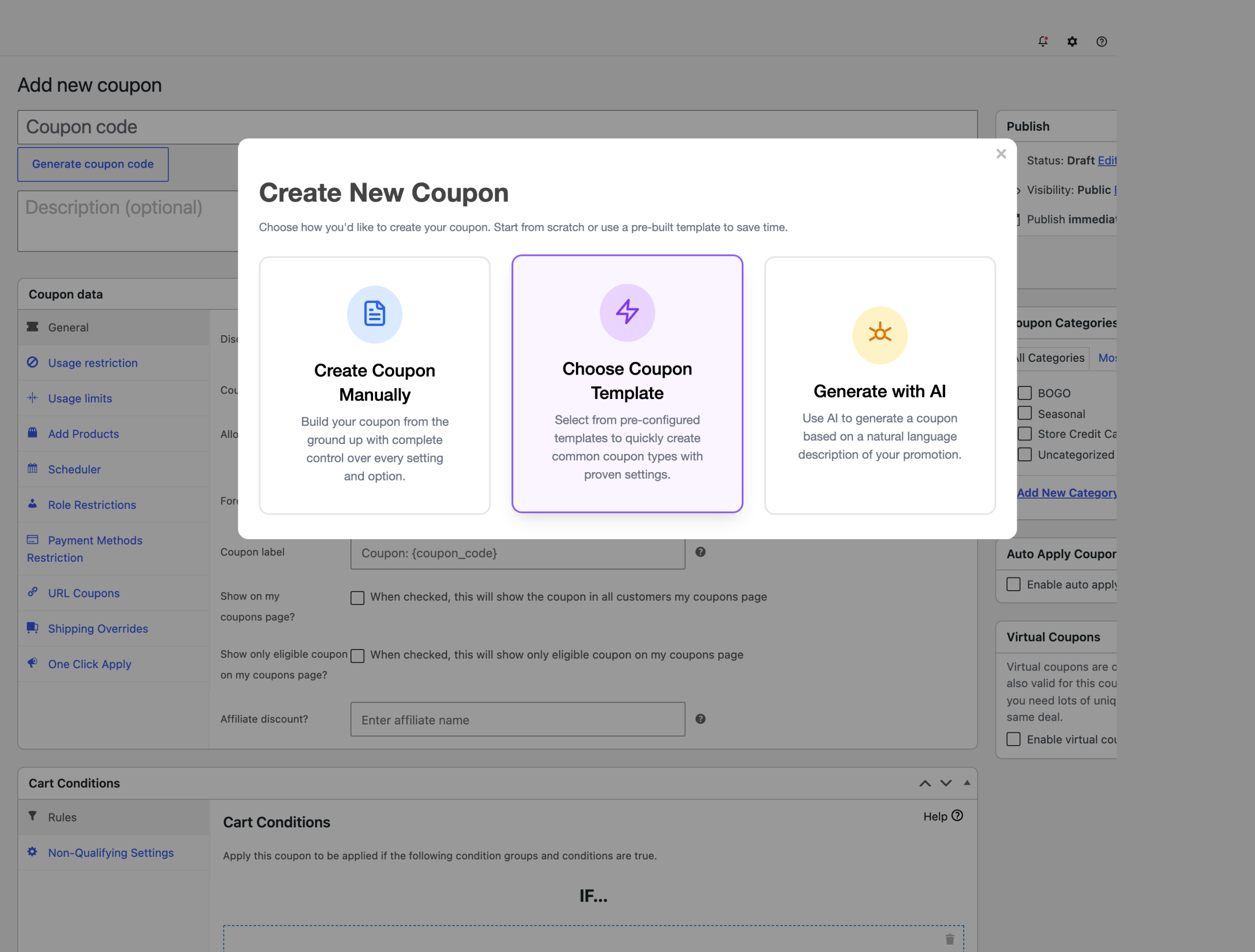
La ventana emergente Crear Nuevo Cupón
Cuando agregas un nuevo cupón, Advanced Coupons abre primero una ventana de Crear Nuevo Cupón y te pregunta cómo quieres empezar. Las plantillas de cupones son una de las opciones aquí.
- Crear Cupón Manualmente: crea el cupón desde cero con cada configuración bajo tu control.
- Elegir Plantilla de Cupón: comienza con una plantilla preconfigurada, que es la ruta que cubre este artículo.
- Generar con IA: describe la promoción con tus propias palabras y deja que el cupón se cree para ti. Esta opción solo aparece cuando tu tienda está conectada a StoreAgent.
Desactivar la ventana emergente
Si siempre creas cupones de la misma manera, puedes omitir la ventana y ir directamente al editor de cupones.
- Ve a Cupones → Ajustes.
- En la pestaña General, marca Ocultar ventana emergente de creación de cupones.
- Guarda tu configuración.
La configuración está desactivada por defecto, por lo que la ventana emergente se muestra a menos que la desactives. Aún puedes acceder a las plantillas en cualquier momento desde Cupones → Plantillas de Cupones.
Configurar un cupón usando una plantilla de cupón
En el Panel de Plantillas de Cupones, selecciona la plantilla que deseas usar. Esto te permitirá crear o personalizar tu cupón utilizando la configuración predefinida de la plantilla, lo que hace que sea más rápido y fácil configurar tus ofertas de descuento.
Aquí tienes un ejemplo en el que se selecciona el Cupón de descuento Black Friday del 20% para editar. Aparecerá un formulario prellenado, que te permitirá ajustar los detalles del cupón según sea necesario.
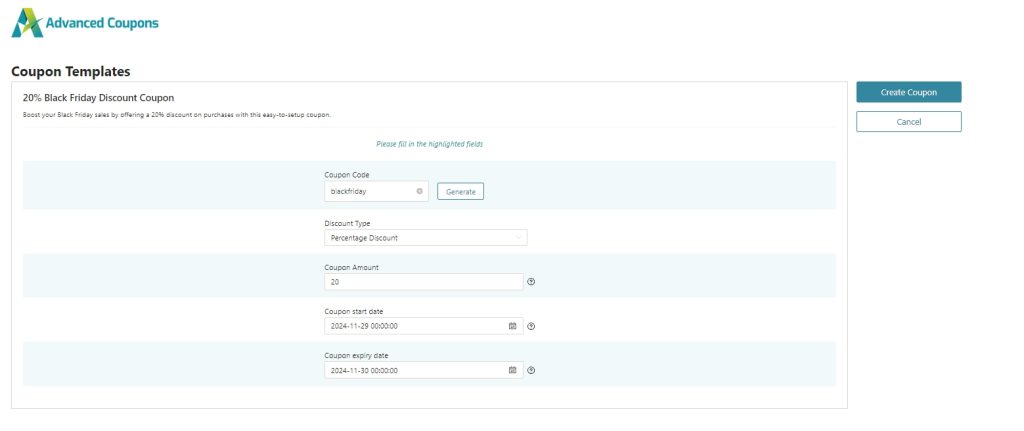
Según la captura de pantalla, puedes configurar lo siguiente:
- Código de cupón: puedes introducir tu propio código de cupón o generar un código de cupón aleatorio.
- Tipo de Descuento: aunque el tipo de descuento esté configurado como un descuento porcentual, aún puedes cambiarlo a descuento fijo en el carrito o descuento fijo en el producto.
- Monto del Cupón: la plantilla de 20% de descuento establece esto, y puedes cambiarlo a cualquier monto antes de crear el cupón.
- Fecha de Inicio del Cupón y Fecha de Caducidad: dado que esta es una oferta de Black Friday, hemos agregado este campo dirigido solo a la fecha de Black Friday.
Una vez que estés satisfecho con la configuración actual, simplemente haz clic en el botón Crear cupón.
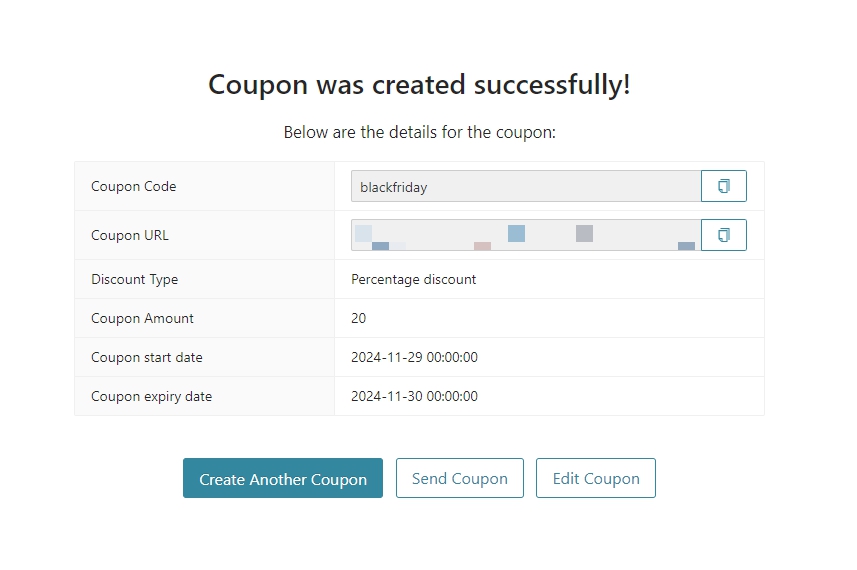
Aparecerá un mensaje de éxito confirmando que el cupón se ha creado correctamente. ¡Eso es todo! Tu cupón ya está listo para usar.
Plantillas usadas recientemente
En esta pestaña, encontrarás una lista de las plantillas de cupones que has creado recientemente. Esta función permite un acceso rápido a tus configuraciones promocionales preferidas, lo que te permite crear nuevos cupones de manera eficiente basándote en configuraciones anteriores.
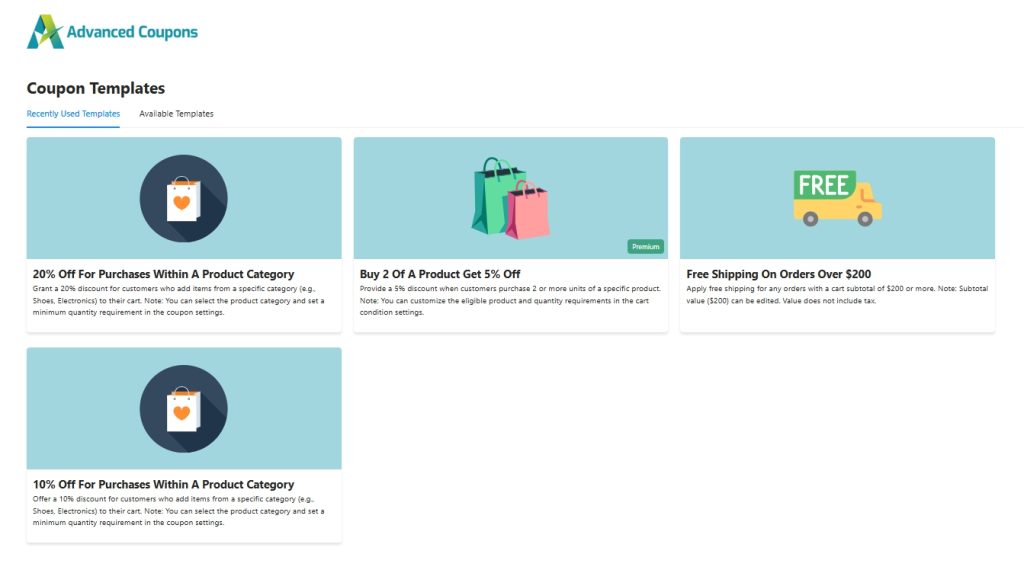
Al utilizar la función "Plantillas usadas recientemente", puedes agilizar el proceso de creación de cupones, garantizando la coherencia y la eficiencia en tus estrategias promocionales.
Si deseas reconfigurar tu cupón en cualquier momento, ve a Cupones → Todos los Cupones en tu administrador de WordPress y selecciona el cupón que deseas editar.
¿Necesitas ayuda?
Si tienes alguna pregunta o encuentras algún problema, estamos aquí para ayudarte.
- Usuarios Premium: Abrir un ticket de soporte
- Usuarios gratuitos: Visita nuestro foro comunitario

