

Lanzar un cupón BOGO de WooCommerce es una forma inteligente de aumentar las conversiones, incrementar el valor del carrito y hacer que tus ofertas parezcan más atractivas sin depender únicamente de descuentos fijos. El desafío es que WooCommerce no admite ofertas BOGO reales de forma nativa, por lo que necesitas la configuración adecuada si deseas flexibilidad y control.
En esta guía, repasaremos los tipos más comunes de ofertas BOGO de WooCommerce, cómo Advanced Coupons te ayuda a ejecutarlas y las características clave que facilitan la gestión de estas ofertas en una tienda real.
Desde ofertas básicas de compra uno y llévate otro, hasta promociones basadas en categorías y configuraciones de aplicación automática, este artículo cubre el lado práctico de la creación de campañas BOGO que son atractivas para los compradores y fáciles de gestionar.
¿Qué es un cupón BOGO de WooCommerce?
BOGO es un acrónimo que significa “Compra uno y llévate otro”, describe un tipo de oferta de precios que los minoristas utilizan para ofrecer descuentos a los clientes, donde parece que obtienen algo gratis o barato, pero sobre la cantidad total de la oferta, la tienda sigue obteniendo un buen beneficio.
Por ejemplo: “Compra 2 Camisetas y Llévate 1 Camiseta a Mitad de Precio”.
En este ejemplo, al consumidor le parece que está obteniendo una camiseta con un 50% de descuento, pero en realidad, la tienda solo está ofreciendo un descuento general del 16,66% si se consideran las otras dos camisetas.
Por qué las ofertas BOGO funcionan bien para las tiendas WooCommerce
Las ofertas BOGO funcionan porque hacen que la recompensa se sienta inmediata y tangible. En lugar de depender únicamente de un descuento estándar, estás dando a los compradores una razón más clara para añadir más al carrito o completar la compra ahora.
- Aumentan el valor percibido: obtener un producto o descuento adicional a menudo se siente más emocionante que un porcentaje fijo de descuento.
- Pueden ayudar a aumentar el total del carrito: los compradores son más propensos a añadir productos cuando hay una recompensa ligada a la cantidad o categoría.
- Soportan promociones más estratégicas: las ofertas BOGO pueden ayudarte a promocionar productos, categorías o combinaciones específicas según los objetivos de tu tienda.
Con la configuración de plugin adecuada, las ofertas BOGO de WooCommerce pueden ser flexibles para los propietarios de tiendas y fáciles de entender para los clientes.
3 Tipos Comunes de Ofertas BOGO de WooCommerce
Una de las mayores ventajas de ejecutar un cupón BOGO de WooCommerce es la flexibilidad. Dependiendo de tus objetivos, puedes usar ofertas BOGO para aumentar el valor del pedido, mover inventario específico o animar a los compradores a comprar en diferentes productos o categorías.
Aquí tienes tres de los formatos BOGO más comunes que utilizan los propietarios de tiendas:
- BOGO del mismo producto: La configuración clásica de “Compra 1, Llévate 1 Gratis” o “Compra 1, Llévate 1 al 50% de Descuento”, donde el comprador adquiere un producto y obtiene otro del mismo producto con descuento.
- BOGO de productos cruzados: Una oferta donde la compra de un producto desbloquea un producto diferente como recompensa. Por ejemplo, compra una cafetera y obtén un paquete de granos de café con descuento.
- BOGO por categoría: Una promoción más amplia en la que los compradores compran en una categoría y obtienen una recompensa de la misma u otra categoría. Esto funciona especialmente bien para catálogos más grandes y campañas de temporada.
Advanced Coupons admite todos estos enfoques, lo que le brinda la flexibilidad de crear promociones BOGO de WooCommerce más específicas sin depender de una configuración rígida de talla única.
Comparación de plugins BOGO de WooCommerce de un vistazo
Si está comparando plugins BOGO de WooCommerce, las mayores diferencias suelen radicar en el flujo de configuración, la flexibilidad de la lógica de las ofertas y la claridad con la que el plugin ayuda a los clientes a canjear la oferta.
| Característica | Advanced Coupons | WebToffee | FlyCart | StoreApps |
|---|---|---|---|---|
| BOGO del mismo producto | Sí | Sí | Sí | Sí |
| Compra X, obtén Y (producto diferente) | Sí | Sí | Sí | Sí |
| BOGO por categoría | Sí | Sí | Sí | Sí |
| Aplicación automática / activación automática | Sí | Sí | Sí | Sí |
| Guía del cliente durante el canje | Mensajes de notificación BOGO + adición automática opcional del producto de la oferta | Opciones de selección de obsequios y configuración de adición automática | Barra de descuentos / alertas del carrito | Flujo de aplicación automática de cupones y avisos de cupones |
| Condiciones del carrito / segmentación | Más de 30 condiciones | Básico | Limitado | Limitado |
| Área de configuración principal | Pantalla de cupones de WooCommerce | Smart Coupons → BOGO | WooCommerce → Reglas de descuento | Marketing → Cupones |
| Precio de inicio (de pago) | 99,50 €/año | 89 €/año | 85 €/año | 129 €/año |
Advanced Coupons destaca por combinar configuraciones flexibles de BOGO con la gestión de cupones nativa de WooCommerce, además de opciones adicionales para mensajes de notificación de BOGO y la adición automática de productos en oferta. Esto lo hace especialmente atractivo para los propietarios de tiendas que desean promociones avanzadas sin tener que gestionar un flujo de trabajo de descuentos completamente separado.
Cómo crear un cupón BOGO de WooCommerce
Así es como puedes crear un cupón BOGO de WooCommerce con Advanced Coupons instalado:
Lo hemos hecho sencillo para ti, el propietario de la tienda, para configurar y ejecutar un cupón BOGO.
Puedes encontrar la pantalla de edición de BOGO en la pestaña General y cambiar el Tipo de descuento a "Compra X y obtén X" (BOGO). En el contexto de las ventas online con WooCommerce, un cupón BOGO es un cupón que tus clientes pueden usar para canjear uno de estos tipos de ofertas.
En WooCommerce, es imposible ejecutar una promoción estilo BOGO solo con las funciones básicas de cupones. Necesitarás una extensión que agregue las funciones BOGO adicionales a la tienda.
Advanced Coupons es una opción sólida para los propietarios de tiendas que desean cupones BOGO de WooCommerce flexibles con gestión basada en cupones nativa, funciones de orientación al comprador y soporte para múltiples configuraciones de BOGO. Puedes ejecutar cupones BOGO de cuatro maneras:
- Con productos individuales (por ejemplo, Compra X de este Producto, Obtén X de este Producto)
- BOGO con un grupo de productos donde el cliente puede elegir (por ejemplo, Compra Cualquiera de los Productos X, Y, Z, …, Obtén Cualquiera de los Productos X, Y, Z)
- Con una categoría o categorías de productos (por ejemplo, Compra Cualquier Producto de la Categoría X, Obtén Cualquier Producto de la Categoría X)
- Con Cualquier Producto de la tienda
Puedes mezclar y combinar los tipos "Compra" y "Obtén" con estas opciones. Los productos que activan la oferta no tienen que ser necesariamente los mismos en la parte de aplicación de la oferta. Consulta nuestro tutorial de BOGO de WooCommerce para una guía completa.
Configuración de Ofertas BOGO en Advanced Coupons
Advanced Coupons es un plugin de extensión para WooCommerce que agrega funciones adicionales a tu interfaz de cupones estándar. Una de esas funciones es la capacidad de ejecutar cupones BOGO de WooCommerce altamente personalizables.
La función de ofertas BOGO se encuentra en la pestaña General de tu pantalla de edición de cupones.
Así es como se ve la interfaz para las ofertas BOGO:
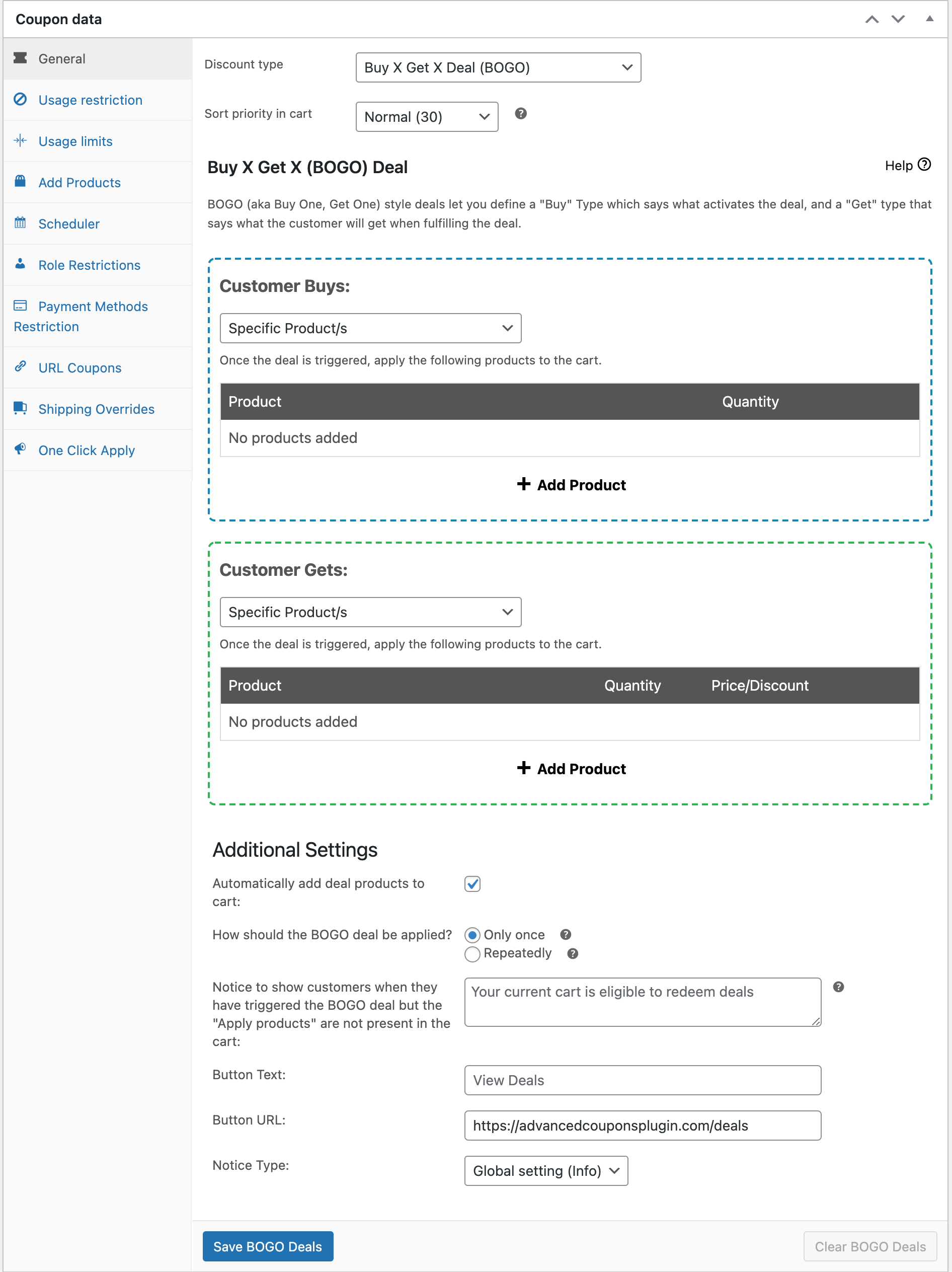
Como puedes ver en la captura de pantalla anterior, hay algunas opciones para que puedas mezclar y combinar los tipos de Compra y Obtención:
- Productos Específicos
- Cualquier Combinación de Productos
- Categorías de Productos
- Cualquier producto
Ejemplos de ofertas BOGO que puedes ejecutar
Aquí tienes algunos ejemplos de los tipos de cupones BOGO que podrías ejecutar:
Compra… +
- Una cafetera de cápsulas y elige un paquete de cápsulas de café gratis de la categoría de cápsulas de café
- Una cafetera de cápsulas y obtén tu primer paquete de cápsulas de café a mitad de precio.
- 2 pares de zapatos y obtén un tercer par gratis
- 1 camiseta y obtén otra camiseta a mitad de precio
- 2 botellas de champú y obtén otra gratis
Todas las ofertas BOGO mencionadas son posibles en Advanced Coupons. Hay mucha flexibilidad, por lo que puedes ejecutar aún más tipos de cupones BOGO de WooCommerce adaptados a tus promociones.
Pero antes, analicemos con más detalle los Tipos de Compra y los Tipos de Obtención.
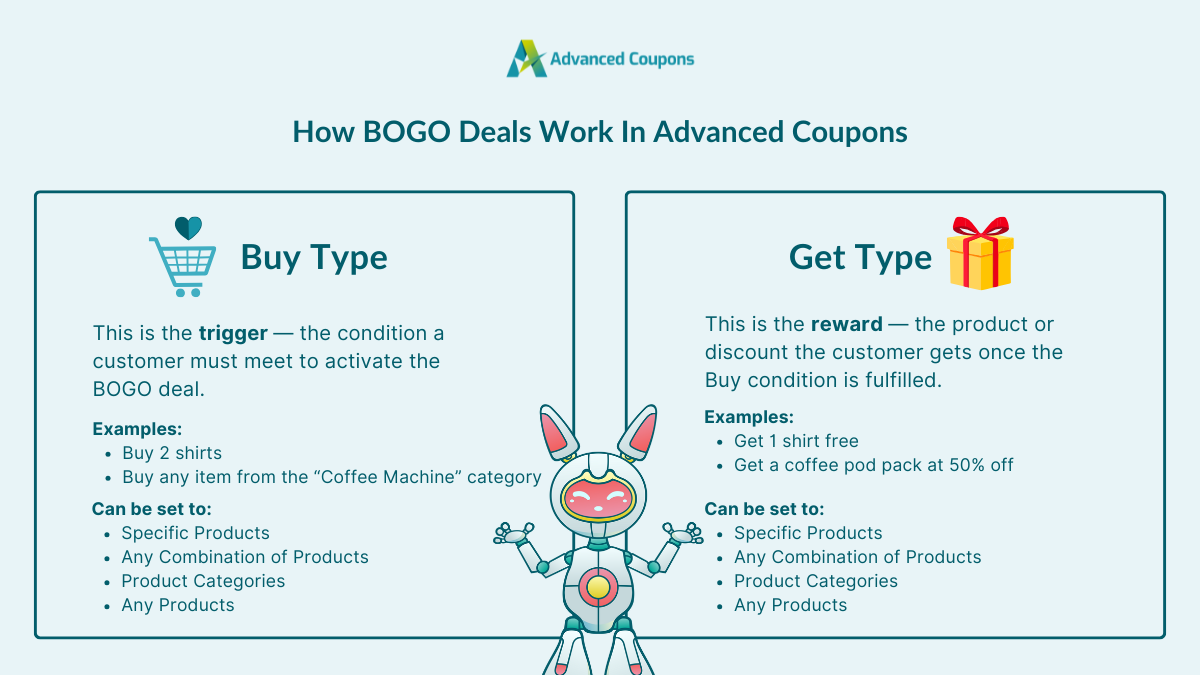
Cómo funciona el tipo de compra
Un disparador es lo que hace que un cupón BOGO se active. Es lo que el sistema espera para ofrecer al cliente la oferta.
Piénsalo de esta manera, ¿bajo qué condiciones debería un cliente obtener esta oferta? Por ejemplo, si necesitan tener un producto específico de máquina de cápsulas de café en su carrito, lo especificarías aquí.
El Tipo de Compra determina cómo funciona ese disparador.
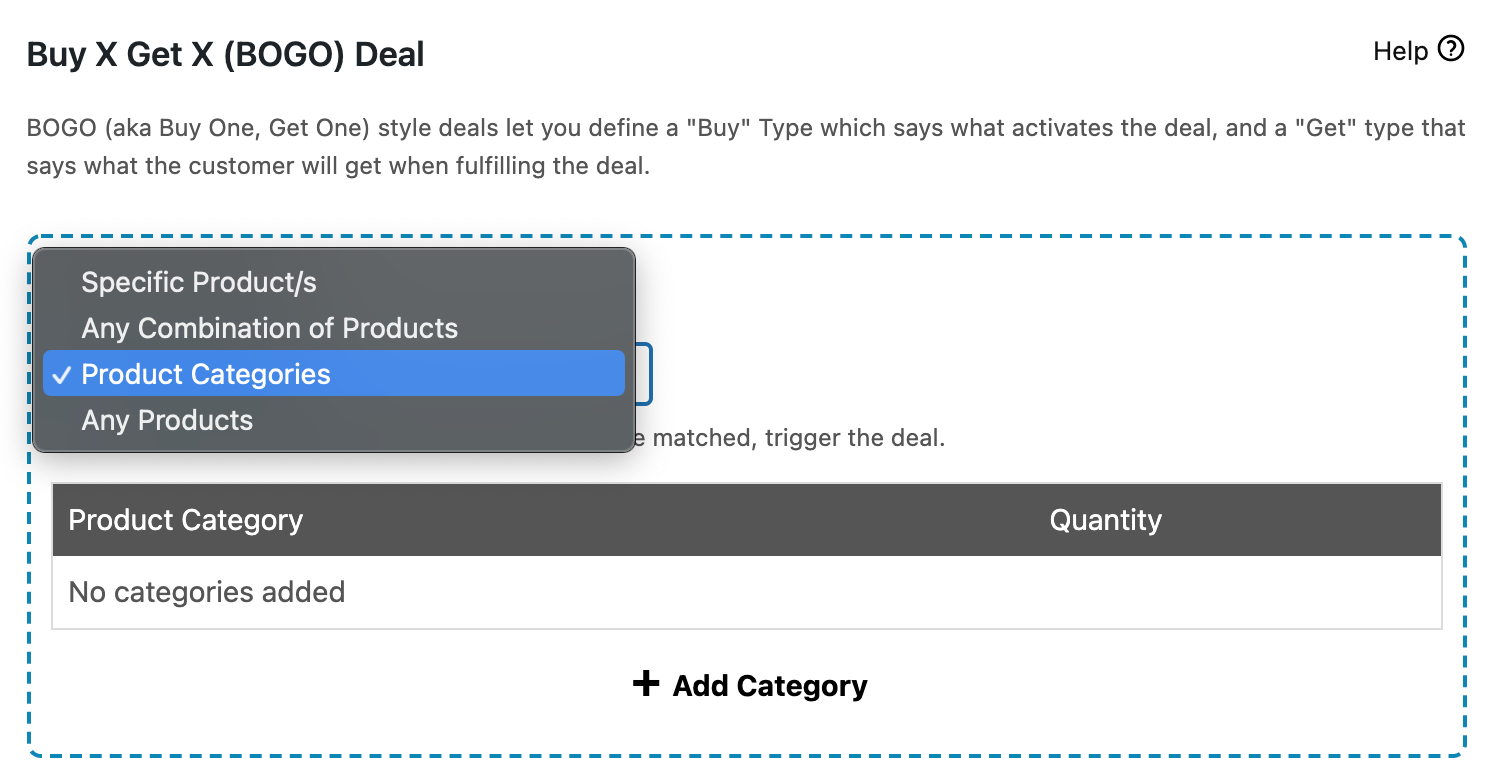
Productos específicos
El tipo de compra de producto específico te permite activar una oferta BOGO cuando hay productos específicos en el carrito.
Debes especificar exactamente qué productos deben estar en el carrito y en qué cantidades antes de que la oferta se active.
Esto es bueno para casos en los que el producto que estás promocionando se conoce con precisión, como un modelo particular de una máquina de cápsulas de café.
Cualquier combinación de productos
También puedes elegir si debe activarse con cualquier combinación de una lista de productos. Esto es útil para promociones en las que se les permite tener cualquier combinación de un conjunto de productos, pero los productos no tienen otra agrupación particular.
Activará la oferta siempre que haya cualquier combinación de esos productos en el carrito, siempre que se cumplan los requisitos de cantidad total.
Este tipo también es útil para ejecutar ofertas BOGO en tipos de productos variables, donde muchos otros plugins BOGO de WooCommerce fallan. Puedes especificar todas las variaciones de un producto aquí, y tratará cada variación como un producto individual (que es como WooCommerce también las ve).
Por ejemplo, si tienes una promoción de camisetas, necesitan dos camisetas en el carrito.
Si ofreces una camiseta específica en azul, rojo y verde, pueden elegir cualquier combinación de ellas siempre que la cantidad total en el carrito sea 2.
Categorías de productos
Y por último, puedes elegir si debe aplicarse en función de una categoría de producto.
Por ejemplo, dos productos cualesquiera de esta categoría o categorías específicas.
Esto funciona de manera similar al tipo de compra Cualquier combinación de productos, pero simplemente utiliza todos los productos de esa categoría o categorías en las cantidades especificadas.
Cómo funciona el tipo de obtención
El Tipo de Obtención se centra en la parte de "obtener" de la oferta o lo que deberían obtener, específicamente, si la oferta se ha activado. Se llama "Tipo de Obtención" porque se centra en lo que se está aplicando como parte de esta oferta.
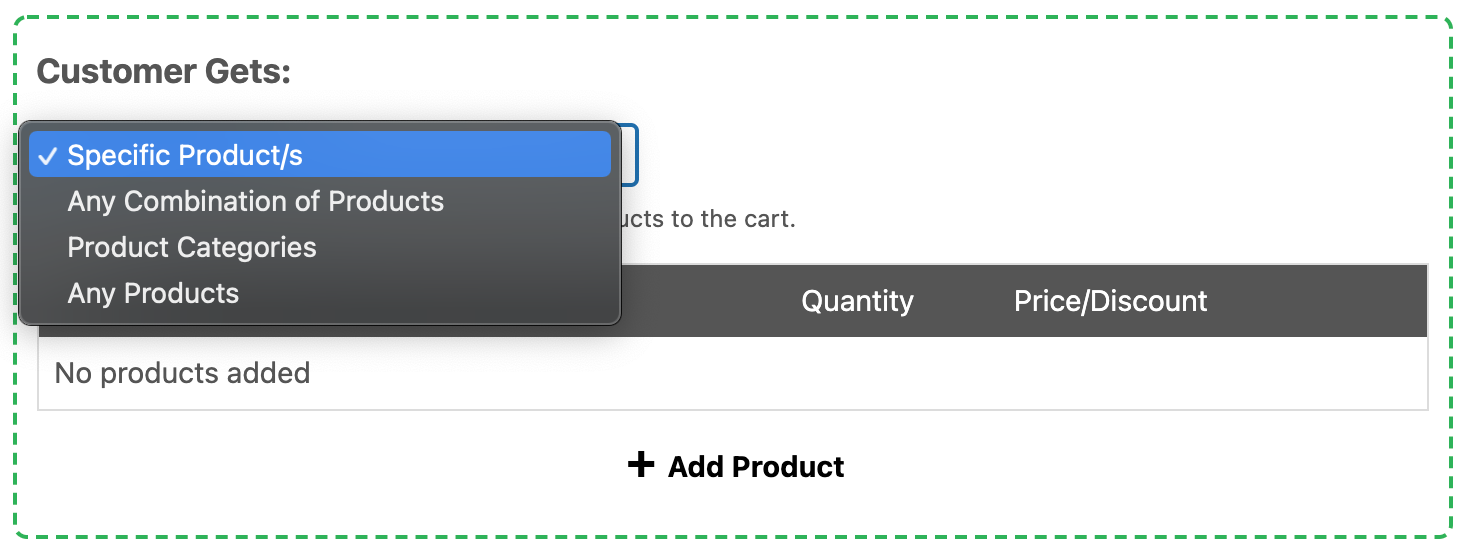
Productos específicos
El tipo de Obtención de Productos Específicos significa que obtienen un producto específico en la cantidad deseada. También puedes indicarle que anule el precio, que ofrezca un porcentaje de ese producto o lo que necesites.
Cuando el cliente agrega un producto específico al carrito, el sistema ajustará automáticamente los precios del artículo que agregue para cumplir con la oferta. Si la oferta deja de calificar más tarde, puedes optar por eliminar automáticamente un artículo BOGO en lugar de dejarlo en el carrito.
Cualquier combinación de productos y categorías de productos
A continuación se presentan los tipos de Productos combinados y Categorías de productos. Hablaré de ellos juntos porque se comportan de la misma manera. Cuando un cliente activa una oferta, el sistema necesita cumplir la oferta para que el producto "Obtener" se agregue al carrito.
Debido a que el sistema no sabe qué quiere el cliente de esa categoría o grupo de productos, tiene que esperar a que el cliente los agregue al carrito.
Una vez que hayan seleccionado artículos elegibles de la categoría o grupo de productos, el sistema ajustará automáticamente los precios de los artículos para cumplir con la oferta, al igual que en el caso del producto específico.
Pero, ¿qué pasa si el cliente agrega varios productos elegibles? En este caso, el sistema siempre le dará al cliente el artículo más barato. De esta manera, favorece al propietario de la tienda.
Cómo las notificaciones BOGO ayudan a los clientes a canjear su oferta
Como se mencionó, al aplicar una oferta, el sistema debe hacer que el cliente agregue el producto "Obtener" al carrito. Una vez que lo hagan, el sistema se ajustará automáticamente.
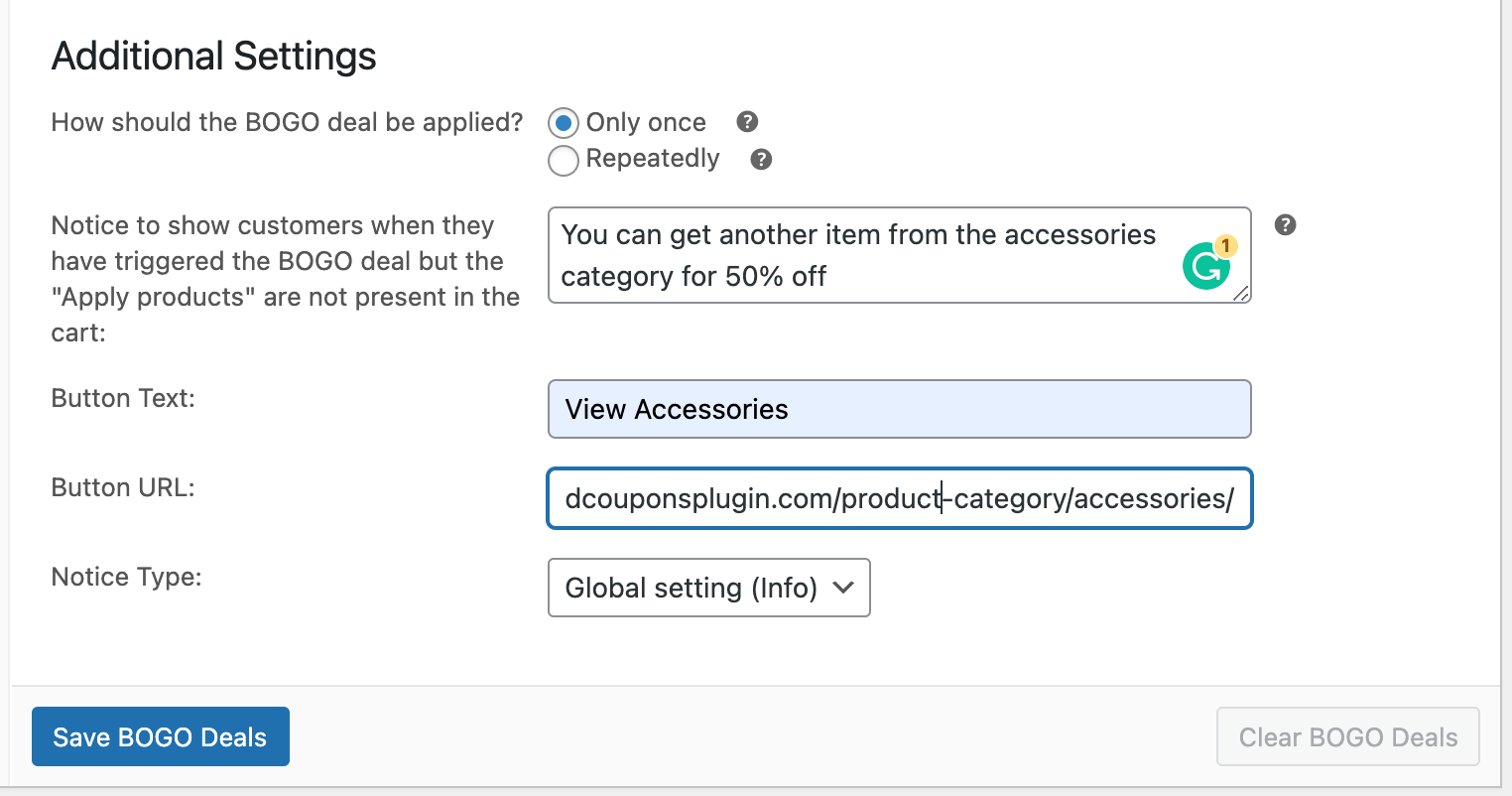
Puedes indicarle al cliente qué hacer cuando activa una oferta BOGO pero aún no la ha cumplido, y mostrarle un mensaje. Se llama notificación BOGO.
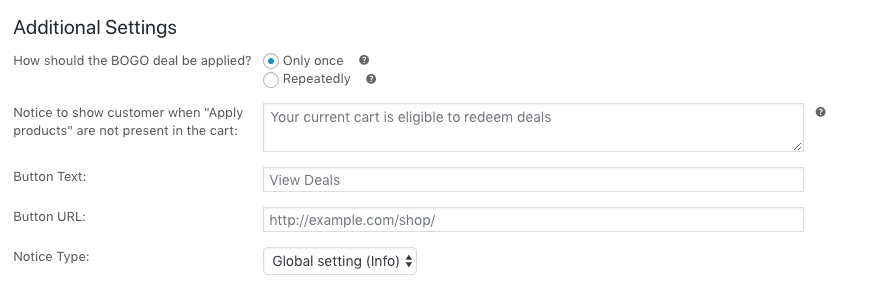
Puedes personalizar este mensaje como quieras para aclarar al cliente cómo canjear la oferta BOGO. Por ejemplo:
Configuración de aviso:
¡Genial! Acabas de activar la oferta de 2x1 en camisetas, ¡agrega un producto más de la categoría Camisetas y lo obtendrás gratis!Texto del botón:
Elige Camiseta GratisURL del botón:
http://example.com/product-category/tshirts-clothing/Tipo de aviso:
Éxito
Cuando se activa la oferta y se agrega el cupón, se verá algo así en el carrito:
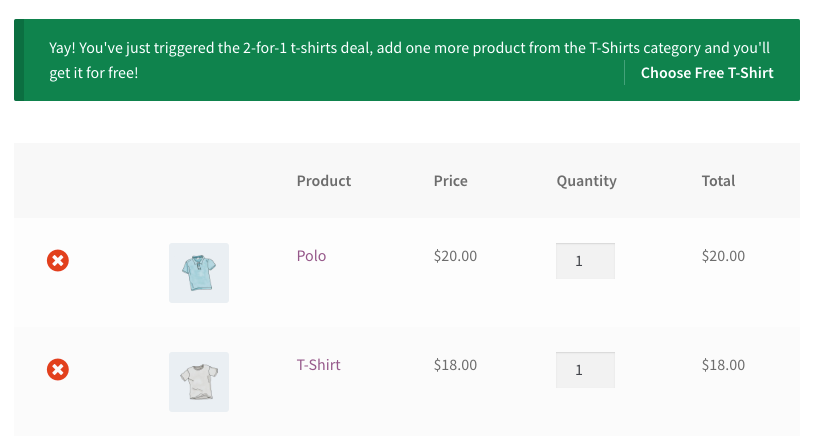
Este mensaje sirve como instrucciones sobre qué hacer a continuación, pero no agrega los productos. Depende de tu cliente ajustar su carrito con lo que elija.
Debido a esto, te recomendamos que los dirijas con el botón del mensaje al área de tu sitio donde pueden agregar los productos correctos (por ejemplo, la página de la tienda de la categoría de productos o una página de producto individual).
Por qué el sistema elige el producto más barato
Otra cosa notable a tener en cuenta es que el sistema siempre otorga el artículo más barato para la parte "Obtener" de la oferta. Si tu cliente agrega varios productos que califican para la parte "Obtener", el sistema verificará el más barato en el carrito y lo usará para cumplir la oferta.
Por ejemplo, en este caso, donde un cliente está cumpliendo una oferta de "Compra 2 y obtén la tercera camiseta GRATIS", se le dio al cliente la camiseta más barata:
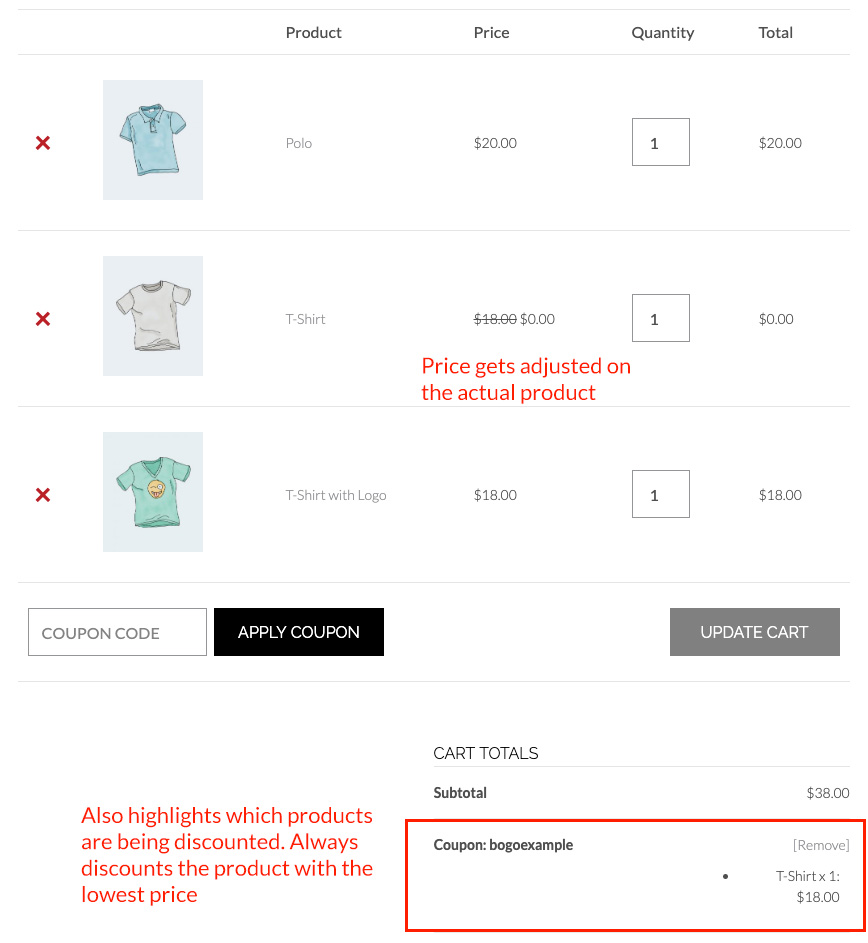
Si el cliente elimina uno de los productos desencadenantes, el cupón se eliminará una vez que ya no se cumplan las condiciones de la oferta. Sin embargo, ten en cuenta que el producto con descuento no se eliminará automáticamente del carrito. Si prefieres que el producto se elimine automáticamente junto con el cupón, te recomendamos que utilices la función Añadir productos en su lugar.
Si se añade otro producto que también califica pero es más barato, la oferta lo cambiará por ese producto en su lugar:

Hace imposible que el cliente reclame la oferta sin cumplir primero los términos de la oferta o que reclame la oferta para los productos más caros a los que tiene derecho.
Guías paso a paso: Configuración de ejemplos de cupones BOGO
En esta sección, analizaremos ejemplos detallados sobre cómo crear diferentes cupones BOGO de WooCommerce utilizando Advanced Coupons.
Ejemplo 1: Creación de una oferta BOGO para un producto específico
El siguiente tutorial muestra cómo crear una oferta BOGO con un producto específico, es tu clásico "Compra uno de algo y llévate otro de algo".
El tutorial te muestra cómo ejecutar una oferta BOGO en tu tienda WooCommerce donde la oferta involucra solo un producto específico.
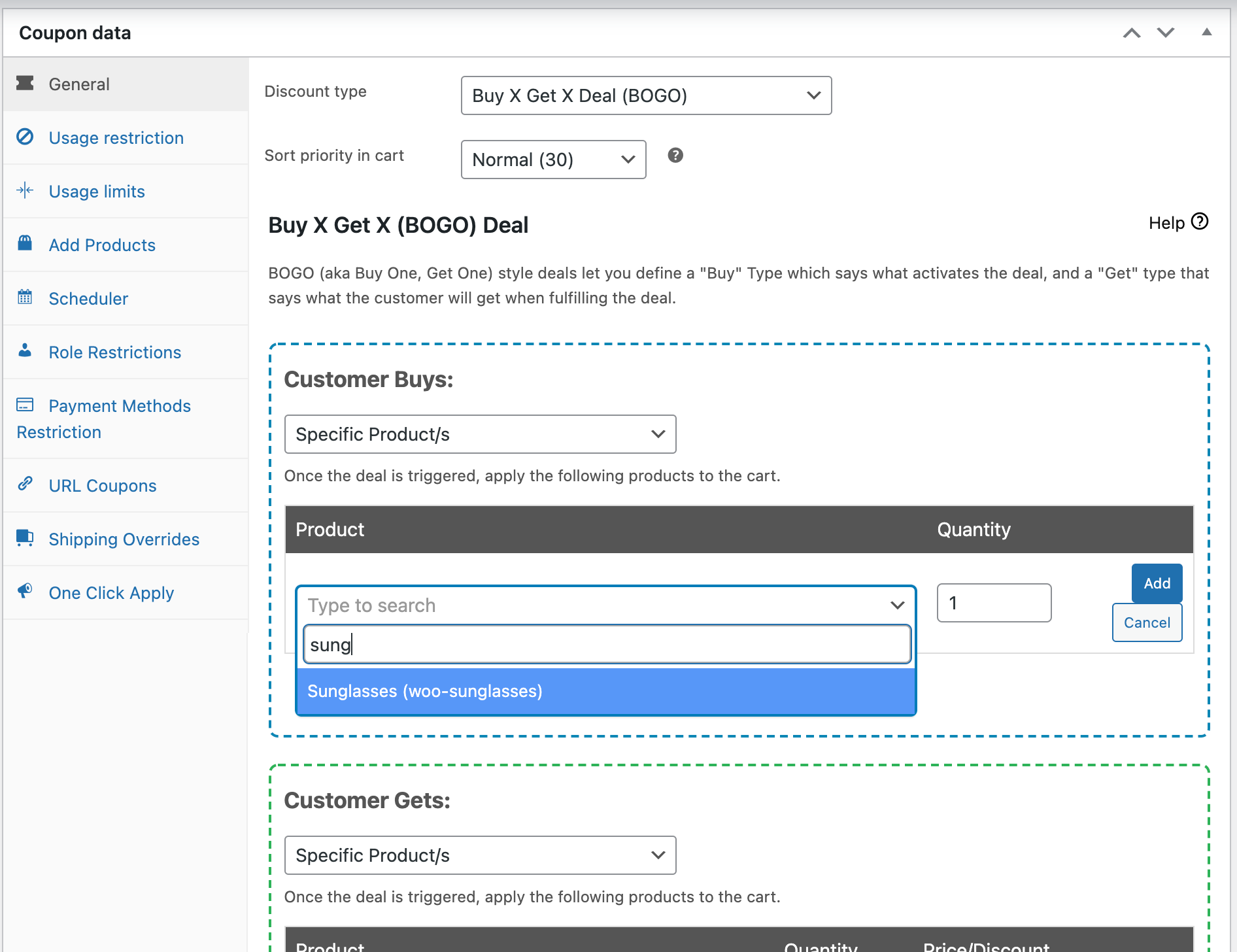
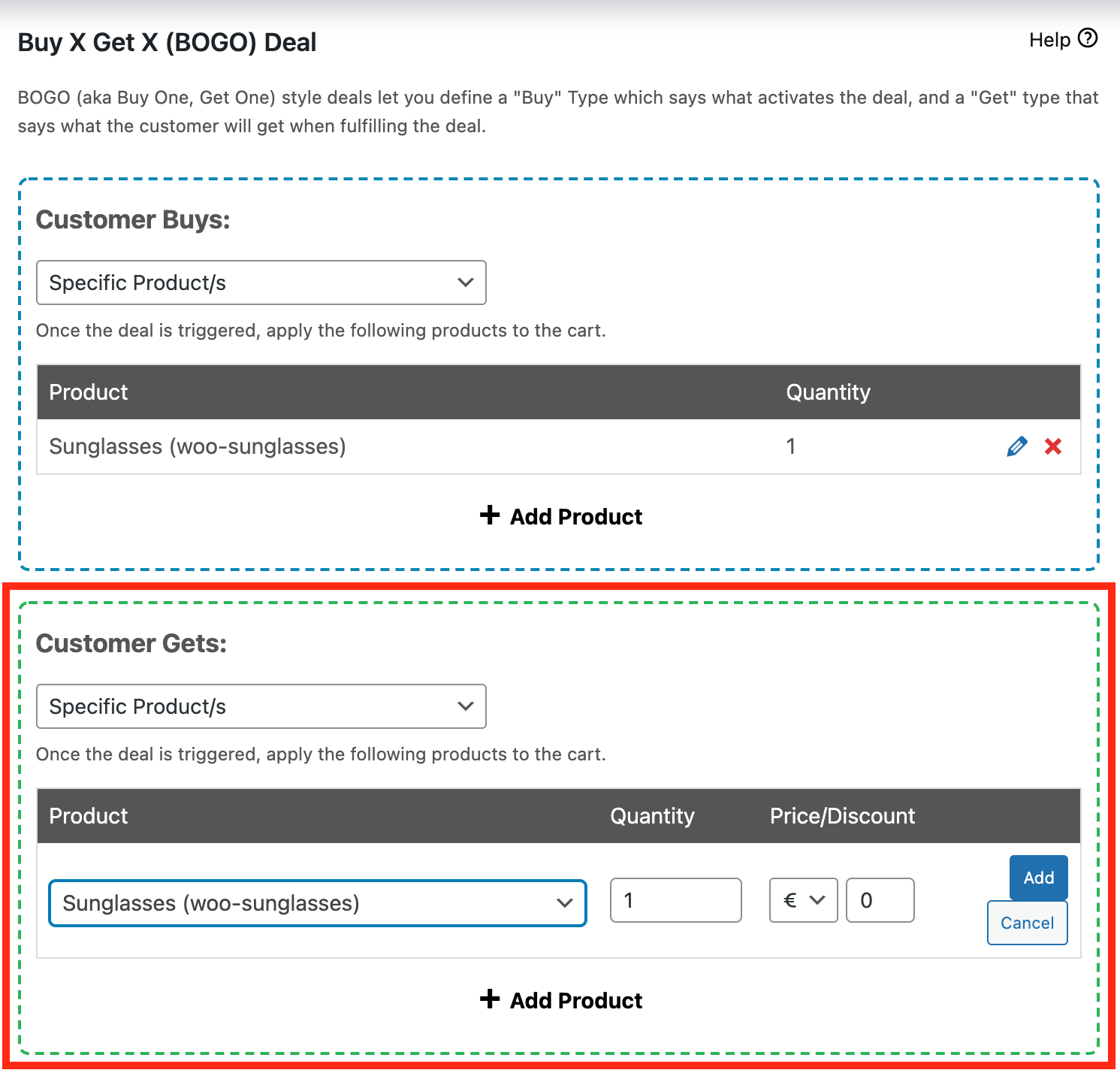
Paso 1. Establece el desencadenante para un producto específico
Ve a la pestaña BOGO de tu cupón y selecciona la opción "Producto específico" en el menú desplegable Tipo de compra.
Añade una fila a la tabla y te pedirá que busques un producto para añadir. Puedes buscar el producto por nombre y añadirlo a la fila.
Haz clic en Añadir para asegurarte de que se añade a la tabla.
Puedes añadir varias filas a la tabla para asegurarte de que tienen todos esos productos en el carrito para activar la oferta. En este ejemplo, elegimos usar solo un producto.
Paso 2. Establece el tipo de obtención para el producto específico
A continuación, elige el mismo, Producto específico, en el menú desplegable tipo de obtención.
Necesitas añadir ese producto al carrito para cumplir la oferta. En nuestro ejemplo, estamos añadiendo el mismo producto para que compre 1 del producto y se lleve 1 del mismo producto.
Paso 3. Configura el mensaje de notificación BOGO
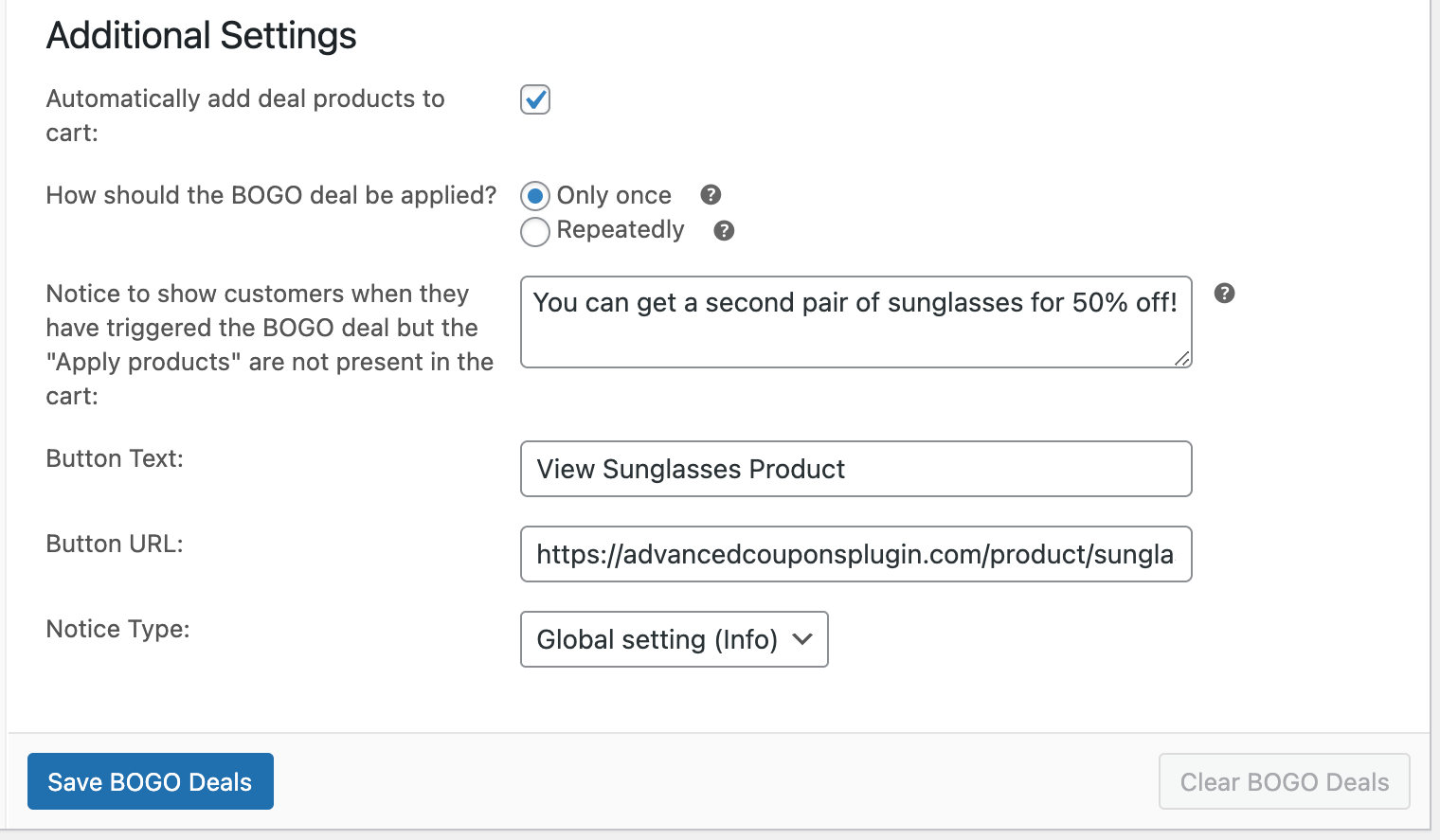
El mensaje de notificación BOGO te permite mostrar un mensaje cuando el usuario no cumple la oferta. Puedes indicarle que ajuste las cantidades y enlazarlo a la página del producto individual.
Ejemplo 2: Crear una oferta BOGO para un grupo de productos
El siguiente tutorial te mostrará cómo crear una oferta BOGO en WooCommerce, donde quieres que el cliente elija entre un grupo de productos.
Empieza a ser complicado porque gestionar una oferta BOGO en varios productos donde el cliente puede elegir y llevarse cualquiera de ellos no es fácil.
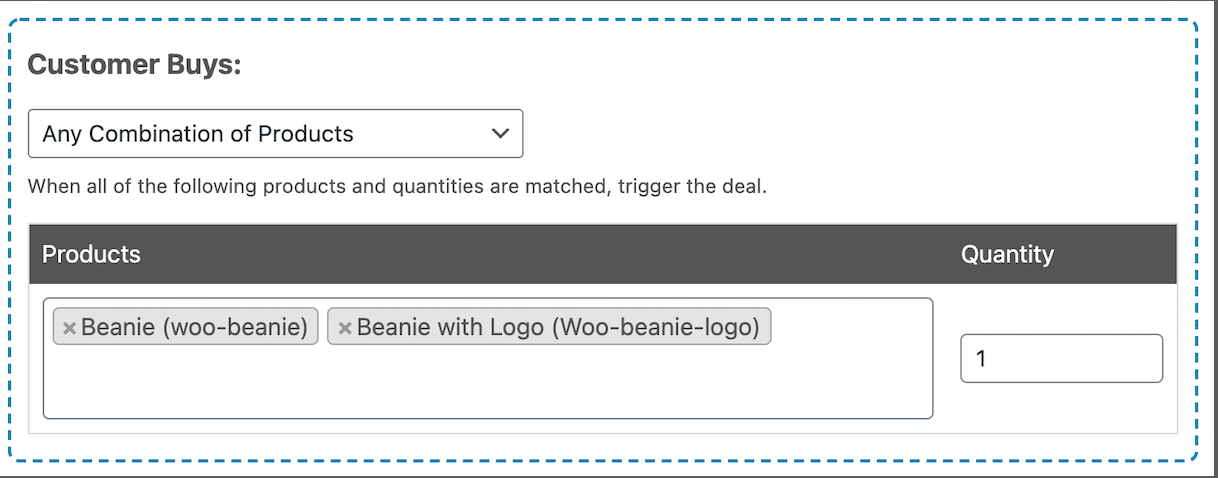
Paso 1. Establece el tipo de compra en una combinación de productos
Primero, debes establecer el tipo de compra en "Cualquier combinación de productos".
Esto te permitirá definir el número de productos en una lista para que el sistema pueda comprobar si alguna combinación de esos productos está en el carrito.
No importa qué combinación de productos haya; lo resolverá.
Paso 2. Establece el tipo de obtención como una combinación de productos
A continuación, debes definir qué productos se utilizarán para la parte de obtención de la oferta. Selecciona el tipo de obtención "Cualquier combinación de productos".
Luego puedes buscar e introducir los productos que se considerarán elegibles. De nuevo, no importa qué combinación de productos elija el cliente.
El sistema lo resolverá y ofrecerá la opción más barata:

Paso 3. Configura el mensaje de notificación BOGO
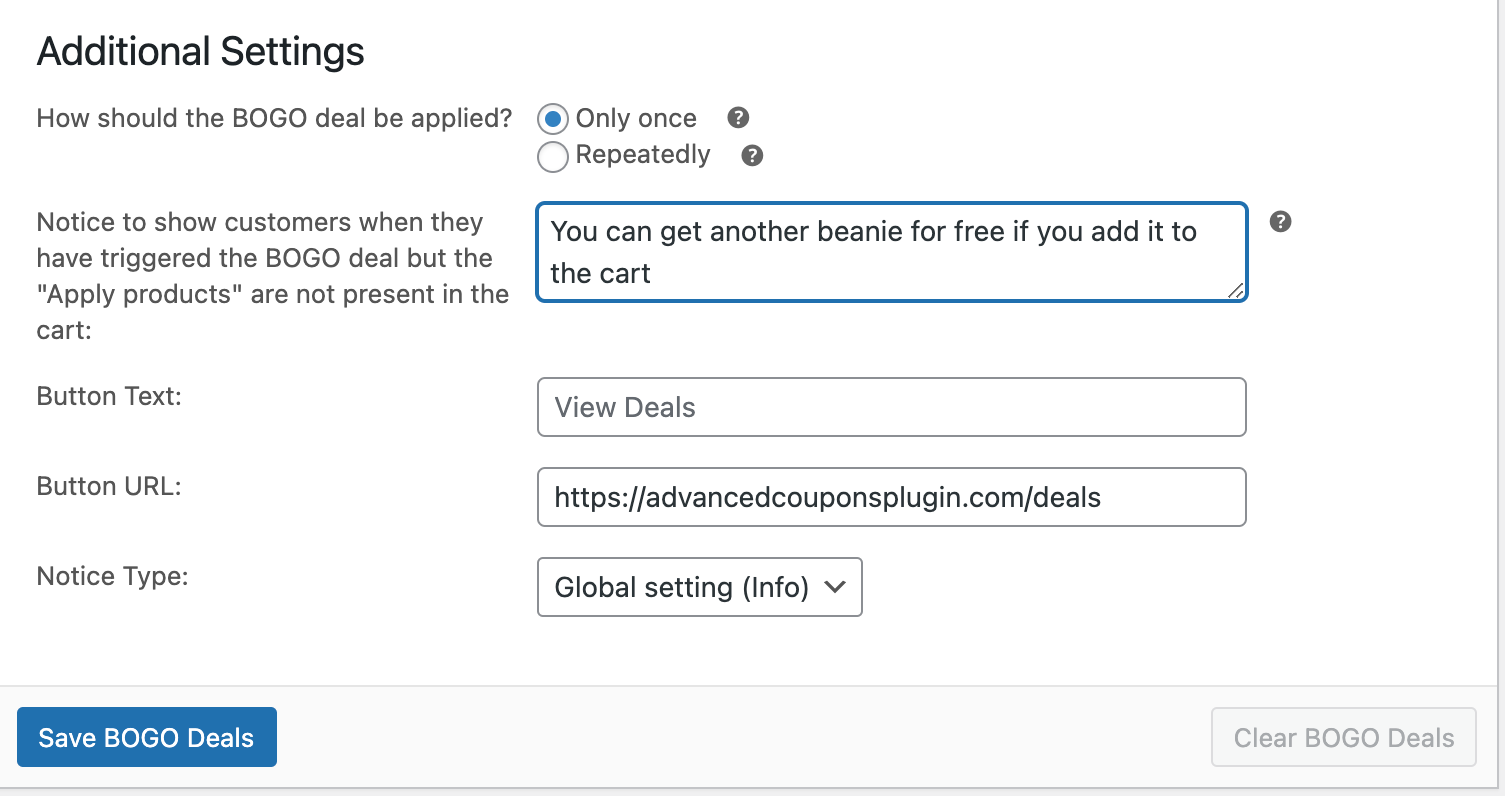
Por último, es posible que desees configurar una notificación BOGO para este tipo de oferta, ya que el cliente necesitará saber qué hacer para cumplir la oferta.
Recomiendo que enlaces el botón a un lugar donde puedan ver todas las opciones disponibles. Esta podría ser la página de la tienda, un archivo o incluso una página de destino personalizada que muestre los productos elegibles.
Ejemplo 3: Crea una oferta BOGO basada en categorías de productos
Nuestro último ejemplo es crear una oferta BOGO donde los productos abarcan una categoría. Usaremos la misma categoría de productos en este ejemplo, pero incluso puedes activarla en varias categorías.
Hacer un seguimiento de todos los productos elegibles para una oferta o capaces de activar una oferta BOGO es complejo, y es algo que no todos los plugins que afirman hacerlo pueden hacerlo correctamente. Advanced Coupons funciona y puede ejecutar este tipo de ofertas BOGO basadas en categorías correctamente en tu tienda WooCommerce.
Paso 1. Selecciona el tipo de compra como categoría de producto
En primer lugar, quieres seleccionar la opción "Categoría de producto" del tipo de compra BOGO.
Esto te permitirá especificar qué categorías pueden activar la oferta BOGO.

Paso 2. Selecciona el tipo de obtención como categoría de producto
A continuación, quieres seleccionar "Categoría de producto" como tipo de obtención también. Puedes especificar las categorías que deben considerarse elegibles para la parte de "obtención" de tu oferta BOGO.

Paso 3. Establece el mensaje de notificación BOGO para apuntar a la categoría
Por último, puedes establecer la notificación BOGO para indicar a las personas cómo canjear la oferta si aún no han cumplido la parte de obtención.
Esto es útil para ofertas basadas en categorías, ya que puedes dirigir el botón de notificación directamente al archivo de la categoría, donde pueden seleccionar su producto:
Cómo aplicar automáticamente cupones BOGO de WooCommerce
¿Puedes llevar esto un paso más allá?
Sí, el siguiente paso lógico es automatizar la aplicación de la oferta y, para ello, introduciremos otras dos funcionalidades:
- Condiciones del Carrito
- Aplicar automáticamente
Las condiciones del carrito te permiten determinar si un cupón se puede aplicar o no. Aquí tienes un pequeño artículo que explica qué condiciones puedes probar.
Aquí tienes un tutorial en vídeo sobre cómo aplicar automáticamente un cupón de oferta BOGO en WooCommerce:
Aquí tienes algunos consejos para configurar las condiciones del carrito:
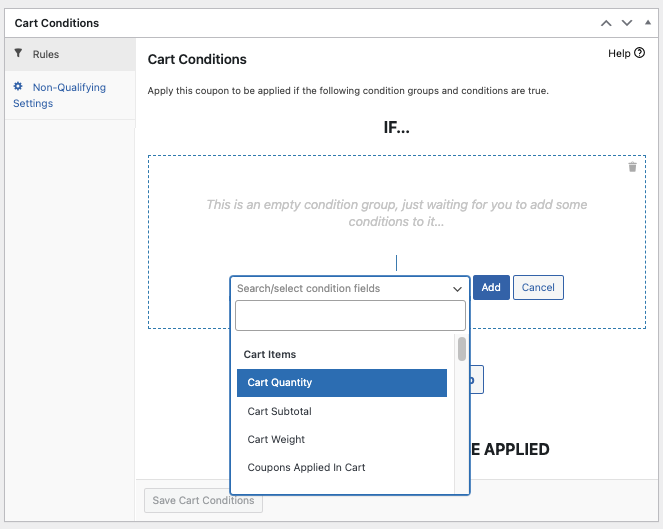
Cuando intentes aplicar el cupón, comprobará las condiciones del carrito que hayas establecido y, si no coinciden, no permitirá que se aplique el cupón.
Esto es genial cuando quieres probar condiciones como si ciertos productos están en el carrito o si hay productos de una categoría determinada en el carrito.
En nuestro ejemplo, también queremos combinar esto con la función de aplicación automática.
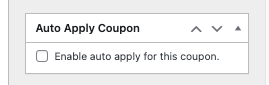
La aplicación automática te permite aplicar cupones de WooCommerce automáticamente. Solo se aplicará cuando las condiciones del carrito que establezcas sean verdaderas.
Estas funciones, que trabajan en conjunto, significan que un cupón como una oferta BOGO puede activarse automáticamente, sorprendiendo y deleitando al cliente.
Guías y recursos relacionados
Preguntas frecuentes
¿Qué es la estrategia de precios BOGO?
BOGO (acrónimo de "Compra uno y llévate otro") es una estrategia de precios en la que los compradores obtienen un producto adicional gratis o con descuento cuando cumplen un requisito de compra establecido. Es una de las estrategias de comercio electrónico más populares, ya que permite a los propietarios de tiendas mover inventario, impulsar las ventas y aumentar el valor medio de los pedidos.
¿Es BOGO una estrategia de marketing?
Sí, BOGO es tanto una estrategia de marketing como de precios. Es poderosa porque aprovecha el deseo de los compradores por el valor: obtener un artículo gratis o con descuento se siente como una recompensa inmediata. Los propietarios de tiendas suelen ejecutar ofertas BOGO durante rebajas de liquidación, festividades de temporada, lanzamientos de productos y otros eventos especiales para impulsar las ventas y aumentar el valor del carrito.
¿Cuál es un ejemplo de oferta BOGO?
Aquí tienes un ejemplo común: "Compra 1 camisa, llévate 1 camiseta gratis". Otro ejemplo puede ser "Compra un par de zapatos, llévate otro al 50% de descuento". Este tipo de ofertas son fáciles de configurar en WooCommerce utilizando plugins como Advanced Coupons, que te da control total sobre lo que se incluye en la oferta.
¿BOGO significa 50% de descuento?
No siempre. Las ofertas BOGO se pueden estructurar de diferentes maneras. Mientras que algunos propietarios de tiendas ofrecen un segundo artículo al 50% de descuento, otros pueden ofrecer el segundo artículo gratis. El término "BOGO" simplemente significa que hay una recompensa ligada a una compra, ya sea un descuento total, uno parcial o una oferta de elegir y combinar.
¿WooCommerce tiene una función BOGO incorporada?
No. WooCommerce no admite la lógica completa de cupones BOGO de forma nativa. Para ejecutar ofertas flexibles de compra uno y llévate otro, necesitas un plugin que añada funcionalidad BOGO dedicada.
¿Los cupones BOGO se pueden aplicar automáticamente sin un código de cupón?
Sí. Con Advanced Coupons, puedes combinar ofertas BOGO con la función de aplicación automática para que la oferta se active cuando el carrito cumpla las condiciones adecuadas.
¿Puedo ejecutar una oferta BOGO en toda una categoría de productos?
Sí. Advanced Coupons admite configuraciones BOGO basadas en categorías, lo que facilita la ejecución de promociones más amplias sin tener que configurar cada oferta producto por producto.
Conclusión
Realizar ofertas BOGO es una de las estrategias de ventas más efectivas en el comercio electrónico. Ayuda a los propietarios de tiendas a mover inventario, aumentar el valor del carrito y atraer a compradores que buscan valor. Afortunadamente, con la configuración y las herramientas adecuadas, es fácil y bastante sencillo de implementar.
Advanced Coupons es posiblemente el más completo y a la vez el más fácil de usar, especialmente desde la perspectiva del cliente. Con este potente plugin, puedes configurar promociones BOGO flexibles basadas en productos, categorías o combinaciones específicas, ¡todo ello manteniendo la experiencia intuitiva!
En este artículo, hemos descrito todo lo que necesitas saber para configurar un cupón BOGO de WooCommerce, incluyendo:
- ¿Qué es un cupón BOGO de WooCommerce?
- Por qué las ofertas BOGO funcionan bien para las tiendas WooCommerce
- 3 Tipos Comunes de Ofertas BOGO de WooCommerce
- Cómo crear un cupón BOGO de WooCommerce
- Configuración de Ofertas BOGO en Advanced Coupons
- Guías paso a paso: Configuración de ejemplos de cupones BOGO
- Cómo aplicar automáticamente cupones BOGO de WooCommerce
- Preguntas frecuentes
Recuerda que BOGO es solo una parte de Advanced Coupons; si quieres ver qué más ofrece Advanced Coupons, ¡dirígete a la página de precios y características para obtener un resumen completo!





Hola,
¿Los Bogo funcionan solo como un cupón o se pueden configurar automáticamente?
Hola Gennaro, es un cupón. Pero puedes combinarlo con las condiciones del carrito y las funciones de aplicación automática para que aplique el cupón automáticamente una vez que sea elegible. Espero que esto ayude, no dudes en contactarnos con más detalles si deseas que comentemos cómo funcionaría para tu escenario.
Tengo un cliente cuyo sitio web vende té. Las opciones son: 50g, 100g y muestra. Quiero configurarlo para que cada vez que alguien compre 4 bolsas de 50g de cualquier tipo, reciba una quinta bolsa de 50g gratis. ¿Puedo establecer el nivel de varianza con la función bogo de Advanced Coupons?
¡Bien!
¡esto fue muy útil, gracias !!!!
¡No entiendo, pero parece que estás haciendo un gran trabajo!
Información muy rica aquí. ¡Genial!
Esto es tan informativo, gracias por compartir tu conocimiento.
¡Gracias por compartir!
¡Gran contenido, muy informativo!
¡Puedo conseguir un booyah!
Es maravilloso tener detalles sobre cómo hacer que ciertos "eventos" de ventas sucedan como BOGO, pero no tengo ningún producto para "vender" en el sentido tradicional, solo "vender" – convencer a otros de que lean mi material gratuito. ¡Grandes detalles!
¿Es posible que el código de cupón se aplique incluso cuando hay algo en el carrito que no está incluido en la promoción? Sigue diciendo "LO SENTIMOS, PARECE QUE EL CUPÓN 'FREETEES' NO ES VÁLIDO – HA SIDO ELIMINADO DE SU PEDIDO". Me gustaría dar a mi cliente la opción de comprar algo más que no esté en la promoción. ¿Algún consejo?
Este mensaje suele ser causado porque las Condiciones del Carrito ya no se cumplen. ¿Puedes confirmar que todas las condiciones del carrito son verdaderas en este caso?
¿cómo excluyo un artículo de una oferta BOGO incluso si está en la misma categoría en la que estoy haciendo una oferta?
Probablemente la forma más fácil sería usar las subcategorías en la oferta BOGO en lugar de la categoría principal. Por favor, contacta con el soporte de Advanced Coupons y te ayudarán seguro :)
¿Cómo puedo aplicar un cupón BOGO a CUALQUIER COSA en la tienda? Es decir, compra un artículo y obtén CUALQUIER artículo de la tienda gratis.
Hola Natalie,
Sí, claro que puedes. Por ahora, la mejor manera es crear una nueva Categoría de Producto y añadir todos los productos a esa categoría, luego usar los tipos de disparador/aplicación de Categoría de Producto.
En la próxima versión de Advanced Coupons lanzaremos soporte oficial para "Cualquier Producto" y "Mismo Producto". ¡Así que estad atentos!
¿Cómo puedo configurar para que se aplique en todas las categorías y excluir una categoría?
Hola Arbel,
Si usas el tipo Categoría de Producto puedes seleccionarlas todas y omitir la que intentas excluir.
Hola, estoy usando el Plugin Gratuito de Advanced Coupon en mi e-commerce de WordPress.
He creado un cupón BOGO (compra 1 y llévate 1 gratis del mismo artículo), cuando lo intento, no hay ninguna notificación de que el cupón se haya activado, y cuando intento usar el cupón, la interfaz del carrito no se actualiza (los artículos gratuitos no se añaden al carrito) por lo que el precio ni siquiera se actualiza.
¿Estoy configurando mal el cupón?
https://ibb.co/Fx9x54h
Hola Agus, necesitarás activar la aplicación automática si quieres que se aplique automáticamente. De lo contrario, el cliente necesita añadir el cupón al carrito. ¡No dudes en contactar a través de los foros de soporte si tienes alguna otra pregunta!
Hola, me preguntaba cómo puedo procesar un Bogo de, digamos, 3 artículos por unos 75 dólares. ¿Cómo puedo hacerlo posible?
Hola Ana, sí, es posible. Pero depende de cómo estén configurados tus productos (es decir, ¿tienen todos el mismo precio?). Es posible que puedas usar BOGO o simplemente un descuento fijo/porcentual con algunas condiciones de carrito para probar el número de artículos en el carrito.
¿Podríamos pedirte que te pongas en contacto con el equipo? Podemos ayudarte a configurar esta oferta.
¿Cómo establezco el descuento para el artículo gratuito? Se está aplicando el cupón y añadiendo el producto al carrito, pero no se aplica el descuento para el artículo gratuito.
Hola Cyndi, hay una opción para añadir automáticamente el producto si es un BOGO de un solo producto. Si es un BOGO en el que el cliente debe seleccionar el producto, tiene que añadirlo al carrito y se detectará automáticamente. Recomendamos usar el aviso de BOGO para esto, que se muestra después de que la oferta se activa (cuando se ha añadido la parte de compra al carrito). No dudes en contactar con soporte si lo necesitas :)
No funciona y parece que me han timado.
No, me retracto. Parece que funciona. Estaba intentando probarlo desde dentro del sitio web, pero cuando cerré sesión y entré como cliente normal, funcionó.
¡Me alegra saber que lo has resuelto, Isaac! Si tienes algún otro problema, no dudes en contactarnos :)
Hola,
Tengo algunas preguntas sobre BOGO pre-compra. Quiero ejecutar un cupón de aplicación automática con, digamos, 20 productos ProductoA, ProductoB, ProductoC, etc., y cuando se añade cualquiera de ellos al carrito, se añade otro como gratuito: añadir ProductoA, obtener otro ProductoA gratis; añadir ProductoB, obtener otro ProductoB gratis, y así sucesivamente.
– ¿Puede tu plugin hacer esto con un solo cupón, o significaría crear muchos cupones y, en caso afirmativo, podrían todos aplicarse automáticamente?
– ¿Hay un límite en el número de cupones de aplicación automática?
– ¿Tener muchos cupones de aplicación automática ralentiza el carrito?
Gracias.
Hola Jason,
Sí, así es exactamente como lo harías en este caso. No hay límite para los cupones de aplicación automática, pero sí se procesan en el momento del pago. Los cupones de aplicación automática, en general, no ralentizan el carrito, ya que tenemos mecanismos de caché intensivos para ello. Lo hemos hecho bastante eficiente :)
Jason,
Sí, con Advanced Coupons para WooCommerce, puedes crear un cupón de aplicación automática para gestionar múltiples ofertas BOGO para diferentes productos. No hay un límite estricto en el número de cupones de aplicación automática, pero tener muchos podría ralentizar el carrito, por lo que se recomienda probar.
hola, quería preguntar por el tipo de descuento BOGO. Mi cliente quería un 50% de descuento en los siguientes artículos si el cliente elegía cualquier producto A. Digamos que si el cliente elige más de 3 artículos en el carrito, ¿cómo se configura el descuento aplicado al precio del artículo más alto? Porque actualmente, el sistema solo aplicó el 50% de descuento al precio más bajo. Mi cliente quería que el 50% se aplicara al precio más alto.
Gracias, disculpad mi gramática.
Hola cdeq, el descuento siempre se aplica al artículo coincidente más barato. ¿Hay alguna razón por la que tu cliente quisiera dar más descuento? Esto es un poco contraintuitivo. No dudes en contactar con nuestro soporte para discutirlo.
¿Cómo puedo contactar con el soporte del plugin?
También estoy interesado en comprar el plugin BOGO. ¿Necesito un entorno de demostración o sandbox para probarlo?
¿Podrías responder lo antes posible?
Hola Roshni, te invitamos a probar nuestro plugin gratuito para probar las funciones básicas. Los plugins Premium vienen con una garantía de 14 días 🙂