

¡Gestionar ofertas BOGO ahora es más flexible! Advanced Coupons ahora puede eliminar automáticamente un artículo BOGO cuando la oferta ya no se aplica, en lugar de dejarlo en el carrito a su precio original.
Esto le brinda una opción más limpia para promociones de regalos gratuitos y artículos con descuento, especialmente cuando los compradores pueden no querer el producto de la oferta una vez que ya no es gratuito o tiene descuento. La configuración está disponible en la versión gratuita de Advanced Coupons y se puede habilitar para cupones BOGO individuales.
Elija qué sucede cuando una oferta BOGO ya no se aplica
Con esta actualización, usted decide qué sucede con un artículo BOGO una vez que su oferta ya no califica. Puede mantenerlo en el carrito o eliminarlo, y usted toma esa decisión en cada cupón.
Mantener el artículo a su precio original es el valor predeterminado, y es adecuado para muchas promociones. Una oferta de "compra uno, llévate el segundo a mitad de precio" es un buen ejemplo: el segundo artículo sigue siendo algo que un comprador puede querer comprar directamente, por lo que dejarlo en el carrito tiene sentido.
Otras promociones requieren algo diferente. Cuando un regalo gratuito solo tenía sentido como parte de la oferta, ahora puede hacer que Advanced Coupons lo elimine del carrito en lugar de dejarlo allí a precio completo. Sus cupones existentes permanecen exactamente como están a menos que elija la nueva opción.
Cómo funciona la eliminación automática de artículos BOGO
La función agrega una configuración a cada cupón BOGO llamada "Cuando la oferta ya no se aplica", con dos opciones:
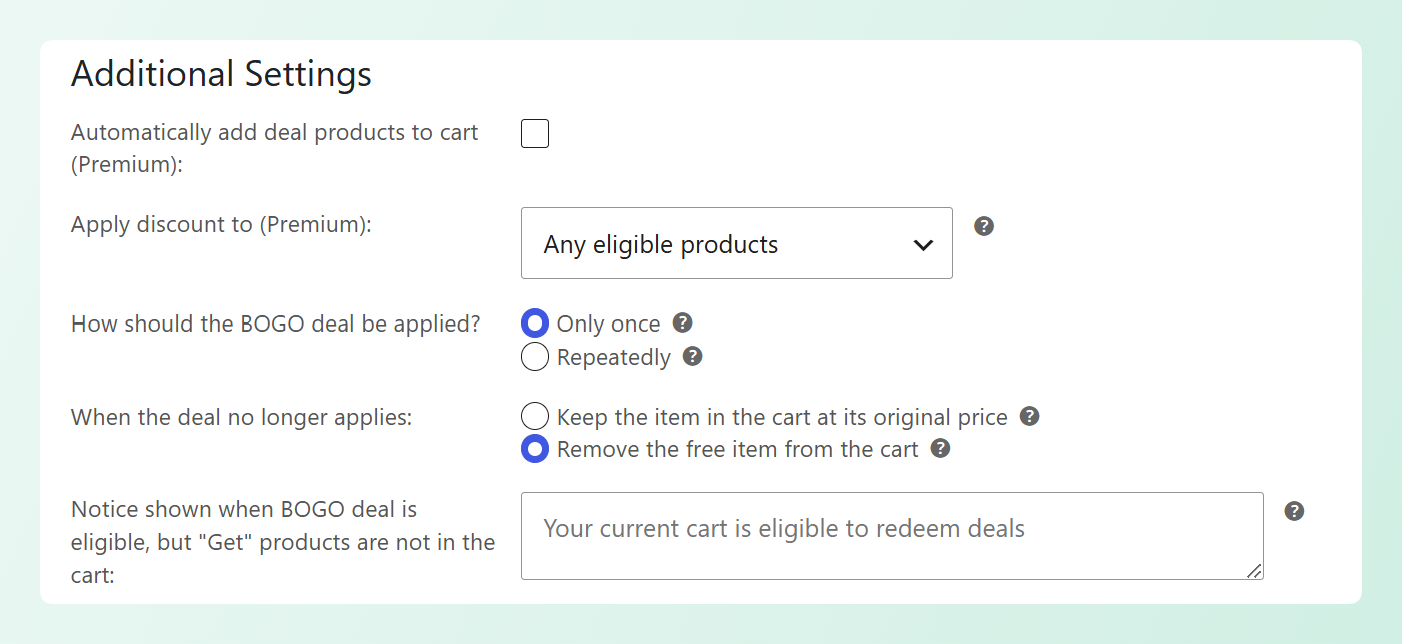
- Mantener el artículo en el carrito a su precio original: el valor predeterminado. El artículo permanece y vuelve a su precio normal.
- Eliminar el artículo gratuito del carrito: la nueva opción. El artículo de la oferta se retira del carrito en su lugar.
Cuando seleccionas la opción de eliminar, Advanced Coupons retira el artículo de la oferta del carrito siempre que la promoción ya no cumpla los requisitos. Esto puede suceder cuando el comprador elimina o reduce el producto que cumple los requisitos, el carrito ya no cumple las condiciones del cupón, se elimina el cupón o se excede la cantidad de la oferta.
Algunas cosas que vale la pena saber sobre su comportamiento:
- Es gratuito y opcional. La configuración se encuentra en la versión gratuita de Advanced Coupons, y la activas por cupón.
- Solo elimina la cantidad de la oferta. Cualquier cantidad adicional que el comprador haya agregado permanece en el carrito, junto con las cantidades que aún están cubiertas por otra oferta activa.
- Los compradores ven un aviso claro. Cuando se elimina el artículo de la oferta, un aviso en el carrito explica que la promoción ya no se aplica, por lo que el cambio no ocurre sin contexto.
Cómo configurar la eliminación automática de artículos BOGO en Advanced Coupons
Puedes habilitar esta opción al crear un nuevo cupón BOGO o al editar uno existente. Aquí te explicamos cómo configurarlo.
Paso 1: Crea tu cupón BOGO
Desde tu panel de WordPress, ve a Marketing → Cupones y haz clic en Añadir cupón (o abre un cupón BOGO existente). Asígnale un código de cupón, luego abre el cuadro Datos del cupón y establece el Tipo de descuento en Compra X y obtén X (BOGO). Esto mostrará la configuración BOGO.
A continuación, configura las dos partes de tu oferta BOGO:
- El cliente compra: elige el producto específico que un comprador necesita en su carrito para desbloquear la oferta, luego establece la cantidad requerida.
- El cliente obtiene: elige el producto gratuito o con descuento que recibe, luego establece su cantidad y precio. Para un regalo gratuito clásico, establece el precio en un valor de 0.
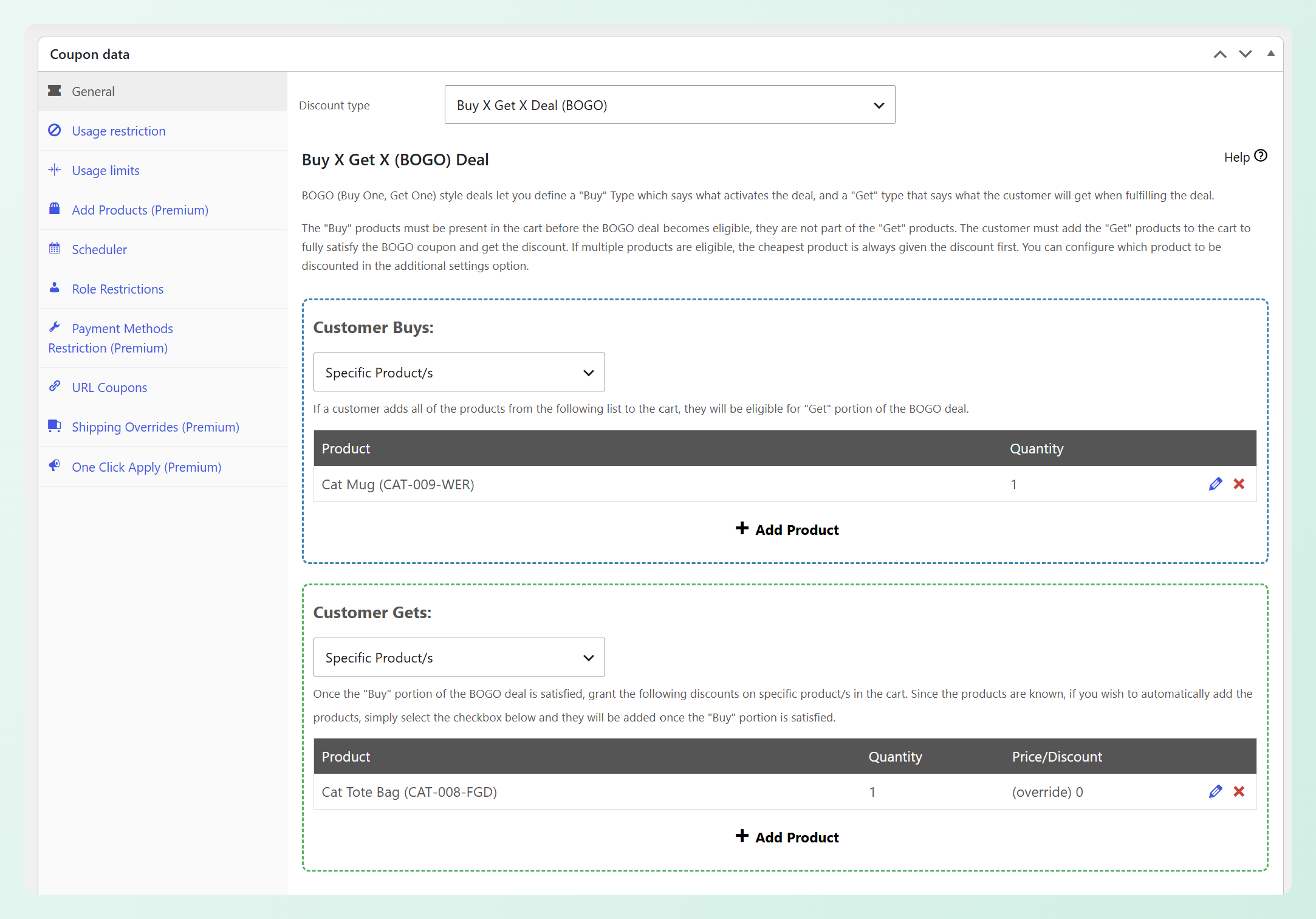
En el ejemplo anterior, hemos configurado una oferta simple: cuando un comprador compra una Taza de gato, recibe gratis una Bolsa de mano de gato. La Taza de gato es el producto que el cliente compra (cantidad 1), y la Bolsa de mano de gato es el producto que el cliente obtiene (cantidad 1) con su precio establecido en 0, lo que la hace gratuita.
En la versión gratuita, los compradores agregan el producto "Obtener" a su carrito ellos mismos, y Advanced Coupons aplica el precio de la oferta. La adición automática del producto de la oferta al carrito está disponible con Advanced Coupons Premium, por lo que puedes elegir el flujo que mejor se adapte a tu promoción.
💡 BUENO SABER: Advanced Coupons Premium también te ofrece más opciones de promociones BOGO. Con el plugin premium, puedes crear ofertas utilizando Cualquier combinación de productos, Categorías de productos o Cualquier producto, lo que te da más flexibilidad al configurar las secciones "El cliente compra" y "El cliente obtiene".
Paso 2: Ajusta la configuración adicional de BOGO y habilita la nueva función
La sección de Configuración adicional es donde configuras el comportamiento de la oferta. Aquí tienes lo que puedes ajustar:
- ¿Cómo se debe aplicar la oferta BOGO? Elige Solo una vez o Repetidamente para aplicar la oferta cada vez que el carrito cumpla los requisitos (Repetidamente te permite establecer un límite máximo).
- Cuando la oferta ya no aplica. Elige si deseas mantener el artículo a su precio original o eliminarlo del carrito. Esta es la nueva configuración.
- El aviso de elegibilidad. Edita el mensaje que se muestra cuando una oferta está disponible pero el producto "Obtener" aún no está en el carrito, además del texto del botón, la URL del botón y el tipo de aviso.
- Añadir automáticamente productos de oferta al carrito (Premium). Añade automáticamente el artículo de la oferta al carrito de los compradores.
- Aplicar descuento a (Premium). Elige a qué producto elegible del carrito se aplica el descuento.
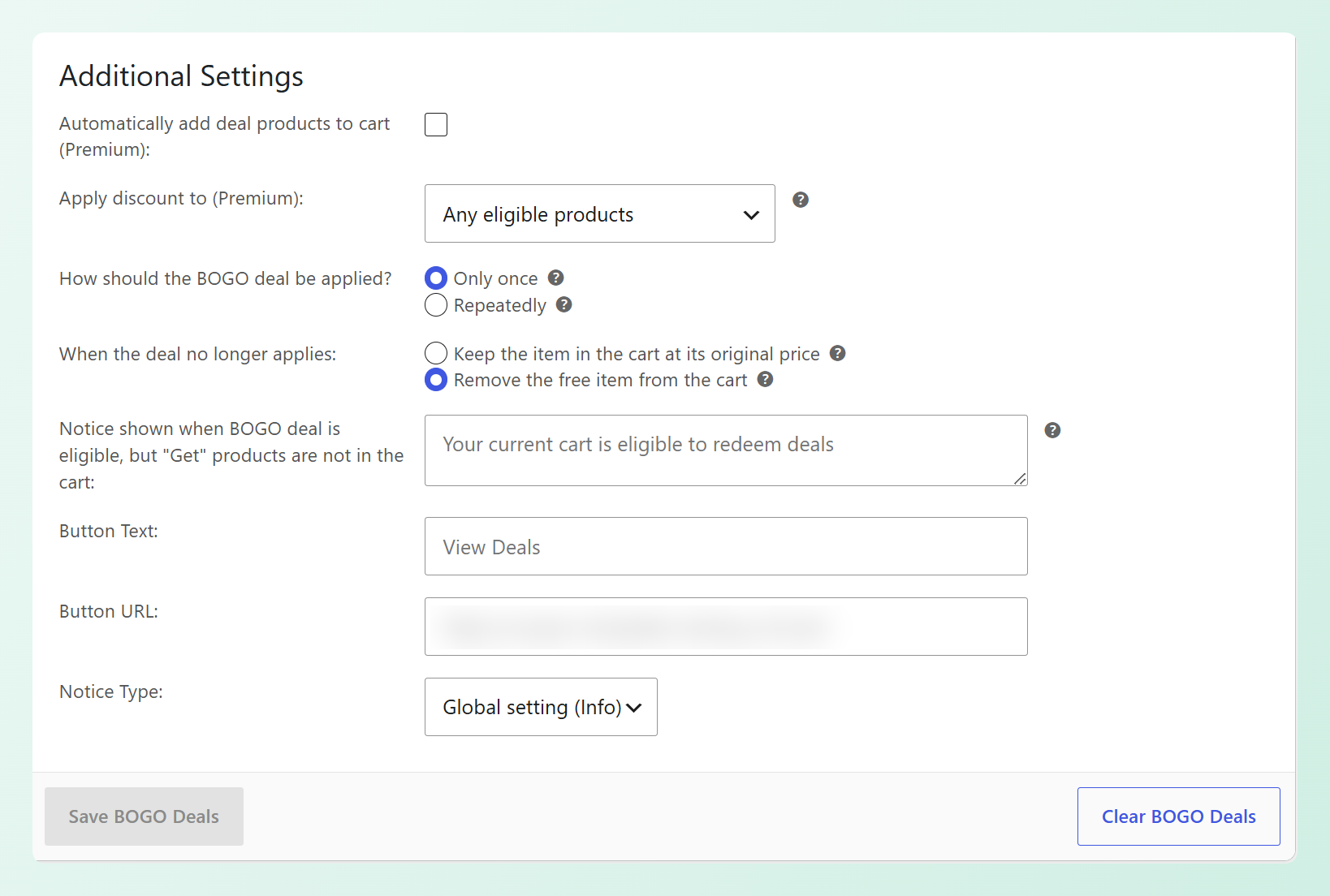
Para activar la nueva función, busca la configuración etiquetada como "Cuando la oferta ya no aplica" y selecciona "Eliminar el artículo gratuito del carrito." Esa única opción activa la eliminación automática para este cupón, por lo que el artículo de la oferta sale del carrito siempre que la oferta deje de cumplir los requisitos.
Paso 3: Añadir condiciones al carrito (opcional)
Para añadir otro requisito a la promoción, abre la pestaña Condiciones del carrito y elige una condición que se ajuste a tu oferta, como un subtotal mínimo del carrito. Cuando la opción de eliminación esté activada, el artículo de la oferta se retirará automáticamente si el carrito deja de cumplir dichas condiciones. En el ejemplo a continuación, hemos establecido una condición de Subtotal del carrito a "Más de" 80 €, por lo que la Bolsa de Regalo para Gatos gratuita solo permanece mientras el subtotal del carrito esté por encima de esa cantidad.
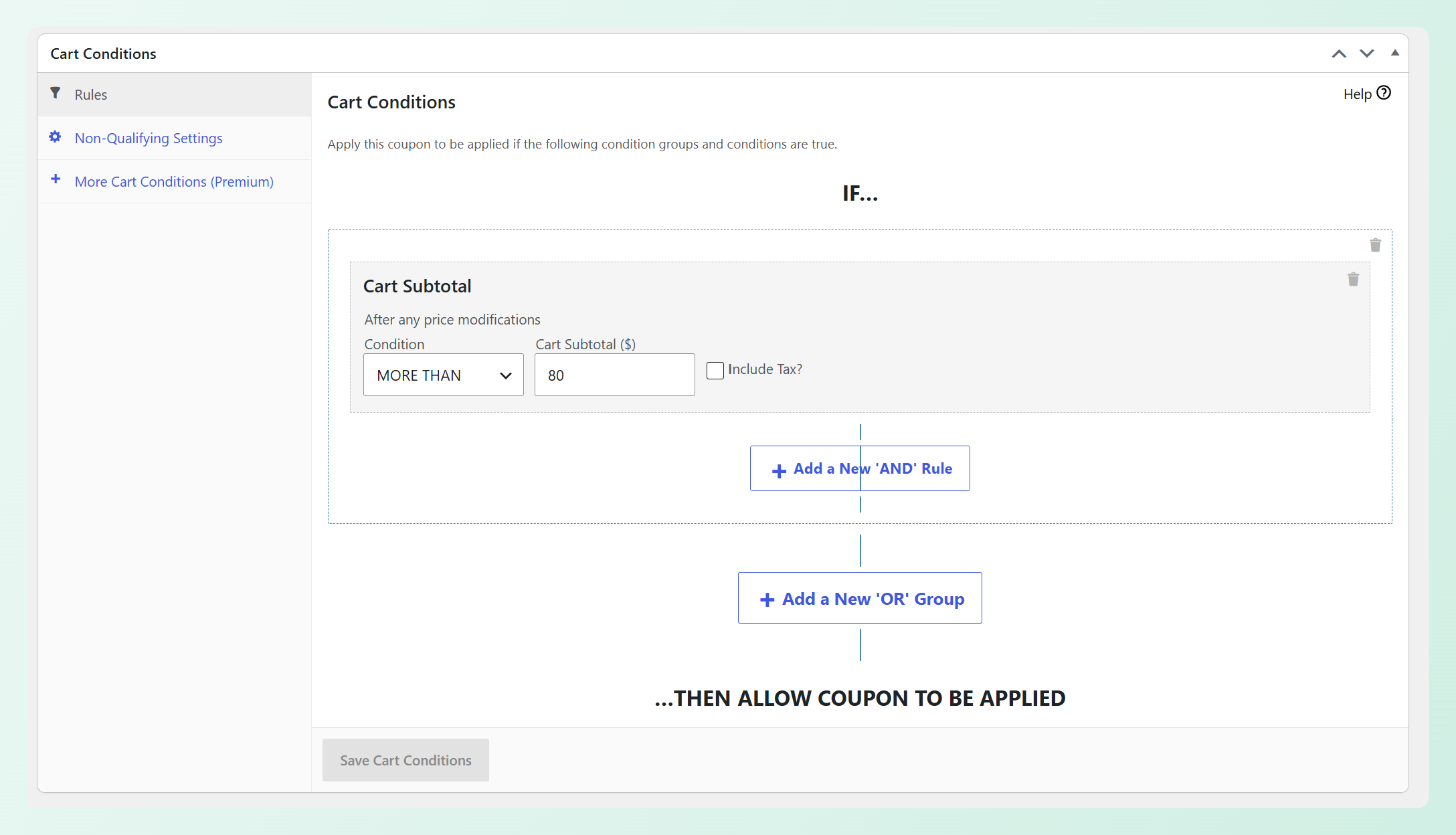
Advanced Coupons Premium desbloquea más condiciones del carrito, como Peso del carrito, Stock del producto, Cupones aplicados en el carrito y si un cliente ha comprado antes. Para un análisis completo de las condiciones del carrito disponibles, consulta nuestra guía completa.
Paso 4: Guardar el cupón
Haz clic en Publicar (o Actualizar) para guardar los cambios. Cuando la oferta ya no aplique, Advanced Coupons eliminará el artículo de la oferta automáticamente.
Merece la pena probar la oferta antes de promocionarla. Añade el producto desencadenante a tu carrito, añade el artículo gratuito y, a continuación, elimina el desencadenante y confirma que el artículo gratuito se elimina junto con un aviso en el carrito que explica por qué. Esta comprobación rápida te ayuda a asegurarte de que el flujo de eliminación funciona como se espera.
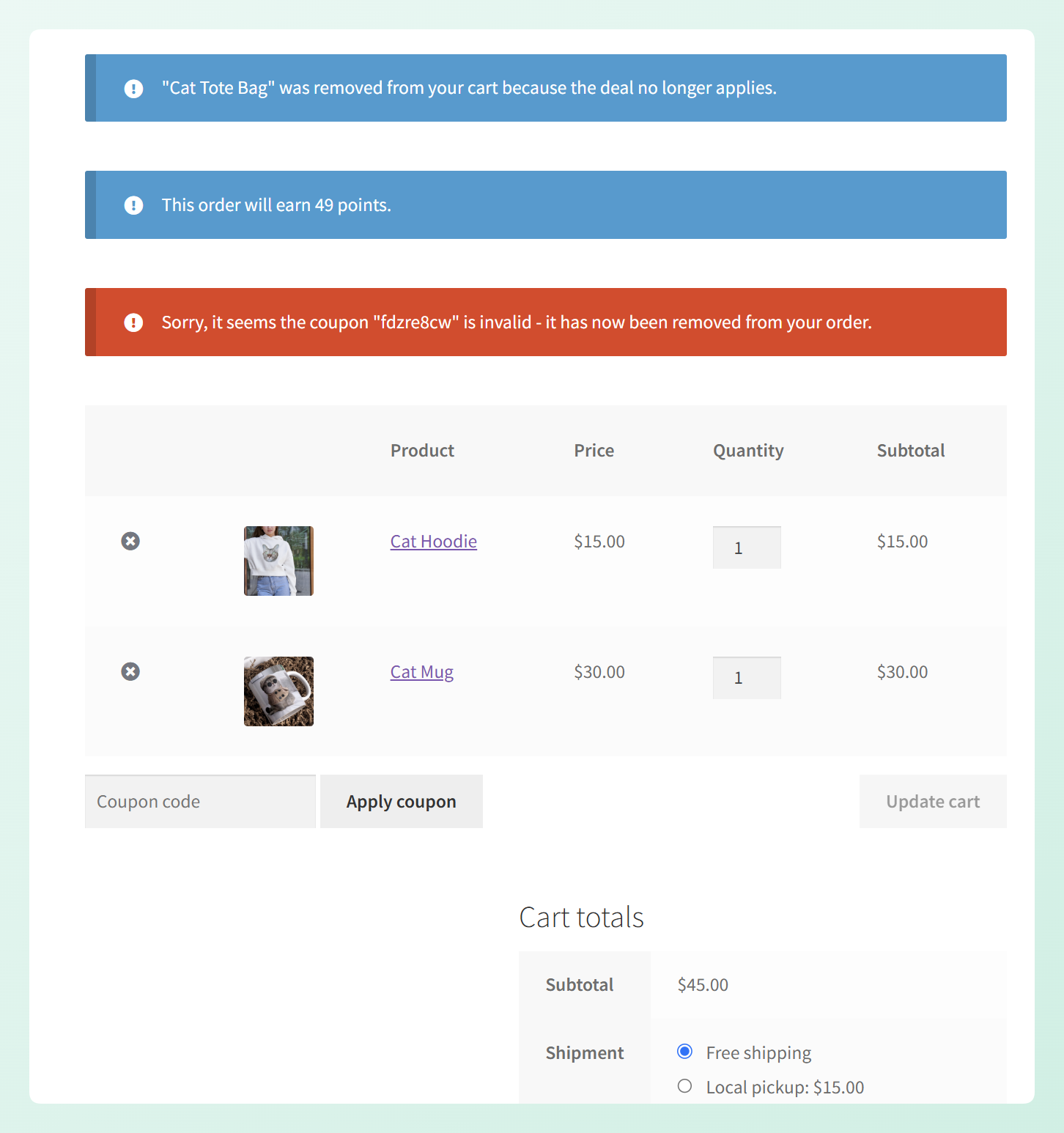
Aquí tienes un ejemplo de ese aviso en acción. El subtotal del carrito cayó por debajo de la condición de 80 € que establecimos, por lo que Advanced Coupons eliminó la Bolsa de Regalo para Gatos gratuita y mostró este mensaje: "Bolsa de Regalo para Gatos" se eliminó de tu carrito porque la oferta ya no aplica.
Cómo este cambio beneficia a tu tienda
Esta configuración ayuda a evitar que un artículo de oferta permanezca en el carrito a precio completo después de que la promoción deje de aplicarse. Esto mantiene el carrito alineado con la oferta por la que el comprador calificó originalmente y hace que el cambio sea más fácil de entender.
Aquí hay algunas situaciones en las que puede ayudar:
- Promociones de regalo gratis: si el regalo solo debe incluirse mientras la oferta califica, la eliminación automática evita que vuelva a su precio completo.
- Cambios en el carrito: si los compradores eliminan productos que califican, ajustan cantidades o dejan de cumplir las condiciones del carrito, Advanced Coupons elimina el artículo de la oferta una vez que la promoción ya no se aplica.
- Comunicación más clara: un aviso en el carrito explica por qué se eliminó el artículo, lo que brinda al comprador contexto sobre el cambio.
- Diferentes tipos de promociones: puede eliminar artículos de oferta para campañas de regalos gratuitos mientras mantiene la opción de precio original para productos con descuento que los compradores aún pueden desear.
Dado que la opción se establece por cupón, puede elegir qué sucede con cada promoción sin cambiar su configuración de BOGO existente en toda la tienda.
Preguntas frecuentes
¿Cambia esto mis cupones BOGO existentes?
No. Los cupones existentes conservan el comportamiento predeterminado de Mantener el artículo en el carrito a su precio original a menos que cambie la configuración. La opción de eliminación se habilita por cupón, por lo que sus ofertas BOGO actuales continuarán funcionando como antes.
¿Es gratuita esta función?
Sí. La configuración "Cuando la oferta ya no se aplica" es parte de la versión gratuita de Advanced Coupons, por lo que puede usarla en sus cupones BOGO sin costo alguno.
¿Qué sucede si el comprador agregó el producto de la oferta por sí mismo?
Advanced Coupons solo elimina la cantidad cubierta por la oferta. Cualquier cantidad adicional que el comprador haya agregado permanece en el carrito, y las cantidades que aún están cubiertas por otra oferta activa se conservan.
¿Eliminar el artículo de la oferta también elimina el cupón?
No por sí sola. Esta configuración solo controla lo que sucede con el artículo de la oferta cuando la promoción deja de calificar. Si el comprador elimina el cupón, el artículo de la oferta se elimina como parte de ese cambio.
¿Funciona si el artículo de la oferta se agregó automáticamente?
Sí. La opción de eliminación funciona tanto si el artículo de la oferta se agregó automáticamente como si lo agregó el comprador. La adición automática de productos de oferta al carrito requiere Advanced Coupons Premium, mientras que la configuración de eliminación está disponible en la versión gratuita.
Mantenga sus promociones BOGO claras
Con esta configuración, puede decidir cómo debe manejar cada cupón BOGO un artículo de oferta una vez que la promoción ya no se aplica. Mantenlo a precio original cuando tenga sentido, o elimínalo automáticamente para ofertas como regalos gratuitos.
Así es como puede empezar:
- Configure un cupón BOGO si aún no tiene uno.
- Abra su configuración BOGO y busque "Cuando la oferta ya no se aplica".
- Elija "Eliminar el artículo gratuito del carrito" y guarde.
Para obtener más ideas de promociones, explore ofertas BOGO de WooCommerce en Advanced Coupons y elija la configuración que mejor se adapte a su próxima campaña.




